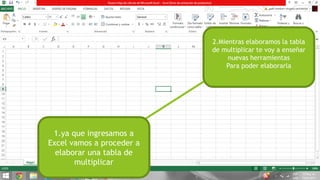
1.ya que ingresamos a
Excel vamos a proceder a
elaborar una tabla de
multiplicar
2.Mientras elaboramos la tabla
de multiplicar te voy a enseñar
nuevas herramientas
Para poder elaborarla
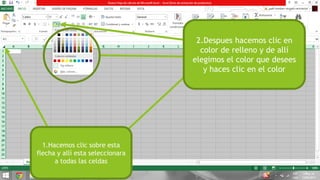
1.Hacemos clic sobre esta
flecha y allí esta seleccionara
a todas las celdas
2.Despues hacemos clic en
color de relleno y de allí
elegimos el color que desees
y haces clic en el color
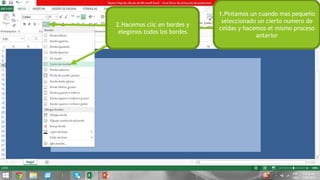
1.Pintamos un cuando mas pequeño
seleccionado un cierto numero de
celdas y hacemos el mismo proceso
anterior
2.Hacemos clic en bordes y
elegimos todos los bordes
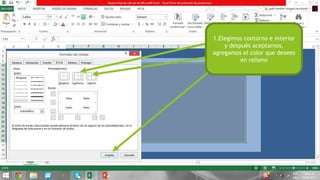
1.Elegimos contorno e interior
y después aceptamos,
agregamos el color que desees
en relleno
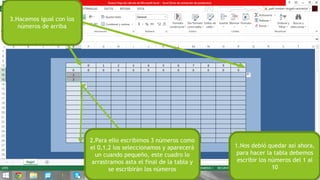
1.Nos debió quedar así ahora,
para hacer la tabla debemos
escribir los números del 1 al
10
2.Para ello escribimos 3 números como
el 0,1,2 los seleccionamos y aparecerá
un cuando pequeño, este cuadro lo
arrastramos asta el final de la tabla y
se escribirán los números
3.Hacemos igual con los
números de arriba
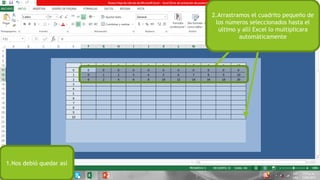
2.Arrastramos el cuadrito pequeño de
los números seleccionados hasta el
ultimo y allí Excel lo multiplicara
automáticamente
1.Nos debió quedar así
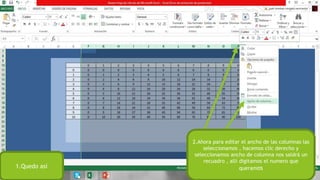
1.Quedo así
2.Ahora para editar el ancho de las columnas las
seleccionamos , hacemos clic derecho y
seleccionamos ancho de columna nos saldrá un
recuadro , allí digitamos el numero que
queramos
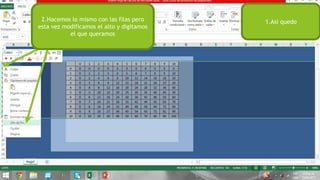
1.Asi quedo2.Hacemos lo mismo con las filas pero
esta vez modificamos el alto y digitamos
el que queramos
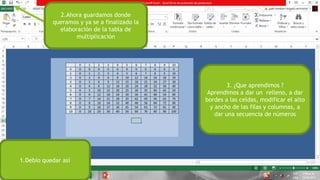
1.Debio quedar así
2.Ahora guardamos donde
queramos y ya se a finalizado la
elaboración de la tabla de
multiplicación
3. ¿Que aprendimos ?
Aprendimos a dar un relleno, a dar
bordes a las celdas, modificar el alto
y ancho de las filas y columnas, a
dar una secuencia de números
Gracias por prestar atención ante la
presentación

Tabla. de multiplicar 904.xlsx

  • 2.
    1.ya que ingresamosa Excel vamos a proceder a elaborar una tabla de multiplicar 2.Mientras elaboramos la tabla de multiplicar te voy a enseñar nuevas herramientas Para poder elaborarla
  • 3.
    1.Hacemos clic sobreesta flecha y allí esta seleccionara a todas las celdas 2.Despues hacemos clic en color de relleno y de allí elegimos el color que desees y haces clic en el color
  • 4.
    1.Pintamos un cuandomas pequeño seleccionado un cierto numero de celdas y hacemos el mismo proceso anterior 2.Hacemos clic en bordes y elegimos todos los bordes
  • 5.
    1.Elegimos contorno einterior y después aceptamos, agregamos el color que desees en relleno
  • 6.
    1.Nos debió quedarasí ahora, para hacer la tabla debemos escribir los números del 1 al 10 2.Para ello escribimos 3 números como el 0,1,2 los seleccionamos y aparecerá un cuando pequeño, este cuadro lo arrastramos asta el final de la tabla y se escribirán los números 3.Hacemos igual con los números de arriba
  • 7.
    2.Arrastramos el cuadritopequeño de los números seleccionados hasta el ultimo y allí Excel lo multiplicara automáticamente 1.Nos debió quedar así
  • 8.
    1.Quedo así 2.Ahora paraeditar el ancho de las columnas las seleccionamos , hacemos clic derecho y seleccionamos ancho de columna nos saldrá un recuadro , allí digitamos el numero que queramos
  • 9.
    1.Asi quedo2.Hacemos lomismo con las filas pero esta vez modificamos el alto y digitamos el que queramos
  • 10.
    1.Debio quedar así 2.Ahoraguardamos donde queramos y ya se a finalizado la elaboración de la tabla de multiplicación 3. ¿Que aprendimos ? Aprendimos a dar un relleno, a dar bordes a las celdas, modificar el alto y ancho de las filas y columnas, a dar una secuencia de números
  • 11.
    Gracias por prestaratención ante la presentación