Este documento presenta tres resúmenes de actividades que los estudiantes pueden realizar en Excel:
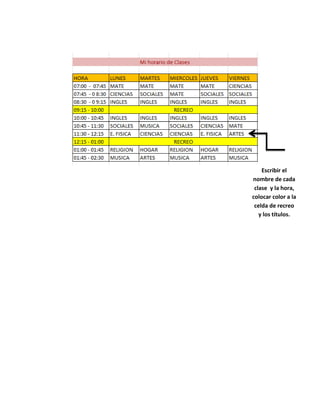
1. Los estudiantes crearán un horario escolar personalizado en Excel insertando cuadros para las clases y horas.
2. Se enseñarán fórmulas de multiplicación en Excel mediante una tabla interactiva.
3. Se practicará la suma de goles de equipos de fútbol en una tabla en Excel.
Integrantes del Grupo
Lesli Natalia Carranza Rendón
Eunice DeLeón Idígoras
Luz María García Arenas
Josselyn Linda López Chacón
Melanie Katherine Velázquez Chávez
4.
ACTIVIDADES CON EXCEL
1. HORARIO DE CLASES:
COMPETENCIA: Conocer el funcionamiento del programa Excel por medio de la elaboración de diferentes
graficas.
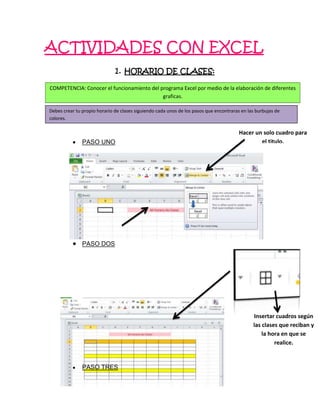
Debes crear tu propio horario de clases siguiendo cada unos de los pasos que encontraras en las burbujas de
colores.
Hacer un solo cuadro para
PASO UNO el titulo.
PASO DOS
Insertar cuadros según
las clases que reciban y
la hora en que se
realice.
PASO TRES
5.
Escribir el
nombre decada
clase y la hora,
colocar color a la
celda de recreo
y los títulos.
6.
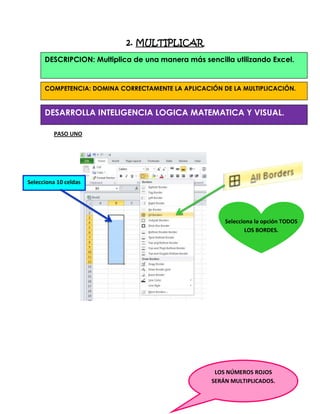
2. MULTIPLICAR
DESCRIPCION: Multiplica de una manera más sencilla utilizando Excel.
COMPETENCIA: DOMINA CORRECTAMENTE LA APLICACIÓN DE LA MULTIPLICACIÓN.
DESARROLLA INTELIGENCIA LOGICA MATEMATICA Y VISUAL.
PASO UNO
Selecciona 10 celdas
Selecciona la opción TODOS
LOS BORDES.
LOS NÚMEROS ROJOS
SERÁN MULTIPLICADOS.
7.
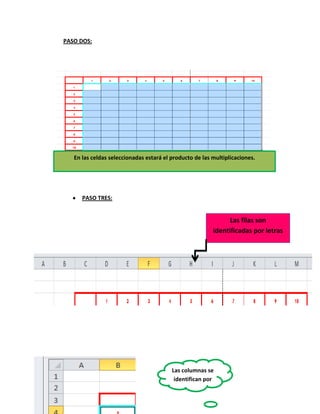
PASO DOS:
En las celdas seleccionadas estará el producto de las multiplicaciones.
PASO TRES:
Las filas son
identificadas por letras
Las columnas se
identifican por
números.
8.
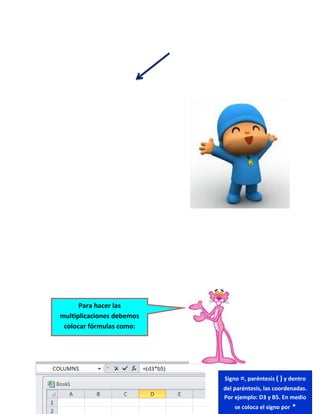
Para hacer las
multiplicacionesdebemos
colocar fórmulas como:
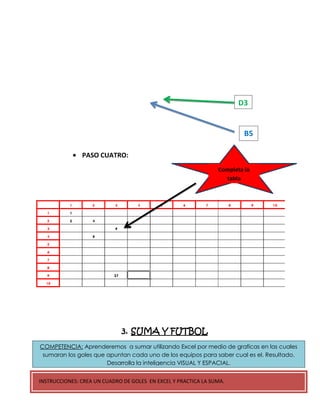
Signo =, paréntesis ( ) y dentro
del paréntesis, las coordenadas.
Por ejemplo: D3 y B5. En medio
se coloca el signo por *
9.
D3
B5
PASO CUATRO:
Completa la
tabla
3. SUMA Y FUTBOL
COMPETENCIA: Aprenderemos a sumar utilizando Excel por medio de graficas en las cuales
sumaran los goles que apuntan cada uno de los equipos para saber cual es el. Resultado.
Desarrolla la inteligencia VISUAL Y ESPACIAL.
INSTRUCCIONES: CREA UN CUADRO DE GOLES EN EXCEL Y PRACTICA LA SUMA.
10.
1
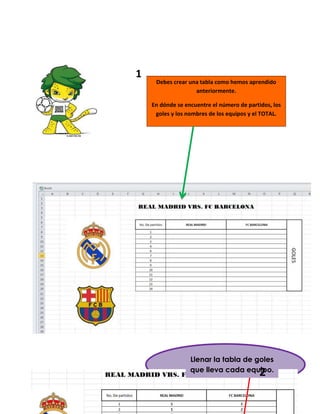
Debes crear una tabla como hemos aprendido
anteriormente.
En dónde se encuentre el número de partidos, los
goles y los nombres de los equipos y el TOTAL.
Llenar la tabla de goles
que lleva cada equipo. 2
11.
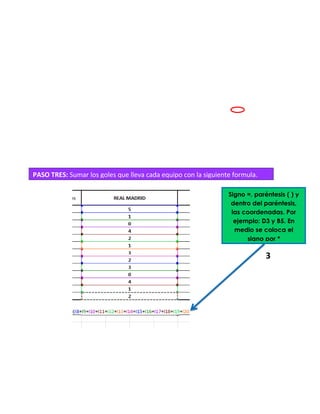
PASO TRES: Sumarlos goles que lleva cada equipo con la siguiente formula.
Signo =, paréntesis ( ) y
dentro del paréntesis,
las coordenadas. Por
ejemplo: D3 y B5. En
medio se coloca el
signo por *
3
12.
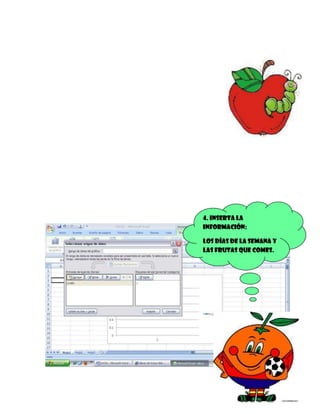
Las Frutas sonsaludables:
DESCRIPCION: CREA UNA TABLA EN EXCEL PARA DISTINGUIR QUÉ DÍAS HAS COMIDO
MUCHAS FRUTAS Y QUE DÍAS NO.
COMPETENCIA: Cuidado de mi cuerpo.
DESARROLLA INTELIGENCIA VISUAL E INTRAPERSONAL.
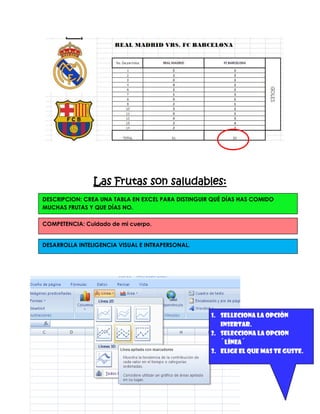
1. SELLECIONA LA Opción
INSERTAR.
2. SELECCIONA LA OPCION
´Línea´
3. Elige el que mas te guste.
Listo
!
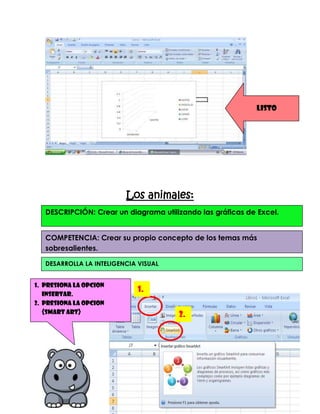
Los animales:
DESCRIPCIÓN: Crear un diagrama utilizando las gráficas de Excel.
COMPETENCIA: Crear su propio concepto de los temas más
sobresalientes.
DESARROLLA LA INTELIGENCIA VISUAL
1. PRESIONA LA OPCION
1.
INSERTAR.
2. PRESIONA LA OPCION
{SMART ART} 2.
15.
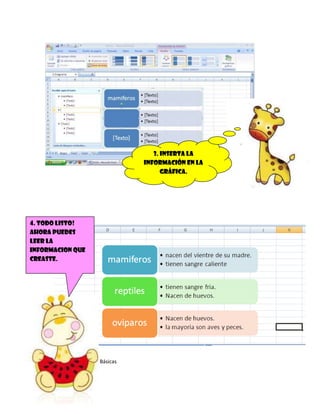
3. INSERTA LA
INFORMACIÓN EN LA
GRÁFICA.
4. Todo listo!
AHORA PUEDES
LEER LA
INFORMACION QUE
CREASTE.
Área: Matemática
Actividad: Operaciones Básicas
16.
Definición: El niñopodrá repasar las 4 operaciones básicas con ayuda de fórmulas que se pueden
ingresar a Excel.
Objetivo: Aplicar correctamente las operaciones básicas
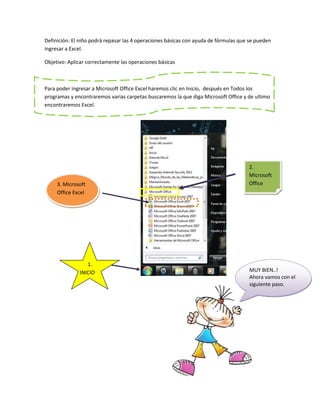
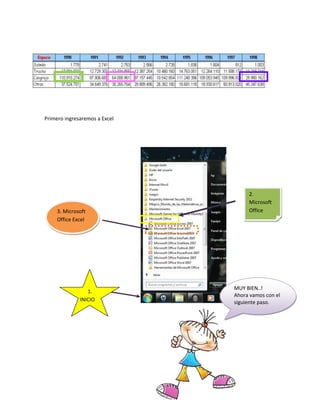
Para poder ingresar a Microsoft Office Excel haremos clic en Inicio, después en Todos los
programas y encontraremos varias carpetas buscaremos la que diga Microsoft Office y de ultimo
encontraremos Excel.
2.
Microsoft
3. Microsoft Office
Office Excel
1.
INICIO MUY BIEN..!
Ahora vamos con el
siguiente paso.
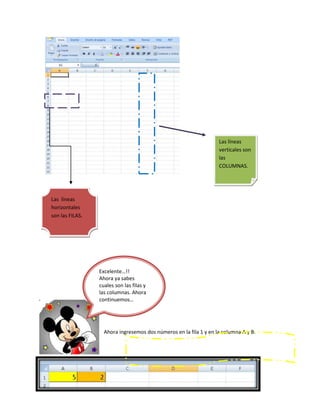
17.
Las líneas
verticales son
las
COLUMNAS.
Las líneas
horizontales
son las FILAS.
Excelente…!!
Ahora ya sabes
cuales son las filas y
las columnas. Ahora
continuemos…
Ahora ingresemos dos números en la fila 1 y en la columna A y B.
18.
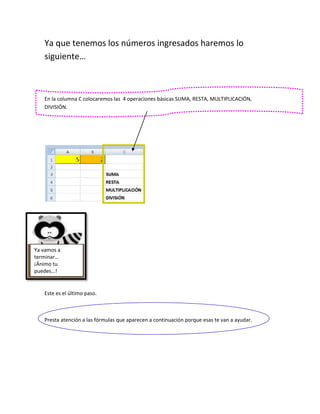
Ya que tenemoslos números ingresados haremos lo
siguiente…
En la columna C colocaremos las 4 operaciones básicas SUMA, RESTA, MULTIPLICACIÓN,
DIVISIÓN.
Ya vamos a
terminar…
¡Ánimo tu
puedes…!
Este es el último paso.
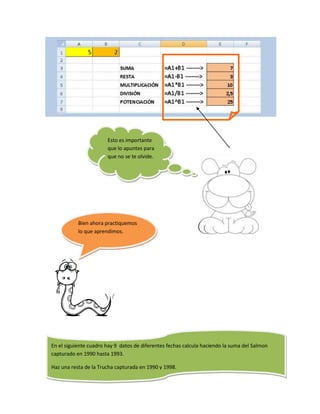
Presta atención a las fórmulas que aparecen a continuación porque esas te van a ayudar.
19.
Esto es importante
que lo apuntes para
que no se te olvide.
Bien ahora practiquemos
lo que aprendimos.
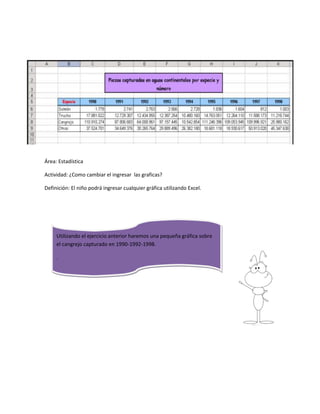
En el siguiente cuadro hay 9 datos de diferentes fechas calcula haciendo la suma del Salmon
capturado en 1990 hasta 1993.
Haz una resta de la Trucha capturada en 1990 y 1998.
20.
Área: Estadística
Actividad: ¿Comocambiar el ingresar las graficas?
Definición: El niño podrá ingresar cualquier gráfica utilizando Excel.
Utilizando el ejercicio anterior haremos una pequeña gráfica sobre
el cangrejo capturado en 1990-1992-1998.
.
21.
Primero ingresaremos aExcel
2.
Microsoft
3. Microsoft Office
Office Excel
MUY BIEN..!
1.
Ahora vamos con el
INICIO siguiente paso.
22.
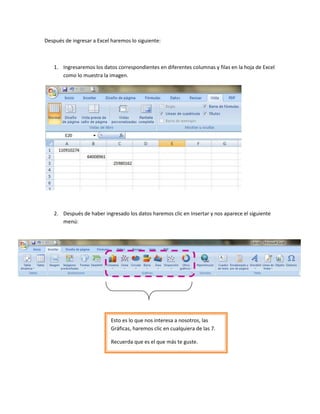
Después de ingresara Excel haremos lo siguiente:
1. Ingresaremos los datos correspondientes en diferentes columnas y filas en la hoja de Excel
como lo muestra la imagen.
2. Después de haber ingresado los datos haremos clic en Insertar y nos aparece el siguiente
menú:
Esto es lo que nos interesa a nosotros, las
Gráficas, haremos clic en cualquiera de las 7.
Recuerda que es el que más te guste.
23.
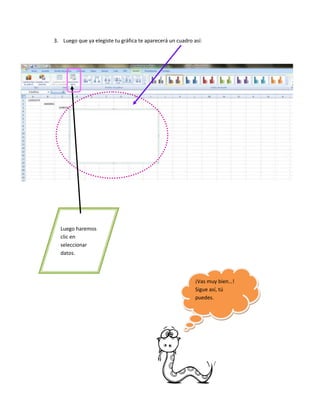
3. Luego queya elegiste tu gráfica te aparecerá un cuadro así:
Luego haremos
clic en
seleccionar
datos.
¡Vas muy bien…!
Sigue así, tú
puedes.
24.
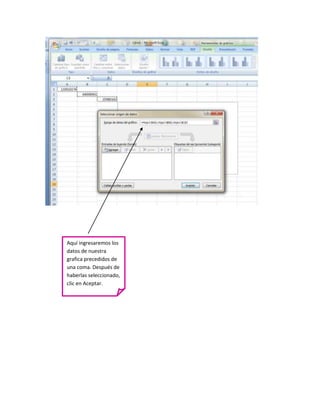
Aquí ingresaremos los
datosde nuestra
grafica precedidos de
una coma. Después de
haberlas seleccionado,
clic en Aceptar.
25.
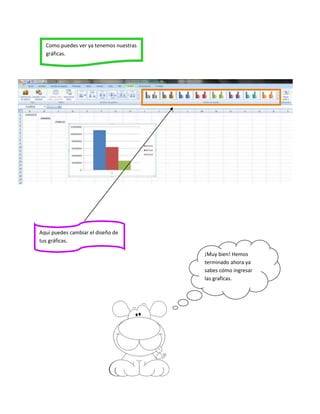
Como puedes verya tenemos nuestras
gráficas.
Aquí puedes cambiar el diseño de
tus gráficas.
¡Muy bien! Hemos
terminado ahora ya
sabes cómo ingresar
las graficas.
26.
Calendario
Para que nuestrosalumnos puedan tener un orden en las
actividades que tendremos en la unidad.
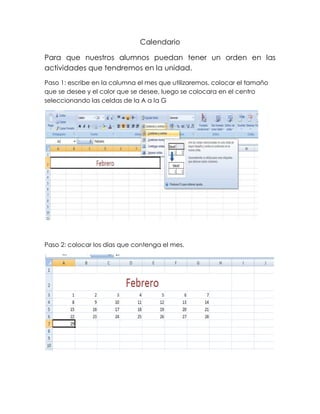
Paso 1: escribe en la columna el mes que utilizaremos, colocar el tamaño
que se desee y el color que se desee, luego se colocara en el centro
seleccionando las celdas de la A a la G
Paso 2: colocar los días que contenga el mes.
27.
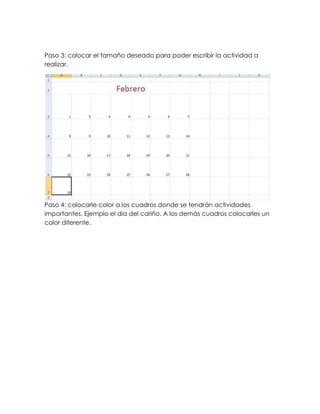
Paso 3: colocarel tamaño deseado para poder escribir la actividad a
realizar.
Paso 4: colocarle color a los cuadros donde se tendrán actividades
importantes. Ejemplo el dia del cariño. A los demás cuadros colocarles un
color diferente.
28.
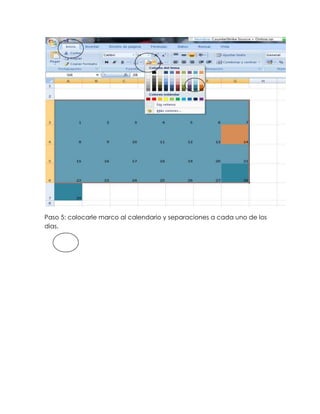
Paso 5: colocarlemarco al calendario y separaciones a cada uno de los
dias.
29.
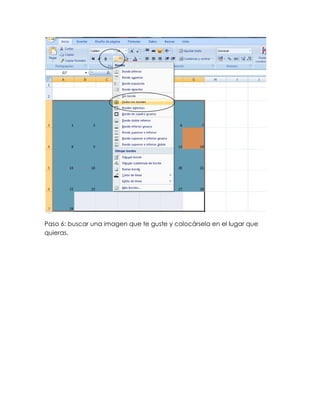
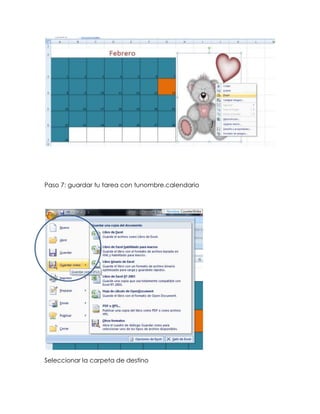
Paso 6: buscaruna imagen que te guste y colocársela en el lugar que
quieras.
30.
Paso 7: guardartu tarea con tunombre.calendario
Seleccionar la carpeta de destino
31.
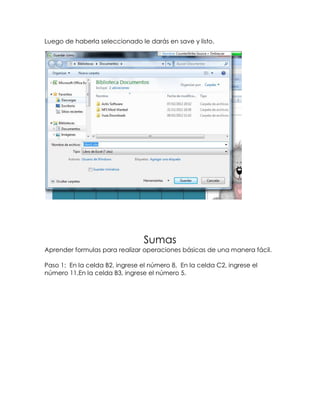
Luego de haberlaseleccionado le darás en save y listo.
Sumas
Aprender formulas para realizar operaciones básicas de una manera fácil.
Paso 1: En la celda B2, ingrese el número 8, En la celda C2, ingrese el
número 11,En la celda B3, ingrese el número 5.
32.
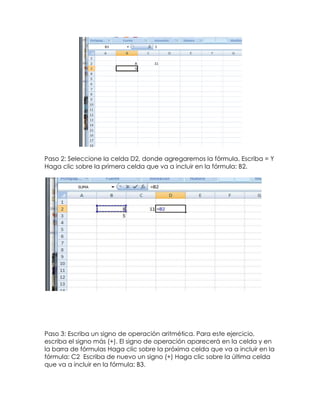
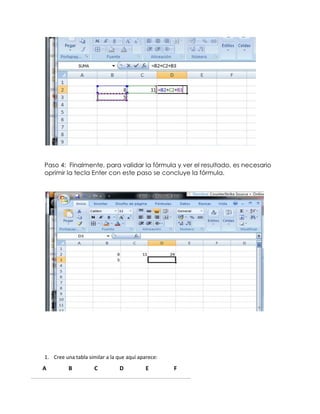
Paso 2: Seleccionela celda D2, donde agregaremos la fórmula, Escriba = Y
Haga clic sobre la primera celda que va a incluir en la fórmula: B2.
Paso 3: Escriba un signo de operación aritmética. Para este ejercicio,
escriba el signo más (+). El signo de operación aparecerá en la celda y en
la barra de fórmulas Haga clic sobre la próxima celda que va a incluir en la
fórmula: C2 Escriba de nuevo un signo (+) Haga clic sobre la última celda
que va a incluir en la fórmula: B3.
33.
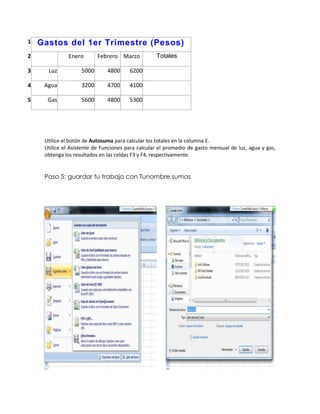
Paso 4: Finalmente,para validar la fórmula y ver el resultado, es necesario
oprimir la tecla Enter con este paso se concluye la fórmula.
1. Cree una tabla similar a la que aquí aparece:
A B C D E F
34.
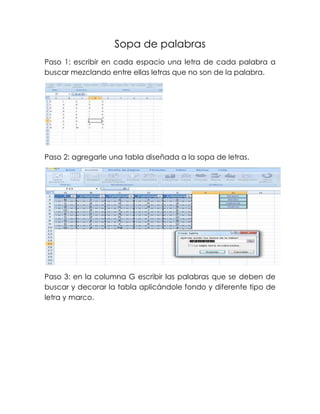
1 Gastos del 1er Trimestre (Pesos)
2 Enero Febrero Marzo Totales
3 Luz 5000 4800 6200
4 Agua 3200 4700 4100
5 Gas 5600 4800 5300
Utilice el botón de Autosuma para calcular los totales en la columna E.
Utilice el Asistente de Funciones para calcular el promedio de gasto mensual de luz, agua y gas,
obtenga los resultados en las celdas F3 y F4, respectivamente.
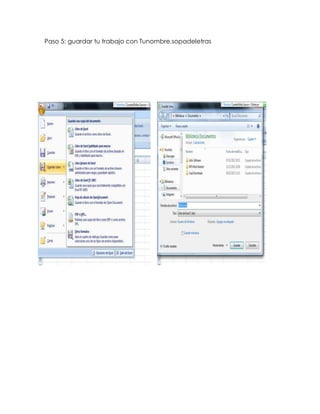
Paso 5: guardar tu trabajo con Tunombre.sumas
35.
Sopa de palabras
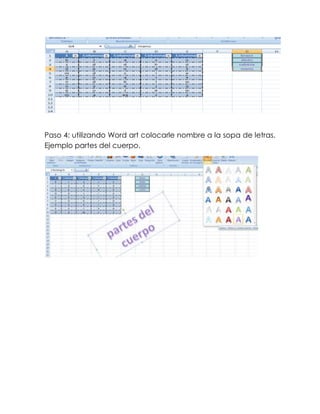
Paso1: escribir en cada espacio una letra de cada palabra a
buscar mezclando entre ellas letras que no son de la palabra.
Paso 2: agregarle una tabla diseñada a la sopa de letras.
Paso 3: en la columna G escribir las palabras que se deben de
buscar y decorar la tabla aplicándole fondo y diferente tipo de
letra y marco.
36.
Paso 4: utilizandoWord art colocarle nombre a la sopa de letras.
Ejemplo partes del cuerpo.
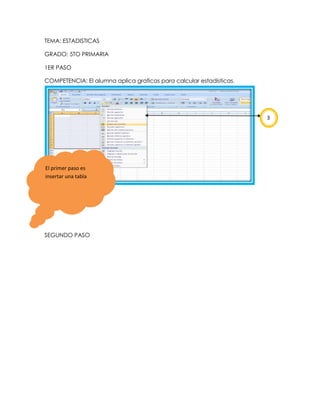
TEMA: ESTADISTICAS
GRADO: 5TOPRIMARIA
1ER PASO
COMPETENCIA: El alumna aplica graficas para calcular estadísticas.
3
El primer paso es
insertar una tabla
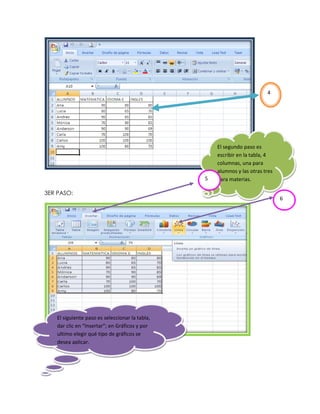
SEGUNDO PASO
39.
4
El segundo paso es
escribir en la tabla, 4
columnas, una para
alumnos y las otras tres
5 para materias.
3ER PASO:
6
El siguiente paso es seleccionar la tabla,
dar clic en “Insertar”; en Gráficos y por
ultimo elegir qué tipo de gráficos se
desea aplicar.
40.
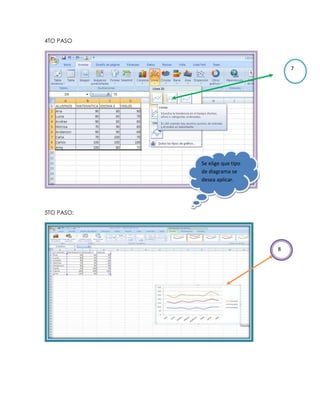
4TO PASO
7
Se elige que tipo
de diagrama se
desea aplicar.
5TO PASO:
8
41.
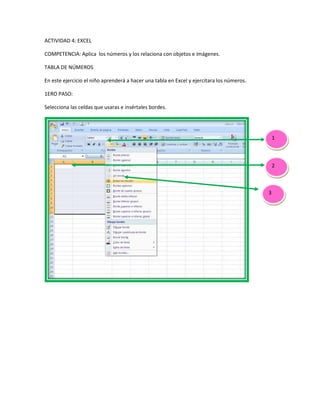
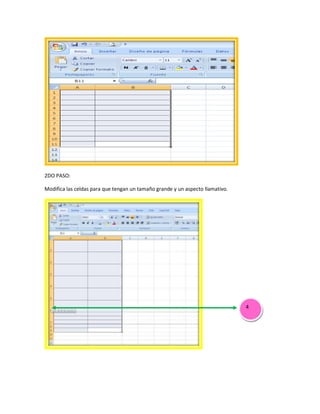
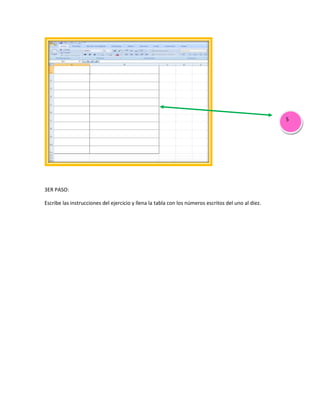
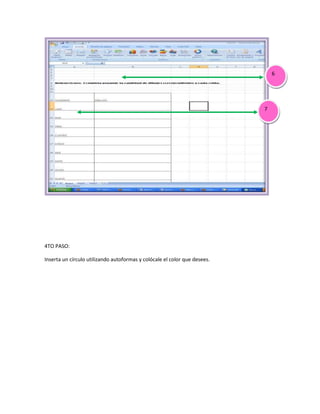
ACTIVIDAD 4: EXCEL
COMPETENCIA:Aplica los números y los relaciona con objetos e imágenes.
TABLA DE NÚMEROS
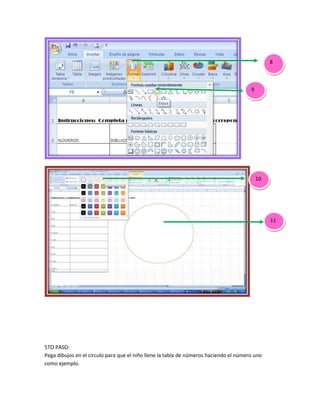
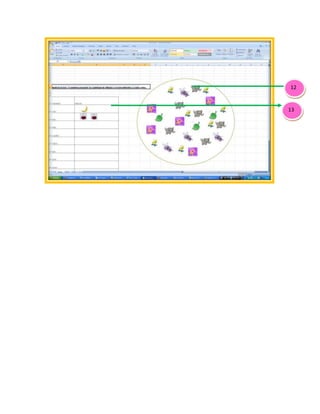
En este ejercicio el niño aprenderá a hacer una tabla en Excel y ejercitara los números.
1ERO PASO:
Selecciona las celdas que usaras e insértales bordes.
1
2
3
LISTA DE MERCASO
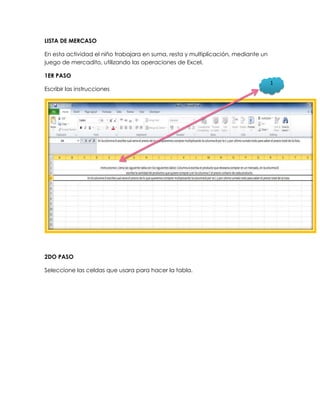
Enesta actividad el niño trabajara en suma, resta y multiplicación, mediante un
juego de mercadito, utilizando las operaciones de Excel.
1ER PASO
1
Escribir las instrucciones
2DO PASO
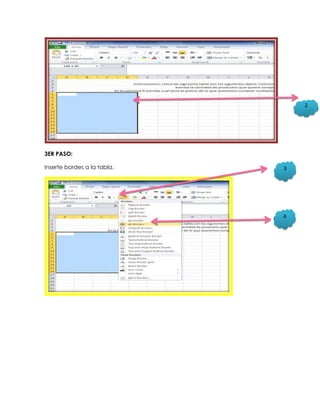
Seleccione las celdas que usara para hacer la tabla.
5TO PASO
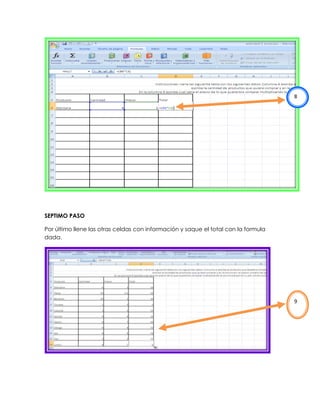
En lacolumna Al alumno deberá escribir el nombre producto, en la columna B la
cantidad de productos, en la columna C el precio del producto y en la columna
D el total.
7
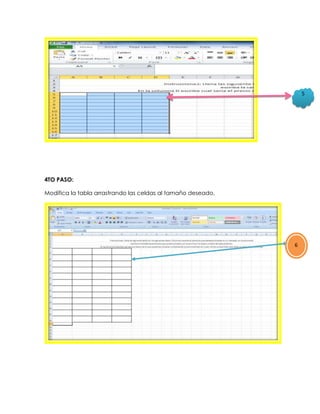
SEXTO PASO
Para sacar el precio de cada total el alumno deberá aplicar la siguiente formula.
51.
8
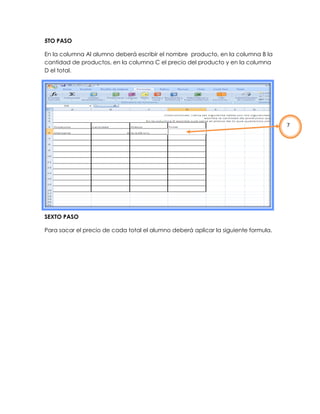
SEPTIMO PASO
Por últimollene las otras celdas con información y saque el total con la formula
dada.
9


 Lo más leído