En esta unidad de lecciones de photoshop se va a ver la utilización de las siguientes herramientas

   Redimensionar imágenes
Para que una imagen tenga una buena dimensión después de recortadas lo mas recomendable es que se
tengan imágenes de resoluciones grandes

PRIMERA ACTIVIDAD
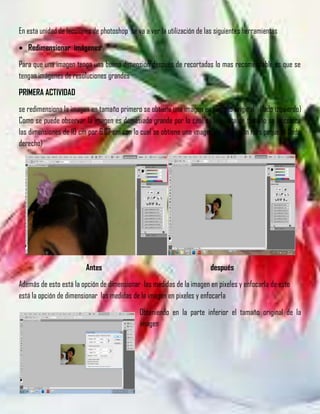
se redimensiona la imagen en tamaño primero se obtiene una imagen en tamaño original (lado izquierdo)
Como se puede observar la imagen es demasiado grande por lo cual se le ajusta de tamaño se le coloca
las dimensiones de 10 cm por 6.67 cm con lo cual se obtiene una imagen de impresión más pequeña (lado
derecho)


                         Antes                                          después
Además de esto está la opción de dimensionar las medidas de la imagen en pixeles y enfocarla de esto
está la opción de dimensionar las medidas de la imagen en pixeles y enfocarla
                                             Obteniendo en la parte inferior el tamaño original de la
                                             imagen
Recortar imágenes
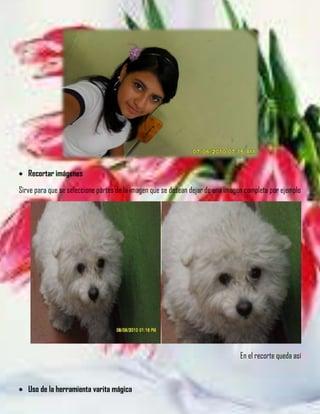
Sirve para que se seleccione partes de la imagen que se desean dejar de una imagen completa por ejemplo


                                                                                En el recorte queda así


   Uso de la herramienta varita mágica
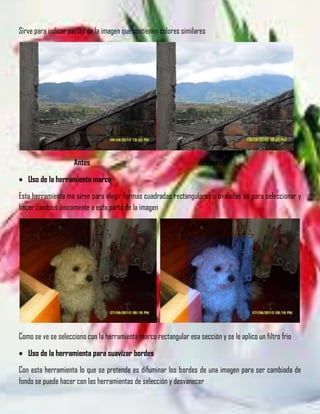
Sirve para indicar partes de la imagen que contienen colores similares


                    Antes                                          después

   Uso de la herramienta marco
Esta herramienta me sirve para elegir formas cuadradas rectangulares u ovaladas es para seleccionar y
hacer cambios únicamente a esta parte de la imagen


                                                   h
Como se ve se selecciono con la herramienta marco rectangular esa sección y se le aplico un filtro frio

   Uso de la herramienta para suavizar bordes
Con esta herramienta lo que se pretende es difuminar los bordes de una imagen para ser cambiada de
fondo se puede hacer con las herramientas de selección y desvanecer
Uso de la herramienta lazo
Photoshop tiene tres herramientas de lazo entre ellas están :
   1. La herramienta lazo
   2. La herramienta lazo magnético
   3. La herramienta lazo poligonal
Con esta última se va a trabajar
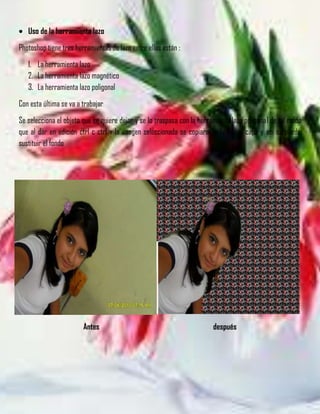
Se selecciona el objeto que se quiere dejar y se lo traspasa con la herramienta lazo poligonal de tal modo
que al dar en edición ctrl c ctrl v la imagen seleccionada se copiara en la nueva capa y asi se puede
sustituir el fondo


                        Antes                                           después

Taller 4 de photoshop

  • 1.
    En esta unidadde lecciones de photoshop se va a ver la utilización de las siguientes herramientas Redimensionar imágenes Para que una imagen tenga una buena dimensión después de recortadas lo mas recomendable es que se tengan imágenes de resoluciones grandes PRIMERA ACTIVIDAD se redimensiona la imagen en tamaño primero se obtiene una imagen en tamaño original (lado izquierdo) Como se puede observar la imagen es demasiado grande por lo cual se le ajusta de tamaño se le coloca las dimensiones de 10 cm por 6.67 cm con lo cual se obtiene una imagen de impresión más pequeña (lado derecho) Antes después Además de esto está la opción de dimensionar las medidas de la imagen en pixeles y enfocarla de esto está la opción de dimensionar las medidas de la imagen en pixeles y enfocarla Obteniendo en la parte inferior el tamaño original de la imagen
  • 2.
    Recortar imágenes Sirve paraque se seleccione partes de la imagen que se desean dejar de una imagen completa por ejemplo En el recorte queda así Uso de la herramienta varita mágica
  • 3.
    Sirve para indicarpartes de la imagen que contienen colores similares Antes después Uso de la herramienta marco Esta herramienta me sirve para elegir formas cuadradas rectangulares u ovaladas es para seleccionar y hacer cambios únicamente a esta parte de la imagen h Como se ve se selecciono con la herramienta marco rectangular esa sección y se le aplico un filtro frio Uso de la herramienta para suavizar bordes Con esta herramienta lo que se pretende es difuminar los bordes de una imagen para ser cambiada de fondo se puede hacer con las herramientas de selección y desvanecer
  • 4.
    Uso de laherramienta lazo Photoshop tiene tres herramientas de lazo entre ellas están : 1. La herramienta lazo 2. La herramienta lazo magnético 3. La herramienta lazo poligonal Con esta última se va a trabajar Se selecciona el objeto que se quiere dejar y se lo traspasa con la herramienta lazo poligonal de tal modo que al dar en edición ctrl c ctrl v la imagen seleccionada se copiara en la nueva capa y asi se puede sustituir el fondo Antes después