Como redimensionar y recortar imágenes:


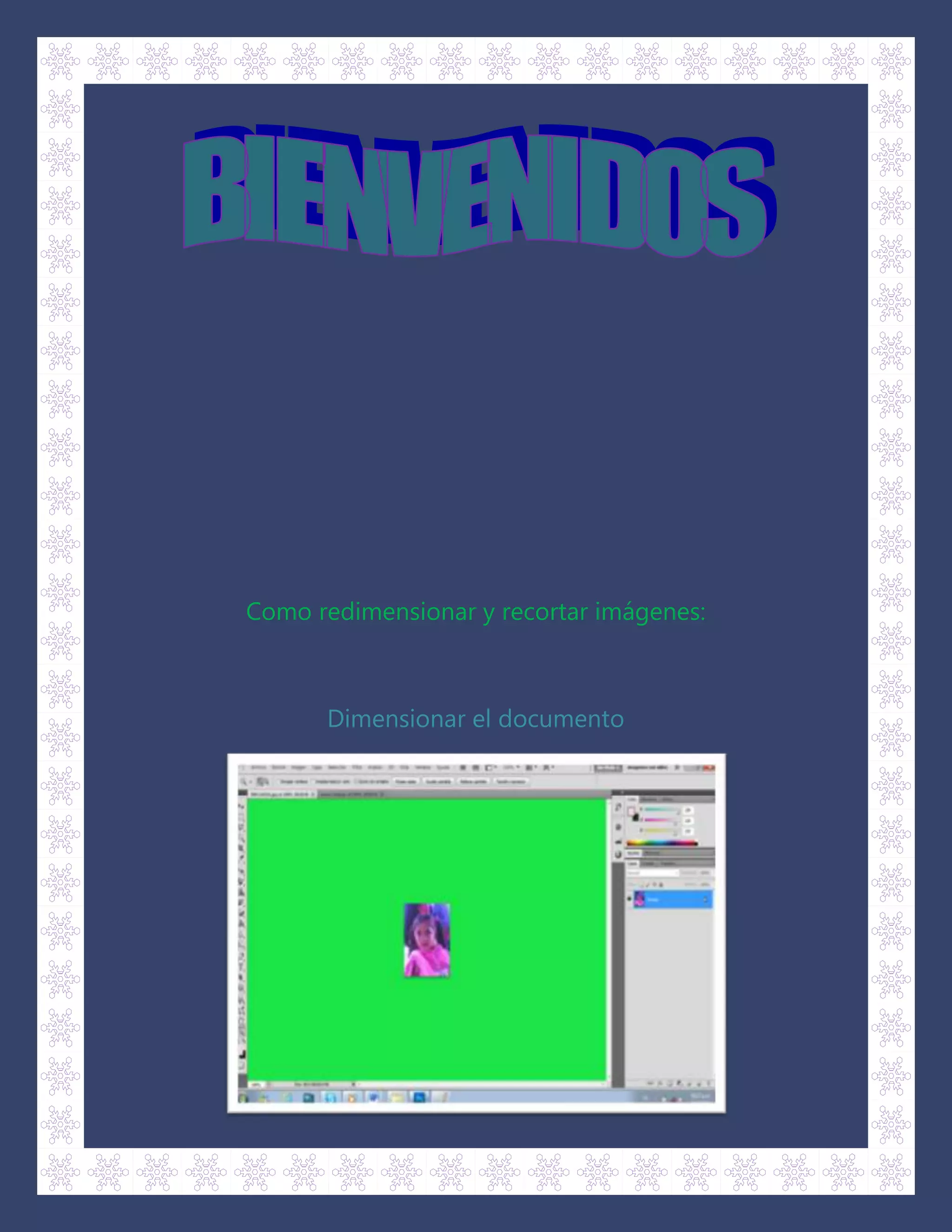
      Dimensionar el documento
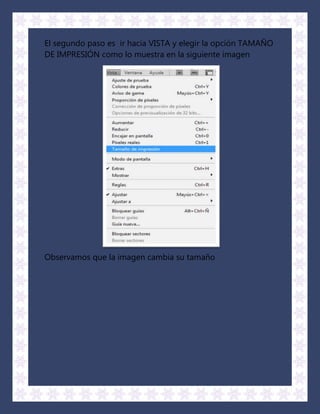
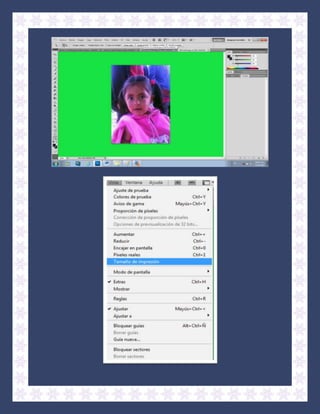
El segundo paso es ir hacia VISTA y elegir la opción TAMAÑO
DE IMPRESIÓN como lo muestra en la siguiente imagen


Observamos que la imagen cambia su tamaño
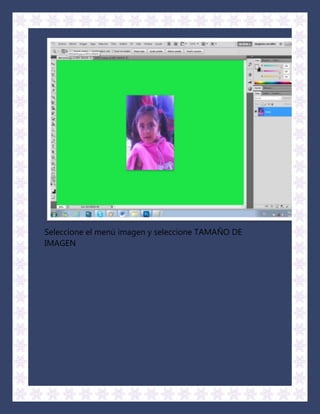
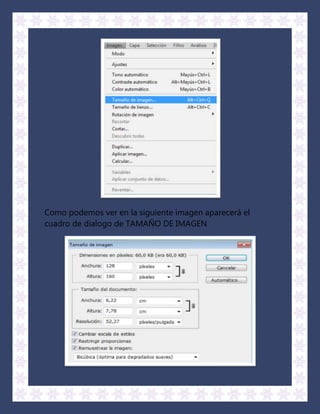
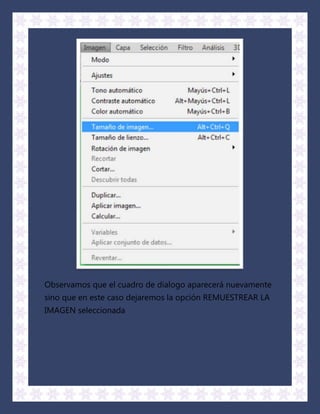
Seleccione el menú imagen y seleccione TAMAÑO DE
IMAGEN
Como podemos ver en la siguiente imagen aparecerá el
cuadro de dialogo de TAMAÑO DE IMAGEN
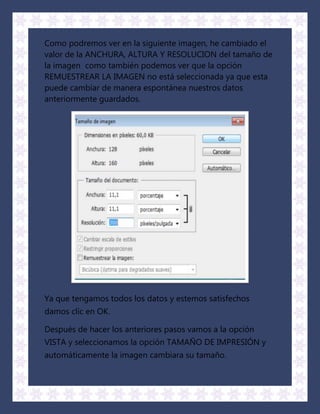
Como podremos ver en la siguiente imagen, he cambiado el
valor de la ANCHURA, ALTURA Y RESOLUCION del tamaño de
la imagen como también podemos ver que la opción
REMUESTREAR LA IMAGEN no está seleccionada ya que esta
puede cambiar de manera espontánea nuestros datos
anteriormente guardados.


Ya que tengamos todos los datos y estemos satisfechos
damos clic en OK.

Después de hacer los anteriores pasos vamos a la opción
VISTA y seleccionamos la opción TAMAÑO DE IMPRESIÓN y
automáticamente la imagen cambiara su tamaño.
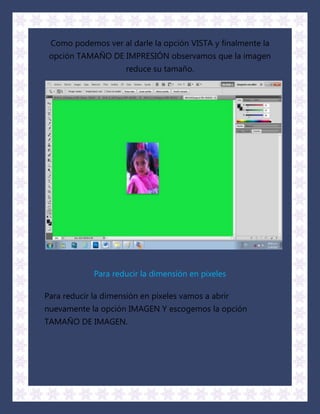
Como podemos ver al darle la opción VISTA y finalmente la
 opción TAMAÑO DE IMPRESIÓN observamos que la imagen
                      reduce su tamaño.


             Para reducir la dimensión en pixeles

Para reducir la dimensión en pixeles vamos a abrir
nuevamente la opción IMAGEN Y escogemos la opción
TAMAÑO DE IMAGEN.
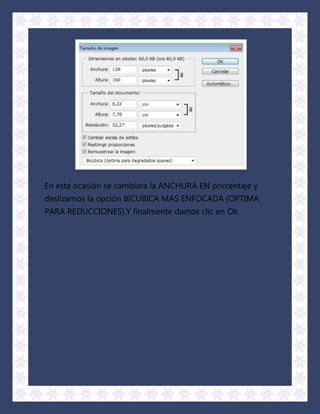
Observamos que el cuadro de dialogo aparecerá nuevamente
sino que en este caso dejaremos la opción REMUESTREAR LA
IMAGEN seleccionada
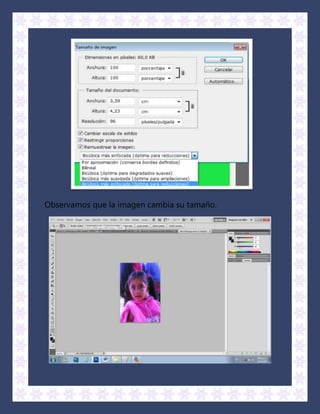
En esta ocasión se cambiara la ANCHURA EN porcentaje y
deslizamos la opción BICUBICA MAS ENFOCADA (OPTIMA
PARA REDUCCIONES).Y finalmente damos clic en Ok.
Observamos que la imagen cambia su tamaño.
 Recortar imágenes

 Para recortar una imagen utilizando la herramienta recortar

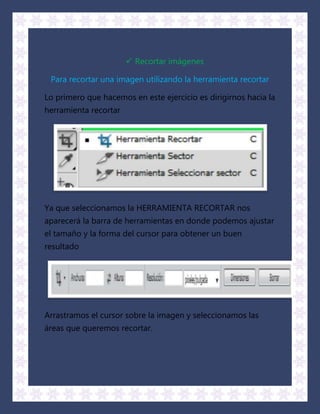
Lo primero que hacemos en este ejercicio es dirigirnos hacia la
herramienta recortar


Ya que seleccionamos la HERRAMIENTA RECORTAR nos
aparecerá la barra de herramientas en donde podemos ajustar
el tamaño y la forma del cursor para obtener un buen
resultado


Arrastramos el cursor sobre la imagen y seleccionamos las
áreas que queremos recortar.
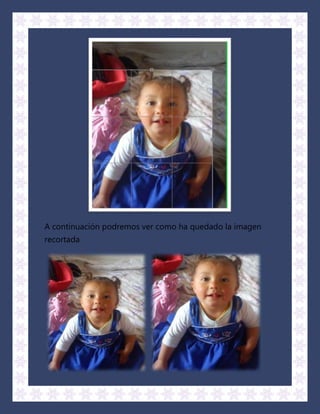
A continuación podremos ver como ha quedado la imagen
recortada
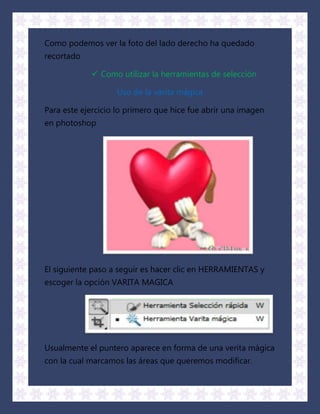
Como podemos ver la foto del lado derecho ha quedado
recortado

             Como utilizar la herramientas de selección

                   Uso de la varita mágica

Para este ejercicio lo primero que hice fue abrir una imagen
en photoshop


El siguiente paso a seguir es hacer clic en HERRAMIENTAS y
escoger la opción VARITA MAGICA


Usualmente el puntero aparece en forma de una verita mágica
con la cual marcamos las áreas que queremos modificar.
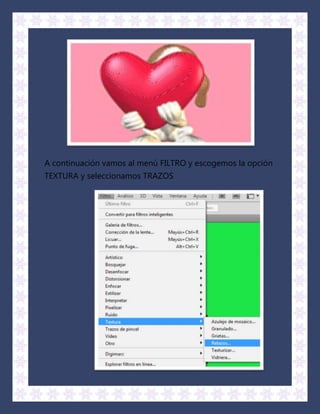
A continuación vamos al menú FILTRO y escogemos la opción
TEXTURA y seleccionamos TRAZOS
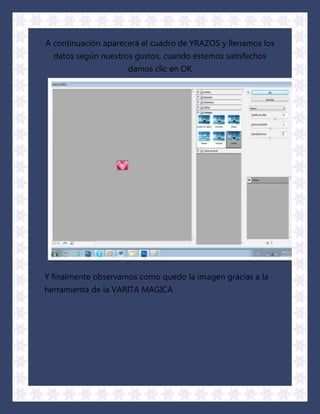
A continuación aparecerá el cuadro de YRAZOS y llenamos los
  datos según nuestros gustos, cuando estemos satisfechos
                     damos clic en OK


Y finalmente observamos como quedo la imagen gracias a la
herramienta de la VARITA MAGICA
 Uso de las herramientas MARCO

        Uso de la herramienta MARCO RECTANGULAR

El primer paso a seguir es abrir una nueva fotografía en
photoshop que en este caso es esta
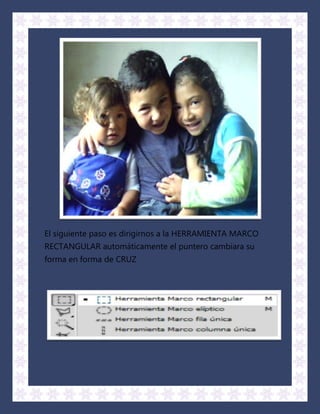
El siguiente paso es dirigirnos a la HERRAMIENTA MARCO
RECTANGULAR automáticamente el puntero cambiara su
forma en forma de CRUZ
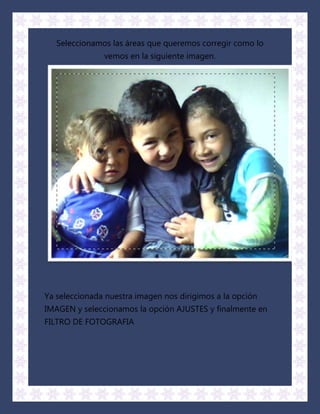
Seleccionamos las áreas que queremos corregir como lo
               vemos en la siguiente imagen.


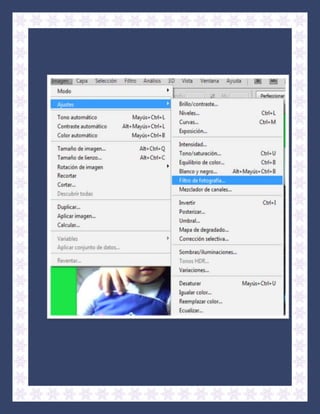
Ya seleccionada nuestra imagen nos dirigimos a la opción
IMAGEN y seleccionamos la opción AJUSTES y finalmente en
FILTRO DE FOTOGRAFIA
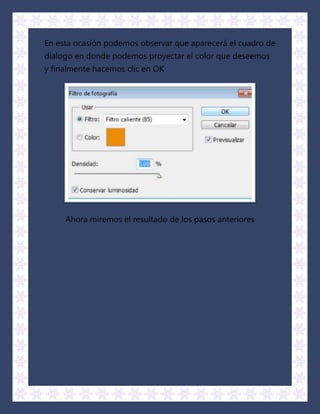
En esta ocasión podemos observar que aparecerá el cuadro de
dialogo en donde podemos proyectar el color que deseemos
y finalmente hacemos clic en OK


     Ahora miremos el resultado de los pasos anteriores
 Suavizando los bordes de la selección


Uso del LAZO POLIGONAL para copear la imagen a un nuevo
                           fondo


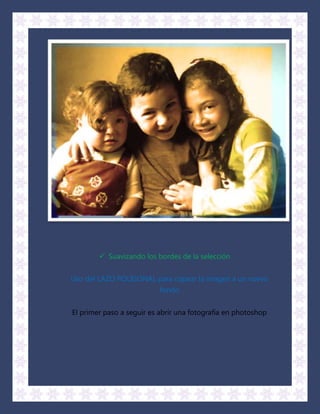
El primer paso a seguir es abrir una fotografía en photoshop
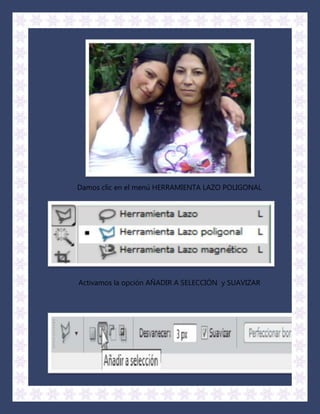
Damos clic en el menú HERRAMIENTA LAZO POLIGONAL


Activamos la opción AÑADIR A SELECCIÓN y SUAVIZAR
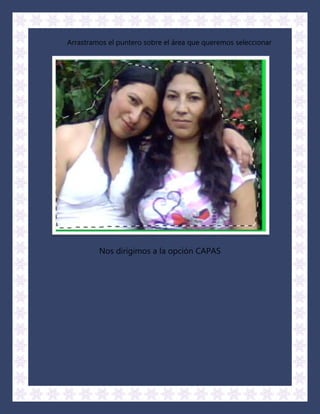
Arrastramos el puntero sobre el área que queremos seleccionar


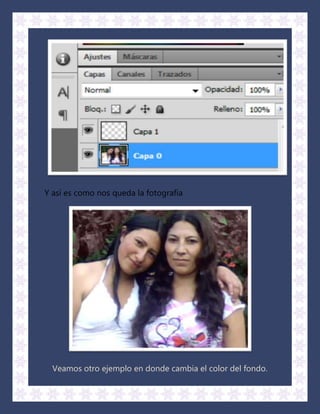
         Nos dirigimos a la opción CAPAS
Y así es como nos queda la fotografía


  Veamos otro ejemplo en donde cambia el color del fondo.
GRACIAS

POR MIRAR

MI TRABAJO

 MARIA CONSTANZA MUÑOZ CHAMORRO.

Practica n° 4 de photoshop..!

  • 1.
    Como redimensionar yrecortar imágenes: Dimensionar el documento
  • 2.
    El segundo pasoes ir hacia VISTA y elegir la opción TAMAÑO DE IMPRESIÓN como lo muestra en la siguiente imagen Observamos que la imagen cambia su tamaño
  • 3.
    Seleccione el menúimagen y seleccione TAMAÑO DE IMAGEN
  • 4.
    Como podemos veren la siguiente imagen aparecerá el cuadro de dialogo de TAMAÑO DE IMAGEN
  • 5.
    Como podremos veren la siguiente imagen, he cambiado el valor de la ANCHURA, ALTURA Y RESOLUCION del tamaño de la imagen como también podemos ver que la opción REMUESTREAR LA IMAGEN no está seleccionada ya que esta puede cambiar de manera espontánea nuestros datos anteriormente guardados. Ya que tengamos todos los datos y estemos satisfechos damos clic en OK. Después de hacer los anteriores pasos vamos a la opción VISTA y seleccionamos la opción TAMAÑO DE IMPRESIÓN y automáticamente la imagen cambiara su tamaño.
  • 7.
    Como podemos veral darle la opción VISTA y finalmente la opción TAMAÑO DE IMPRESIÓN observamos que la imagen reduce su tamaño. Para reducir la dimensión en pixeles Para reducir la dimensión en pixeles vamos a abrir nuevamente la opción IMAGEN Y escogemos la opción TAMAÑO DE IMAGEN.
  • 8.
    Observamos que elcuadro de dialogo aparecerá nuevamente sino que en este caso dejaremos la opción REMUESTREAR LA IMAGEN seleccionada
  • 9.
    En esta ocasiónse cambiara la ANCHURA EN porcentaje y deslizamos la opción BICUBICA MAS ENFOCADA (OPTIMA PARA REDUCCIONES).Y finalmente damos clic en Ok.
  • 10.
    Observamos que laimagen cambia su tamaño.
  • 11.
     Recortar imágenes Para recortar una imagen utilizando la herramienta recortar Lo primero que hacemos en este ejercicio es dirigirnos hacia la herramienta recortar Ya que seleccionamos la HERRAMIENTA RECORTAR nos aparecerá la barra de herramientas en donde podemos ajustar el tamaño y la forma del cursor para obtener un buen resultado Arrastramos el cursor sobre la imagen y seleccionamos las áreas que queremos recortar.
  • 13.
    A continuación podremosver como ha quedado la imagen recortada
  • 14.
    Como podemos verla foto del lado derecho ha quedado recortado  Como utilizar la herramientas de selección Uso de la varita mágica Para este ejercicio lo primero que hice fue abrir una imagen en photoshop El siguiente paso a seguir es hacer clic en HERRAMIENTAS y escoger la opción VARITA MAGICA Usualmente el puntero aparece en forma de una verita mágica con la cual marcamos las áreas que queremos modificar.
  • 15.
    A continuación vamosal menú FILTRO y escogemos la opción TEXTURA y seleccionamos TRAZOS
  • 16.
    A continuación apareceráel cuadro de YRAZOS y llenamos los datos según nuestros gustos, cuando estemos satisfechos damos clic en OK Y finalmente observamos como quedo la imagen gracias a la herramienta de la VARITA MAGICA
  • 17.
     Uso delas herramientas MARCO Uso de la herramienta MARCO RECTANGULAR El primer paso a seguir es abrir una nueva fotografía en photoshop que en este caso es esta
  • 18.
    El siguiente pasoes dirigirnos a la HERRAMIENTA MARCO RECTANGULAR automáticamente el puntero cambiara su forma en forma de CRUZ
  • 19.
    Seleccionamos las áreasque queremos corregir como lo vemos en la siguiente imagen. Ya seleccionada nuestra imagen nos dirigimos a la opción IMAGEN y seleccionamos la opción AJUSTES y finalmente en FILTRO DE FOTOGRAFIA
  • 21.
    En esta ocasiónpodemos observar que aparecerá el cuadro de dialogo en donde podemos proyectar el color que deseemos y finalmente hacemos clic en OK Ahora miremos el resultado de los pasos anteriores
  • 22.
     Suavizando losbordes de la selección Uso del LAZO POLIGONAL para copear la imagen a un nuevo fondo El primer paso a seguir es abrir una fotografía en photoshop
  • 23.
    Damos clic enel menú HERRAMIENTA LAZO POLIGONAL Activamos la opción AÑADIR A SELECCIÓN y SUAVIZAR
  • 24.
    Arrastramos el punterosobre el área que queremos seleccionar Nos dirigimos a la opción CAPAS
  • 25.
    Y así escomo nos queda la fotografía Veamos otro ejemplo en donde cambia el color del fondo.
  • 27.
    GRACIAS POR MIRAR MI TRABAJO MARIA CONSTANZA MUÑOZ CHAMORRO.