Taller IoT
Desarrollo visual en
Sofia2 con Raspberry Pi,
Node-RED y dashboards
28-03-2017
Powered by
http://twitter.com/SOFIA2_Platform
http://about.sofia2.com
plataformasofia2@indra.es
http://sofia2.com
2
Jesús Fernandez
IoT Architect
Sofia2 IoT Platform
Raquel Barrio
IoT Architect
Sofia2 IoT Platform
@jfdezgomez
jfgpimpollo@minsait.com
Hoy presentamos…
rbarriov
rbarrio@minsait.com
@raquel_barrio
jesus-fernández-gómez-pimpollo-253b2593
3
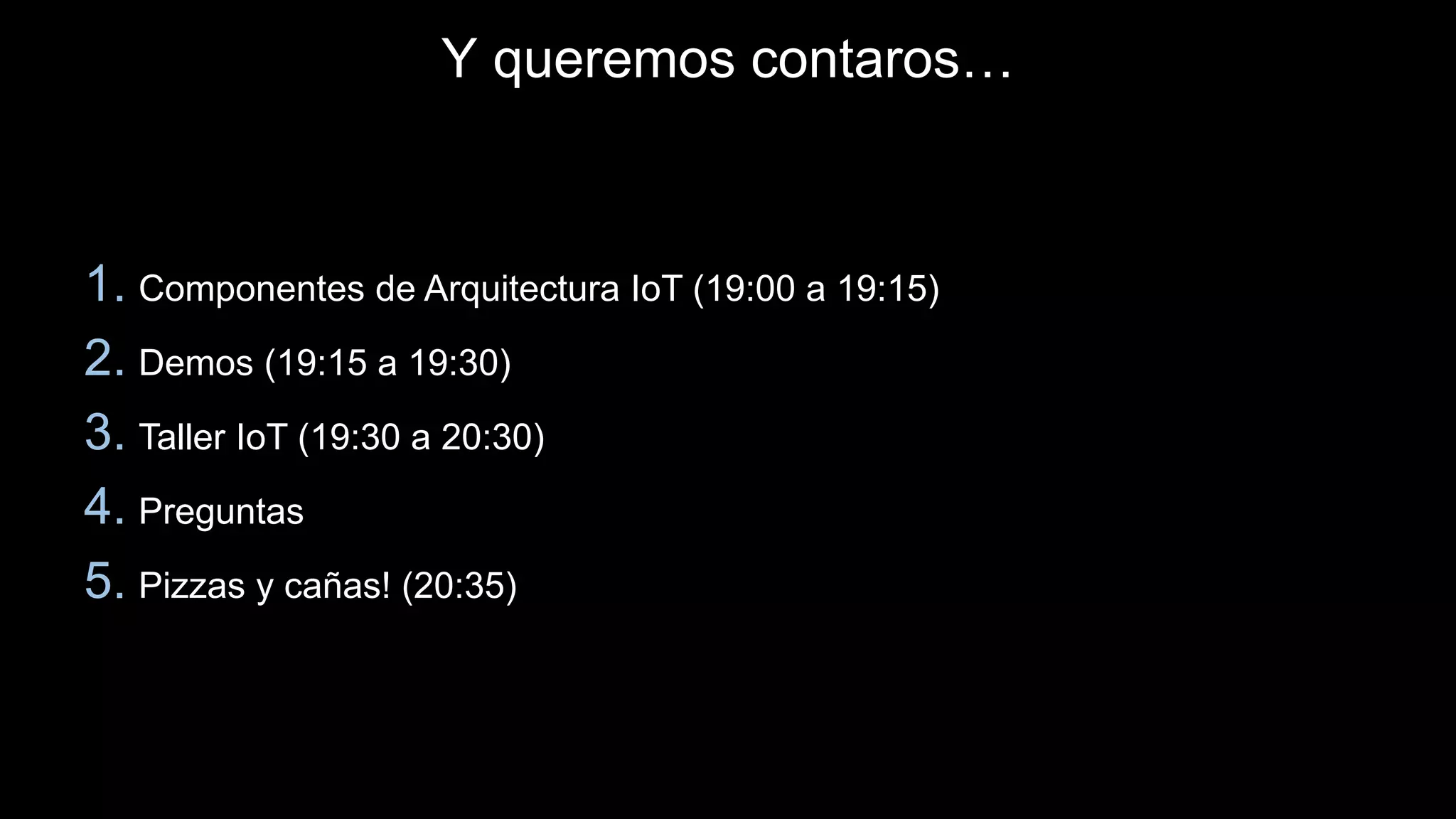
1. Componentes de Arquitectura IoT (19:00 a 19:15)
2. Demos (19:15 a 19:30)
3. Taller IoT (19:30 a 20:30)
4. Preguntas
5. Pizzas y cañas! (20:35)
Y queremos contaros…
4
Componentes de arquitectura IoT
Capítulo 1
5
Más de 10
billones de
dispositivos
conectados
Otros 10-20
billones en los
próximos 10
años
Sólo un 1% de
estos datos se
usan
actualmente
(alarmas,…)
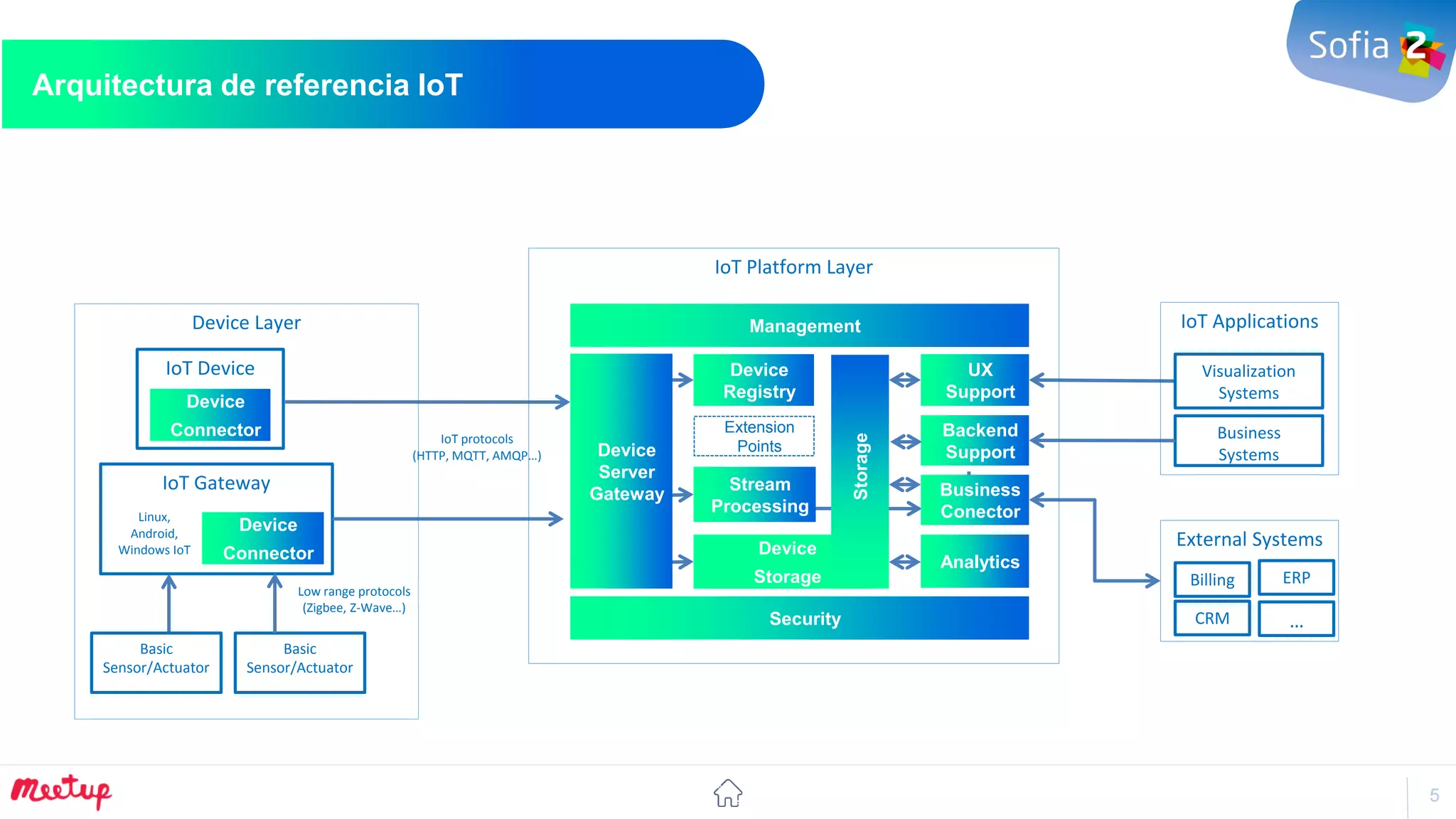
Arquitectura de referencia IoT
Habilitar nuevos modelos de Negocio
Analytics
UX
Support
IoT Gateway
Device
Connector
IoT Device
Device
Connector
Device
Server
Gateway
Management
Security
Device
Registry
Business
Conector
Stream
Processing
Visualization
Systems
Business
Systems
Device Layer IoT Applications
External Systems
Billing
CRM
ERP
…
Backend
Support
Device
Storage
Storage
Extension
Points
Basic
Sensor/Actuator
Basic
Sensor/Actuator
Low range protocols
(Zigbee, Z-Wave…)
IoT protocols
(HTTP, MQTT, AMQP…)
Linux,
Android,
Windows IoT
IoT Platform Layer
6
Tipos de Dispositivos IoT
Habilitar nuevos modelos de Negocio
IoT Gateway
Device
Connector
IoT Device
Device
Connector
Device Layer
Basic
Sensor/Actuator
Basic
Sensor/Actuator
Low range protocols
(Zigbee, Z-Wave…)
Linux,
Android,
Windows IoT
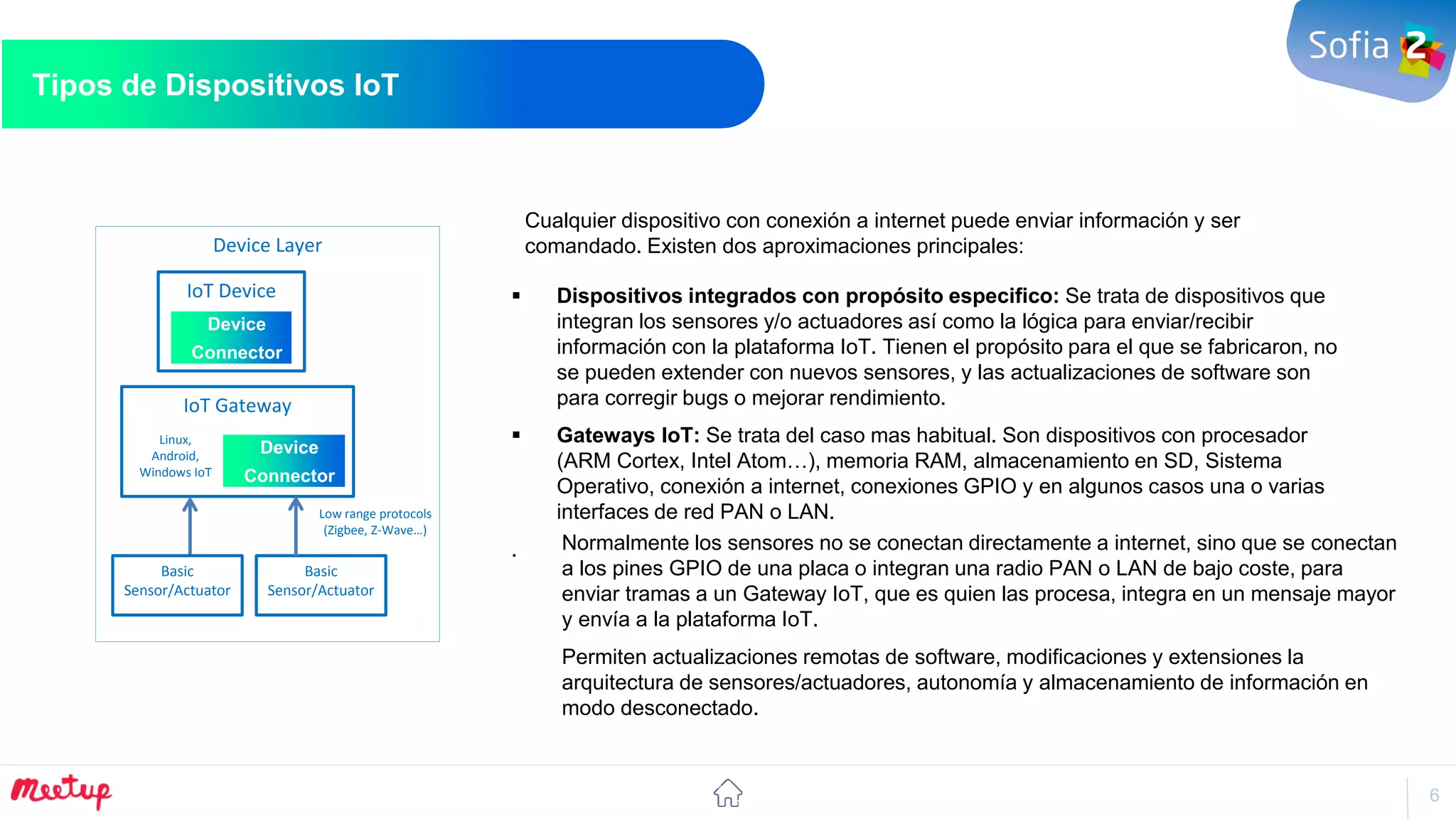
Normalmente los sensores no se conectan directamente a internet, sino que se conectan
a los pines GPIO de una placa o integran una radio PAN o LAN de bajo coste, para
enviar tramas a un Gateway IoT, que es quien las procesa, integra en un mensaje mayor
y envía a la plataforma IoT.
Permiten actualizaciones remotas de software, modificaciones y extensiones la
arquitectura de sensores/actuadores, autonomía y almacenamiento de información en
modo desconectado.
Cualquier dispositivo con conexión a internet puede enviar información y ser
comandado. Existen dos aproximaciones principales:
 Dispositivos integrados con propósito especifico: Se trata de dispositivos que
integran los sensores y/o actuadores así como la lógica para enviar/recibir
información con la plataforma IoT. Tienen el propósito para el que se fabricaron, no
se pueden extender con nuevos sensores, y las actualizaciones de software son
para corregir bugs o mejorar rendimiento.
 Gateways IoT: Se trata del caso mas habitual. Son dispositivos con procesador
(ARM Cortex, Intel Atom…), memoria RAM, almacenamiento en SD, Sistema
Operativo, conexión a internet, conexiones GPIO y en algunos casos una o varias
interfaces de red PAN o LAN.
.
7
Node-RED
Habilitar nuevos modelos de Negocio
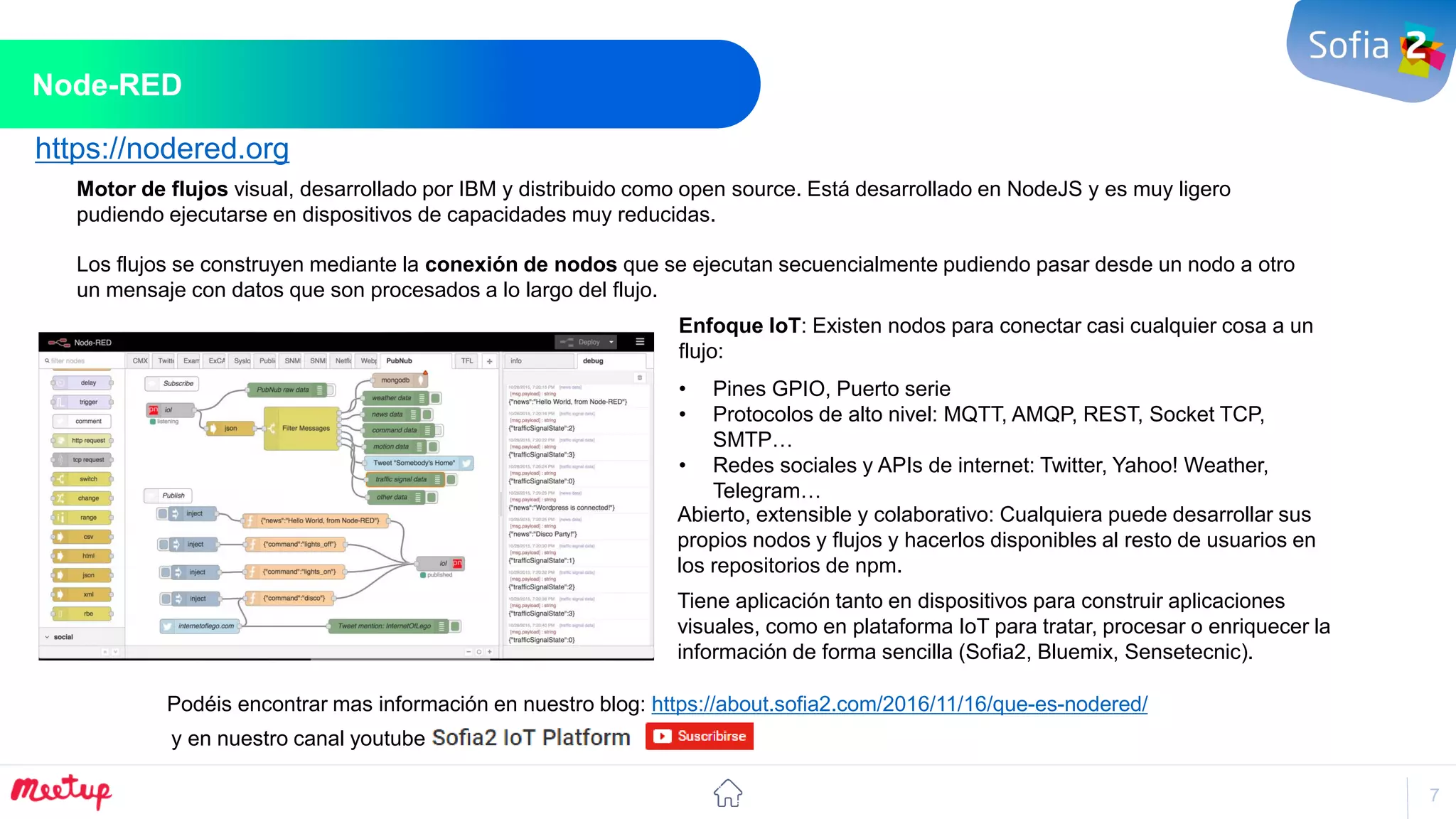
Motor de flujos visual, desarrollado por IBM y distribuido como open source. Está desarrollado en NodeJS y es muy ligero
pudiendo ejecutarse en dispositivos de capacidades muy reducidas.
Los flujos se construyen mediante la conexión de nodos que se ejecutan secuencialmente pudiendo pasar desde un nodo a otro
un mensaje con datos que son procesados a lo largo del flujo.
Enfoque IoT: Existen nodos para conectar casi cualquier cosa a un
flujo:
• Pines GPIO, Puerto serie
• Protocolos de alto nivel: MQTT, AMQP, REST, Socket TCP,
SMTP…
• Redes sociales y APIs de internet: Twitter, Yahoo! Weather,
Telegram…
Abierto, extensible y colaborativo: Cualquiera puede desarrollar sus
propios nodos y flujos y hacerlos disponibles al resto de usuarios en
los repositorios de npm.
Podéis encontrar mas información en nuestro blog: https://about.sofia2.com/2016/11/16/que-es-nodered/
https://nodered.org
y en nuestro canal youtube
Tiene aplicación tanto en dispositivos para construir aplicaciones
visuales, como en plataforma IoT para tratar, procesar o enriquecer la
información de forma sencilla (Sofia2, Bluemix, Sensetecnic).
8
Sólo un 1% de
estos datos se
usan
actualmente
(alarmas,…)
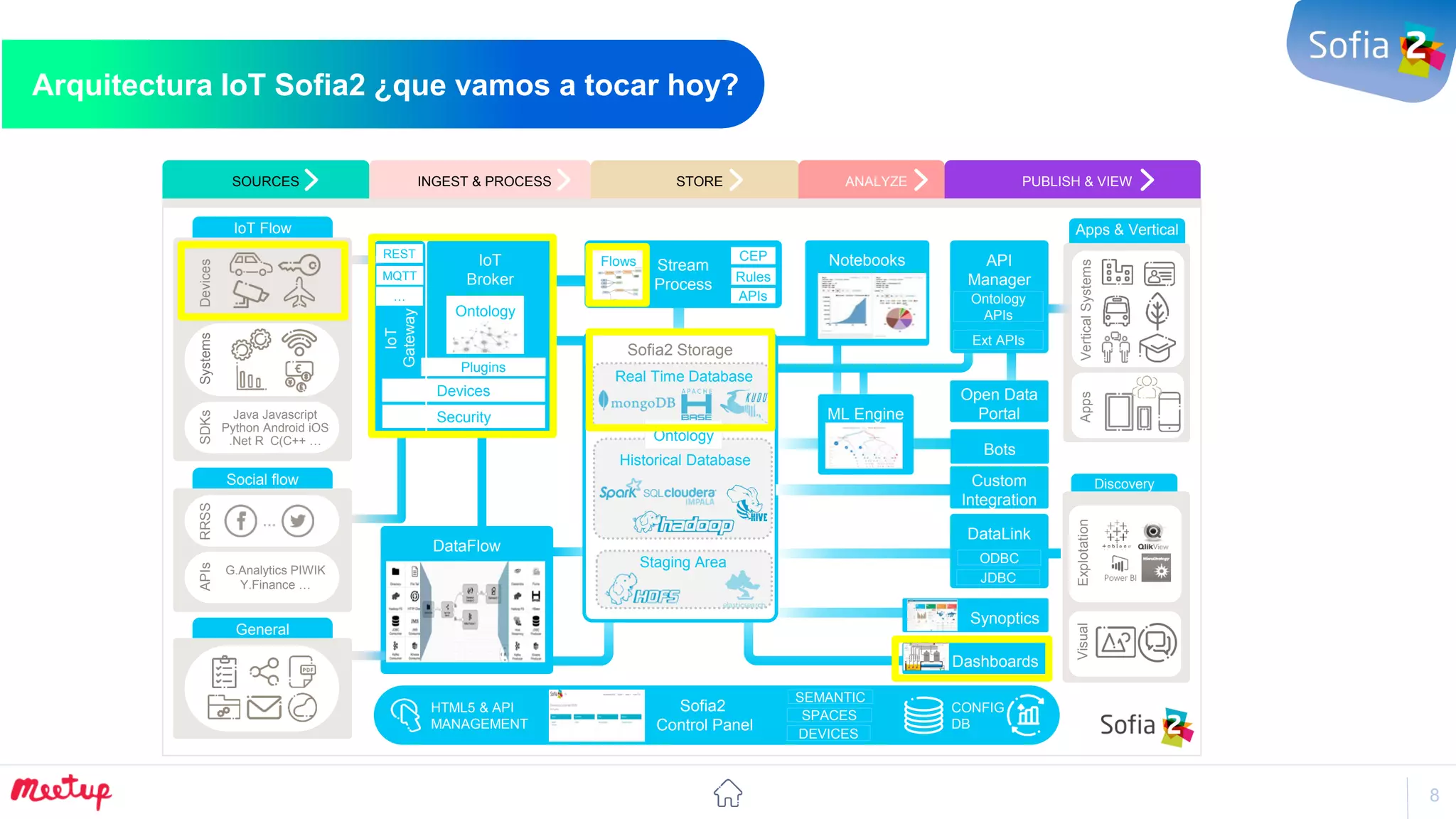
Arquitectura IoT Sofia2 ¿que vamos a tocar hoy?
Discovery
Apps & VerticalIoT Flow
Social flow
General
SOURCES INGEST & PROCESS STORE ANALYZE PUBLISH & VIEW
SystemsSDKs
Java Javascript
Python Android iOS
.Net R C(C++ …
Devices
…
RRSSAPIs
G.Analytics PIWIK
Y.Finance …
IoT
Gateway
IoT
Broker
DataFlow
Ontology
Stream
Process
Sofia2 Storage
Real Time Database
Notebooks API
Manager
DataLink
HTML5 & API
MANAGEMENT
CONFIG
DB
Sofia2
Control Panel
Security
Historical Database
Staging Area ODBC
JDBC
Dashboards
Ontology
APIs
VerticalSystemsAppsExplotationVisual
Plugins
REST
Ext APIs
Open Data
Portal
Synoptics
CEP
Ontology
Flows
MQTT
… APIs
Rules
Bots
ML Engine
SPACES
DEVICES
Devices
SEMANTIC
Custom
Integration
9
Demos
Capítulo 2
10
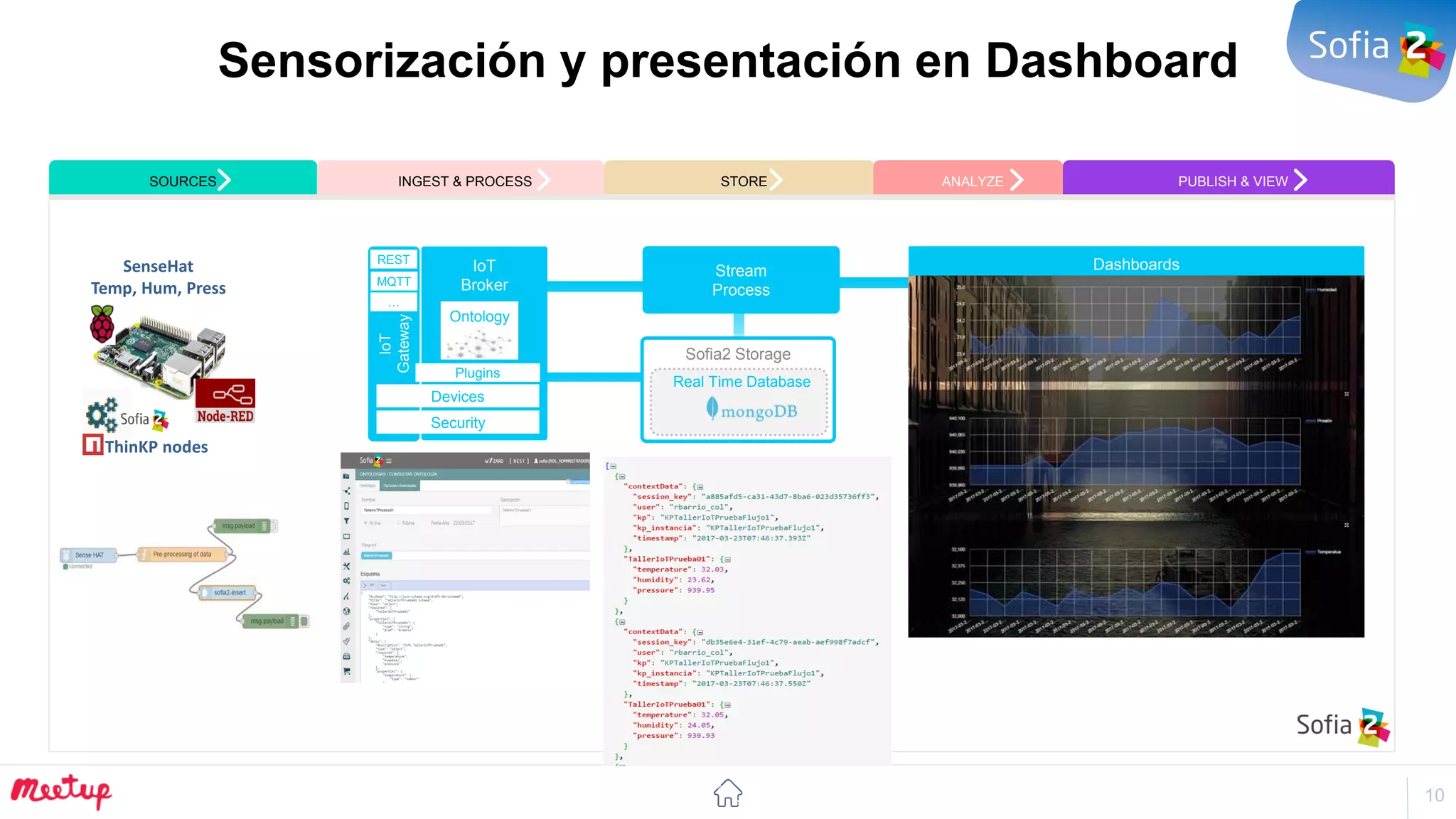
Sensorización y presentación en Dashboard
SOURCES INGEST & PROCESS STORE ANALYZE PUBLISH & VIEW
IoT
Gateway
IoT
Broker
Ontology
Stream
Process
Sofia2 Storage
Real Time Database
Security
Dashboards
Plugins
REST
MQTT
…
Devices
ThinKP nodes
SenseHat
Temp, Hum, Press
11
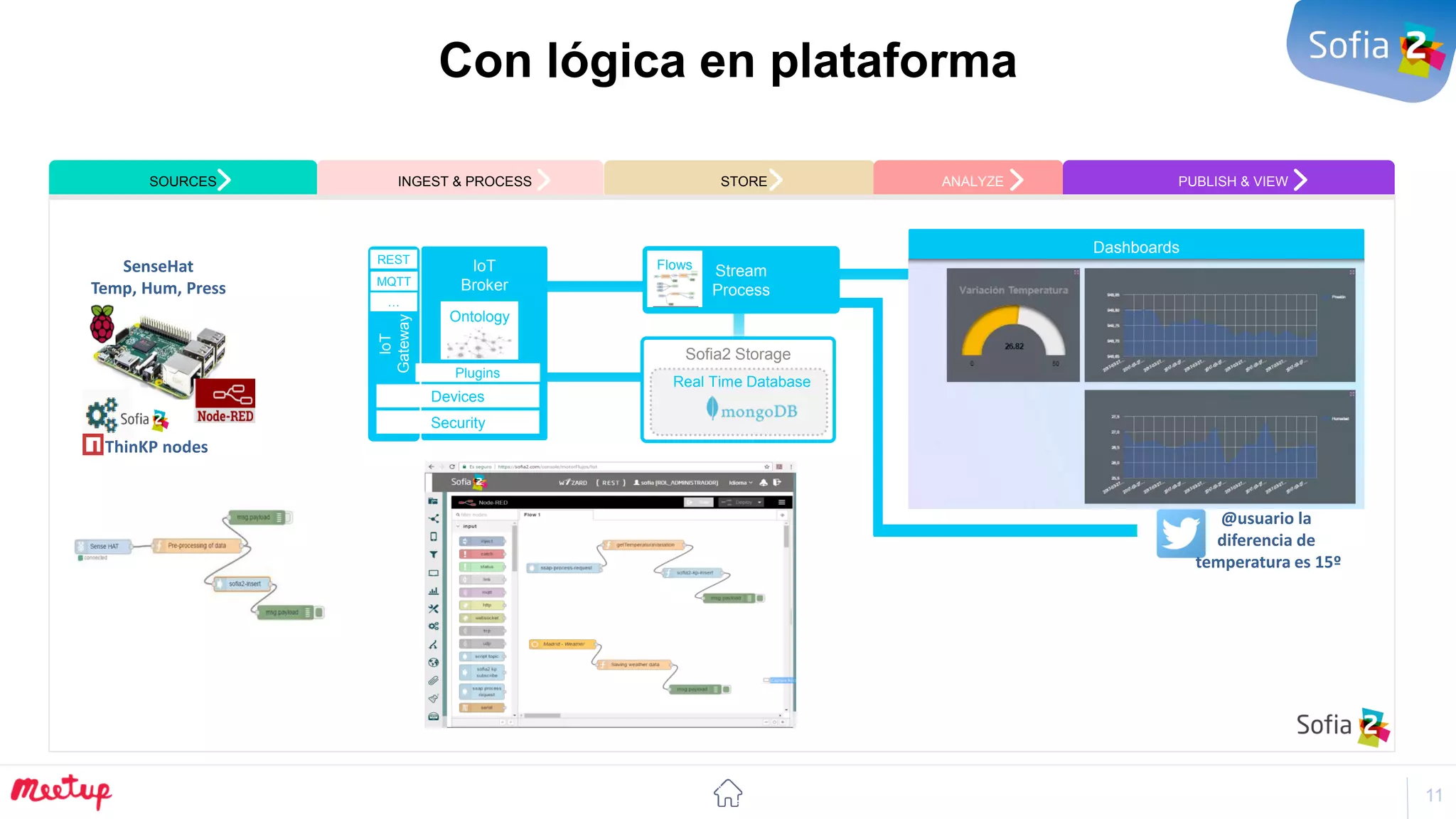
Con lógica en plataforma
SOURCES INGEST & PROCESS STORE ANALYZE PUBLISH & VIEW
IoT
Gateway
IoT
Broker
Ontology
Stream
Process
Sofia2 Storage
Real Time Database
Security
Dashboards
Plugins
REST
MQTT
…
Devices
ThinKP nodes
Flows
@usuario la
diferencia de
temperatura es 15º
SenseHat
Temp, Hum, Press
12
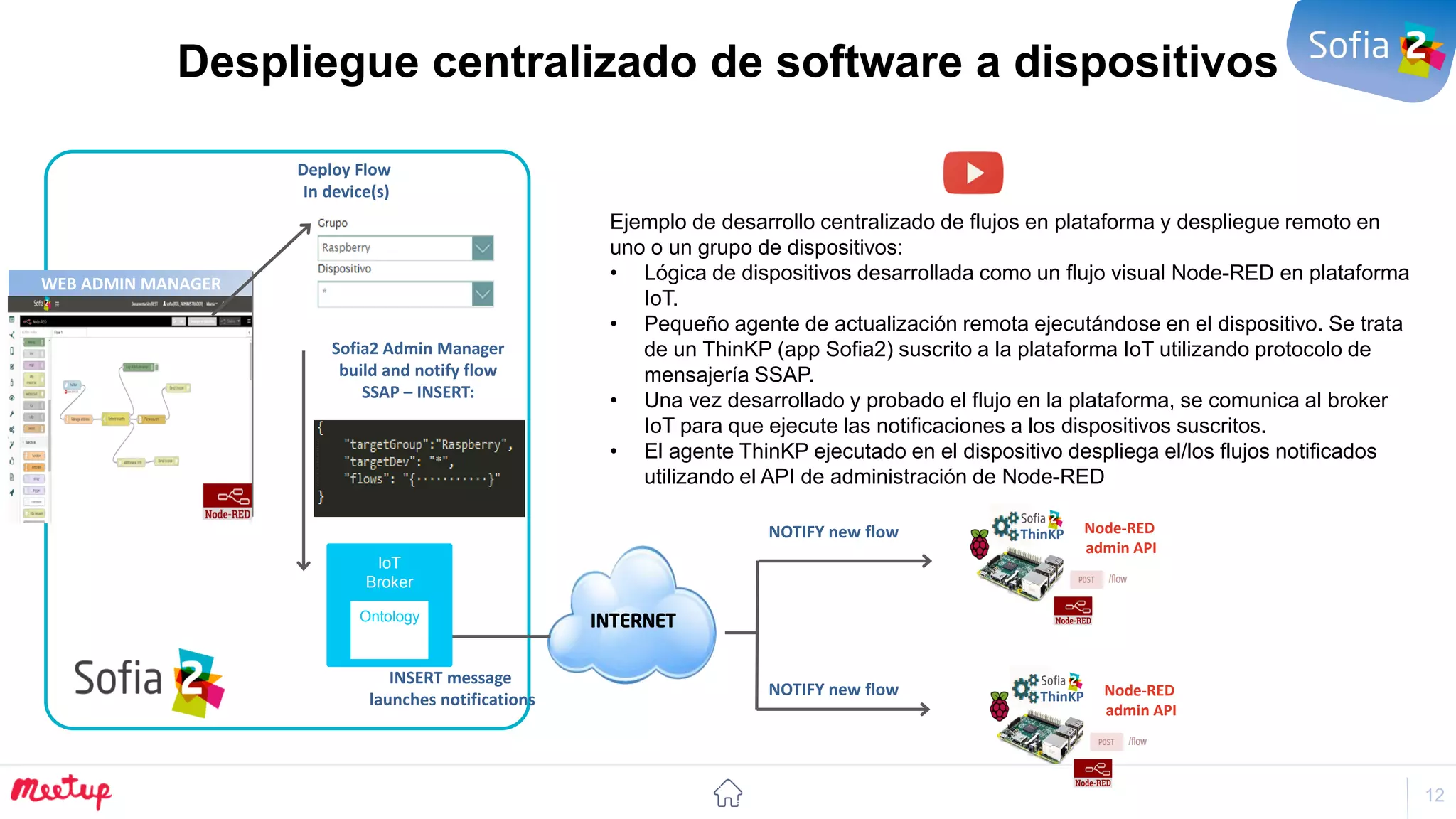
Despliegue centralizado de software a dispositivos
ThinKP
INTERNET
Deploy Flow
In device(s)
Sofia2 Admin Manager
build and notify flow
SSAP – INSERT:
WEB ADMIN MANAGER
NOTIFY new flow
NOTIFY new flow Node-RED
admin API
INSERT message
launches notifications
ThinKP Node-RED
admin API
IoT
Broker
Ontology
Ejemplo de desarrollo centralizado de flujos en plataforma y despliegue remoto en
uno o un grupo de dispositivos:
• Lógica de dispositivos desarrollada como un flujo visual Node-RED en plataforma
IoT.
• Pequeño agente de actualización remota ejecutándose en el dispositivo. Se trata
de un ThinKP (app Sofia2) suscrito a la plataforma IoT utilizando protocolo de
mensajería SSAP.
• Una vez desarrollado y probado el flujo en la plataforma, se comunica al broker
IoT para que ejecute las notificaciones a los dispositivos suscritos.
• El agente ThinKP ejecutado en el dispositivo despliega el/los flujos notificados
utilizando el API de administración de Node-RED
13
Taller IoT
Capítulo 3
14
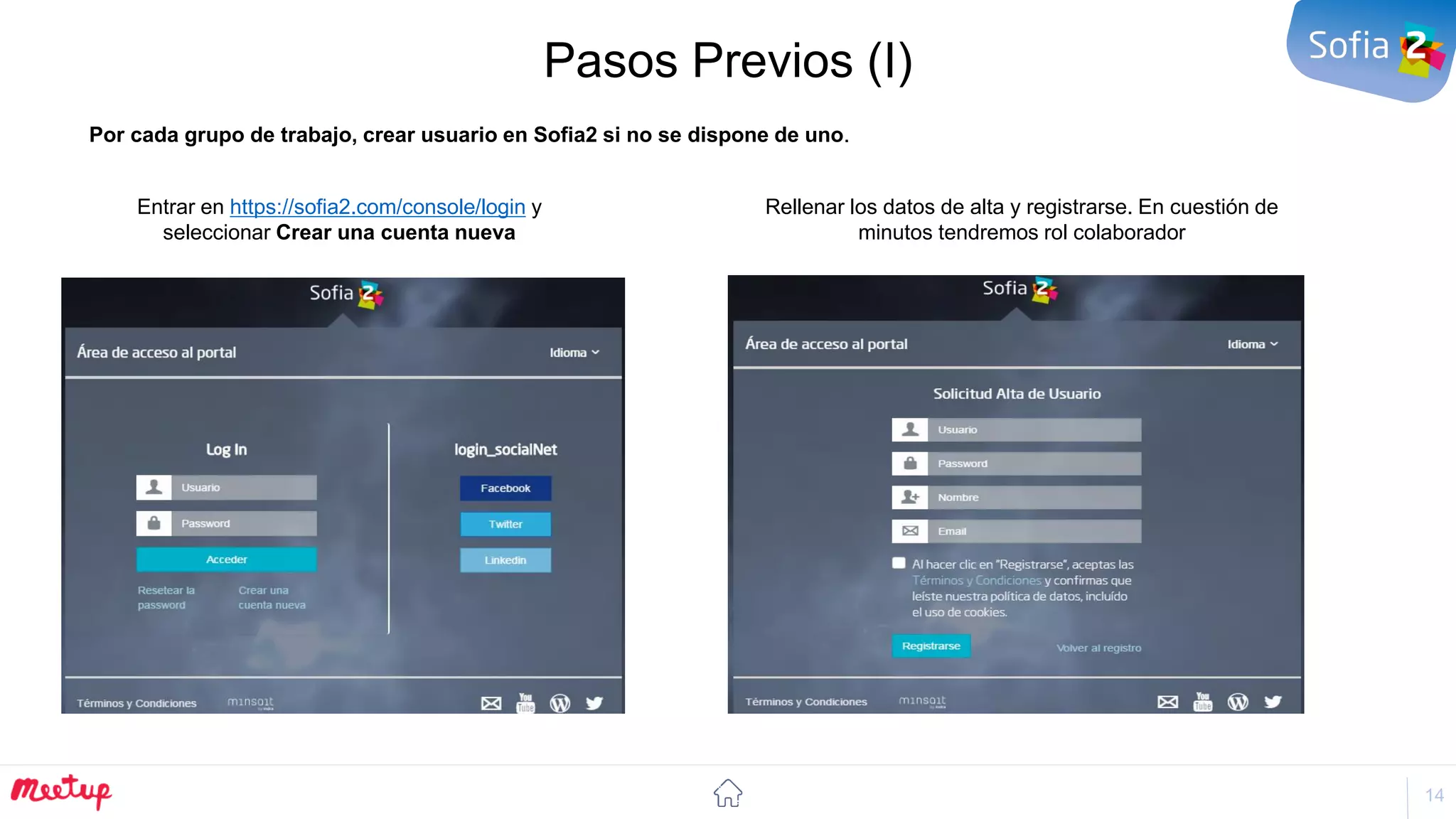
Pasos Previos (I)
Por cada grupo de trabajo, crear usuario en Sofia2 si no se dispone de uno.
Rellenar los datos de alta y registrarse. En cuestión de
minutos tendremos rol colaborador
Entrar en https://sofia2.com/console/login y
seleccionar Crear una cuenta nueva
15
Pasos Previos (II)
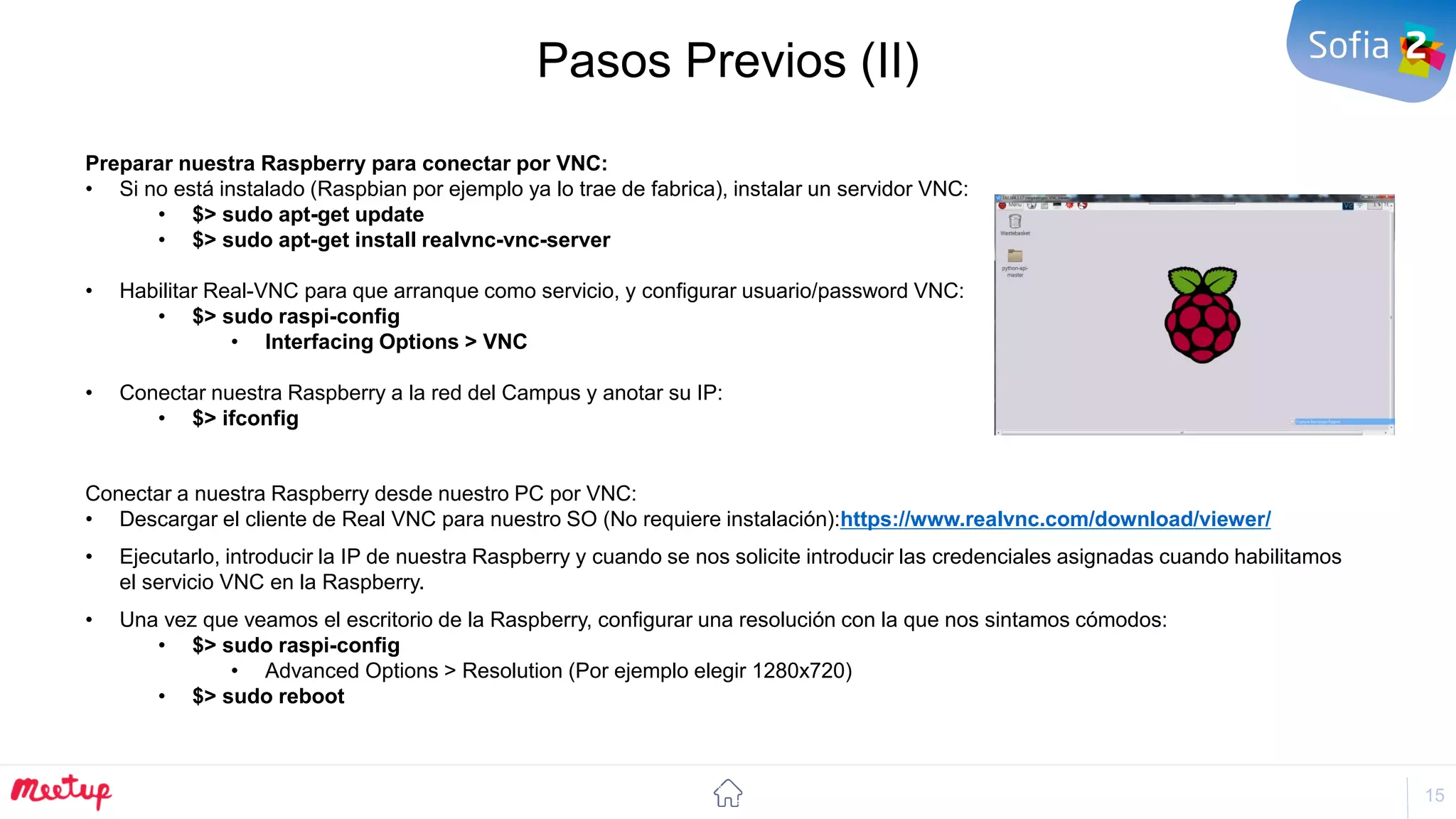
Preparar nuestra Raspberry para conectar por VNC:
• Si no está instalado (Raspbian por ejemplo ya lo trae de fabrica), instalar un servidor VNC:
• $> sudo apt-get update
• $> sudo apt-get install realvnc-vnc-server
• Habilitar Real-VNC para que arranque como servicio, y configurar usuario/password VNC:
• $> sudo raspi-config
• Interfacing Options > VNC
• Conectar nuestra Raspberry a la red del Campus y anotar su IP:
• $> ifconfig
Conectar a nuestra Raspberry desde nuestro PC por VNC:
• Descargar el cliente de Real VNC para nuestro SO (No requiere instalación):https://www.realvnc.com/download/viewer/
• Ejecutarlo, introducir la IP de nuestra Raspberry y cuando se nos solicite introducir las credenciales asignadas cuando habilitamos
el servicio VNC en la Raspberry.
• Una vez que veamos el escritorio de la Raspberry, configurar una resolución con la que nos sintamos cómodos:
• $> sudo raspi-config
• Advanced Options > Resolution (Por ejemplo elegir 1280x720)
• $> sudo reboot
16
Pasos Previos (III)
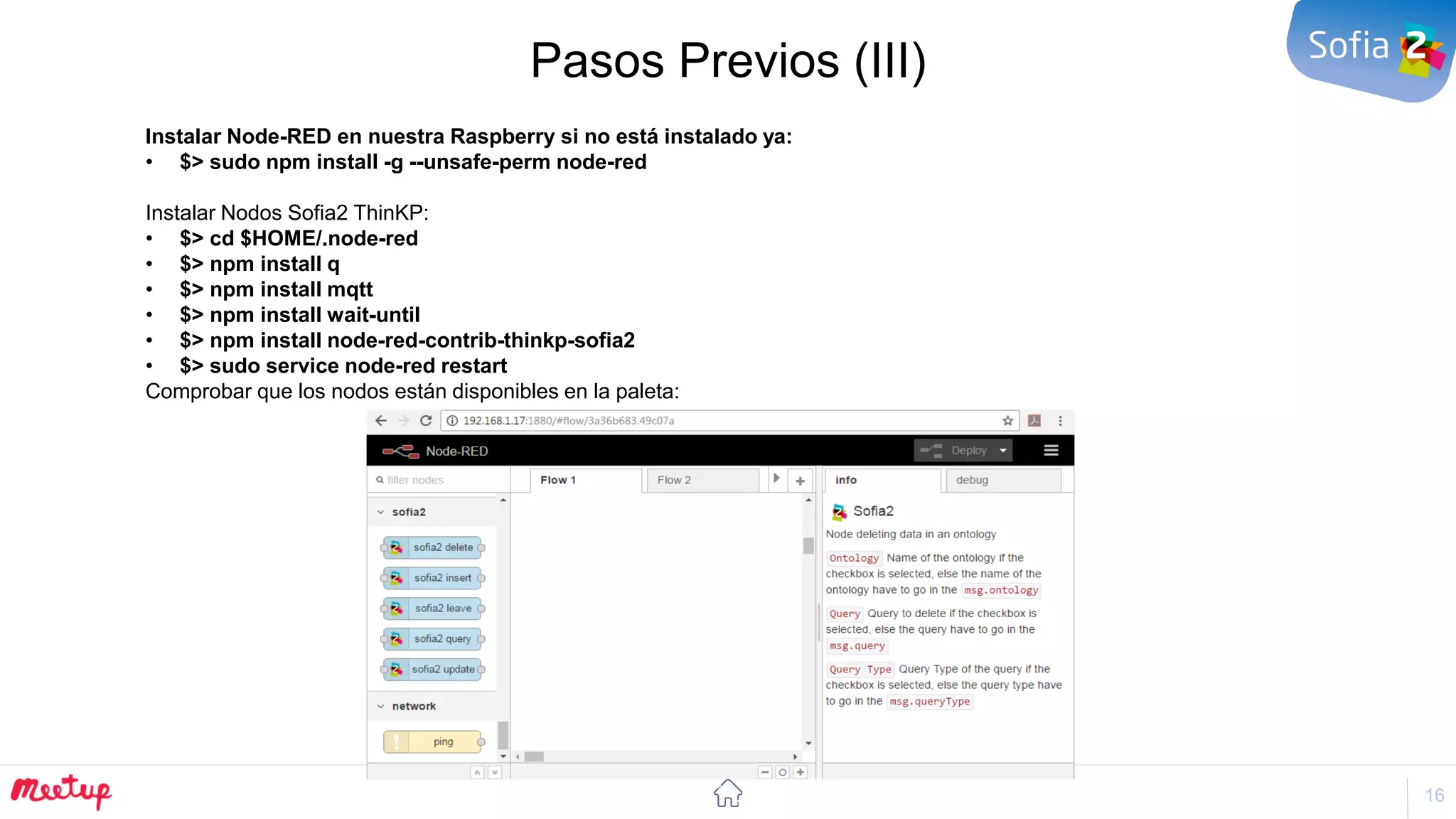
Instalar Node-RED en nuestra Raspberry si no está instalado ya:
• $> sudo npm install -g --unsafe-perm node-red
Instalar Nodos Sofia2 ThinKP:
• $> cd $HOME/.node-red
• $> npm install q
• $> npm install mqtt
• $> npm install wait-until
• $> npm install node-red-contrib-thinkp-sofia2
• $> sudo service node-red restart
Comprobar que los nodos están disponibles en la paleta:
17
Taller. ¿Qué vamos a hacer?
IoT
IoT
Broker
Stream
Process
Sofia2 Storage
Real Time Database
Dashboards
REST
MQTT
…
ThinKP nodes
Flows
20º de diferencia
‘EvtRaspberryIoT’:{
‘temperature’: 22,
‘pressure’:299,
‘humidity’:30
}
Process new
EvtRaspberryIoT<usuario>
Insert new
DifTempDashboard<usuario>
Ontologies
EvtTwitterIoT
DifTempDashboard
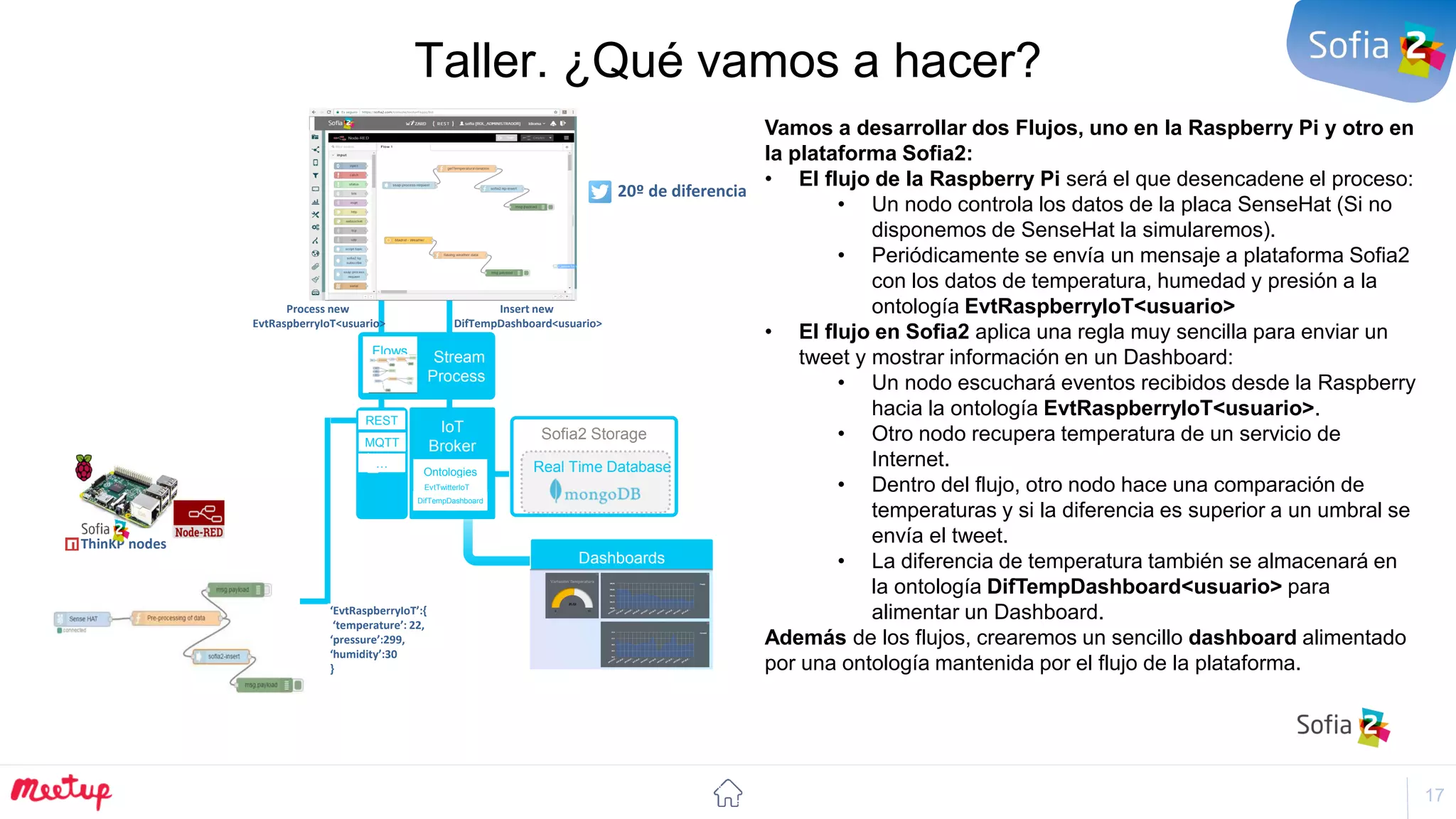
Vamos a desarrollar dos Flujos, uno en la Raspberry Pi y otro en
la plataforma Sofia2:
• El flujo de la Raspberry Pi será el que desencadene el proceso:
• Un nodo controla los datos de la placa SenseHat (Si no
disponemos de SenseHat la simularemos).
• Periódicamente se envía un mensaje a plataforma Sofia2
con los datos de temperatura, humedad y presión a la
ontología EvtRaspberryIoT<usuario>
• El flujo en Sofia2 aplica una regla muy sencilla para enviar un
tweet y mostrar información en un Dashboard:
• Un nodo escuchará eventos recibidos desde la Raspberry
hacia la ontología EvtRaspberryIoT<usuario>.
• Otro nodo recupera temperatura de un servicio de
Internet.
• Dentro del flujo, otro nodo hace una comparación de
temperaturas y si la diferencia es superior a un umbral se
envía el tweet.
• La diferencia de temperatura también se almacenará en
la ontología DifTempDashboard<usuario> para
alimentar un Dashboard.
Además de los flujos, crearemos un sencillo dashboard alimentado
por una ontología mantenida por el flujo de la plataforma.
18
Taller. Alta de ontologías en Sofia2 (I)
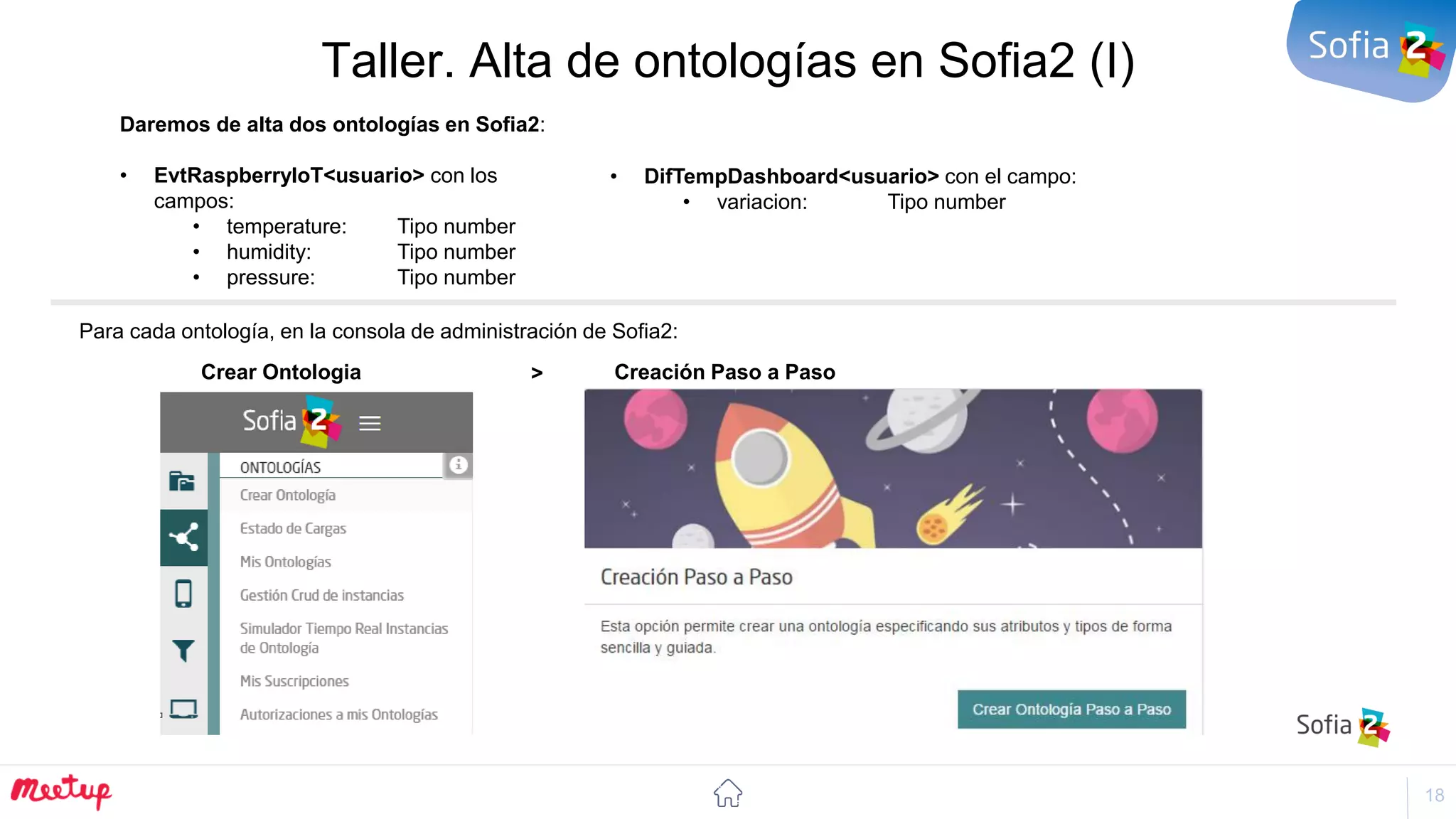
Daremos de alta dos ontologías en Sofia2:
• EvtRaspberryIoT<usuario> con los
campos:
• temperature: Tipo number
• humidity: Tipo number
• pressure: Tipo number
• DifTempDashboard<usuario> con el campo:
• variacion: Tipo number
Para cada ontología, en la consola de administración de Sofia2:
Crear Ontologia Creación Paso a Paso>
19
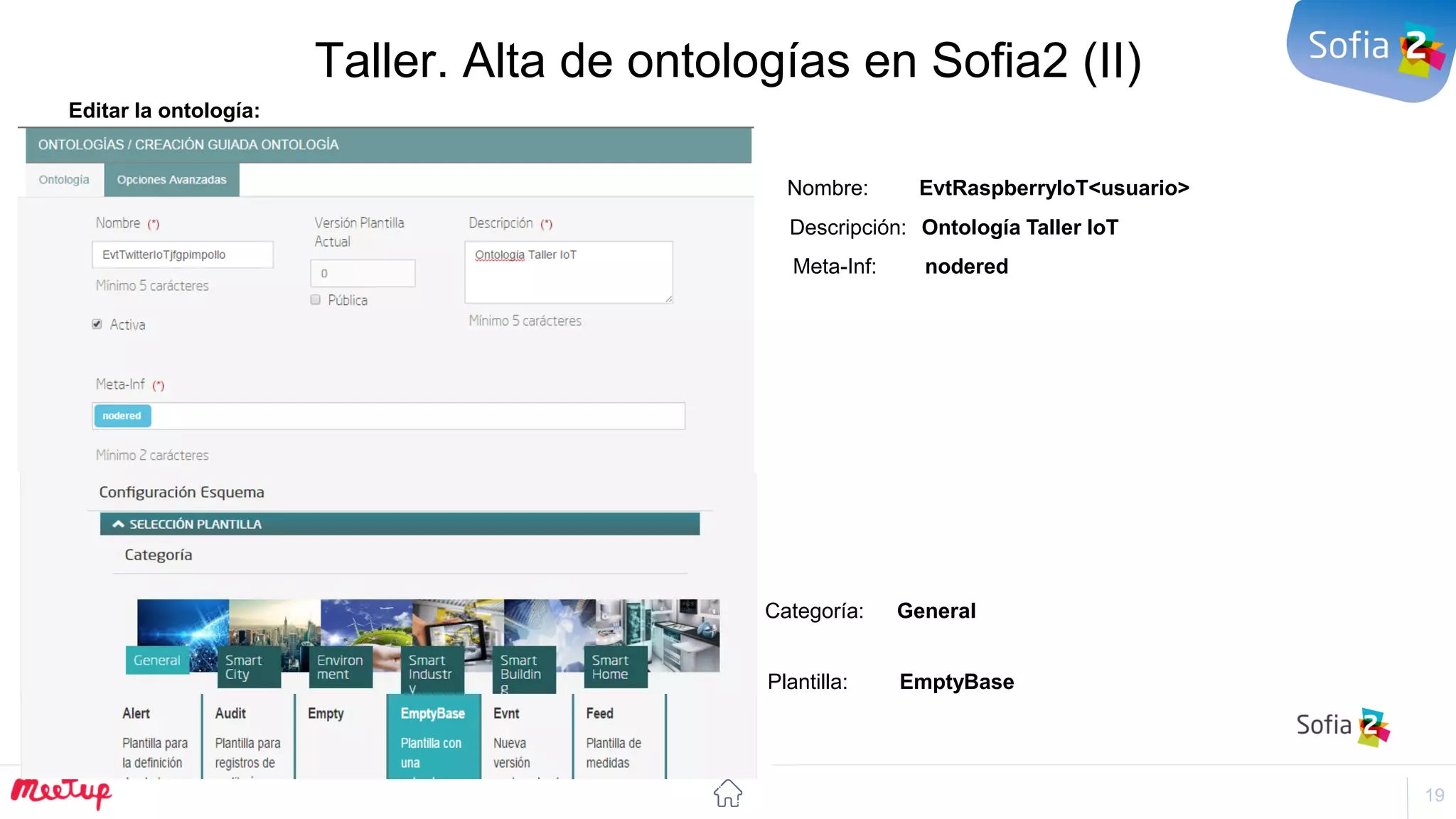
Taller. Alta de ontologías en Sofia2 (II)
Editar la ontología:
Nombre: EvtRaspberryIoT<usuario>
Descripción: Ontología Taller IoT
Meta-Inf: nodered
Categoría: General
Plantilla: EmptyBase
20
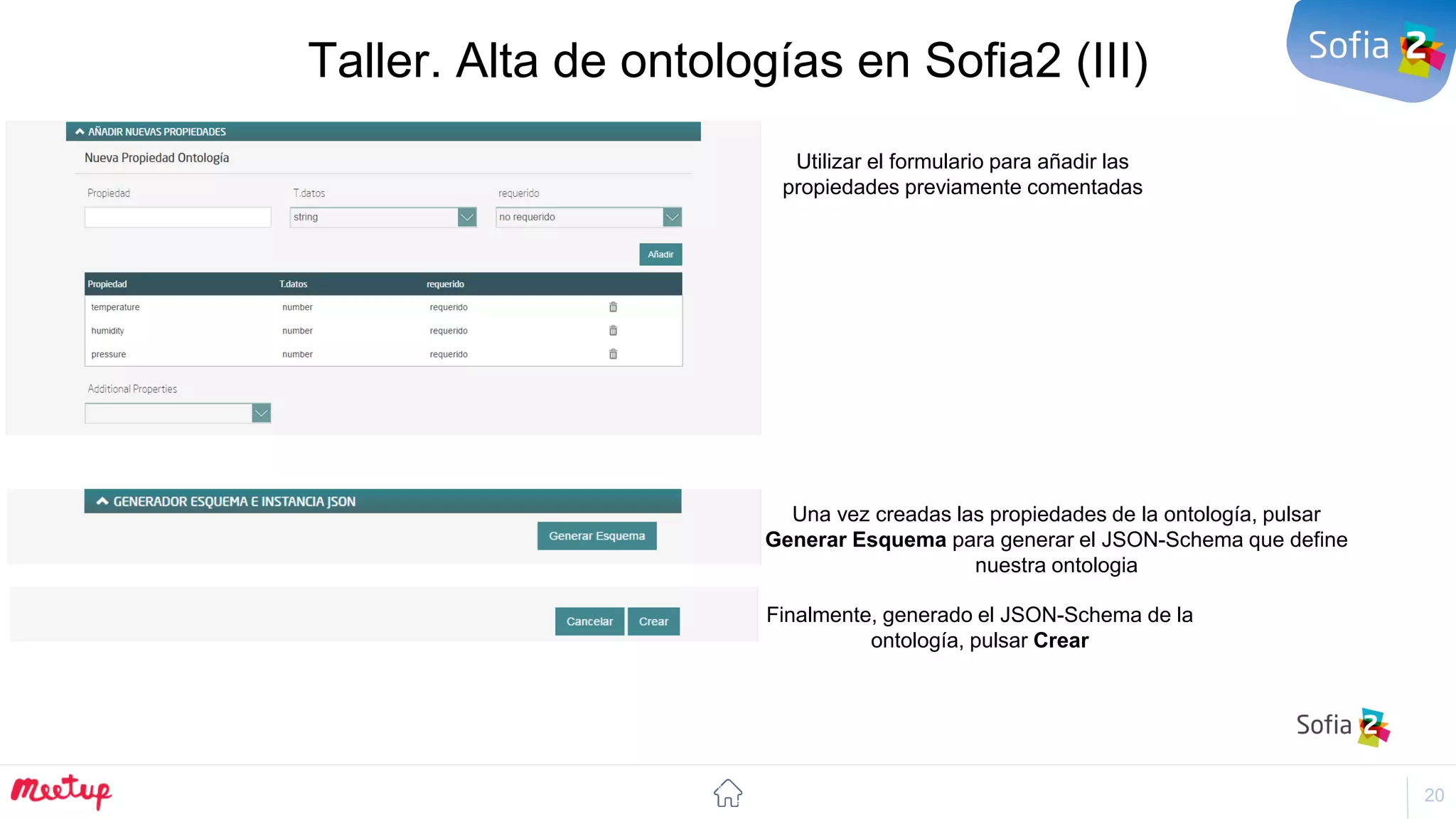
Taller. Alta de ontologías en Sofia2 (III)
Utilizar el formulario para añadir las
propiedades previamente comentadas
Una vez creadas las propiedades de la ontología, pulsar
Generar Esquema para generar el JSON-Schema que define
nuestra ontologia
Finalmente, generado el JSON-Schema de la
ontología, pulsar Crear
21
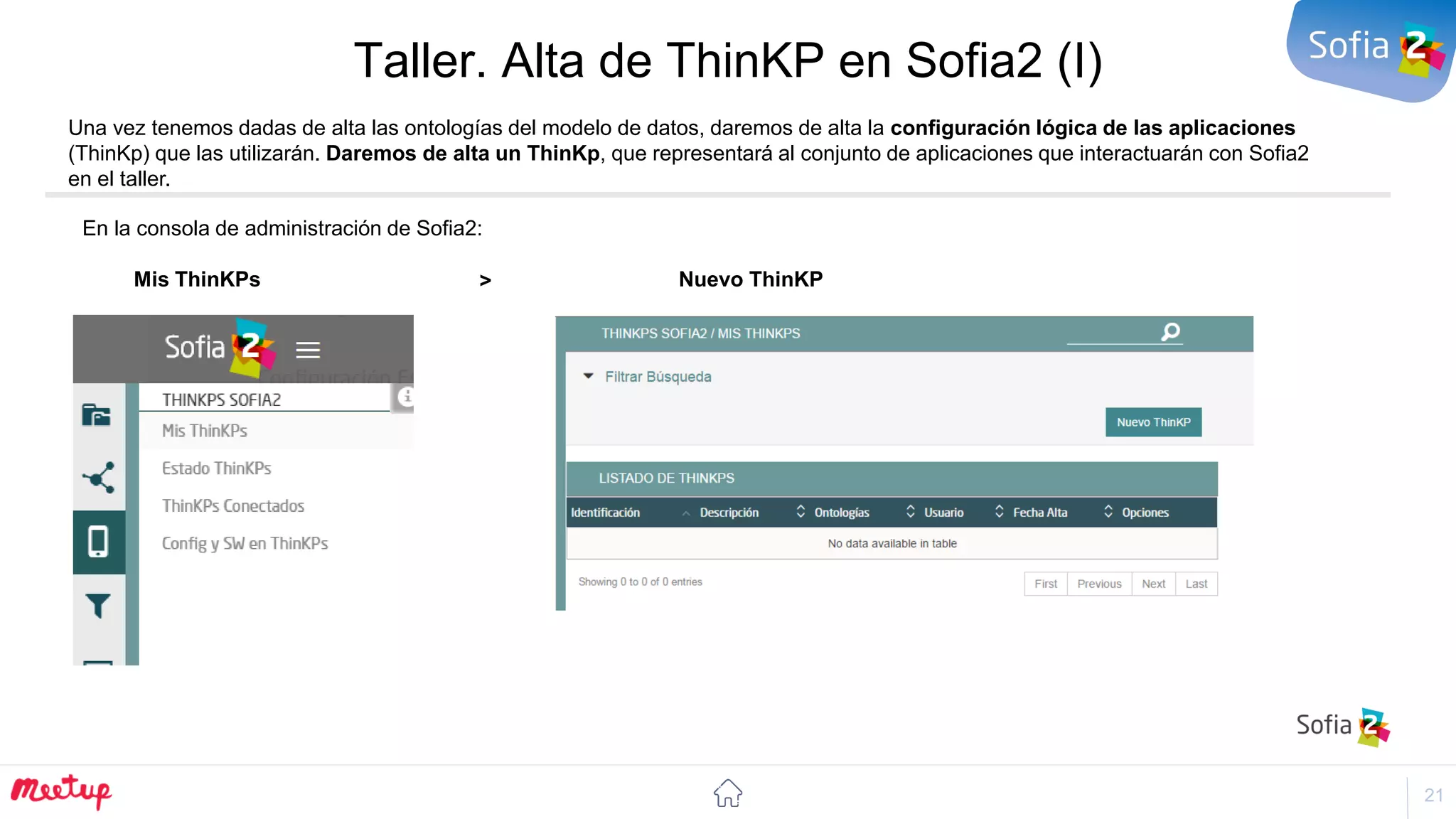
Taller. Alta de ThinKP en Sofia2 (I)
Una vez tenemos dadas de alta las ontologías del modelo de datos, daremos de alta la configuración lógica de las aplicaciones
(ThinKp) que las utilizarán. Daremos de alta un ThinKp, que representará al conjunto de aplicaciones que interactuarán con Sofia2
en el taller.
Mis ThinKPs
En la consola de administración de Sofia2:
Nuevo ThinKP>
22
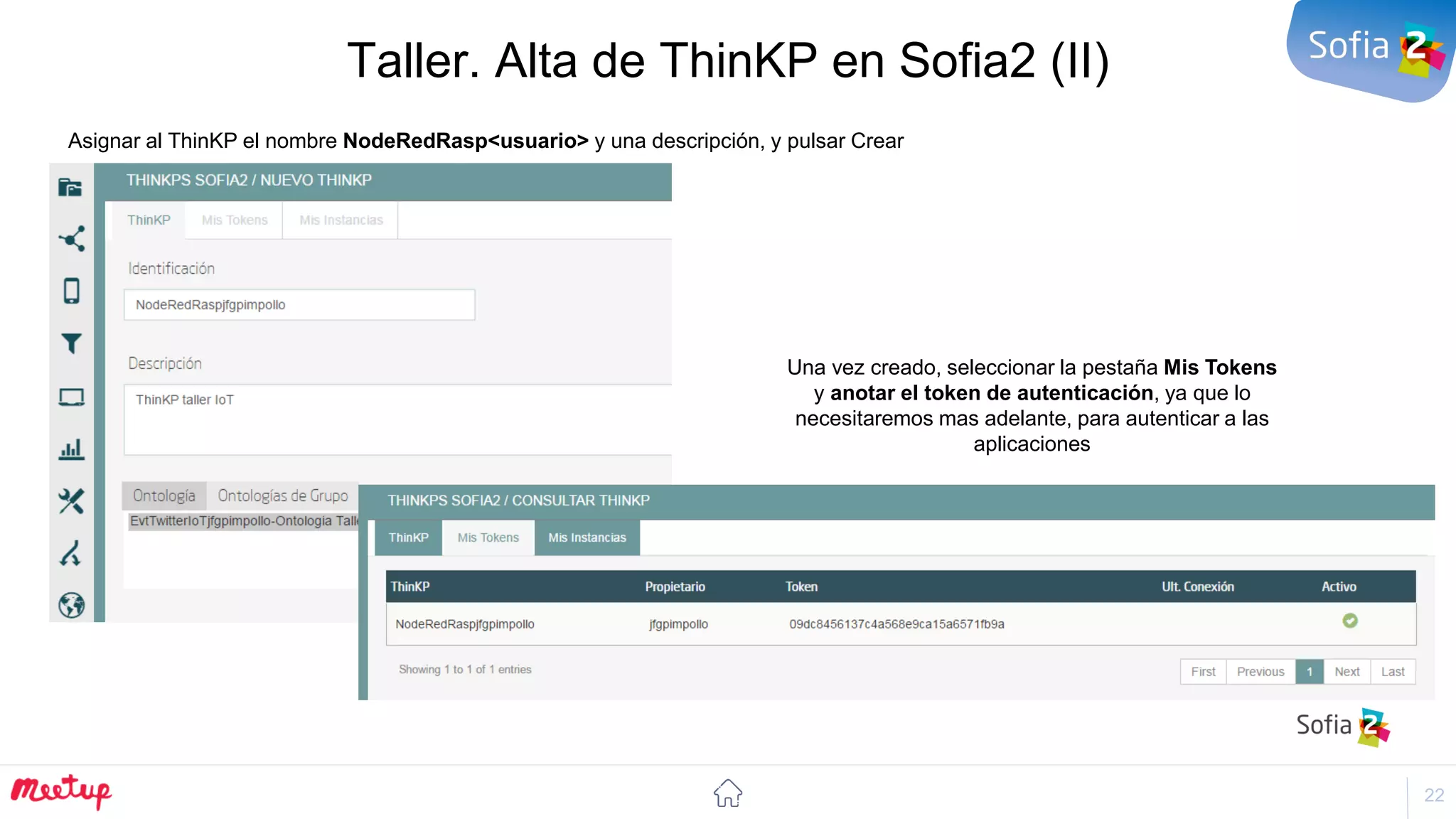
Taller. Alta de ThinKP en Sofia2 (II)
Asignar al ThinKP el nombre NodeRedRasp<usuario> y una descripción, y pulsar Crear
Una vez creado, seleccionar la pestaña Mis Tokens
y anotar el token de autenticación, ya que lo
necesitaremos mas adelante, para autenticar a las
aplicaciones
23
Taller. Flujo en Raspberry Pi (I)
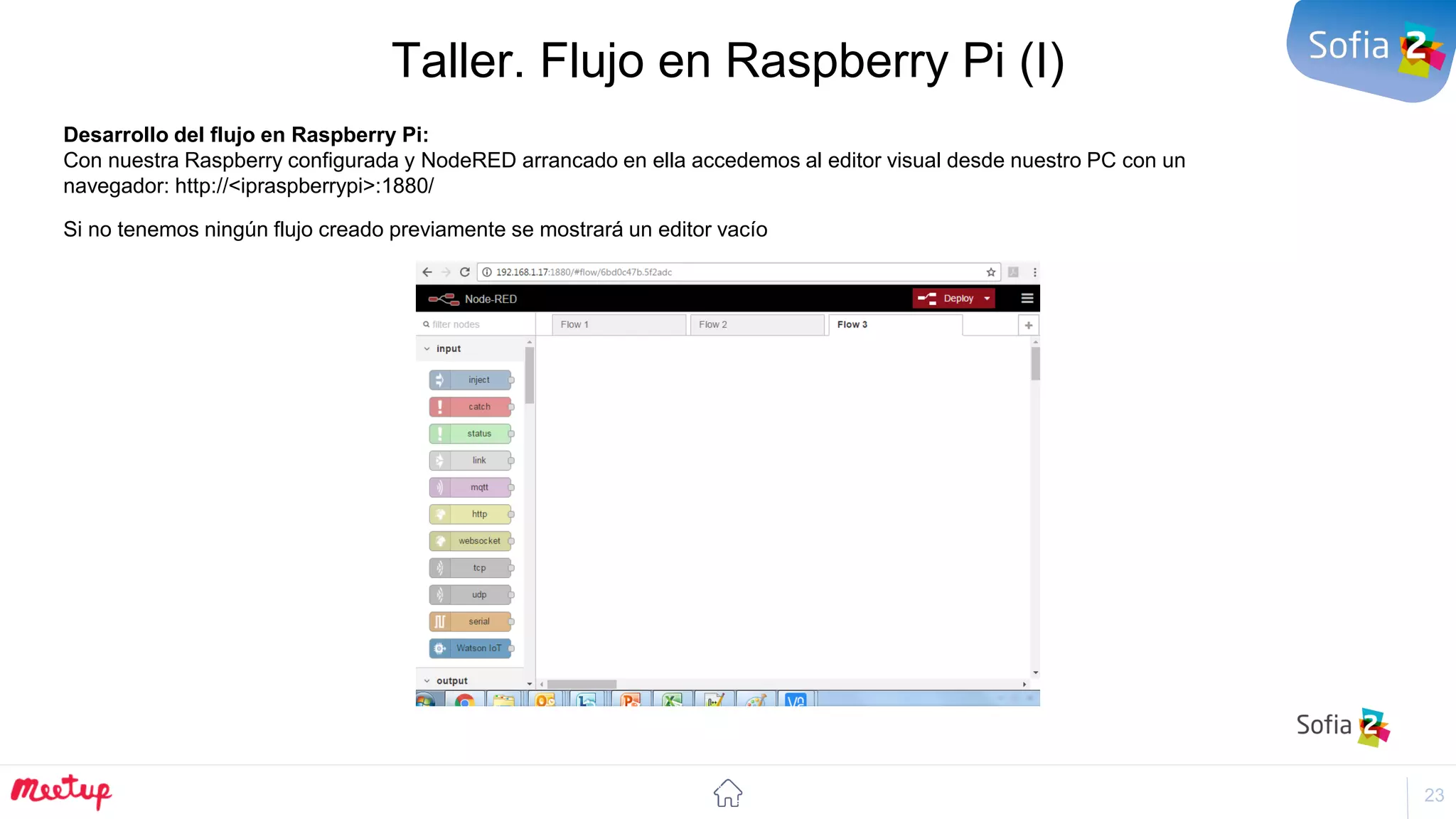
Desarrollo del flujo en Raspberry Pi:
Con nuestra Raspberry configurada y NodeRED arrancado en ella accedemos al editor visual desde nuestro PC con un
navegador: http://<ipraspberrypi>:1880/
Si no tenemos ningún flujo creado previamente se mostrará un editor vacío
24
Taller. Flujo en Raspberry Pi (II)
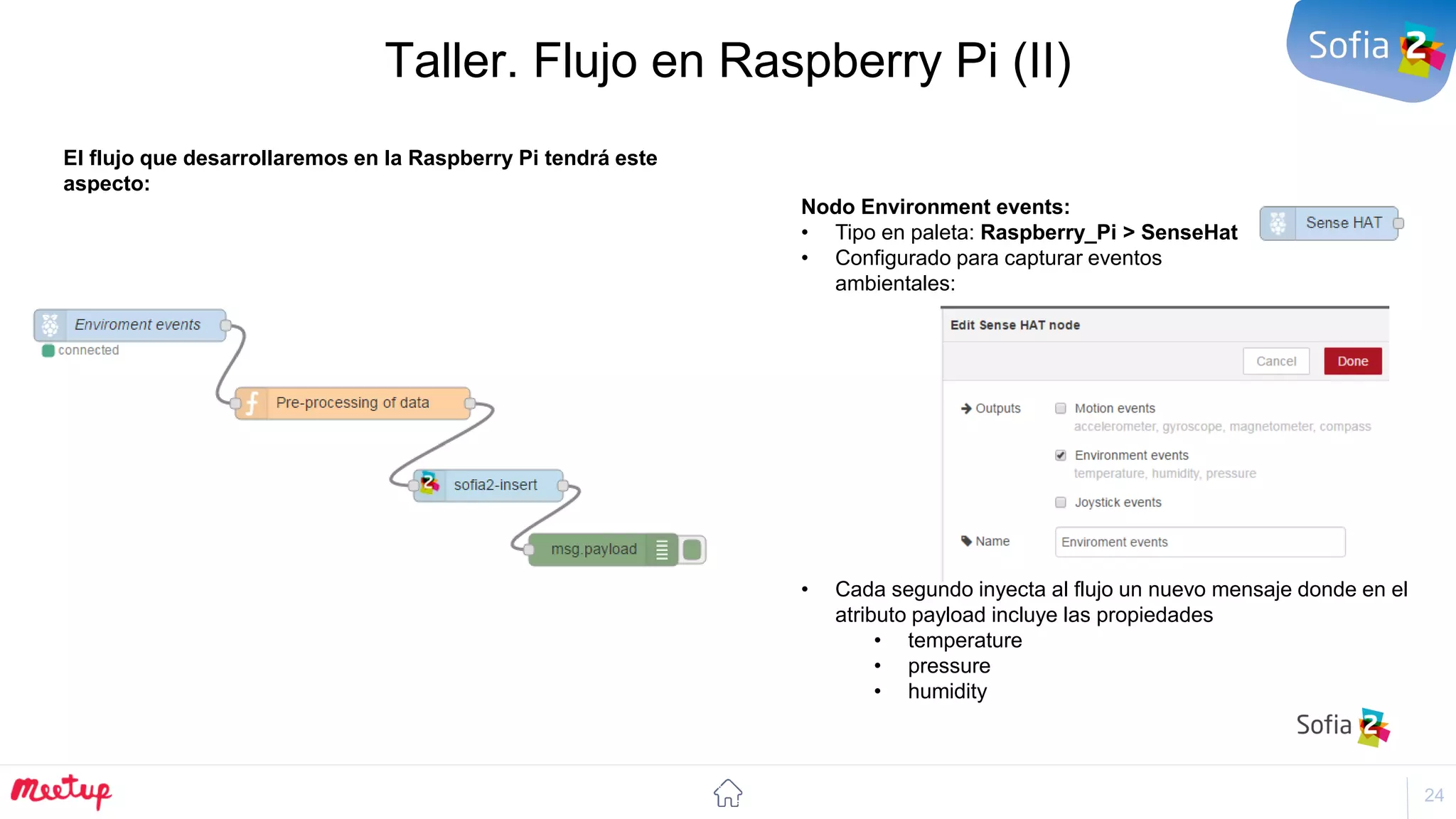
El flujo que desarrollaremos en la Raspberry Pi tendrá este
aspecto:
Nodo Environment events:
• Tipo en paleta: Raspberry_Pi > SenseHat
• Configurado para capturar eventos
ambientales:
• Cada segundo inyecta al flujo un nuevo mensaje donde en el
atributo payload incluye las propiedades
• temperature
• pressure
• humidity
25
Taller. Flujo en Raspberry Pi (III)
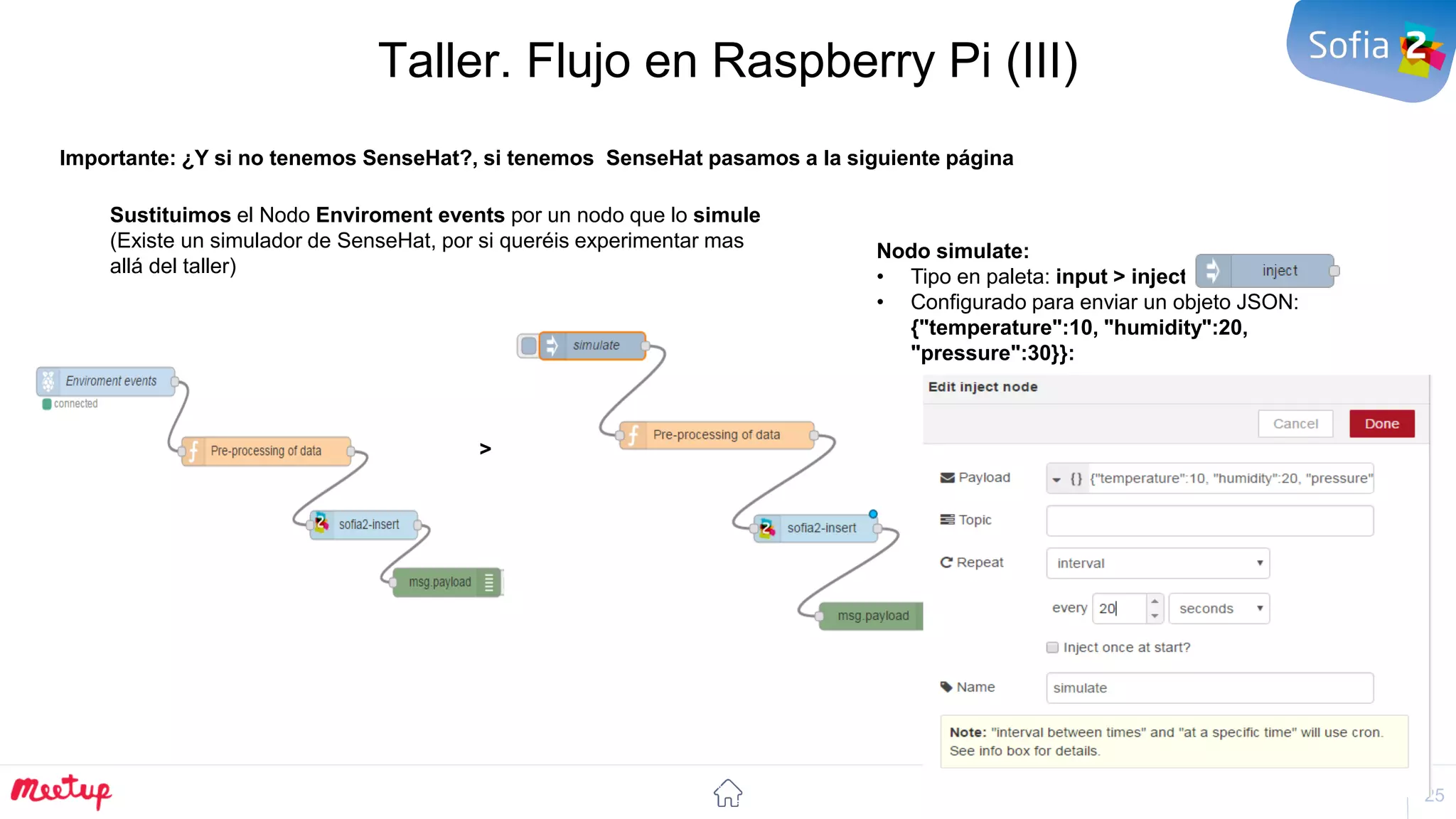
Importante: ¿Y si no tenemos SenseHat?, si tenemos SenseHat pasamos a la siguiente página
Sustituimos el Nodo Enviroment events por un nodo que lo simule
(Existe un simulador de SenseHat, por si queréis experimentar mas
allá del taller)
>
Nodo simulate:
• Tipo en paleta: input > inject
• Configurado para enviar un objeto JSON:
{"temperature":10, "humidity":20,
"pressure":30}}:
26
Taller. Flujo en Raspberry Pi (IV)
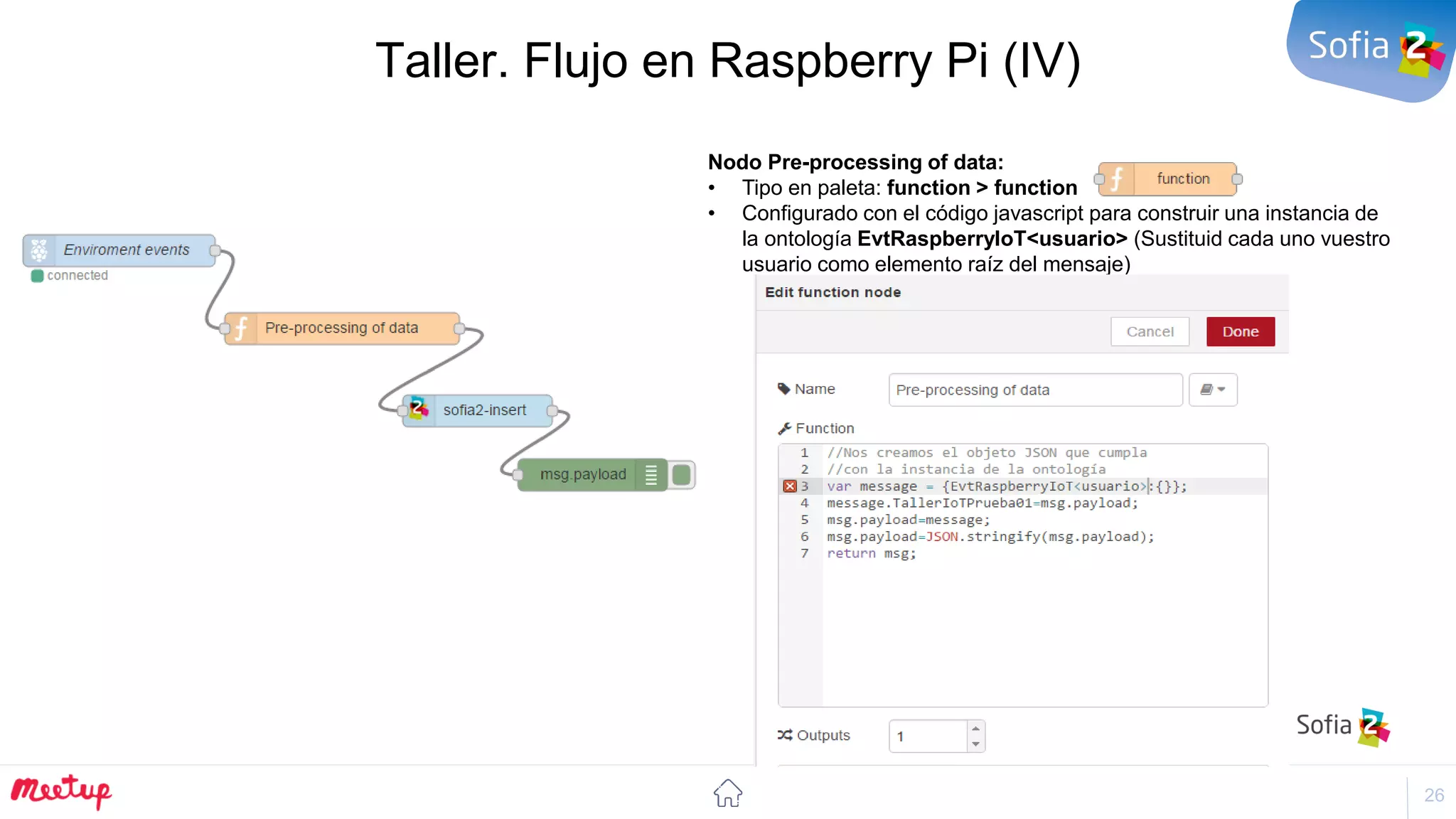
Nodo Pre-processing of data:
• Tipo en paleta: function > function
• Configurado con el código javascript para construir una instancia de
la ontología EvtRaspberryIoT<usuario> (Sustituid cada uno vuestro
usuario como elemento raíz del mensaje)
27
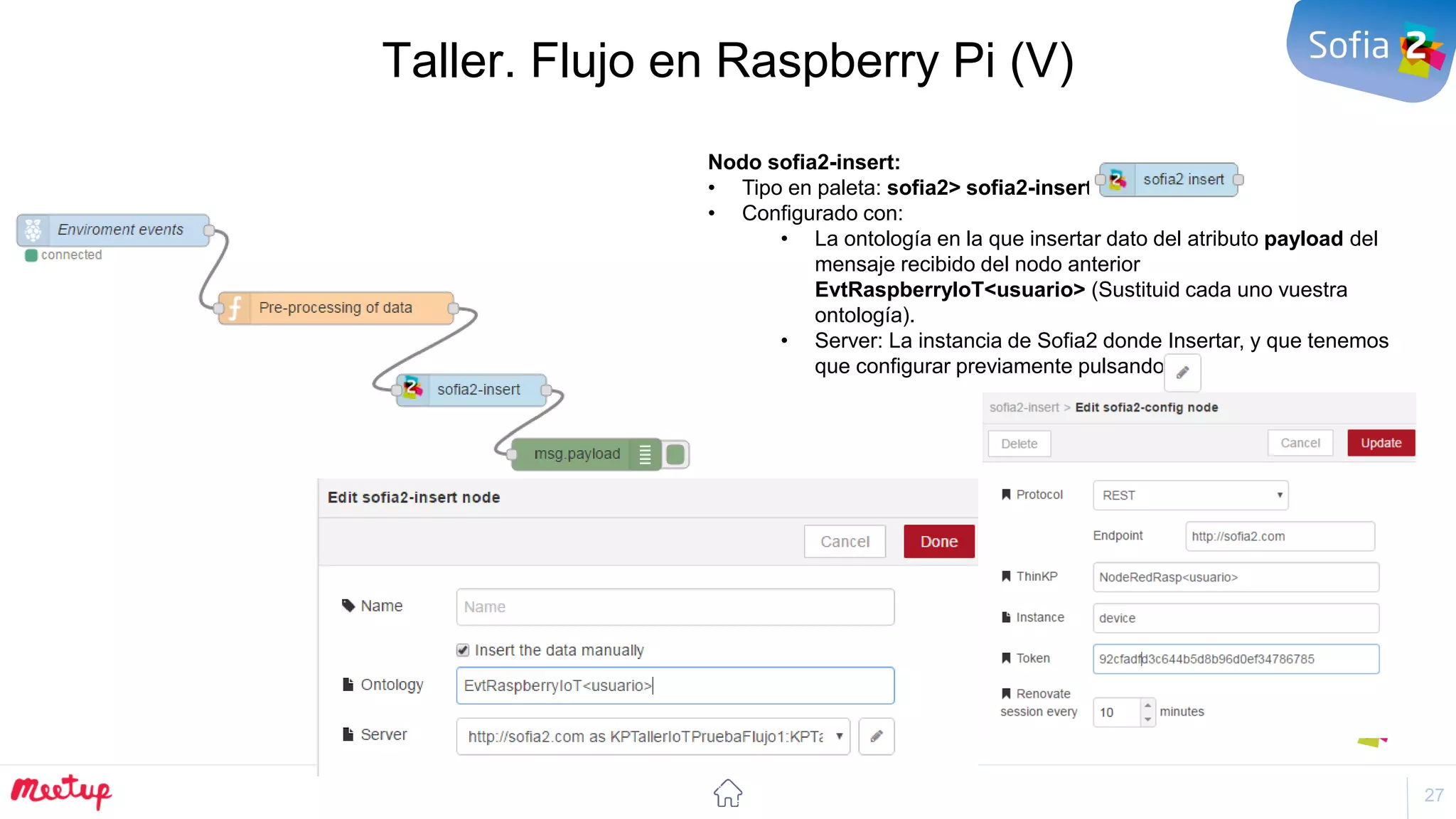
Taller. Flujo en Raspberry Pi (V)
Nodo sofia2-insert:
• Tipo en paleta: sofia2> sofia2-insert
• Configurado con:
• La ontología en la que insertar dato del atributo payload del
mensaje recibido del nodo anterior
EvtRaspberryIoT<usuario> (Sustituid cada uno vuestra
ontología).
• Server: La instancia de Sofia2 donde Insertar, y que tenemos
que configurar previamente pulsando
28
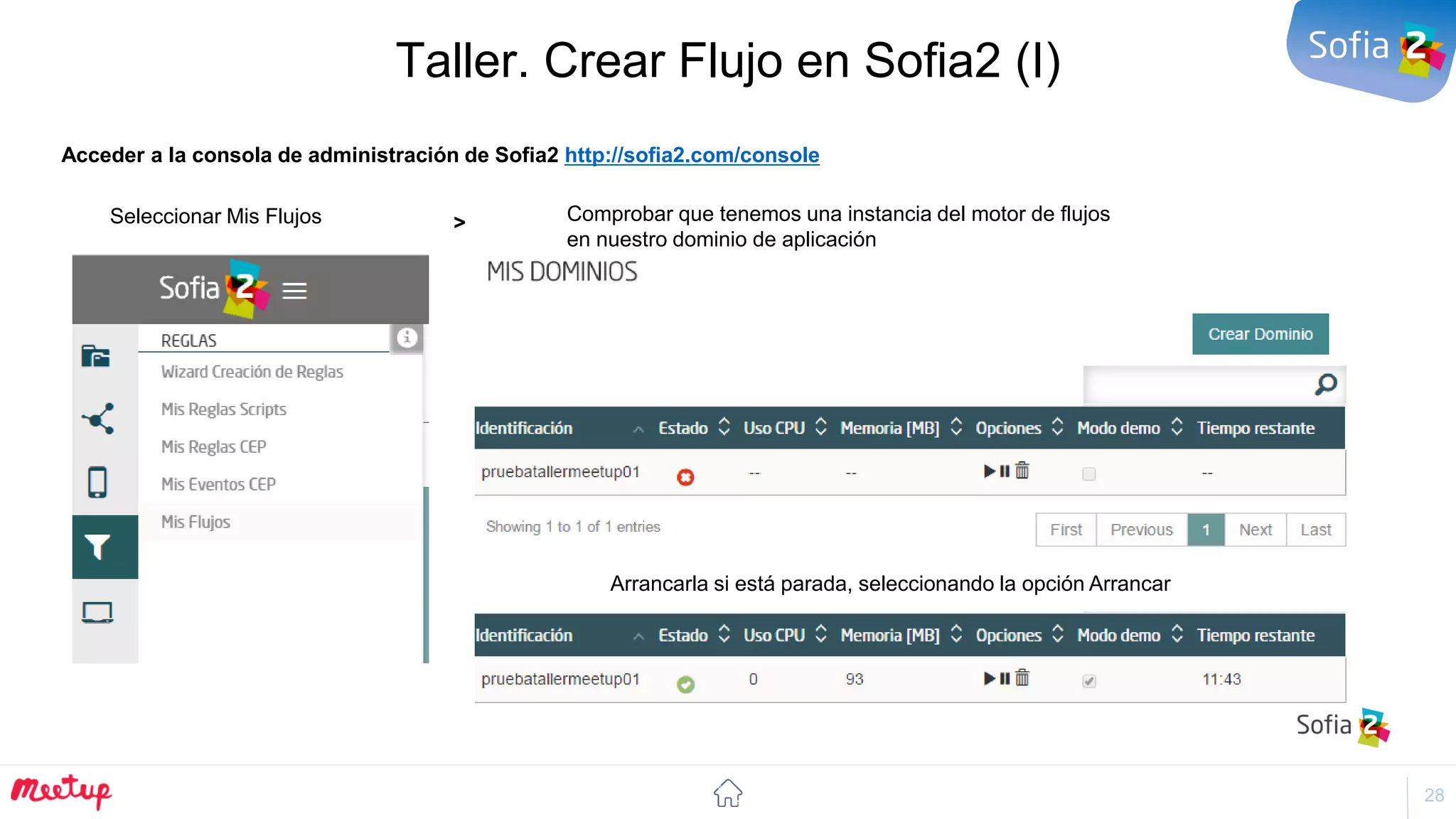
Taller. Crear Flujo en Sofia2 (I)
Acceder a la consola de administración de Sofia2 http://sofia2.com/console
Seleccionar Mis Flujos > Comprobar que tenemos una instancia del motor de flujos
en nuestro dominio de aplicación
Arrancarla si está parada, seleccionando la opción Arrancar
29
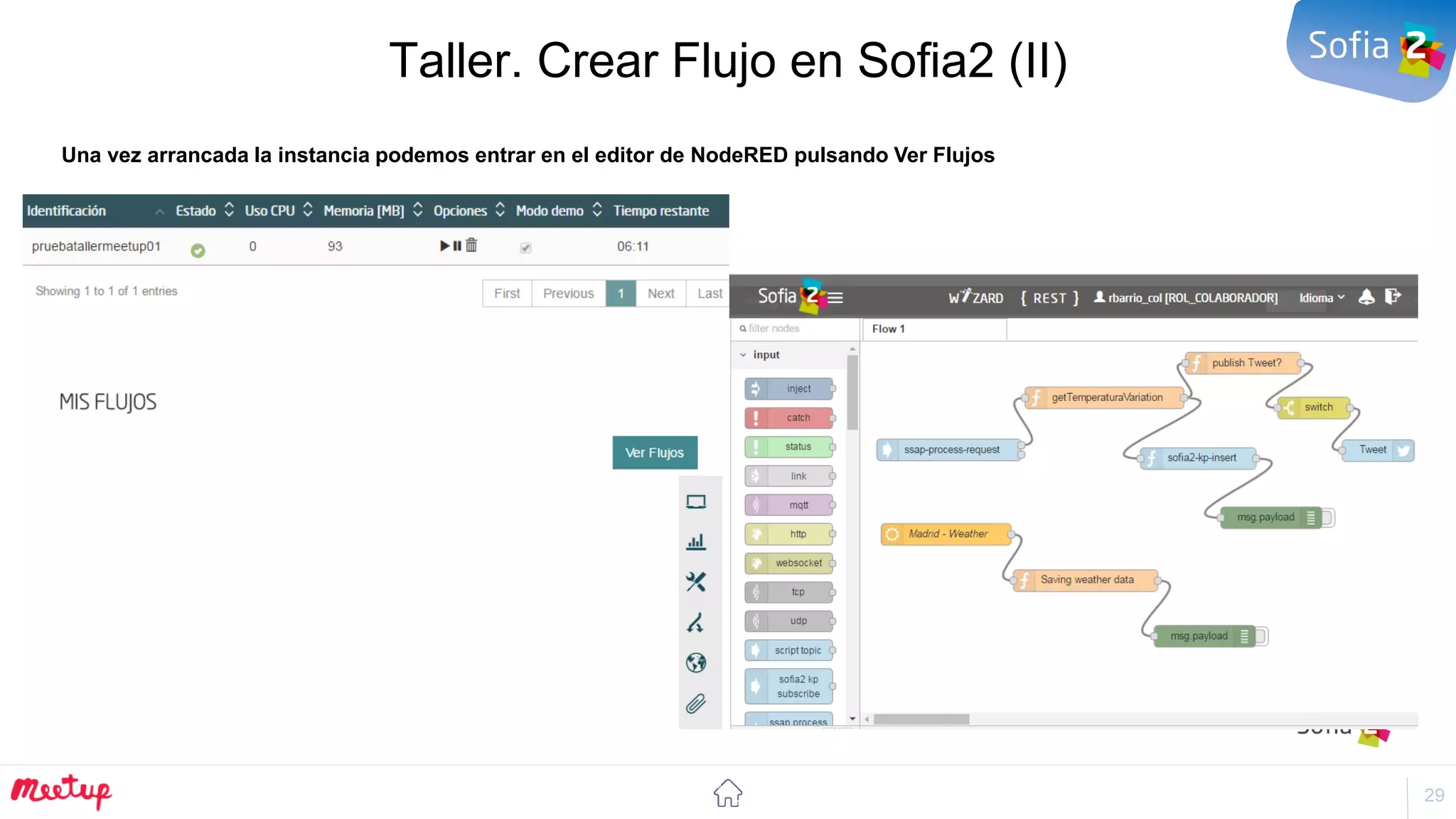
Taller. Crear Flujo en Sofia2 (II)
Una vez arrancada la instancia podemos entrar en el editor de NodeRED pulsando Ver Flujos
30
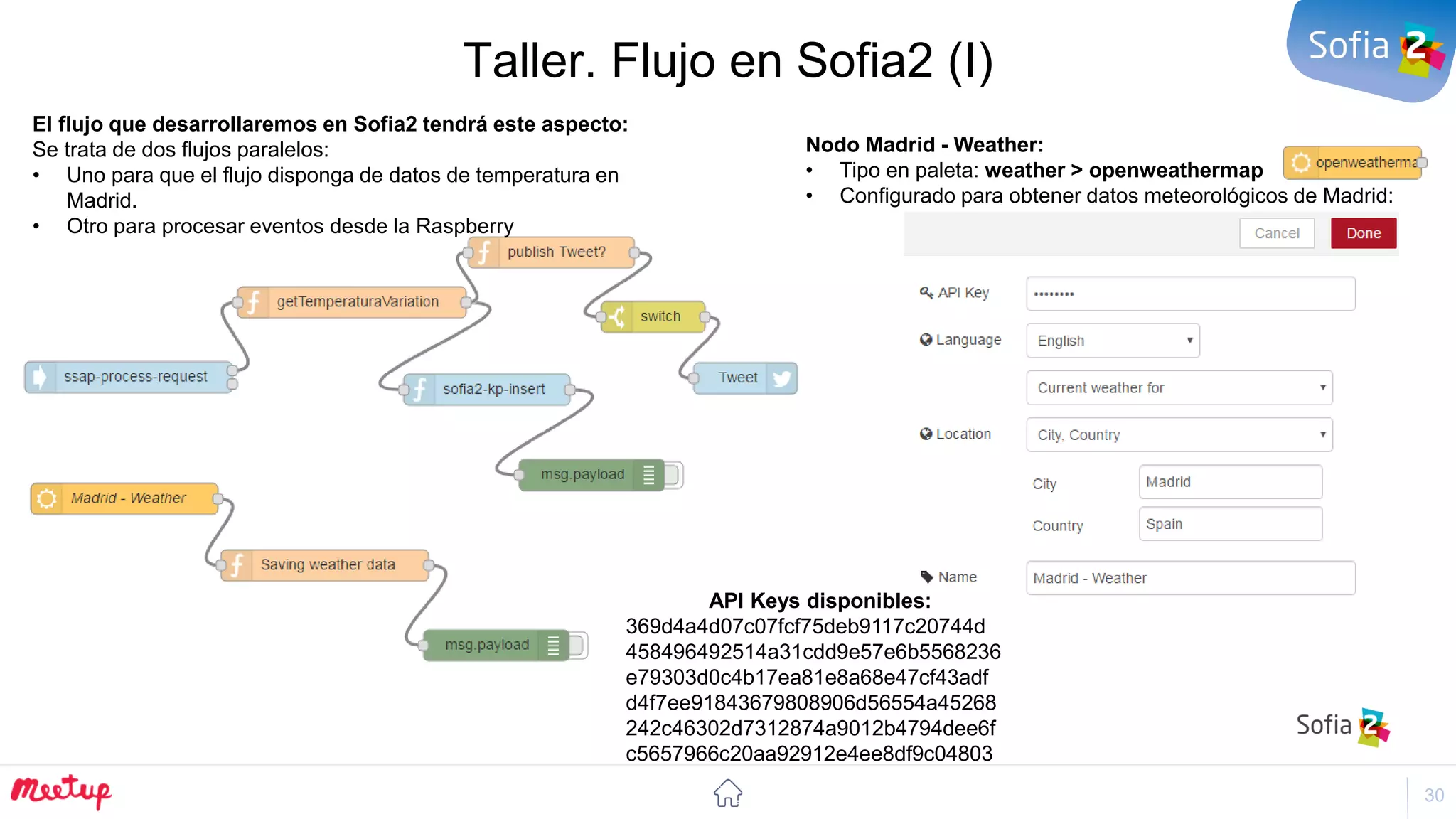
Taller. Flujo en Sofia2 (I)
Nodo Madrid - Weather:
• Tipo en paleta: weather > openweathermap
• Configurado para obtener datos meteorológicos de Madrid:
El flujo que desarrollaremos en Sofia2 tendrá este aspecto:
Se trata de dos flujos paralelos:
• Uno para que el flujo disponga de datos de temperatura en
Madrid.
• Otro para procesar eventos desde la Raspberry
API Keys disponibles:
369d4a4d07c07fcf75deb9117c20744d
458496492514a31cdd9e57e6b5568236
e79303d0c4b17ea81e8a68e47cf43adf
d4f7ee91843679808906d56554a45268
242c46302d7312874a9012b4794dee6f
c5657966c20aa92912e4ee8df9c04803
31
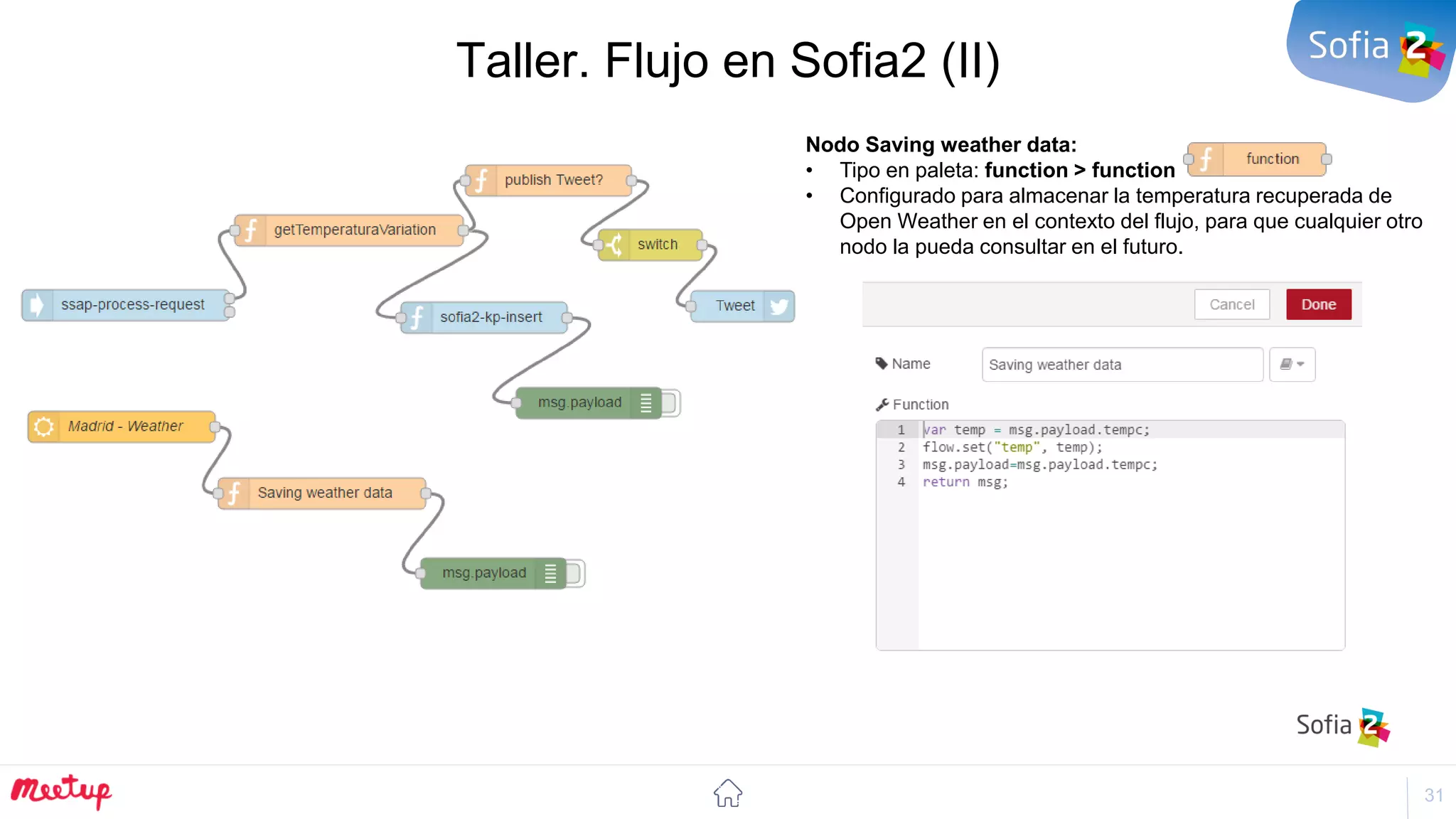
Taller. Flujo en Sofia2 (II)
Nodo Saving weather data:
• Tipo en paleta: function > function
• Configurado para almacenar la temperatura recuperada de
Open Weather en el contexto del flujo, para que cualquier otro
nodo la pueda consultar en el futuro.
32
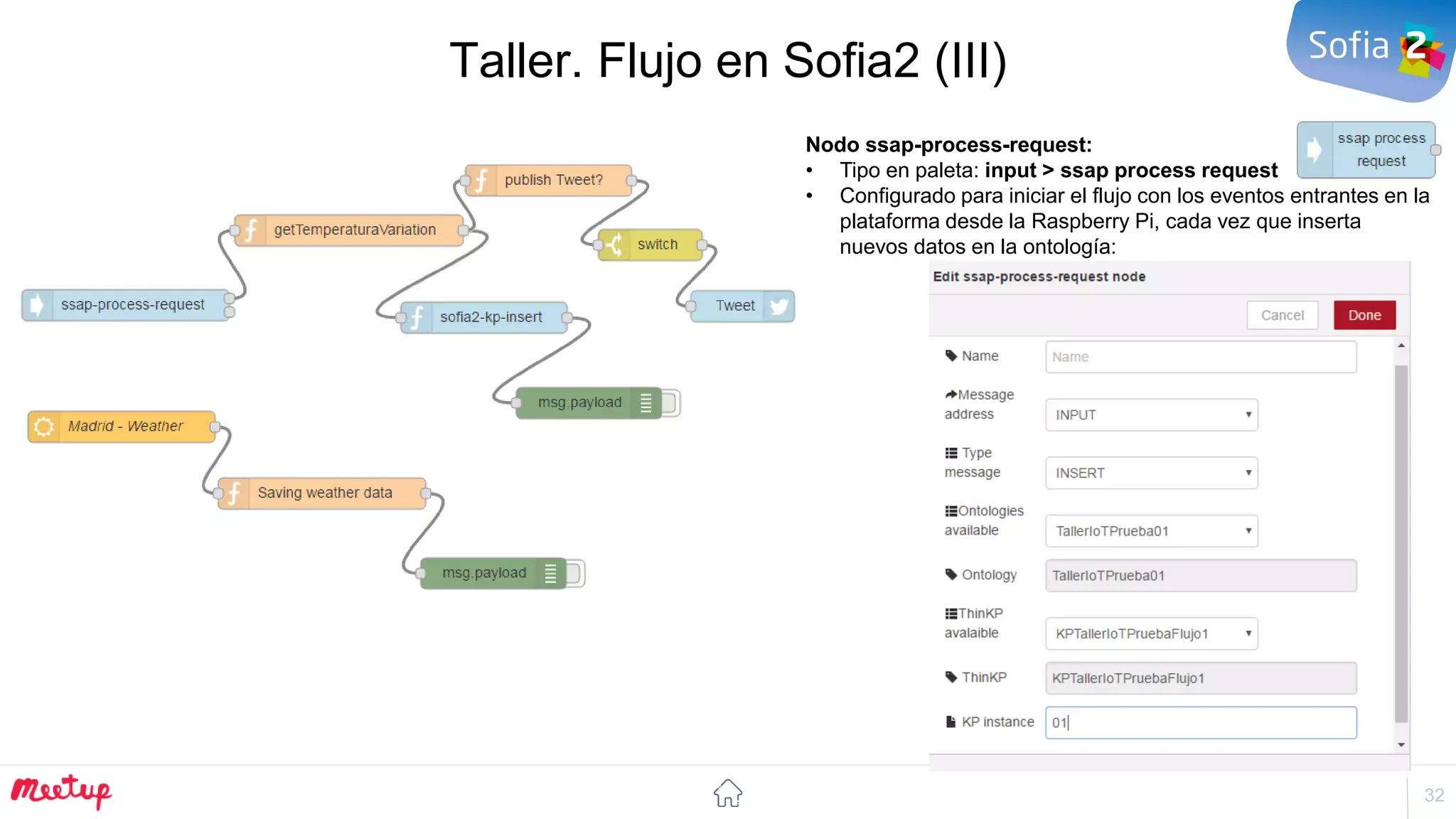
Taller. Flujo en Sofia2 (III)
Nodo ssap-process-request:
• Tipo en paleta: input > ssap process request
• Configurado para iniciar el flujo con los eventos entrantes en la
plataforma desde la Raspberry Pi, cada vez que inserta
nuevos datos en la ontología:
33
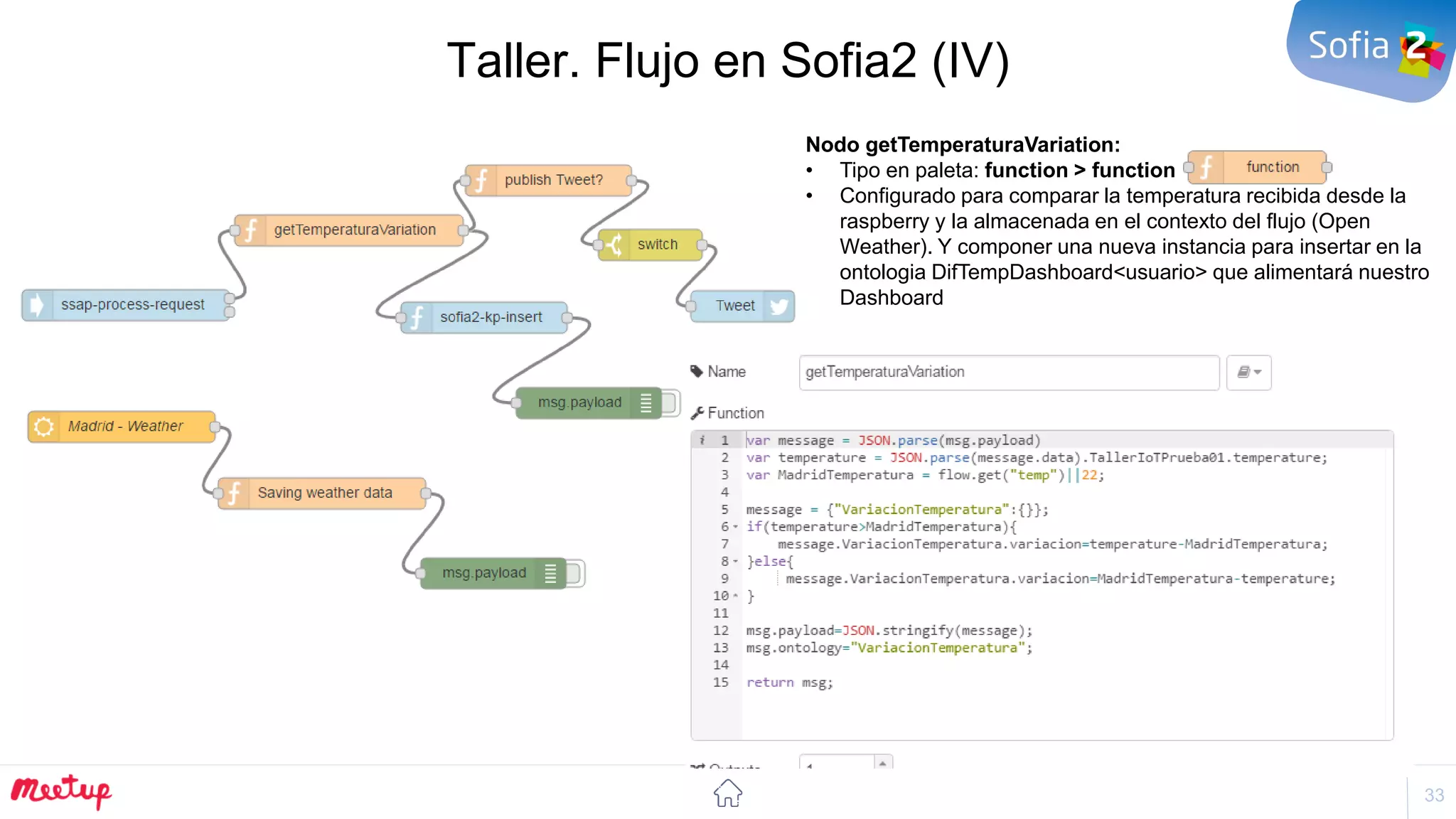
Taller. Flujo en Sofia2 (IV)
Nodo getTemperaturaVariation:
• Tipo en paleta: function > function
• Configurado para comparar la temperatura recibida desde la
raspberry y la almacenada en el contexto del flujo (Open
Weather). Y componer una nueva instancia para insertar en la
ontologia DifTempDashboard<usuario> que alimentará nuestro
Dashboard
34
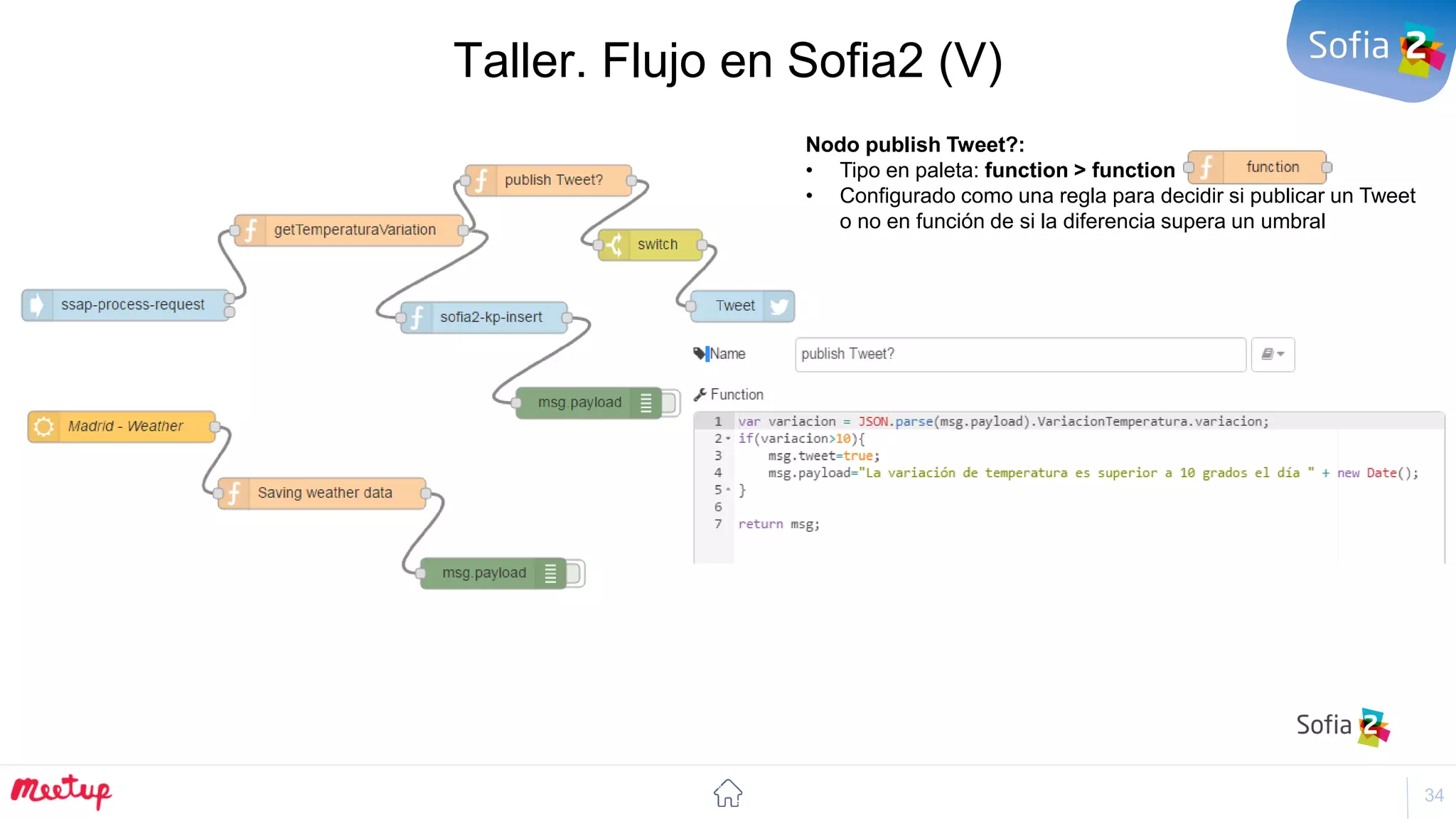
Taller. Flujo en Sofia2 (V)
Nodo publish Tweet?:
• Tipo en paleta: function > function
• Configurado como una regla para decidir si publicar un Tweet
o no en función de si la diferencia supera un umbral
35
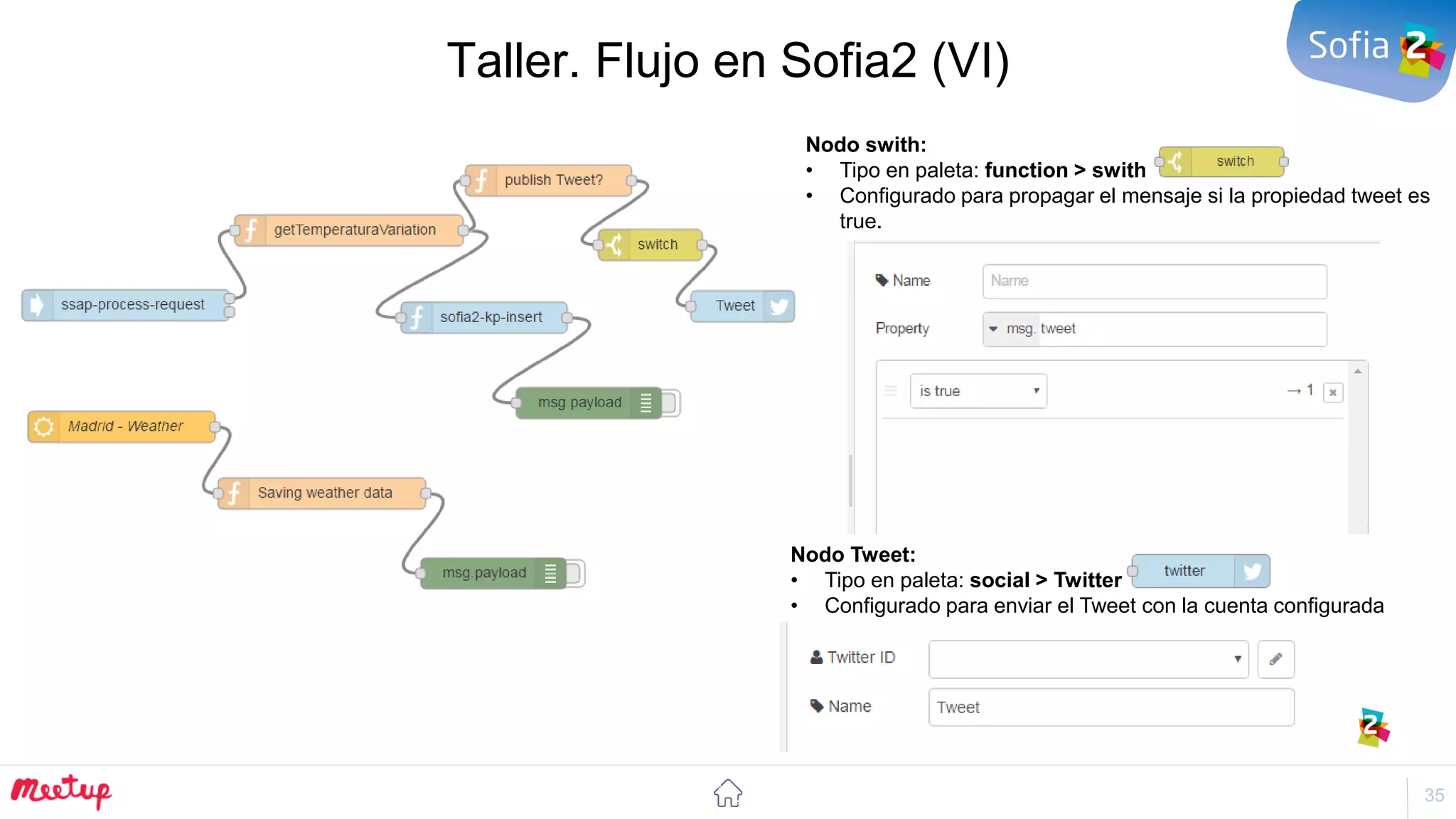
Taller. Flujo en Sofia2 (VI)
Nodo swith:
• Tipo en paleta: function > swith
• Configurado para propagar el mensaje si la propiedad tweet es
true.
Nodo Tweet:
• Tipo en paleta: social > Twitter
• Configurado para enviar el Tweet con la cuenta configurada
36
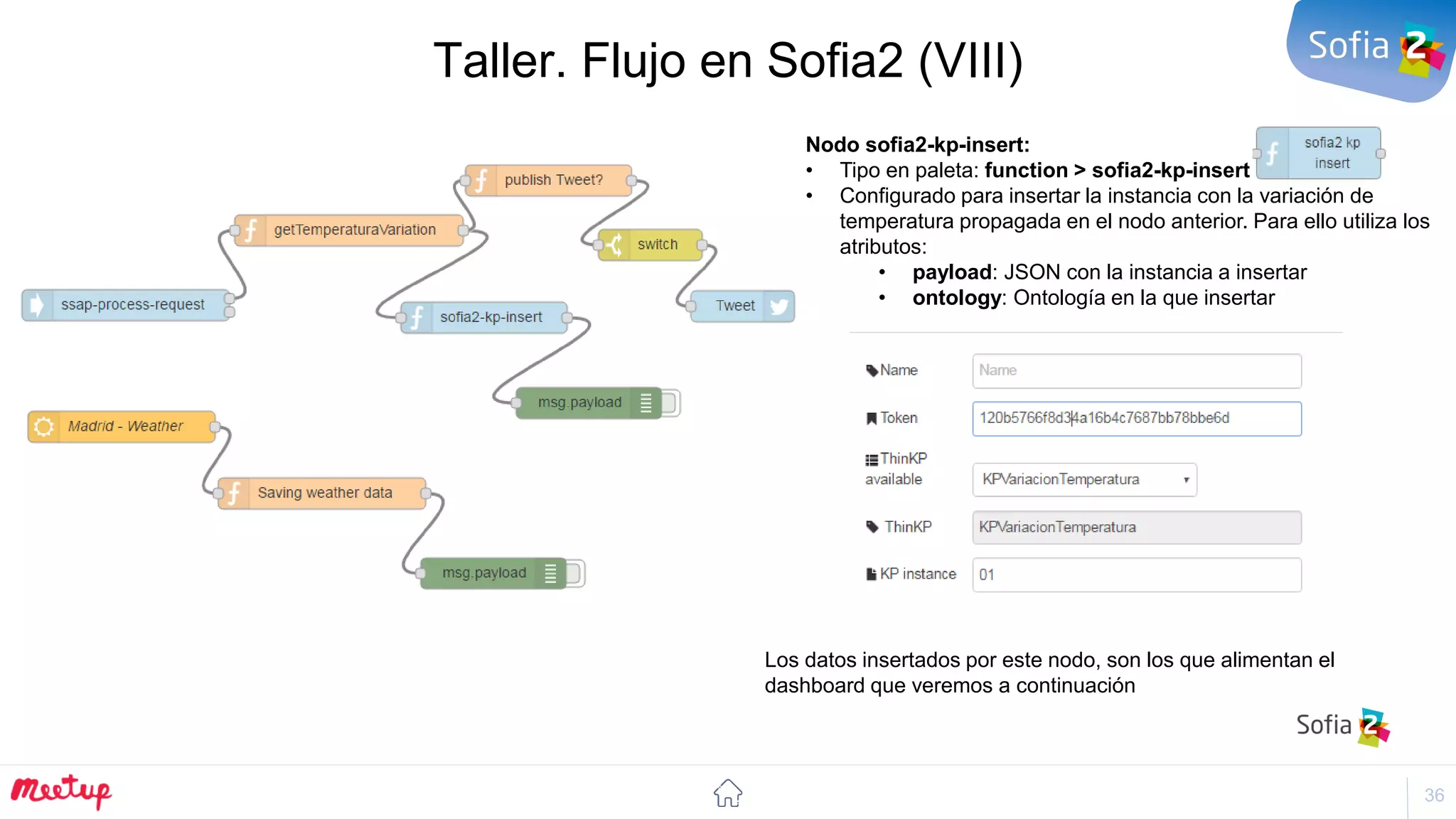
Taller. Flujo en Sofia2 (VIII)
Nodo sofia2-kp-insert:
• Tipo en paleta: function > sofia2-kp-insert
• Configurado para insertar la instancia con la variación de
temperatura propagada en el nodo anterior. Para ello utiliza los
atributos:
• payload: JSON con la instancia a insertar
• ontology: Ontología en la que insertar
Los datos insertados por este nodo, son los que alimentan el
dashboard que veremos a continuación
37
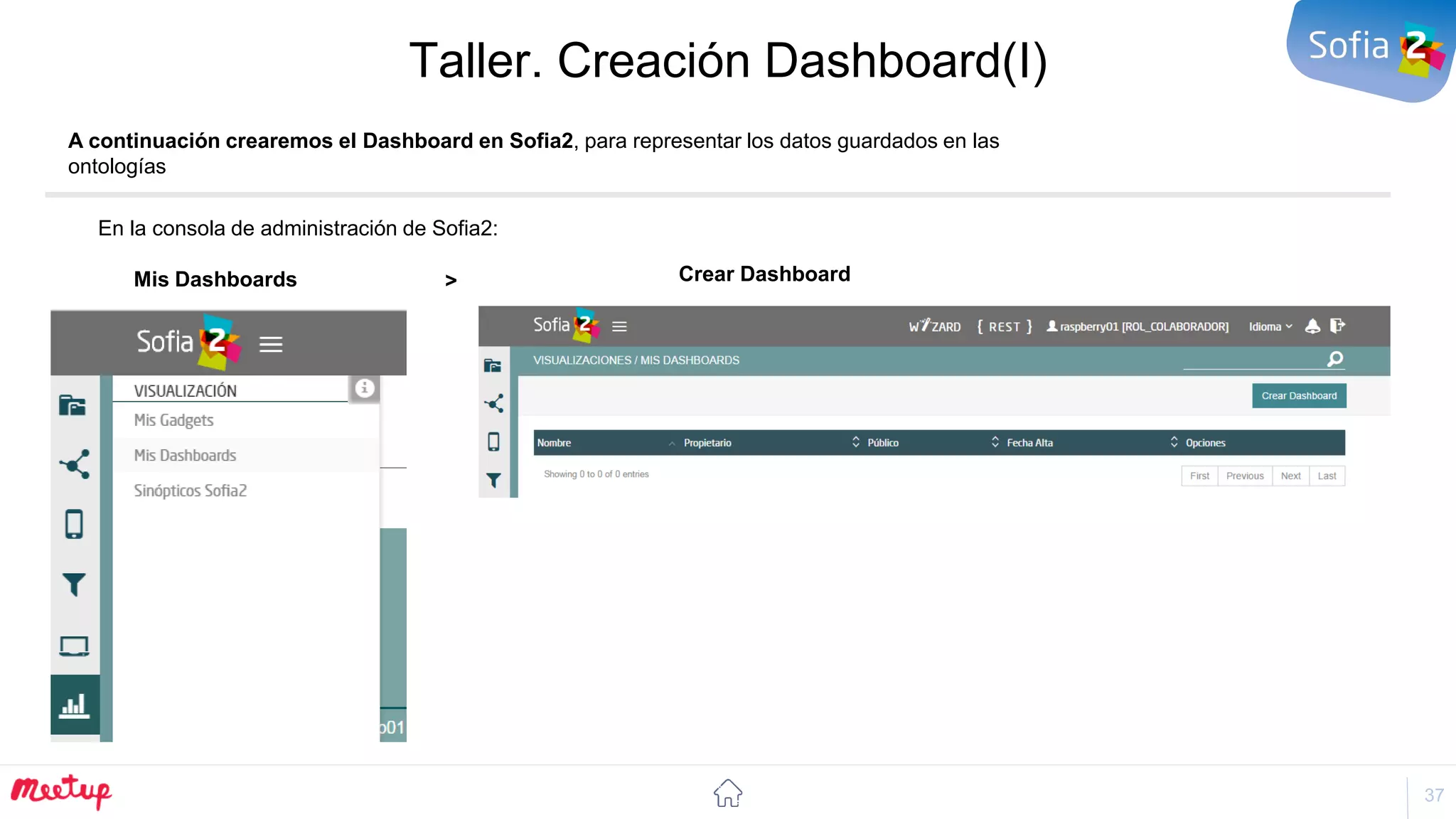
Taller. Creación Dashboard(I)
A continuación crearemos el Dashboard en Sofia2, para representar los datos guardados en las
ontologías
Mis Dashboards
En la consola de administración de Sofia2:
Crear Dashboard>
38
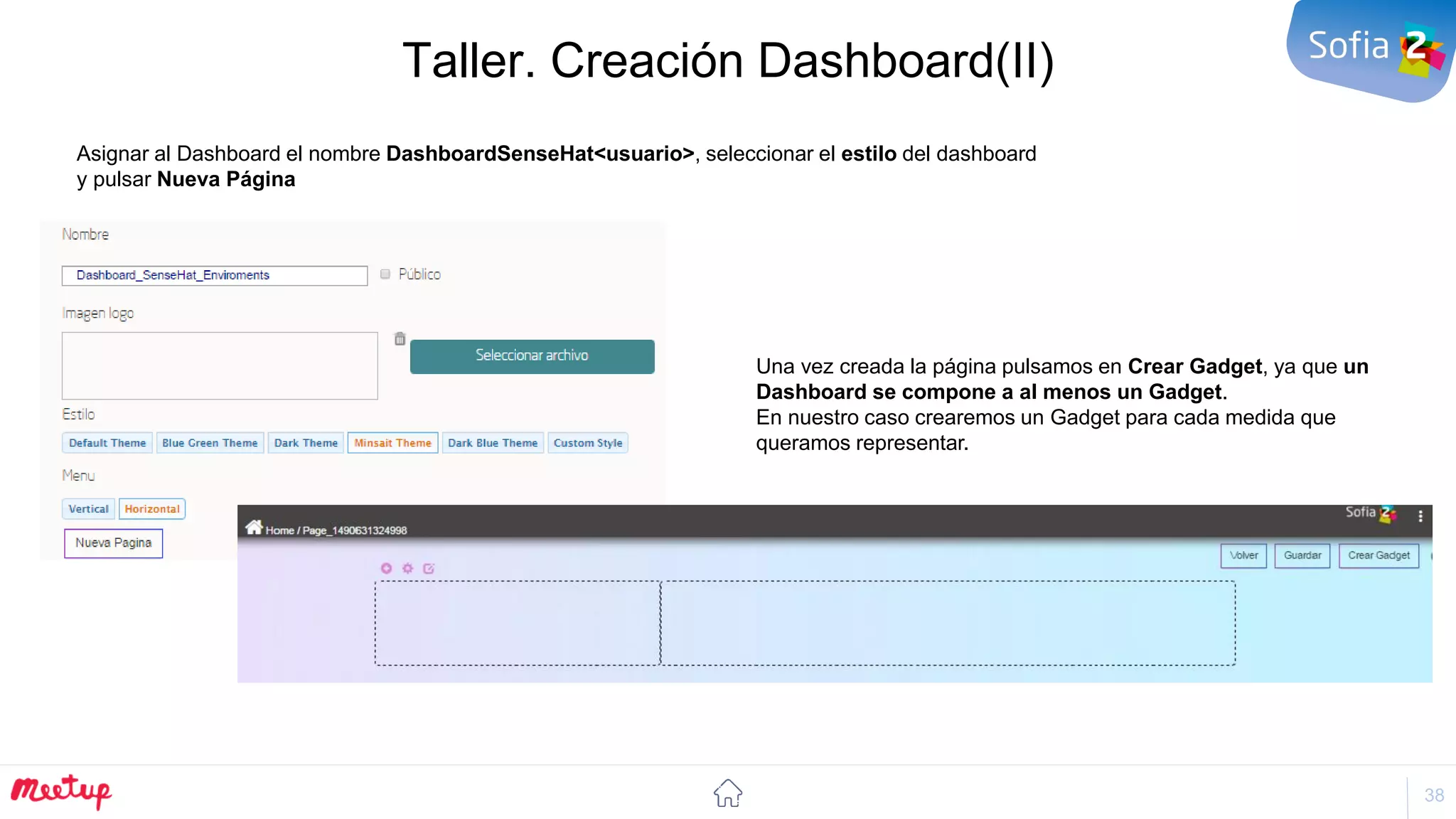
Taller. Creación Dashboard(II)
Asignar al Dashboard el nombre DashboardSenseHat<usuario>, seleccionar el estilo del dashboard
y pulsar Nueva Página
Una vez creada la página pulsamos en Crear Gadget, ya que un
Dashboard se compone a al menos un Gadget.
En nuestro caso crearemos un Gadget para cada medida que
queramos representar.
39
Taller. Creación Dashboard(III)
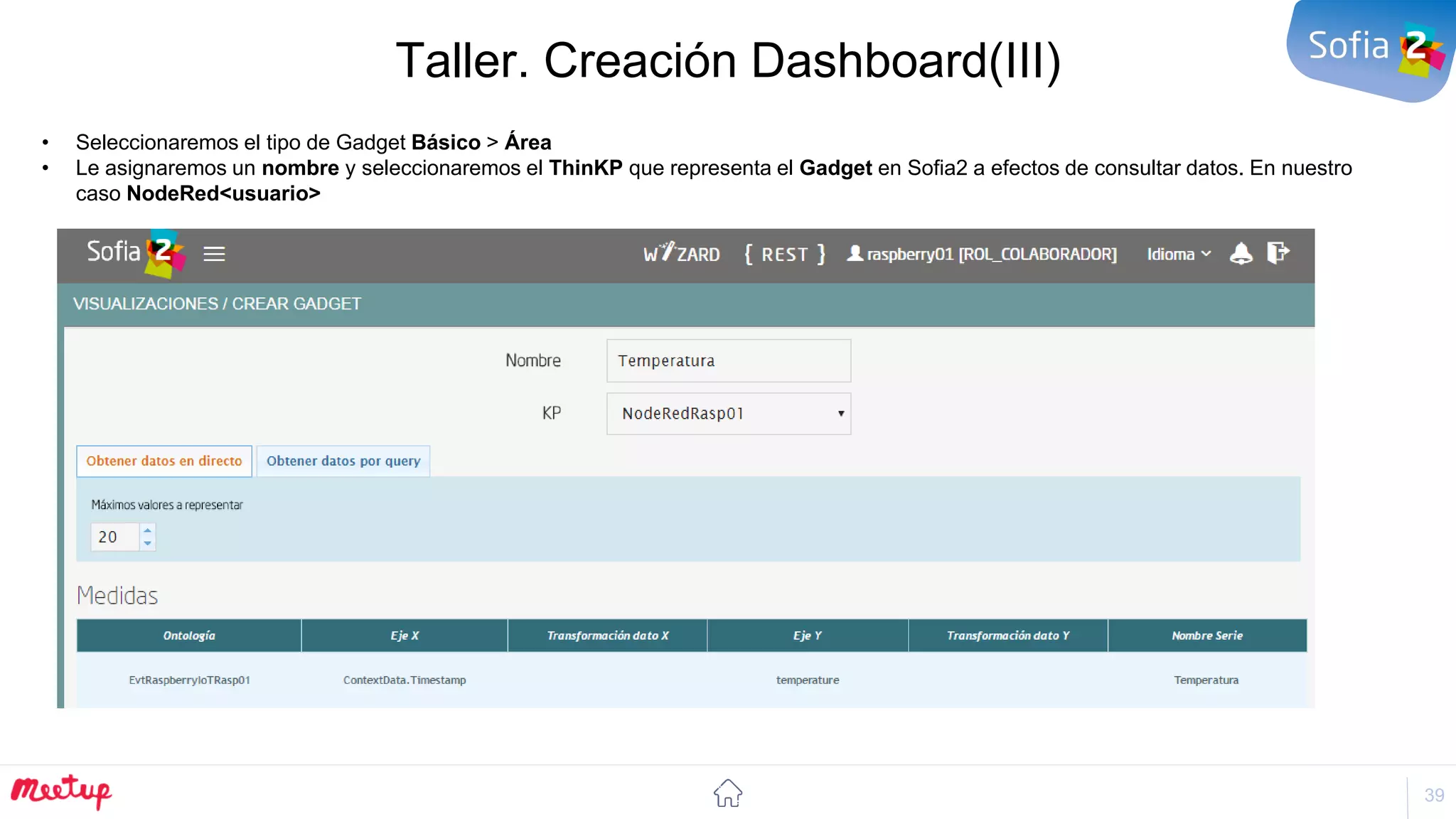
• Seleccionaremos el tipo de Gadget Básico > Área
• Le asignaremos un nombre y seleccionaremos el ThinKP que representa el Gadget en Sofia2 a efectos de consultar datos. En nuestro
caso NodeRed<usuario>
40
Taller. Creación Dashboard(III)
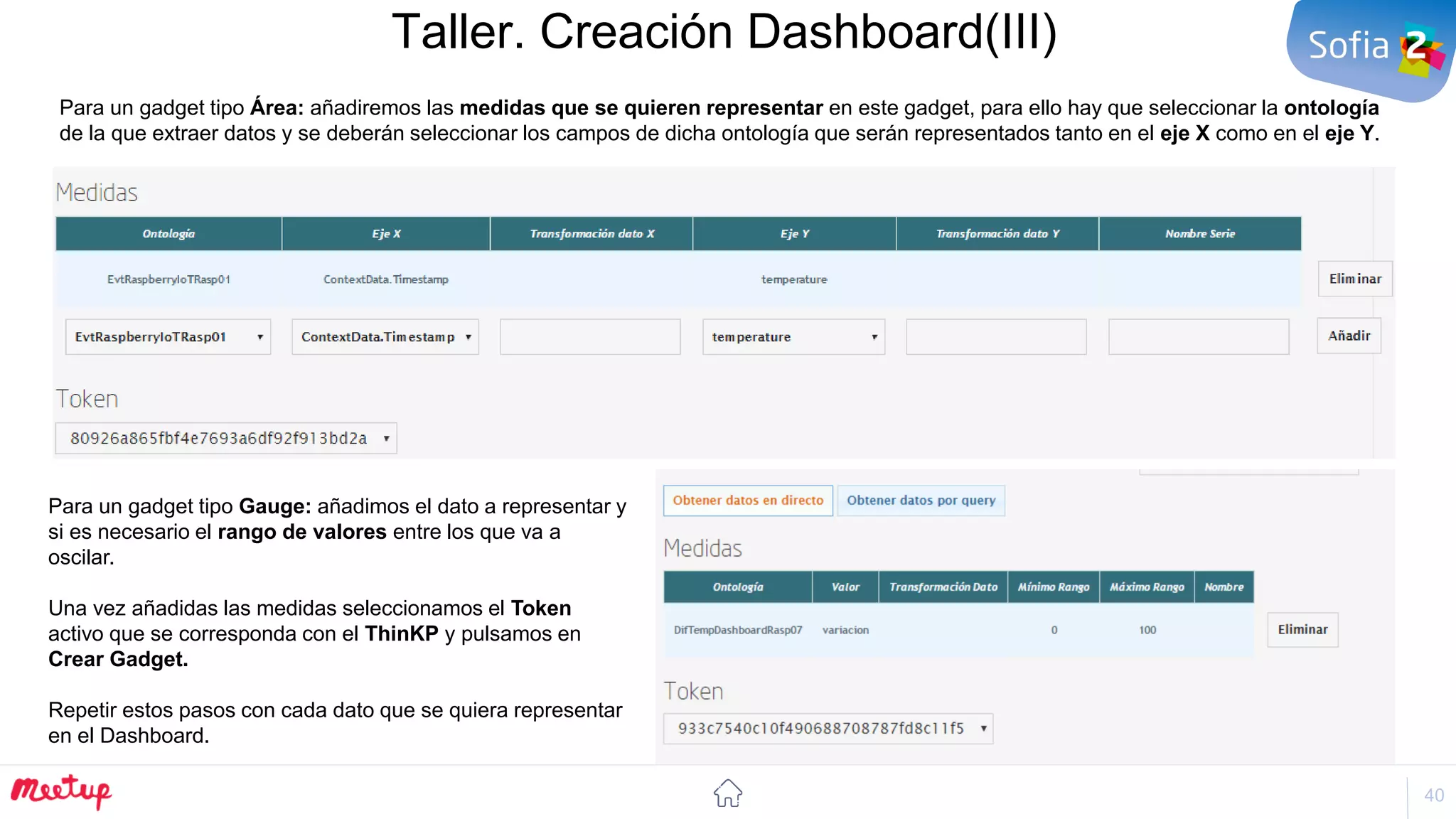
Para un gadget tipo Gauge: añadimos el dato a representar y
si es necesario el rango de valores entre los que va a
oscilar.
Una vez añadidas las medidas seleccionamos el Token
activo que se corresponda con el ThinKP y pulsamos en
Crear Gadget.
Repetir estos pasos con cada dato que se quiera representar
en el Dashboard.
Para un gadget tipo Área: añadiremos las medidas que se quieren representar en este gadget, para ello hay que seleccionar la ontología
de la que extraer datos y se deberán seleccionar los campos de dicha ontología que serán representados tanto en el eje X como en el eje Y.
41
Taller. Creación Dashboard(IV)
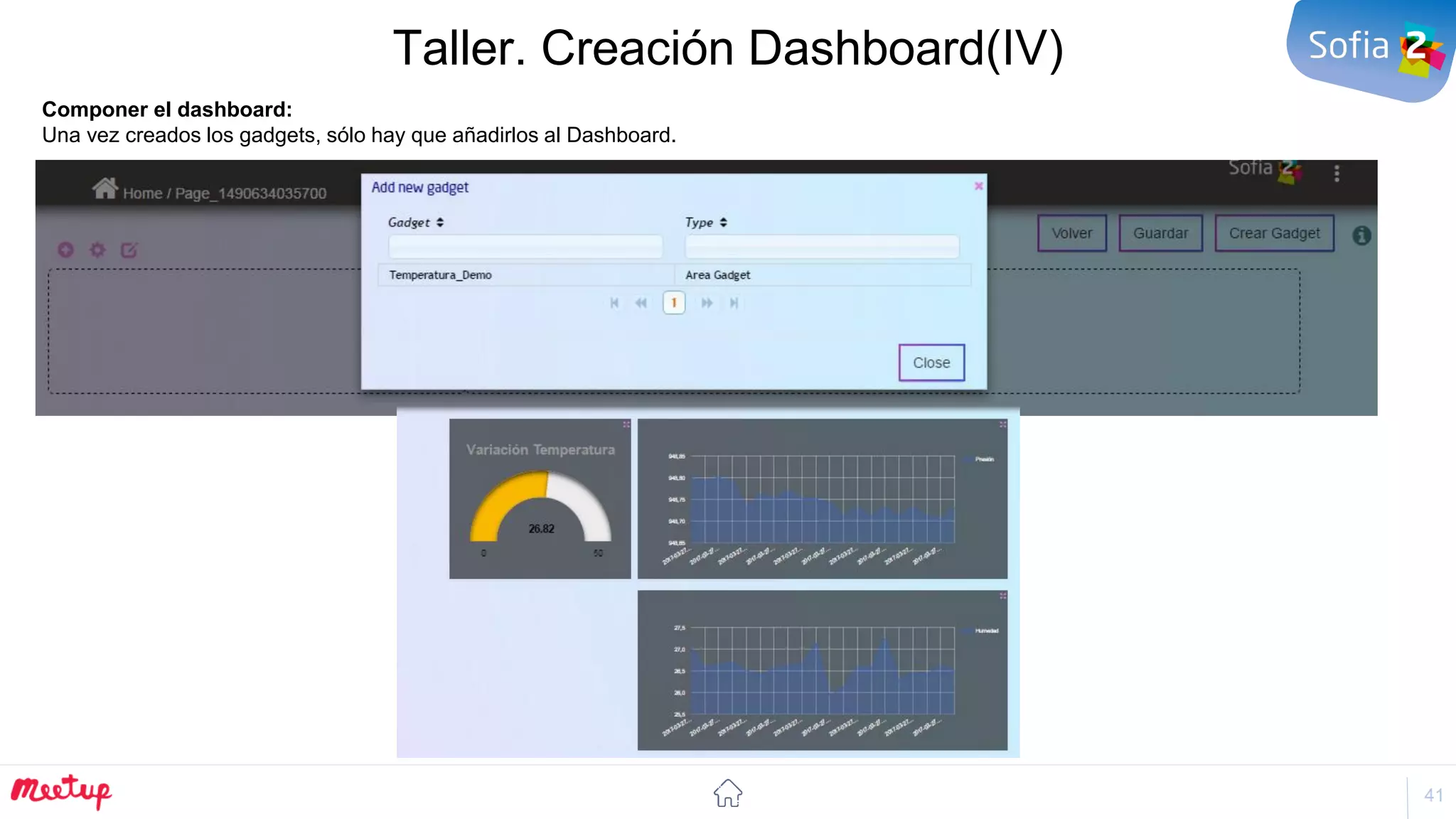
Componer el dashboard:
Una vez creados los gadgets, sólo hay que añadirlos al Dashboard.
42
Muchas
gracias!!!
http://twitter.com/SOFIA2_Platform
http://about.sofia2.com
plataformasofia2@indra.es
http://sofia2.com

Taller IoT: desarrollo visual en Sofia2 con Raspberry Pi, Node-RED y dashboards

  • 1.
    Taller IoT Desarrollo visualen Sofia2 con Raspberry Pi, Node-RED y dashboards 28-03-2017 Powered by http://twitter.com/SOFIA2_Platform http://about.sofia2.com plataformasofia2@indra.es http://sofia2.com
  • 2.
    2 Jesús Fernandez IoT Architect Sofia2IoT Platform Raquel Barrio IoT Architect Sofia2 IoT Platform @jfdezgomez jfgpimpollo@minsait.com Hoy presentamos… rbarriov rbarrio@minsait.com @raquel_barrio jesus-fernández-gómez-pimpollo-253b2593
  • 3.
    3 1. Componentes deArquitectura IoT (19:00 a 19:15) 2. Demos (19:15 a 19:30) 3. Taller IoT (19:30 a 20:30) 4. Preguntas 5. Pizzas y cañas! (20:35) Y queremos contaros…
  • 4.
  • 5.
    5 Más de 10 billonesde dispositivos conectados Otros 10-20 billones en los próximos 10 años Sólo un 1% de estos datos se usan actualmente (alarmas,…) Arquitectura de referencia IoT Habilitar nuevos modelos de Negocio Analytics UX Support IoT Gateway Device Connector IoT Device Device Connector Device Server Gateway Management Security Device Registry Business Conector Stream Processing Visualization Systems Business Systems Device Layer IoT Applications External Systems Billing CRM ERP … Backend Support Device Storage Storage Extension Points Basic Sensor/Actuator Basic Sensor/Actuator Low range protocols (Zigbee, Z-Wave…) IoT protocols (HTTP, MQTT, AMQP…) Linux, Android, Windows IoT IoT Platform Layer
  • 6.
    6 Tipos de DispositivosIoT Habilitar nuevos modelos de Negocio IoT Gateway Device Connector IoT Device Device Connector Device Layer Basic Sensor/Actuator Basic Sensor/Actuator Low range protocols (Zigbee, Z-Wave…) Linux, Android, Windows IoT Normalmente los sensores no se conectan directamente a internet, sino que se conectan a los pines GPIO de una placa o integran una radio PAN o LAN de bajo coste, para enviar tramas a un Gateway IoT, que es quien las procesa, integra en un mensaje mayor y envía a la plataforma IoT. Permiten actualizaciones remotas de software, modificaciones y extensiones la arquitectura de sensores/actuadores, autonomía y almacenamiento de información en modo desconectado. Cualquier dispositivo con conexión a internet puede enviar información y ser comandado. Existen dos aproximaciones principales:  Dispositivos integrados con propósito especifico: Se trata de dispositivos que integran los sensores y/o actuadores así como la lógica para enviar/recibir información con la plataforma IoT. Tienen el propósito para el que se fabricaron, no se pueden extender con nuevos sensores, y las actualizaciones de software son para corregir bugs o mejorar rendimiento.  Gateways IoT: Se trata del caso mas habitual. Son dispositivos con procesador (ARM Cortex, Intel Atom…), memoria RAM, almacenamiento en SD, Sistema Operativo, conexión a internet, conexiones GPIO y en algunos casos una o varias interfaces de red PAN o LAN. .
  • 7.
    7 Node-RED Habilitar nuevos modelosde Negocio Motor de flujos visual, desarrollado por IBM y distribuido como open source. Está desarrollado en NodeJS y es muy ligero pudiendo ejecutarse en dispositivos de capacidades muy reducidas. Los flujos se construyen mediante la conexión de nodos que se ejecutan secuencialmente pudiendo pasar desde un nodo a otro un mensaje con datos que son procesados a lo largo del flujo. Enfoque IoT: Existen nodos para conectar casi cualquier cosa a un flujo: • Pines GPIO, Puerto serie • Protocolos de alto nivel: MQTT, AMQP, REST, Socket TCP, SMTP… • Redes sociales y APIs de internet: Twitter, Yahoo! Weather, Telegram… Abierto, extensible y colaborativo: Cualquiera puede desarrollar sus propios nodos y flujos y hacerlos disponibles al resto de usuarios en los repositorios de npm. Podéis encontrar mas información en nuestro blog: https://about.sofia2.com/2016/11/16/que-es-nodered/ https://nodered.org y en nuestro canal youtube Tiene aplicación tanto en dispositivos para construir aplicaciones visuales, como en plataforma IoT para tratar, procesar o enriquecer la información de forma sencilla (Sofia2, Bluemix, Sensetecnic).
  • 8.
    8 Sólo un 1%de estos datos se usan actualmente (alarmas,…) Arquitectura IoT Sofia2 ¿que vamos a tocar hoy? Discovery Apps & VerticalIoT Flow Social flow General SOURCES INGEST & PROCESS STORE ANALYZE PUBLISH & VIEW SystemsSDKs Java Javascript Python Android iOS .Net R C(C++ … Devices … RRSSAPIs G.Analytics PIWIK Y.Finance … IoT Gateway IoT Broker DataFlow Ontology Stream Process Sofia2 Storage Real Time Database Notebooks API Manager DataLink HTML5 & API MANAGEMENT CONFIG DB Sofia2 Control Panel Security Historical Database Staging Area ODBC JDBC Dashboards Ontology APIs VerticalSystemsAppsExplotationVisual Plugins REST Ext APIs Open Data Portal Synoptics CEP Ontology Flows MQTT … APIs Rules Bots ML Engine SPACES DEVICES Devices SEMANTIC Custom Integration
  • 9.
  • 10.
    10 Sensorización y presentaciónen Dashboard SOURCES INGEST & PROCESS STORE ANALYZE PUBLISH & VIEW IoT Gateway IoT Broker Ontology Stream Process Sofia2 Storage Real Time Database Security Dashboards Plugins REST MQTT … Devices ThinKP nodes SenseHat Temp, Hum, Press
  • 11.
    11 Con lógica enplataforma SOURCES INGEST & PROCESS STORE ANALYZE PUBLISH & VIEW IoT Gateway IoT Broker Ontology Stream Process Sofia2 Storage Real Time Database Security Dashboards Plugins REST MQTT … Devices ThinKP nodes Flows @usuario la diferencia de temperatura es 15º SenseHat Temp, Hum, Press
  • 12.
    12 Despliegue centralizado desoftware a dispositivos ThinKP INTERNET Deploy Flow In device(s) Sofia2 Admin Manager build and notify flow SSAP – INSERT: WEB ADMIN MANAGER NOTIFY new flow NOTIFY new flow Node-RED admin API INSERT message launches notifications ThinKP Node-RED admin API IoT Broker Ontology Ejemplo de desarrollo centralizado de flujos en plataforma y despliegue remoto en uno o un grupo de dispositivos: • Lógica de dispositivos desarrollada como un flujo visual Node-RED en plataforma IoT. • Pequeño agente de actualización remota ejecutándose en el dispositivo. Se trata de un ThinKP (app Sofia2) suscrito a la plataforma IoT utilizando protocolo de mensajería SSAP. • Una vez desarrollado y probado el flujo en la plataforma, se comunica al broker IoT para que ejecute las notificaciones a los dispositivos suscritos. • El agente ThinKP ejecutado en el dispositivo despliega el/los flujos notificados utilizando el API de administración de Node-RED
  • 13.
  • 14.
    14 Pasos Previos (I) Porcada grupo de trabajo, crear usuario en Sofia2 si no se dispone de uno. Rellenar los datos de alta y registrarse. En cuestión de minutos tendremos rol colaborador Entrar en https://sofia2.com/console/login y seleccionar Crear una cuenta nueva
  • 15.
    15 Pasos Previos (II) Prepararnuestra Raspberry para conectar por VNC: • Si no está instalado (Raspbian por ejemplo ya lo trae de fabrica), instalar un servidor VNC: • $> sudo apt-get update • $> sudo apt-get install realvnc-vnc-server • Habilitar Real-VNC para que arranque como servicio, y configurar usuario/password VNC: • $> sudo raspi-config • Interfacing Options > VNC • Conectar nuestra Raspberry a la red del Campus y anotar su IP: • $> ifconfig Conectar a nuestra Raspberry desde nuestro PC por VNC: • Descargar el cliente de Real VNC para nuestro SO (No requiere instalación):https://www.realvnc.com/download/viewer/ • Ejecutarlo, introducir la IP de nuestra Raspberry y cuando se nos solicite introducir las credenciales asignadas cuando habilitamos el servicio VNC en la Raspberry. • Una vez que veamos el escritorio de la Raspberry, configurar una resolución con la que nos sintamos cómodos: • $> sudo raspi-config • Advanced Options > Resolution (Por ejemplo elegir 1280x720) • $> sudo reboot
  • 16.
    16 Pasos Previos (III) InstalarNode-RED en nuestra Raspberry si no está instalado ya: • $> sudo npm install -g --unsafe-perm node-red Instalar Nodos Sofia2 ThinKP: • $> cd $HOME/.node-red • $> npm install q • $> npm install mqtt • $> npm install wait-until • $> npm install node-red-contrib-thinkp-sofia2 • $> sudo service node-red restart Comprobar que los nodos están disponibles en la paleta:
  • 17.
    17 Taller. ¿Qué vamosa hacer? IoT IoT Broker Stream Process Sofia2 Storage Real Time Database Dashboards REST MQTT … ThinKP nodes Flows 20º de diferencia ‘EvtRaspberryIoT’:{ ‘temperature’: 22, ‘pressure’:299, ‘humidity’:30 } Process new EvtRaspberryIoT<usuario> Insert new DifTempDashboard<usuario> Ontologies EvtTwitterIoT DifTempDashboard Vamos a desarrollar dos Flujos, uno en la Raspberry Pi y otro en la plataforma Sofia2: • El flujo de la Raspberry Pi será el que desencadene el proceso: • Un nodo controla los datos de la placa SenseHat (Si no disponemos de SenseHat la simularemos). • Periódicamente se envía un mensaje a plataforma Sofia2 con los datos de temperatura, humedad y presión a la ontología EvtRaspberryIoT<usuario> • El flujo en Sofia2 aplica una regla muy sencilla para enviar un tweet y mostrar información en un Dashboard: • Un nodo escuchará eventos recibidos desde la Raspberry hacia la ontología EvtRaspberryIoT<usuario>. • Otro nodo recupera temperatura de un servicio de Internet. • Dentro del flujo, otro nodo hace una comparación de temperaturas y si la diferencia es superior a un umbral se envía el tweet. • La diferencia de temperatura también se almacenará en la ontología DifTempDashboard<usuario> para alimentar un Dashboard. Además de los flujos, crearemos un sencillo dashboard alimentado por una ontología mantenida por el flujo de la plataforma.
  • 18.
    18 Taller. Alta deontologías en Sofia2 (I) Daremos de alta dos ontologías en Sofia2: • EvtRaspberryIoT<usuario> con los campos: • temperature: Tipo number • humidity: Tipo number • pressure: Tipo number • DifTempDashboard<usuario> con el campo: • variacion: Tipo number Para cada ontología, en la consola de administración de Sofia2: Crear Ontologia Creación Paso a Paso>
  • 19.
    19 Taller. Alta deontologías en Sofia2 (II) Editar la ontología: Nombre: EvtRaspberryIoT<usuario> Descripción: Ontología Taller IoT Meta-Inf: nodered Categoría: General Plantilla: EmptyBase
  • 20.
    20 Taller. Alta deontologías en Sofia2 (III) Utilizar el formulario para añadir las propiedades previamente comentadas Una vez creadas las propiedades de la ontología, pulsar Generar Esquema para generar el JSON-Schema que define nuestra ontologia Finalmente, generado el JSON-Schema de la ontología, pulsar Crear
  • 21.
    21 Taller. Alta deThinKP en Sofia2 (I) Una vez tenemos dadas de alta las ontologías del modelo de datos, daremos de alta la configuración lógica de las aplicaciones (ThinKp) que las utilizarán. Daremos de alta un ThinKp, que representará al conjunto de aplicaciones que interactuarán con Sofia2 en el taller. Mis ThinKPs En la consola de administración de Sofia2: Nuevo ThinKP>
  • 22.
    22 Taller. Alta deThinKP en Sofia2 (II) Asignar al ThinKP el nombre NodeRedRasp<usuario> y una descripción, y pulsar Crear Una vez creado, seleccionar la pestaña Mis Tokens y anotar el token de autenticación, ya que lo necesitaremos mas adelante, para autenticar a las aplicaciones
  • 23.
    23 Taller. Flujo enRaspberry Pi (I) Desarrollo del flujo en Raspberry Pi: Con nuestra Raspberry configurada y NodeRED arrancado en ella accedemos al editor visual desde nuestro PC con un navegador: http://<ipraspberrypi>:1880/ Si no tenemos ningún flujo creado previamente se mostrará un editor vacío
  • 24.
    24 Taller. Flujo enRaspberry Pi (II) El flujo que desarrollaremos en la Raspberry Pi tendrá este aspecto: Nodo Environment events: • Tipo en paleta: Raspberry_Pi > SenseHat • Configurado para capturar eventos ambientales: • Cada segundo inyecta al flujo un nuevo mensaje donde en el atributo payload incluye las propiedades • temperature • pressure • humidity
  • 25.
    25 Taller. Flujo enRaspberry Pi (III) Importante: ¿Y si no tenemos SenseHat?, si tenemos SenseHat pasamos a la siguiente página Sustituimos el Nodo Enviroment events por un nodo que lo simule (Existe un simulador de SenseHat, por si queréis experimentar mas allá del taller) > Nodo simulate: • Tipo en paleta: input > inject • Configurado para enviar un objeto JSON: {"temperature":10, "humidity":20, "pressure":30}}:
  • 26.
    26 Taller. Flujo enRaspberry Pi (IV) Nodo Pre-processing of data: • Tipo en paleta: function > function • Configurado con el código javascript para construir una instancia de la ontología EvtRaspberryIoT<usuario> (Sustituid cada uno vuestro usuario como elemento raíz del mensaje)
  • 27.
    27 Taller. Flujo enRaspberry Pi (V) Nodo sofia2-insert: • Tipo en paleta: sofia2> sofia2-insert • Configurado con: • La ontología en la que insertar dato del atributo payload del mensaje recibido del nodo anterior EvtRaspberryIoT<usuario> (Sustituid cada uno vuestra ontología). • Server: La instancia de Sofia2 donde Insertar, y que tenemos que configurar previamente pulsando
  • 28.
    28 Taller. Crear Flujoen Sofia2 (I) Acceder a la consola de administración de Sofia2 http://sofia2.com/console Seleccionar Mis Flujos > Comprobar que tenemos una instancia del motor de flujos en nuestro dominio de aplicación Arrancarla si está parada, seleccionando la opción Arrancar
  • 29.
    29 Taller. Crear Flujoen Sofia2 (II) Una vez arrancada la instancia podemos entrar en el editor de NodeRED pulsando Ver Flujos
  • 30.
    30 Taller. Flujo enSofia2 (I) Nodo Madrid - Weather: • Tipo en paleta: weather > openweathermap • Configurado para obtener datos meteorológicos de Madrid: El flujo que desarrollaremos en Sofia2 tendrá este aspecto: Se trata de dos flujos paralelos: • Uno para que el flujo disponga de datos de temperatura en Madrid. • Otro para procesar eventos desde la Raspberry API Keys disponibles: 369d4a4d07c07fcf75deb9117c20744d 458496492514a31cdd9e57e6b5568236 e79303d0c4b17ea81e8a68e47cf43adf d4f7ee91843679808906d56554a45268 242c46302d7312874a9012b4794dee6f c5657966c20aa92912e4ee8df9c04803
  • 31.
    31 Taller. Flujo enSofia2 (II) Nodo Saving weather data: • Tipo en paleta: function > function • Configurado para almacenar la temperatura recuperada de Open Weather en el contexto del flujo, para que cualquier otro nodo la pueda consultar en el futuro.
  • 32.
    32 Taller. Flujo enSofia2 (III) Nodo ssap-process-request: • Tipo en paleta: input > ssap process request • Configurado para iniciar el flujo con los eventos entrantes en la plataforma desde la Raspberry Pi, cada vez que inserta nuevos datos en la ontología:
  • 33.
    33 Taller. Flujo enSofia2 (IV) Nodo getTemperaturaVariation: • Tipo en paleta: function > function • Configurado para comparar la temperatura recibida desde la raspberry y la almacenada en el contexto del flujo (Open Weather). Y componer una nueva instancia para insertar en la ontologia DifTempDashboard<usuario> que alimentará nuestro Dashboard
  • 34.
    34 Taller. Flujo enSofia2 (V) Nodo publish Tweet?: • Tipo en paleta: function > function • Configurado como una regla para decidir si publicar un Tweet o no en función de si la diferencia supera un umbral
  • 35.
    35 Taller. Flujo enSofia2 (VI) Nodo swith: • Tipo en paleta: function > swith • Configurado para propagar el mensaje si la propiedad tweet es true. Nodo Tweet: • Tipo en paleta: social > Twitter • Configurado para enviar el Tweet con la cuenta configurada
  • 36.
    36 Taller. Flujo enSofia2 (VIII) Nodo sofia2-kp-insert: • Tipo en paleta: function > sofia2-kp-insert • Configurado para insertar la instancia con la variación de temperatura propagada en el nodo anterior. Para ello utiliza los atributos: • payload: JSON con la instancia a insertar • ontology: Ontología en la que insertar Los datos insertados por este nodo, son los que alimentan el dashboard que veremos a continuación
  • 37.
    37 Taller. Creación Dashboard(I) Acontinuación crearemos el Dashboard en Sofia2, para representar los datos guardados en las ontologías Mis Dashboards En la consola de administración de Sofia2: Crear Dashboard>
  • 38.
    38 Taller. Creación Dashboard(II) Asignaral Dashboard el nombre DashboardSenseHat<usuario>, seleccionar el estilo del dashboard y pulsar Nueva Página Una vez creada la página pulsamos en Crear Gadget, ya que un Dashboard se compone a al menos un Gadget. En nuestro caso crearemos un Gadget para cada medida que queramos representar.
  • 39.
    39 Taller. Creación Dashboard(III) •Seleccionaremos el tipo de Gadget Básico > Área • Le asignaremos un nombre y seleccionaremos el ThinKP que representa el Gadget en Sofia2 a efectos de consultar datos. En nuestro caso NodeRed<usuario>
  • 40.
    40 Taller. Creación Dashboard(III) Paraun gadget tipo Gauge: añadimos el dato a representar y si es necesario el rango de valores entre los que va a oscilar. Una vez añadidas las medidas seleccionamos el Token activo que se corresponda con el ThinKP y pulsamos en Crear Gadget. Repetir estos pasos con cada dato que se quiera representar en el Dashboard. Para un gadget tipo Área: añadiremos las medidas que se quieren representar en este gadget, para ello hay que seleccionar la ontología de la que extraer datos y se deberán seleccionar los campos de dicha ontología que serán representados tanto en el eje X como en el eje Y.
  • 41.
    41 Taller. Creación Dashboard(IV) Componerel dashboard: Una vez creados los gadgets, sólo hay que añadirlos al Dashboard.
  • 42.