PASOS PARA PUBLICAR UN ARCHIVO DE WORD,
EXCEL, PPT, PDF AL BLOG
JHON ALEXANDER TARAZONA DUEÑAS
GRADO: 8-1
PRESENTADO A: VITA PAOLA
COLEGIO TÉCNICO INDUSTRIAL JOSÉ ELÍAS PUYANA
SEDE A—JORNADA MAÑANA
INFORMATICA
FLORIDABLANCA, 2014
PASOS PARA PUBLICAR UN ARCHIVO DE WORD,
EXCEL, PPT, PDF AL BLOG
JHON ALEXANDER TARAZONA DUEÑAS
COLEGIO TÉCNICO INDUSTRIAL JOSÉ ELÍAS PUYANA
SEDE A—JORNADA MAÑANA
INFORMATICA
FLORIDABLANCA, 2014
TABLA DE CONTENIDO
INTRODUCCION
1) PASOS NUMERO 1
2) PASO NUNMERO 2
ANEXOS
INTRODUCCION
A diferencia de otros servicios de blog no incorpora
ninguna manera para subir archivos, con lo cual lo
tendremos que hacerlo de manera externa. En primer
lugar, hemos de buscar un servicio externo para
hacerlo. Yo propongo SLIDESHARE porque es sencillo.
PASO NUMERO 1
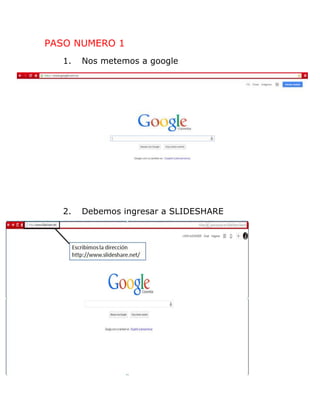
1. Nos metemos a google
2. Debemos ingresar a SLIDESHARE
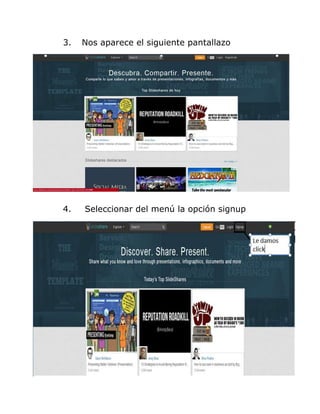
3. Nos aparece el siguiente pantallazo
4. Seleccionar del menú la opción signup
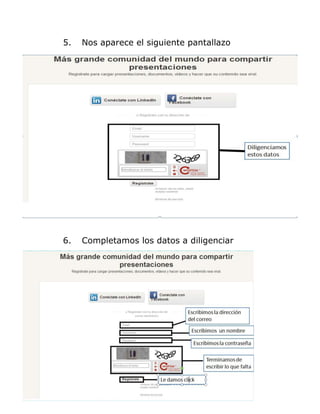
5. Nos aparece el siguiente pantallazo
6. Completamos los datos a diligenciar
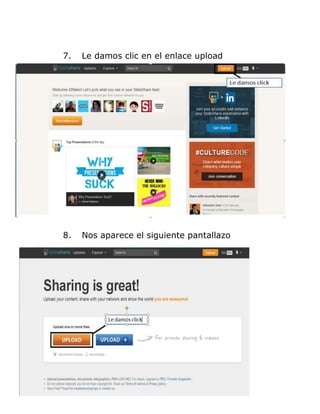
7. Le damos clic en el enlace upload
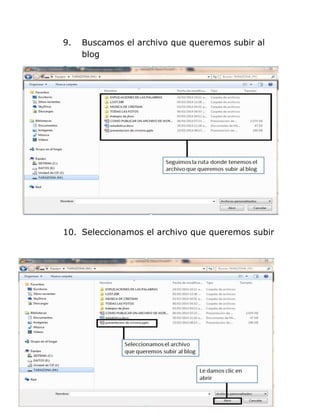
8. Nos aparece el siguiente pantallazo
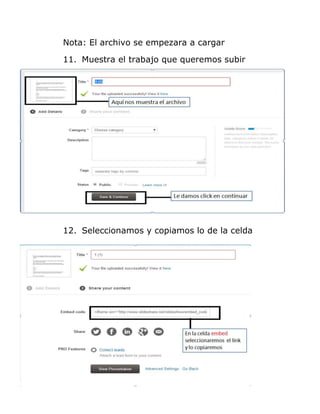
9. Buscamos el archivo que queremos subir al
blog
10. Seleccionamos el archivo que queremos subir
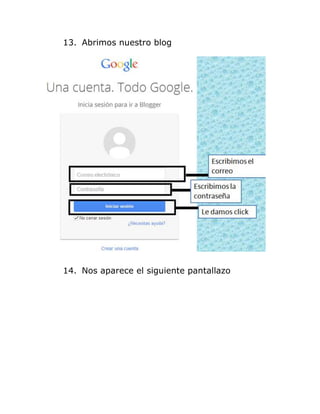
Nota: El archivo se empezara a cargar
11. Muestra el trabajo que queremos subir
12. Seleccionamos y copiamos lo de la celda
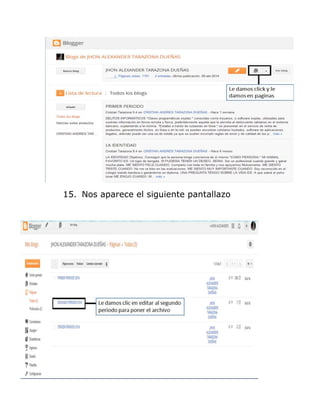
13. Abrimos nuestro blog
14. Nos aparece el siguiente pantallazo
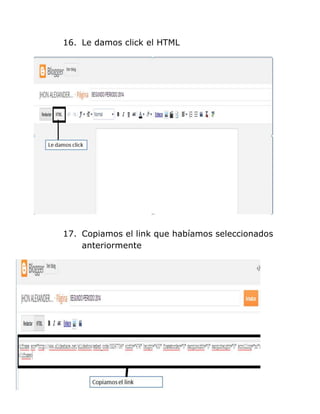
15. Nos aparece el siguiente pantallazo
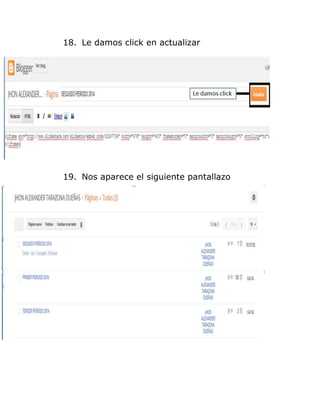
16. Le damos click el HTML
17. Copiamos el link que habíamos seleccionados
anteriormente
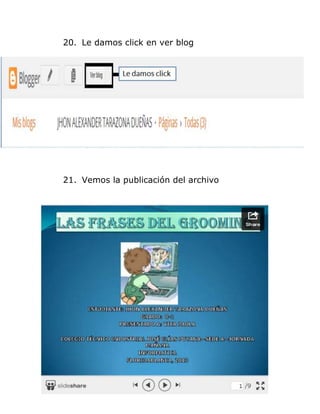
18. Le damos click en actualizar
19. Nos aparece el siguiente pantallazo
20. Le damos click en ver blog
21. Vemos la publicación del archivo
PASO NUMERO 2
El segundo método es muy sencillo de seguir y
efectivo para subir archivos al blog, pero para
realizarlo necesitaremos ayuda de
http://drive.google.com/ o incluso
http:// docs.google.com/.
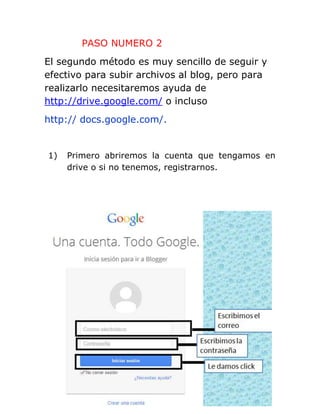
1) Primero abriremos la cuenta que tengamos en
drive o si no tenemos, registrarnos.
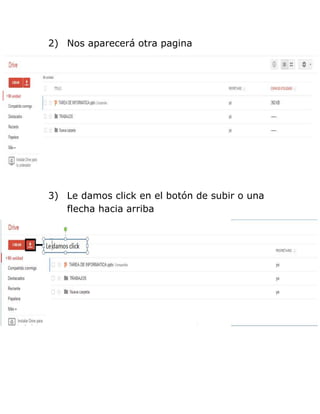
2) Nos aparecerá otra pagina
3) Le damos click en el botón de subir o una
flecha hacia arriba
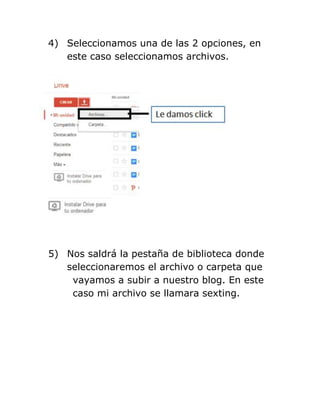
4) Seleccionamos una de las 2 opciones, en
este caso seleccionamos archivos.
5) Nos saldrá la pestaña de biblioteca donde
seleccionaremos el archivo o carpeta que
vayamos a subir a nuestro blog. En este
caso mi archivo se llamara sexting.
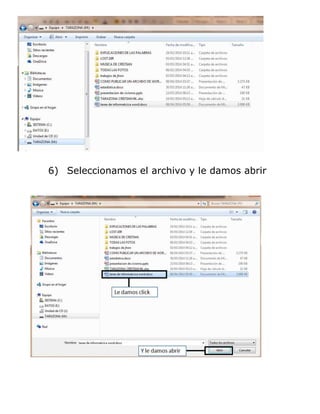
6) Seleccionamos el archivo y le damos abrir
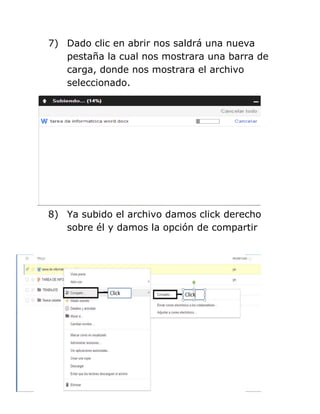
7) Dado clic en abrir nos saldrá una nueva
pestaña la cual nos mostrara una barra de
carga, donde nos mostrara el archivo
seleccionado.
8) Ya subido el archivo damos click derecho
sobre él y damos la opción de compartir
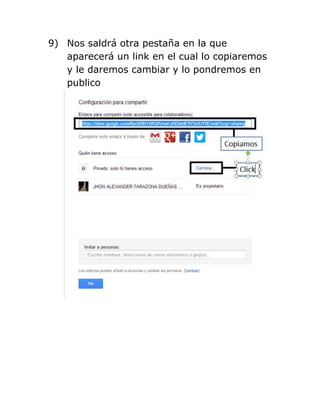
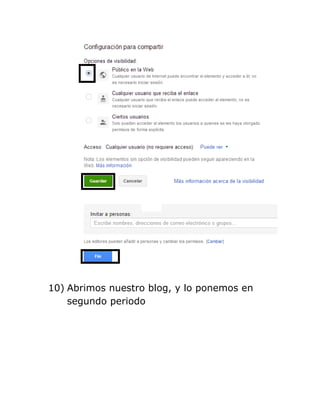
9) Nos saldrá otra pestaña en la que
aparecerá un link en el cual lo copiaremos
y le daremos cambiar y lo pondremos en
publico
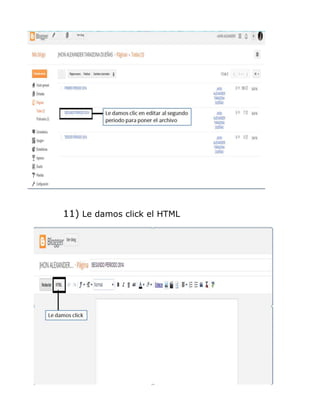
10) Abrimos nuestro blog, y lo ponemos en
segundo periodo
11) Le damos click el HTML
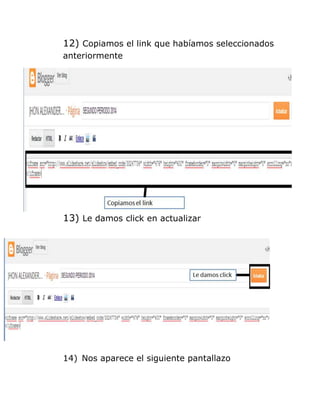
12) Copiamos el link que habíamos seleccionados
anteriormente
13) Le damos click en actualizar
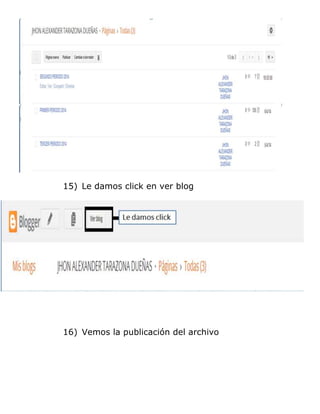
14) Nos aparece el siguiente pantallazo
15) Le damos click en ver blog
16) Vemos la publicación del archivo
ANEXOS
GRACIAS

Tarea de informatcica word

  • 1.
    PASOS PARA PUBLICARUN ARCHIVO DE WORD, EXCEL, PPT, PDF AL BLOG JHON ALEXANDER TARAZONA DUEÑAS GRADO: 8-1 PRESENTADO A: VITA PAOLA COLEGIO TÉCNICO INDUSTRIAL JOSÉ ELÍAS PUYANA SEDE A—JORNADA MAÑANA INFORMATICA FLORIDABLANCA, 2014
  • 2.
    PASOS PARA PUBLICARUN ARCHIVO DE WORD, EXCEL, PPT, PDF AL BLOG JHON ALEXANDER TARAZONA DUEÑAS COLEGIO TÉCNICO INDUSTRIAL JOSÉ ELÍAS PUYANA SEDE A—JORNADA MAÑANA INFORMATICA FLORIDABLANCA, 2014
  • 3.
    TABLA DE CONTENIDO INTRODUCCION 1)PASOS NUMERO 1 2) PASO NUNMERO 2 ANEXOS
  • 4.
    INTRODUCCION A diferencia deotros servicios de blog no incorpora ninguna manera para subir archivos, con lo cual lo tendremos que hacerlo de manera externa. En primer lugar, hemos de buscar un servicio externo para hacerlo. Yo propongo SLIDESHARE porque es sencillo.
  • 5.
    PASO NUMERO 1 1.Nos metemos a google 2. Debemos ingresar a SLIDESHARE
  • 6.
    3. Nos apareceel siguiente pantallazo 4. Seleccionar del menú la opción signup
  • 7.
    5. Nos apareceel siguiente pantallazo 6. Completamos los datos a diligenciar
  • 8.
    7. Le damosclic en el enlace upload 8. Nos aparece el siguiente pantallazo
  • 9.
    9. Buscamos elarchivo que queremos subir al blog 10. Seleccionamos el archivo que queremos subir
  • 10.
    Nota: El archivose empezara a cargar 11. Muestra el trabajo que queremos subir 12. Seleccionamos y copiamos lo de la celda
  • 11.
    13. Abrimos nuestroblog 14. Nos aparece el siguiente pantallazo
  • 12.
    15. Nos apareceel siguiente pantallazo
  • 13.
    16. Le damosclick el HTML 17. Copiamos el link que habíamos seleccionados anteriormente
  • 14.
    18. Le damosclick en actualizar 19. Nos aparece el siguiente pantallazo
  • 15.
    20. Le damosclick en ver blog 21. Vemos la publicación del archivo
  • 16.
    PASO NUMERO 2 Elsegundo método es muy sencillo de seguir y efectivo para subir archivos al blog, pero para realizarlo necesitaremos ayuda de http://drive.google.com/ o incluso http:// docs.google.com/. 1) Primero abriremos la cuenta que tengamos en drive o si no tenemos, registrarnos.
  • 17.
    2) Nos apareceráotra pagina 3) Le damos click en el botón de subir o una flecha hacia arriba
  • 18.
    4) Seleccionamos unade las 2 opciones, en este caso seleccionamos archivos. 5) Nos saldrá la pestaña de biblioteca donde seleccionaremos el archivo o carpeta que vayamos a subir a nuestro blog. En este caso mi archivo se llamara sexting.
  • 19.
    6) Seleccionamos elarchivo y le damos abrir
  • 20.
    7) Dado clicen abrir nos saldrá una nueva pestaña la cual nos mostrara una barra de carga, donde nos mostrara el archivo seleccionado. 8) Ya subido el archivo damos click derecho sobre él y damos la opción de compartir
  • 21.
    9) Nos saldráotra pestaña en la que aparecerá un link en el cual lo copiaremos y le daremos cambiar y lo pondremos en publico
  • 22.
    10) Abrimos nuestroblog, y lo ponemos en segundo periodo
  • 23.
    11) Le damosclick el HTML
  • 24.
    12) Copiamos ellink que habíamos seleccionados anteriormente 13) Le damos click en actualizar 14) Nos aparece el siguiente pantallazo
  • 25.
    15) Le damosclick en ver blog 16) Vemos la publicación del archivo
  • 27.
  • 28.