TEMA 5
            ---INTERNET---
1- Internet Explorer.
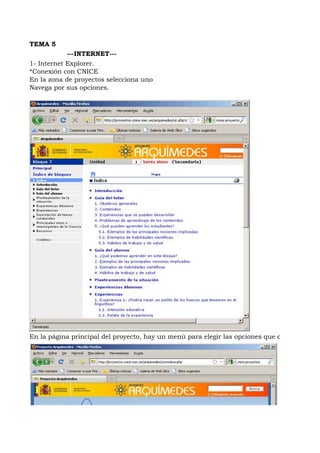
*Conexión con CNICE

En la zona de proyectos selecciona uno
Navega por sus opciones.


En la página principal del proyecto, hay un menú para elegir las opciones que deseemos.
También puedes buscar información en los museos.
Ahora busca información sobre la página web de tu centro en la Web de centros educativos


Si no aparece…
La he buscado en el portal de Educación de CLM
Por provincias y por localidades se encuentra el centro y sus características.


                                                                      En la página web del ce
                                                                      http://edu.jccm.es/ies/
2. Visita la página Web personal: www.terra.es/personal/jariasca
Selecciona esta página como favoritos y luego agrégala.

Entra en matemáticas
Entra en Informática y la opción bachilleratos. Elige tu libro.
Dentro de esta categoría selecciona la opción Win Zip-compresor.
Elige en informática/Programas el Zip.
En Informática/otros, la opción enlaces y descarga el archivo direcweb.doc en tu carpeta Int
Abre Word y recupera el archivo e imprímelo
3.Cambia a la página web de El mundo.
a) Busca información en una dirección de internet
Teclea "www.el mundo.es"
Guarda la imagen de la portada En Internet1
En el menú del índice selecciona internacional y lee alguna noticia
Elige deportes y guarda alguna de las imágenes en la carpeta Internet1
Deportes


                                                           Noticias internacionales/ del mund


4.Busca información por temas
a) Escribe en la barra de dirección:
    www.terra.es

b) Selecciona esta página como favorita con el nombre terra.
c)En canales, elige cine.
d)Selecciona tu provincia y busca el cine al que vas habitualmente para ver que películas van

                                       La página actualmente no funciona
5. Escucha la radio
a) En la barra de menús de Internet Explorer elige Favoritos/Vínculos/Windows Media.
b)Elige BBC Mundo
c)Cierra el marco favoritos y sigue escuchando la radio.

(El complemento del cual dependen Windows media y la radio, no están instalados en Intern
http://www.bbc.co.uk/mundo/
Desde esa página se puede acceder al mismo servicio.


6.Buscar por palabras
Busca información a través de un portal o buscador.
a) Usa google.es
b) Agrégalo a favoritos.
c)Escribe el nombre de tu equipo favorito
d)Activa el botón de Busca solo páginas de España.

ACTIVIDADES FINALES DEL TEMA
1. Busca información directamente
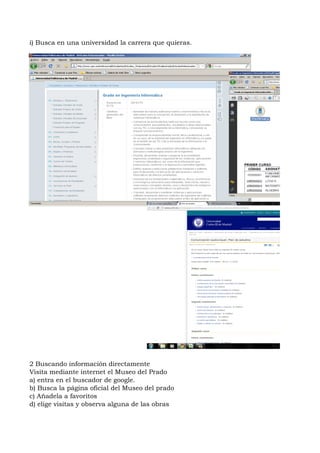
a) Busca información a cerca de las universidades; (carreras universitarias)
a) Accede a la Universidad politécnica de Madrid, sabiendo que su dirección es www.upm.es
b)Selecciona Centros y elige la facultad de Informática
c)Escoge estudios y titulaciones y elige ingeniero de informática.
d)Vuelve a la página centro
e)Elige E.U de informática y mira los estudios y titulaciones
f)Busca información de la carrera que te interese
g) En informática pincha Otros/estudios. En ésta nueva página busca y selecciona universid
h) Clica el enlace a todas las universidades de la red.
i) Busca en una universidad la carrera que quieras.


2 Buscando información directamente
Visita mediante internet el Museo del Prado
a) entra en el buscador de google.
b) Busca la página oficial del Museo del prado
c) Añadela a favoritos
d) elige visitas y observa alguna de las obras
3 Meteorología
Busca información sobre el tiempo actual
a) Accede al instituto nacional de meteorología, www.inm.es
b) Mira las últimas imágenes del Meteosat.


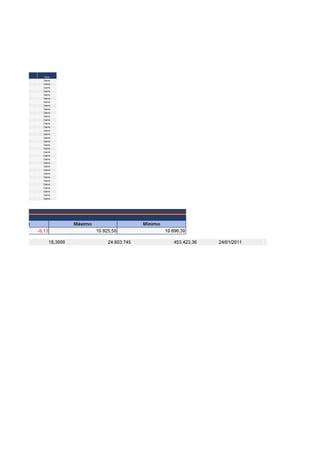
4 Información bursatil
Busca el valor actual del IBEX
a) Utilizando favoritos, elige google.
Escribe en el cuadro Bolsa de Madrid y entra en ella.
b) Mira el valor actual del IBEX
c)¿Cuál es el valor de las acciones de telefónica?
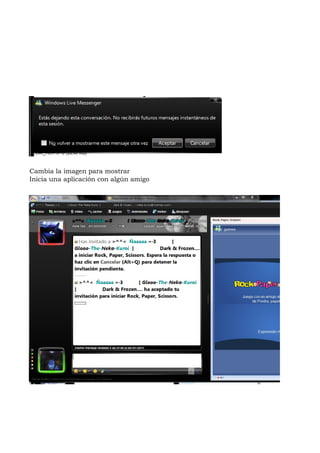
Cambia la imagen para mostrar
Inicia una aplicación con algún amigo
nes que deseemos.
de centros educativos


En la página web del centro encontramos:
 ttp://edu.jccm.es/ies/yuncos/
b.doc en tu carpeta Internet/Internet1
ernacionales/ del mundo


ra ver que películas van a echar.
/Windows Media.


án instalados en Internet Explorer)


ección es www.upm.es


 y selecciona universidad de Madrid y otras.
Actividades libro TEMA 5 Outlook
1-Configuración
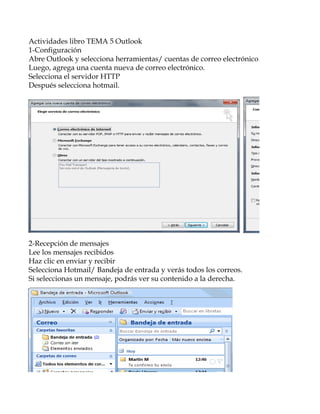
Abre Outlook y selecciona herramientas/ cuentas de correo electrónico…
Luego, agrega una cuenta nueva de correo electrónico.
Selecciona el servidor HTTP
Después selecciona hotmail.


2-Recepción de mensajes
Lee los mensajes recibidos
Haz clic en enviar y recibir
Selecciona Hotmail/ Bandeja de entrada y verás todos los correos.
Si seleccionas un mensaje, podrás ver su contenido a la derecha.
3. Enviar un mail, un mensaje.
Rellena el campo Para; con la dirección de un amigo o bien libroxp@terra.es
En el campo CC no anotes nada
En el campo asunto, teclea Prueba
En la parte inferior (cuadro de texto) escribe: " Estoy haciendo una prueba de correo electró
Añade tu nombre, el centro en el que estudias, la localidad y la provincia.
Luego para finalizar, haz clic en enviar.


4. Adjuntar ficheros.
Manda un mensaje con algún archivo adjunto
Crea un mensaje nuevo.
Mándale el correo a algún amigo y después adjúntale un archivo.
5. Recepción de archivos/ ficheros.
Extrae un archivo que esté adjunto a un mensaje.


Podemos ver el archivo adjunto:
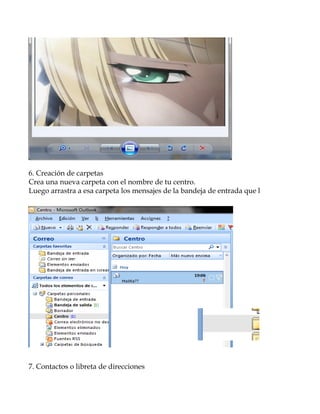
6. Creación de carpetas
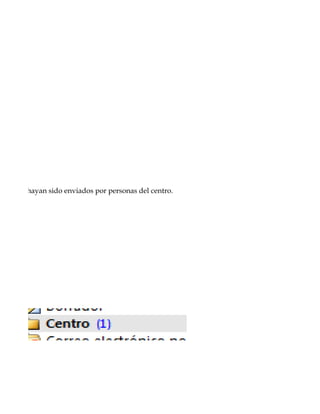
Crea una nueva carpeta con el nombre de tu centro.
Luego arrastra a esa carpeta los mensajes de la bandeja de entrada que hayan sido enviado


7. Contactos o libreta de direcciones
Crea un nuevo contacto
Luego, archívalo con el nombre con el que vas a conocer al contacto.
En el marco de Texto escribe la dirección correspondiente.

Guárdalo y desde ese momento aparecerá en tu lista de contactos.


8.Enviar un correo usando contactos.
Crea un nuevo mensaje y haz clic en Para…
Despulés selecciona uno de los contatos de tu lista de contactos.
EJERCICIOS FINALES DEL TEMA
1.Crear y cambiar nombres de carpeta
Crea unas carpetas con los nombres de familia, centro y amigos


2) Enviar un mensaje
Mándate un correo a ti mismo


3) Crear firma
Crea tu firma personal y aplícala como predeterminada. Luego escribe un mensaje y añade
GUARDAR ADJUNTOS ( ya está hecho)
5) responder a un mensaje.
ectrónico…
roxp@terra.es


 una prueba de correo electrónico".
a provincia.
ada que hayan sido enviados por personas del centro.
o escribe un mensaje y añade tu firma.
EJERCICIOS DE OUTLOOK           -   TEMA 5 ( parte 2)
( http://tecno12-18.com/ )

TEMA 3
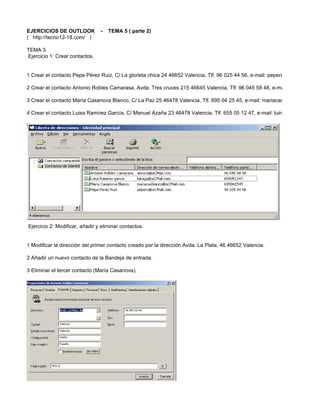
Ejercicio 1: Crear contactos.


1 Crear el contacto Pepe Pérez Ruiz, C/ La glorieta chica 24 46652 Valencia, Tlf. 96 025 44 56, e-mail: peperu@aCMail.com ..

2 Crear el contacto Antonio Robles Camarasa, Avda. Tres cruces 215 46645 Valencia, Tlf. 96 045 58 48, e-mail: anroca@aCM

3 Crear el contacto María Casanova Blanco, C/ La Paz 25 46478 Valencia, Tlf. 695 04 25 45, e-mail: mariacasblanco@aCMail

4 Crear el contacto Luisa Ramírez García, C/ Manuel Azaña 23 46478 Valencia, Tlf. 655 05 12 47, e-mail: luiraga@aCMail.com

Estos contactos son ficticios, y ni los números de teléfono ni eMails corresponden con datos reales.


Ejercicio 2: Modificar, añadir y eliminar contactos.


1 Modificar la dirección del primer contacto creado por la dirección Avda. La Plata, 46 46652 Valencia.

2 Añadir un nuevo contacto de la Bandeja de entrada.

3 Eliminar el tercer contacto (María Casanova).
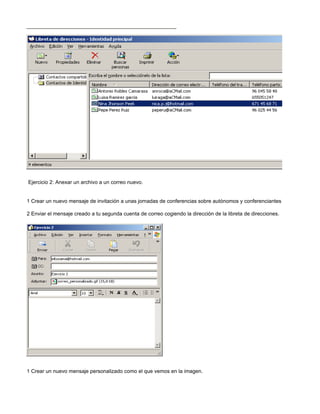
Ejercicio 2: Anexar un archivo a un correo nuevo.


1 Crear un nuevo mensaje de invitación a unas jornadas de conferencias sobre autónomos y conferenciantes y adjuntar la tarj

2 Enviar el mensaje creado a tu segunda cuenta de correo cogiendo la dirección de la libreta de direcciones.


.

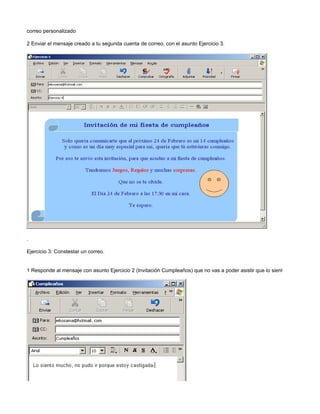
Ejercicio 3: Enviar un correo personalizado.


1 Crear un nuevo mensaje personalizado como el que vemos en la imagen.
correo personalizado

2 Enviar el mensaje creado a tu segunda cuenta de correo, con el asunto Ejercicio 3.


.

Ejercicio 3: Constestar un correo.


1 Responde al mensaje con asunto Ejercicio 2 (Invitación Cumpleaños) que no vas a poder asistir que lo sientes mucho pero e
Ejercicio 4: Reenviar un correo.


1 Reenvia un correo a varios de tus contactos de tu lista de direcciones Mi libreta que creaste un tema anterior.


Ejercicio 5: Guardar un archivo adjunto de un correo.


1 Escoge el mensaje con asunto Ejercicio 2 y y guarda el archivo adjunto en tu disco duro en la carpeta Mis Documentos.


Ejercicio 1: Crear carpetas


1 Crear una carpeta con el nombre Profesión

2 Crear una carpeta con el nombre Amistades

3 Crear una carpeta con el nombre Familia

4 Crear una carpeta con el nombre Fiesta
Ejercicio 2: Organizar carpetas


1 Renombrar la carpeta Profesión por Trabajo.

2 Copiar la carpeta Fiesta dentro de la carpeta Familia.

3 Mover la carpeta Fiesta dentro de la carpeta Amistades.

4 Borrar la carpeta Fiesta.

5 Mover los mensajes Primer mensaje de prueba y Ejercicio2 a la carpeta Amistades.
Ejercicio 1: Crear una lista de distribución (Con 2007)


1 Crea una lista de distribución, llamada Ejercicio aulaClic, con los contactos creados en el ejercicio final de la unidad 3.


Ejercicio 2: Enviar un mensaje a una lista de distribución


1 Envía el mensaje Feliz Navidad a todos los integrantes de la lista Ejercicio aulaClic.
Ejercicio 3: Modificar la lista de distribución


1 Elimina al integrante Luisa Ramírez García (luiraga@aCMail.com) de la lista de distribución Ejercicio aulaClic.

2 Añade a la lista Ejercicio aulaClic a Pedro Cebrián (pedroceb@aCMail.com).


Ejercicio 1: Planificar una cita.


1 Crear una cita para el Lunes de la semana que viene,

Asunto: Reunión de empresa

Hora comienzo: 13:00

Hora fin: 14:30

Mostrar hora como : Provisional

Etiqueta: Categoría Azul
Ejercicio 3: Planificar una cita periódica.


1 Convertir a una cita periódica la cita Cumpleaños de la pareja

Completar la periodicidad como Anual.

Asunto: Cumpleaños Pareja

Mostrar hora como : Fuera de oficina

Etiqueta: Cumpleaños


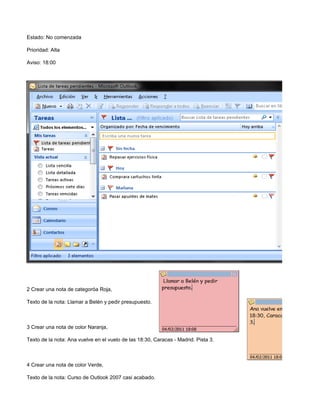
1 Crear una tarea para mañana tarde,

Asunto: Pasar apuntes de matemáticas

Inicio: 17:30

Vencimiento: No disponible

Estado: No comenzada

Prioridad: Alta

Aviso: 17:30


2 Crear una tarea para mañana tarde,

Asunto: Repasar ejercicios de física

Inicio: 19:30

Vencimiento: No disponible

Estado: No comenzada

Prioridad: Media

Aviso: 19:30


3 Crear una tarea para esta tarde,

Asunto: Comprar cartuchos de tinta

Inicio: 18:00

Vencimiento: No disponible
Estado: No comenzada

Prioridad: Alta

Aviso: 18:00


2 Crear una nota de categoróa Roja,

Texto de la nota: Llamar a Belén y pedir presupuesto.


3 Crear una nota de color Naranja,

Texto de la nota: Ana vuelve en el vuelo de las 18:30, Caracas - Madrid. Pista 3.


4 Crear una nota de color Verde,

Texto de la nota: Curso de Outlook 2007 casi acabado.
Ejercicio 4: El diario


1 Crear una entrada manual en el diario.


POSDATA;
Si falta alguna actividad, es o bien porque no puedo reflejarla en un pantallazo o bien porque mi versión de Outlook es diferent
Un saludo y buen finde

Gloria Quiles García 1ºA
mail: peperu@aCMail.com ... (los datos son de su casa)

58 48, e-mail: anroca@aCMail.com ... (los datos son de su casa)

ail: mariacasblanco@aCMail.com ... (los datos son de su casa)

 e-mail: luiraga@aCMail.com ... (los datos son de su trabajo)
erenciantes y adjuntar la tarjeta de invitación que se encuentra en la carpeta de ejercicios del curso. En el Asunto del mensaje poner Ejerc
que lo sientes mucho pero estás "castigado/a"
ema anterior.


rpeta Mis Documentos.
o final de la unidad 3.
cicio aulaClic.
ersión de Outlook es diferente y ya aparece en alguno de los otros pantallazos
nto del mensaje poner Ejercicio 2.
MSN
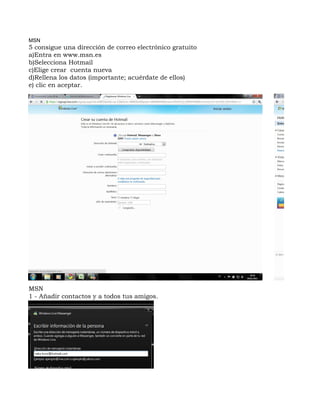
5 consigue una dirección de correo electrónico gratuito
a)Entra en www.msn.es
b)Selecciona Hotmail
c)Elige crear cuenta nueva
d)Rellena los datos (importante; acuérdate de ellos)
e) clic en aceptar.


MSN
1 - Añadir contactos y a todos tus amigos.
2- Enviar mensajes


3- Enviar ficheros
4- Multiconversación


5- Finalizar una conversación
Tema 5 ejercicios
Tema 5 ejercicios
Tema 5 ejercicios

Tema 5 ejercicios

  • 1.
    TEMA 5 ---INTERNET--- 1- Internet Explorer. *Conexión con CNICE En la zona de proyectos selecciona uno Navega por sus opciones. En la página principal del proyecto, hay un menú para elegir las opciones que deseemos.
  • 2.
    También puedes buscarinformación en los museos. Ahora busca información sobre la página web de tu centro en la Web de centros educativos Si no aparece… La he buscado en el portal de Educación de CLM Por provincias y por localidades se encuentra el centro y sus características. En la página web del ce http://edu.jccm.es/ies/
  • 3.
    2. Visita lapágina Web personal: www.terra.es/personal/jariasca Selecciona esta página como favoritos y luego agrégala. Entra en matemáticas Entra en Informática y la opción bachilleratos. Elige tu libro. Dentro de esta categoría selecciona la opción Win Zip-compresor. Elige en informática/Programas el Zip. En Informática/otros, la opción enlaces y descarga el archivo direcweb.doc en tu carpeta Int Abre Word y recupera el archivo e imprímelo
  • 4.
    3.Cambia a lapágina web de El mundo. a) Busca información en una dirección de internet Teclea "www.el mundo.es" Guarda la imagen de la portada En Internet1 En el menú del índice selecciona internacional y lee alguna noticia Elige deportes y guarda alguna de las imágenes en la carpeta Internet1
  • 5.
    Deportes Noticias internacionales/ del mund 4.Busca información por temas a) Escribe en la barra de dirección: www.terra.es b) Selecciona esta página como favorita con el nombre terra. c)En canales, elige cine. d)Selecciona tu provincia y busca el cine al que vas habitualmente para ver que películas van La página actualmente no funciona
  • 6.
    5. Escucha laradio a) En la barra de menús de Internet Explorer elige Favoritos/Vínculos/Windows Media. b)Elige BBC Mundo c)Cierra el marco favoritos y sigue escuchando la radio. (El complemento del cual dependen Windows media y la radio, no están instalados en Intern http://www.bbc.co.uk/mundo/ Desde esa página se puede acceder al mismo servicio. 6.Buscar por palabras Busca información a través de un portal o buscador. a) Usa google.es b) Agrégalo a favoritos. c)Escribe el nombre de tu equipo favorito d)Activa el botón de Busca solo páginas de España. ACTIVIDADES FINALES DEL TEMA 1. Busca información directamente a) Busca información a cerca de las universidades; (carreras universitarias) a) Accede a la Universidad politécnica de Madrid, sabiendo que su dirección es www.upm.es b)Selecciona Centros y elige la facultad de Informática c)Escoge estudios y titulaciones y elige ingeniero de informática. d)Vuelve a la página centro e)Elige E.U de informática y mira los estudios y titulaciones f)Busca información de la carrera que te interese g) En informática pincha Otros/estudios. En ésta nueva página busca y selecciona universid h) Clica el enlace a todas las universidades de la red.
  • 7.
    i) Busca enuna universidad la carrera que quieras. 2 Buscando información directamente Visita mediante internet el Museo del Prado a) entra en el buscador de google. b) Busca la página oficial del Museo del prado c) Añadela a favoritos d) elige visitas y observa alguna de las obras
  • 8.
    3 Meteorología Busca informaciónsobre el tiempo actual a) Accede al instituto nacional de meteorología, www.inm.es b) Mira las últimas imágenes del Meteosat. 4 Información bursatil Busca el valor actual del IBEX a) Utilizando favoritos, elige google.
  • 9.
    Escribe en elcuadro Bolsa de Madrid y entra en ella. b) Mira el valor actual del IBEX c)¿Cuál es el valor de las acciones de telefónica?
  • 12.
    Cambia la imagenpara mostrar Inicia una aplicación con algún amigo
  • 13.
  • 14.
    de centros educativos Enla página web del centro encontramos: ttp://edu.jccm.es/ies/yuncos/
  • 15.
    b.doc en tucarpeta Internet/Internet1
  • 17.
    ernacionales/ del mundo raver que películas van a echar.
  • 18.
    /Windows Media. án instaladosen Internet Explorer) ección es www.upm.es y selecciona universidad de Madrid y otras.
  • 37.
    Actividades libro TEMA5 Outlook 1-Configuración Abre Outlook y selecciona herramientas/ cuentas de correo electrónico… Luego, agrega una cuenta nueva de correo electrónico. Selecciona el servidor HTTP Después selecciona hotmail. 2-Recepción de mensajes Lee los mensajes recibidos Haz clic en enviar y recibir Selecciona Hotmail/ Bandeja de entrada y verás todos los correos. Si seleccionas un mensaje, podrás ver su contenido a la derecha.
  • 38.
    3. Enviar unmail, un mensaje. Rellena el campo Para; con la dirección de un amigo o bien libroxp@terra.es En el campo CC no anotes nada En el campo asunto, teclea Prueba En la parte inferior (cuadro de texto) escribe: " Estoy haciendo una prueba de correo electró Añade tu nombre, el centro en el que estudias, la localidad y la provincia. Luego para finalizar, haz clic en enviar. 4. Adjuntar ficheros. Manda un mensaje con algún archivo adjunto Crea un mensaje nuevo. Mándale el correo a algún amigo y después adjúntale un archivo.
  • 39.
    5. Recepción dearchivos/ ficheros. Extrae un archivo que esté adjunto a un mensaje. Podemos ver el archivo adjunto:
  • 40.
    6. Creación decarpetas Crea una nueva carpeta con el nombre de tu centro. Luego arrastra a esa carpeta los mensajes de la bandeja de entrada que hayan sido enviado 7. Contactos o libreta de direcciones
  • 41.
    Crea un nuevocontacto Luego, archívalo con el nombre con el que vas a conocer al contacto. En el marco de Texto escribe la dirección correspondiente. Guárdalo y desde ese momento aparecerá en tu lista de contactos. 8.Enviar un correo usando contactos. Crea un nuevo mensaje y haz clic en Para… Despulés selecciona uno de los contatos de tu lista de contactos.
  • 42.
    EJERCICIOS FINALES DELTEMA 1.Crear y cambiar nombres de carpeta Crea unas carpetas con los nombres de familia, centro y amigos 2) Enviar un mensaje Mándate un correo a ti mismo 3) Crear firma Crea tu firma personal y aplícala como predeterminada. Luego escribe un mensaje y añade
  • 43.
    GUARDAR ADJUNTOS (ya está hecho) 5) responder a un mensaje.
  • 44.
  • 45.
    roxp@terra.es una pruebade correo electrónico". a provincia.
  • 47.
    ada que hayansido enviados por personas del centro.
  • 49.
    o escribe unmensaje y añade tu firma.
  • 58.
    EJERCICIOS DE OUTLOOK - TEMA 5 ( parte 2) ( http://tecno12-18.com/ ) TEMA 3 Ejercicio 1: Crear contactos. 1 Crear el contacto Pepe Pérez Ruiz, C/ La glorieta chica 24 46652 Valencia, Tlf. 96 025 44 56, e-mail: peperu@aCMail.com .. 2 Crear el contacto Antonio Robles Camarasa, Avda. Tres cruces 215 46645 Valencia, Tlf. 96 045 58 48, e-mail: anroca@aCM 3 Crear el contacto María Casanova Blanco, C/ La Paz 25 46478 Valencia, Tlf. 695 04 25 45, e-mail: mariacasblanco@aCMail 4 Crear el contacto Luisa Ramírez García, C/ Manuel Azaña 23 46478 Valencia, Tlf. 655 05 12 47, e-mail: luiraga@aCMail.com Estos contactos son ficticios, y ni los números de teléfono ni eMails corresponden con datos reales. Ejercicio 2: Modificar, añadir y eliminar contactos. 1 Modificar la dirección del primer contacto creado por la dirección Avda. La Plata, 46 46652 Valencia. 2 Añadir un nuevo contacto de la Bandeja de entrada. 3 Eliminar el tercer contacto (María Casanova).
  • 59.
    Ejercicio 2: Anexarun archivo a un correo nuevo. 1 Crear un nuevo mensaje de invitación a unas jornadas de conferencias sobre autónomos y conferenciantes y adjuntar la tarj 2 Enviar el mensaje creado a tu segunda cuenta de correo cogiendo la dirección de la libreta de direcciones. . Ejercicio 3: Enviar un correo personalizado. 1 Crear un nuevo mensaje personalizado como el que vemos en la imagen.
  • 60.
    correo personalizado 2 Enviarel mensaje creado a tu segunda cuenta de correo, con el asunto Ejercicio 3. . Ejercicio 3: Constestar un correo. 1 Responde al mensaje con asunto Ejercicio 2 (Invitación Cumpleaños) que no vas a poder asistir que lo sientes mucho pero e
  • 61.
    Ejercicio 4: Reenviarun correo. 1 Reenvia un correo a varios de tus contactos de tu lista de direcciones Mi libreta que creaste un tema anterior. Ejercicio 5: Guardar un archivo adjunto de un correo. 1 Escoge el mensaje con asunto Ejercicio 2 y y guarda el archivo adjunto en tu disco duro en la carpeta Mis Documentos. Ejercicio 1: Crear carpetas 1 Crear una carpeta con el nombre Profesión 2 Crear una carpeta con el nombre Amistades 3 Crear una carpeta con el nombre Familia 4 Crear una carpeta con el nombre Fiesta
  • 62.
    Ejercicio 2: Organizarcarpetas 1 Renombrar la carpeta Profesión por Trabajo. 2 Copiar la carpeta Fiesta dentro de la carpeta Familia. 3 Mover la carpeta Fiesta dentro de la carpeta Amistades. 4 Borrar la carpeta Fiesta. 5 Mover los mensajes Primer mensaje de prueba y Ejercicio2 a la carpeta Amistades.
  • 63.
    Ejercicio 1: Crearuna lista de distribución (Con 2007) 1 Crea una lista de distribución, llamada Ejercicio aulaClic, con los contactos creados en el ejercicio final de la unidad 3. Ejercicio 2: Enviar un mensaje a una lista de distribución 1 Envía el mensaje Feliz Navidad a todos los integrantes de la lista Ejercicio aulaClic.
  • 64.
    Ejercicio 3: Modificarla lista de distribución 1 Elimina al integrante Luisa Ramírez García (luiraga@aCMail.com) de la lista de distribución Ejercicio aulaClic. 2 Añade a la lista Ejercicio aulaClic a Pedro Cebrián (pedroceb@aCMail.com). Ejercicio 1: Planificar una cita. 1 Crear una cita para el Lunes de la semana que viene, Asunto: Reunión de empresa Hora comienzo: 13:00 Hora fin: 14:30 Mostrar hora como : Provisional Etiqueta: Categoría Azul
  • 65.
    Ejercicio 3: Planificaruna cita periódica. 1 Convertir a una cita periódica la cita Cumpleaños de la pareja Completar la periodicidad como Anual. Asunto: Cumpleaños Pareja Mostrar hora como : Fuera de oficina Etiqueta: Cumpleaños 1 Crear una tarea para mañana tarde, Asunto: Pasar apuntes de matemáticas Inicio: 17:30 Vencimiento: No disponible Estado: No comenzada Prioridad: Alta Aviso: 17:30 2 Crear una tarea para mañana tarde, Asunto: Repasar ejercicios de física Inicio: 19:30 Vencimiento: No disponible Estado: No comenzada Prioridad: Media Aviso: 19:30 3 Crear una tarea para esta tarde, Asunto: Comprar cartuchos de tinta Inicio: 18:00 Vencimiento: No disponible
  • 66.
    Estado: No comenzada Prioridad:Alta Aviso: 18:00 2 Crear una nota de categoróa Roja, Texto de la nota: Llamar a Belén y pedir presupuesto. 3 Crear una nota de color Naranja, Texto de la nota: Ana vuelve en el vuelo de las 18:30, Caracas - Madrid. Pista 3. 4 Crear una nota de color Verde, Texto de la nota: Curso de Outlook 2007 casi acabado.
  • 67.
    Ejercicio 4: Eldiario 1 Crear una entrada manual en el diario. POSDATA; Si falta alguna actividad, es o bien porque no puedo reflejarla en un pantallazo o bien porque mi versión de Outlook es diferent Un saludo y buen finde Gloria Quiles García 1ºA
  • 68.
    mail: peperu@aCMail.com ...(los datos son de su casa) 58 48, e-mail: anroca@aCMail.com ... (los datos son de su casa) ail: mariacasblanco@aCMail.com ... (los datos son de su casa) e-mail: luiraga@aCMail.com ... (los datos son de su trabajo)
  • 69.
    erenciantes y adjuntarla tarjeta de invitación que se encuentra en la carpeta de ejercicios del curso. En el Asunto del mensaje poner Ejerc
  • 70.
    que lo sientesmucho pero estás "castigado/a"
  • 71.
  • 73.
    o final dela unidad 3.
  • 74.
  • 77.
    ersión de Outlookes diferente y ya aparece en alguno de los otros pantallazos
  • 79.
    nto del mensajeponer Ejercicio 2.
  • 88.
    MSN 5 consigue unadirección de correo electrónico gratuito a)Entra en www.msn.es b)Selecciona Hotmail c)Elige crear cuenta nueva d)Rellena los datos (importante; acuérdate de ellos) e) clic en aceptar. MSN 1 - Añadir contactos y a todos tus amigos.
  • 89.
    2- Enviar mensajes 3-Enviar ficheros
  • 90.