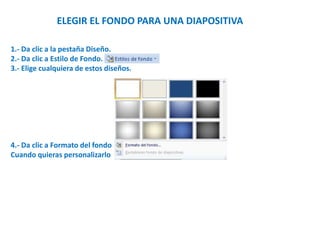
ELEGIR EL FONDO PARA UNA DIAPOSITIVA
1.- Da clic a la pestaña Diseño.
2.- Da clic a Estilo de Fondo.
3.- Elige cualquiera de estos diseños.
4.- Da clic a Formato del fondo
Cuando quieras personalizarlo
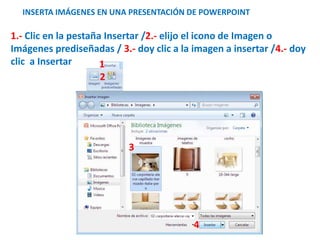
INSERTA IMÁGENES EN UNA PRESENTACIÓN DE POWERPOINT
1.- Clic en la pestaña Insertar /2.- elijo el icono de Imagen o
Imágenes prediseñadas / 3.- doy clic a la imagen a insertar /4.- doy
clic a Insertar 1
2
3
4
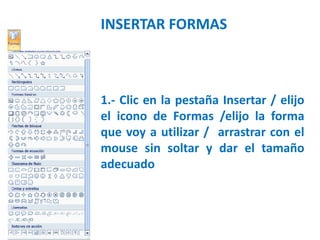
INSERTAR FORMAS
1.- Clic en la pestaña Insertar / elijo
el icono de Formas /elijo la forma
que voy a utilizar / arrastrar con el
mouse sin soltar y dar el tamaño
adecuado
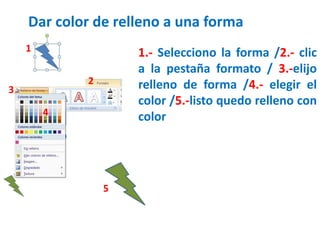
Dar color de relleno a una forma
1.- Selecciono la forma /2.- clic
a la pestaña formato / 3.-elijo
relleno de forma /4.- elegir el
color /5.-listo quedo relleno con
color
1
2
3
4
5
1
1
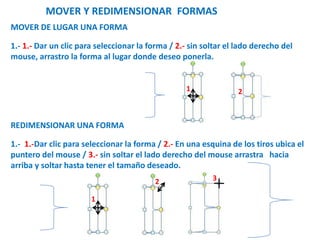
MOVER Y REDIMENSIONAR FORMAS
MOVER DE LUGAR UNA FORMA
1.- 1.- Dar un clic para seleccionar la forma / 2.- sin soltar el lado derecho del
mouse, arrastro la forma al lugar donde deseo ponerla.
REDIMENSIONAR UNA FORMA
1.- 1.-Dar clic para seleccionar la forma / 2.- En una esquina de los tiros ubica el
puntero del mouse / 3.- sin soltar el lado derecho del mouse arrastra hacia
arriba y soltar hasta tener el tamaño deseado.
2 3
2
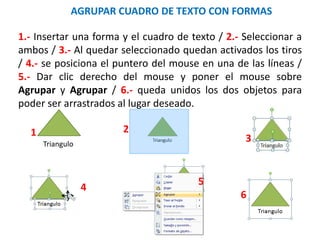
AGRUPAR CUADRO DE TEXTO CON FORMAS
Triangulo
1.- Insertar una forma y el cuadro de texto / 2.- Seleccionar a
ambos / 3.- Al quedar seleccionado quedan activados los tiros
/ 4.- se posiciona el puntero del mouse en una de las líneas /
5.- Dar clic derecho del mouse y poner el mouse sobre
Agrupar y Agrupar / 6.- queda unidos los dos objetos para
poder ser arrastrados al lugar deseado.
1 2
3
6
5
4
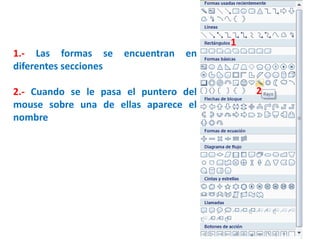
1.- Las formas se encuentran en
diferentes secciones
2.- Cuando se le pasa el puntero del
mouse sobre una de ellas aparece el
nombre
1
2
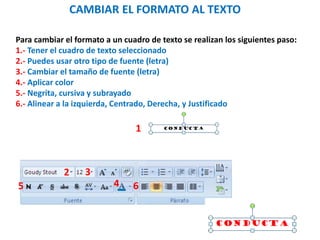
CAMBIAR EL FORMATO AL TEXTO
Para cambiar el formato a un cuadro de texto se realizan los siguientes paso:
1.- Tener el cuadro de texto seleccionado
2.- Puedes usar otro tipo de fuente (letra)
3.- Cambiar el tamaño de fuente (letra)
4.- Aplicar color
5.- Negrita, cursiva y subrayado
6.- Alinear a la izquierda, Centrado, Derecha, y Justificado
1
2 3
45 6

temario2 grado

  • 1.
    ELEGIR EL FONDOPARA UNA DIAPOSITIVA 1.- Da clic a la pestaña Diseño. 2.- Da clic a Estilo de Fondo. 3.- Elige cualquiera de estos diseños. 4.- Da clic a Formato del fondo Cuando quieras personalizarlo
  • 2.
    INSERTA IMÁGENES ENUNA PRESENTACIÓN DE POWERPOINT 1.- Clic en la pestaña Insertar /2.- elijo el icono de Imagen o Imágenes prediseñadas / 3.- doy clic a la imagen a insertar /4.- doy clic a Insertar 1 2 3 4
  • 3.
    INSERTAR FORMAS 1.- Clicen la pestaña Insertar / elijo el icono de Formas /elijo la forma que voy a utilizar / arrastrar con el mouse sin soltar y dar el tamaño adecuado
  • 4.
    Dar color derelleno a una forma 1.- Selecciono la forma /2.- clic a la pestaña formato / 3.-elijo relleno de forma /4.- elegir el color /5.-listo quedo relleno con color 1 2 3 4 5
  • 5.
    1 1 MOVER Y REDIMENSIONARFORMAS MOVER DE LUGAR UNA FORMA 1.- 1.- Dar un clic para seleccionar la forma / 2.- sin soltar el lado derecho del mouse, arrastro la forma al lugar donde deseo ponerla. REDIMENSIONAR UNA FORMA 1.- 1.-Dar clic para seleccionar la forma / 2.- En una esquina de los tiros ubica el puntero del mouse / 3.- sin soltar el lado derecho del mouse arrastra hacia arriba y soltar hasta tener el tamaño deseado. 2 3 2
  • 6.
    AGRUPAR CUADRO DETEXTO CON FORMAS Triangulo 1.- Insertar una forma y el cuadro de texto / 2.- Seleccionar a ambos / 3.- Al quedar seleccionado quedan activados los tiros / 4.- se posiciona el puntero del mouse en una de las líneas / 5.- Dar clic derecho del mouse y poner el mouse sobre Agrupar y Agrupar / 6.- queda unidos los dos objetos para poder ser arrastrados al lugar deseado. 1 2 3 6 5 4
  • 7.
    1.- Las formasse encuentran en diferentes secciones 2.- Cuando se le pasa el puntero del mouse sobre una de ellas aparece el nombre 1 2
  • 8.
    CAMBIAR EL FORMATOAL TEXTO Para cambiar el formato a un cuadro de texto se realizan los siguientes paso: 1.- Tener el cuadro de texto seleccionado 2.- Puedes usar otro tipo de fuente (letra) 3.- Cambiar el tamaño de fuente (letra) 4.- Aplicar color 5.- Negrita, cursiva y subrayado 6.- Alinear a la izquierda, Centrado, Derecha, y Justificado 1 2 3 45 6