Objetivos
                Conocer los diferentes formatos de datos permitidos en Excel.
                Borrar celdas.
                Deshacer la última acción-orden dada.

    1.       Entre al programa de Excel
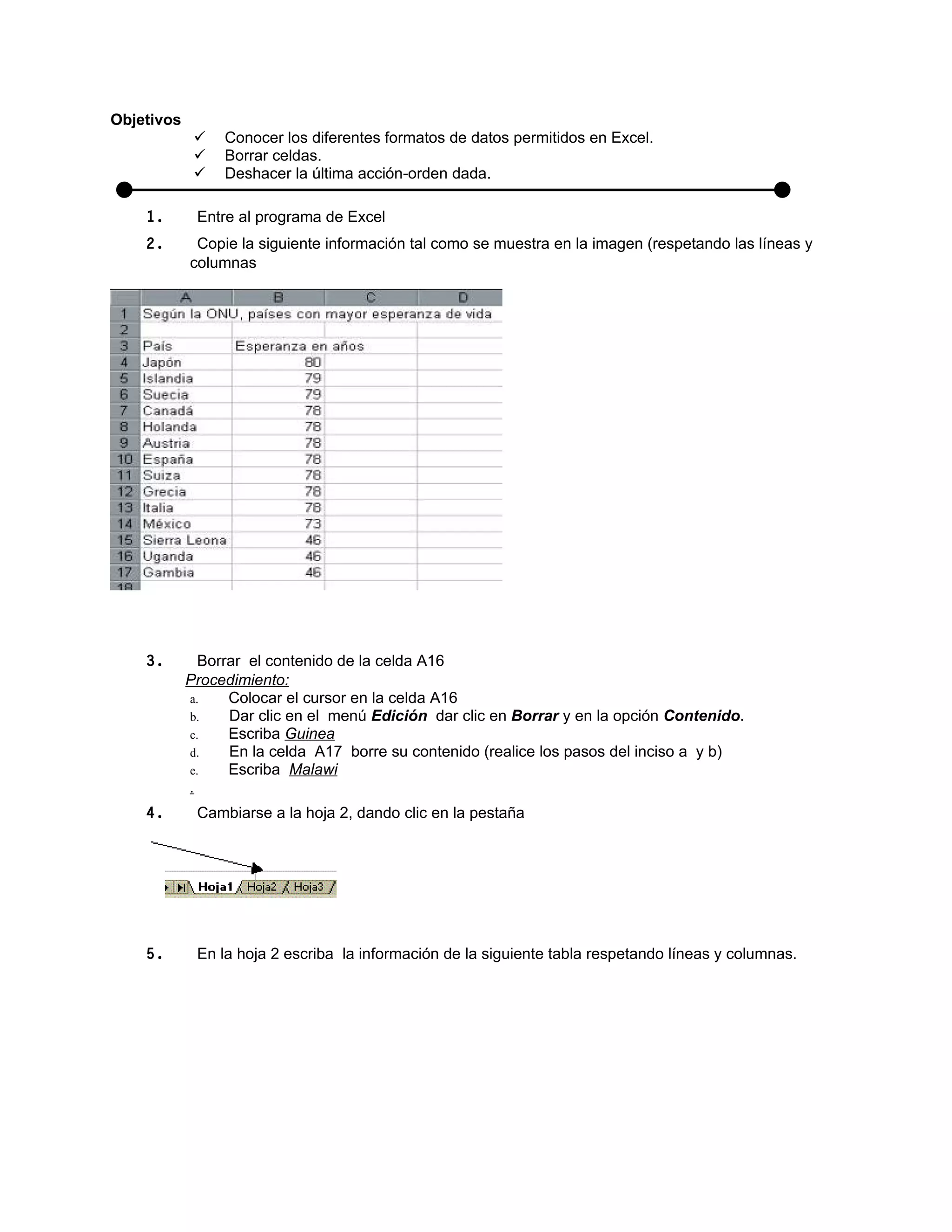
    2.       Copie la siguiente información tal como se muestra en la imagen (respetando las líneas y
            columnas


    3.        Borrar el contenido de la celda A16
            Procedimiento:
            a.    Colocar el cursor en la celda A16
            b.    Dar clic en el menú Edición dar clic en Borrar y en la opción Contenido.
            c.    Escriba Guinea
            d.    En la celda A17 borre su contenido (realice los pasos del inciso a y b)
            e.    Escriba Malawi
            .
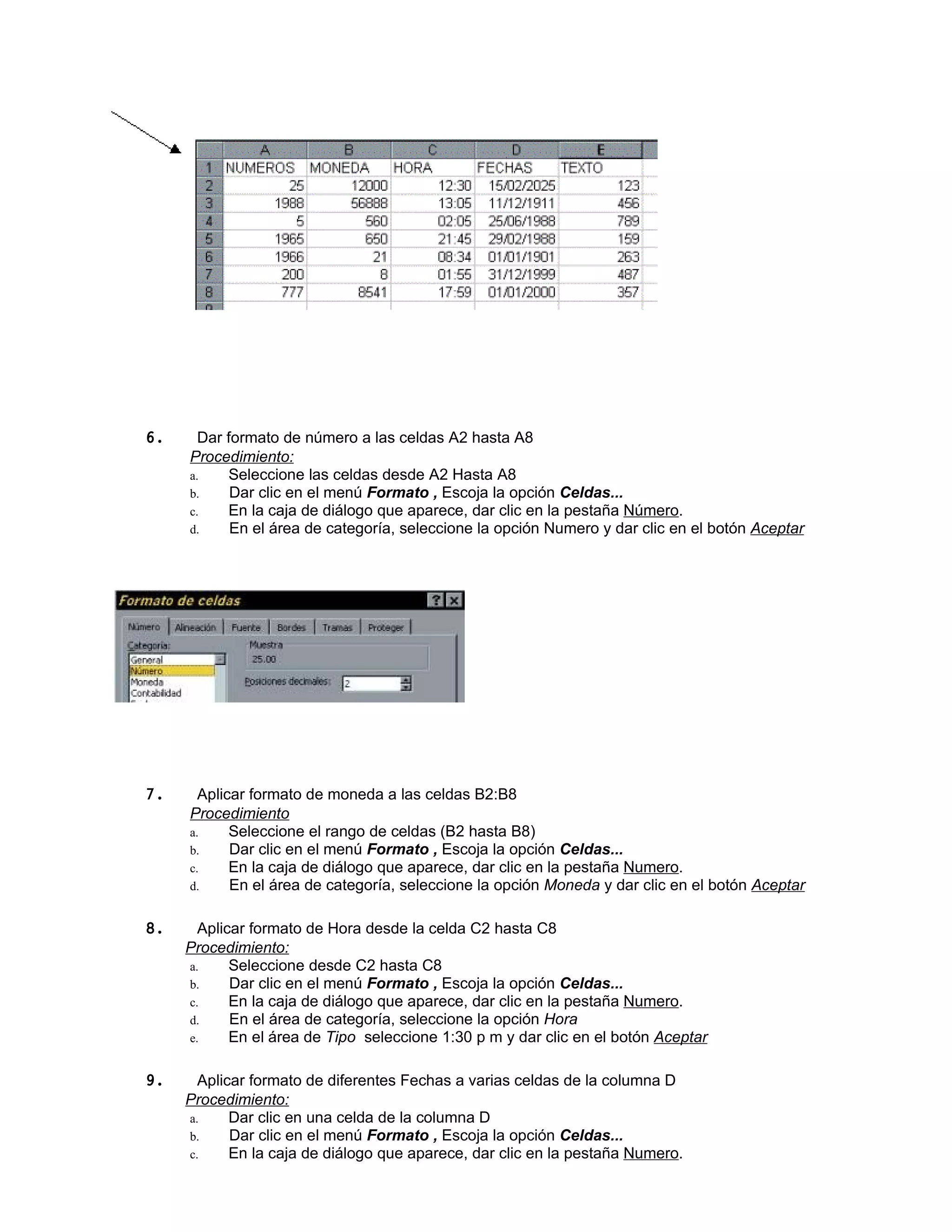
    4.       Cambiarse a la hoja 2, dando clic en la pestaña


    5.       En la hoja 2 escriba la información de la siguiente tabla respetando líneas y columnas.
6.     Dar formato de número a las celdas A2 hasta A8
     Procedimiento:
     a.    Seleccione las celdas desde A2 Hasta A8
     b.     Dar clic en el menú Formato , Escoja la opción Celdas...
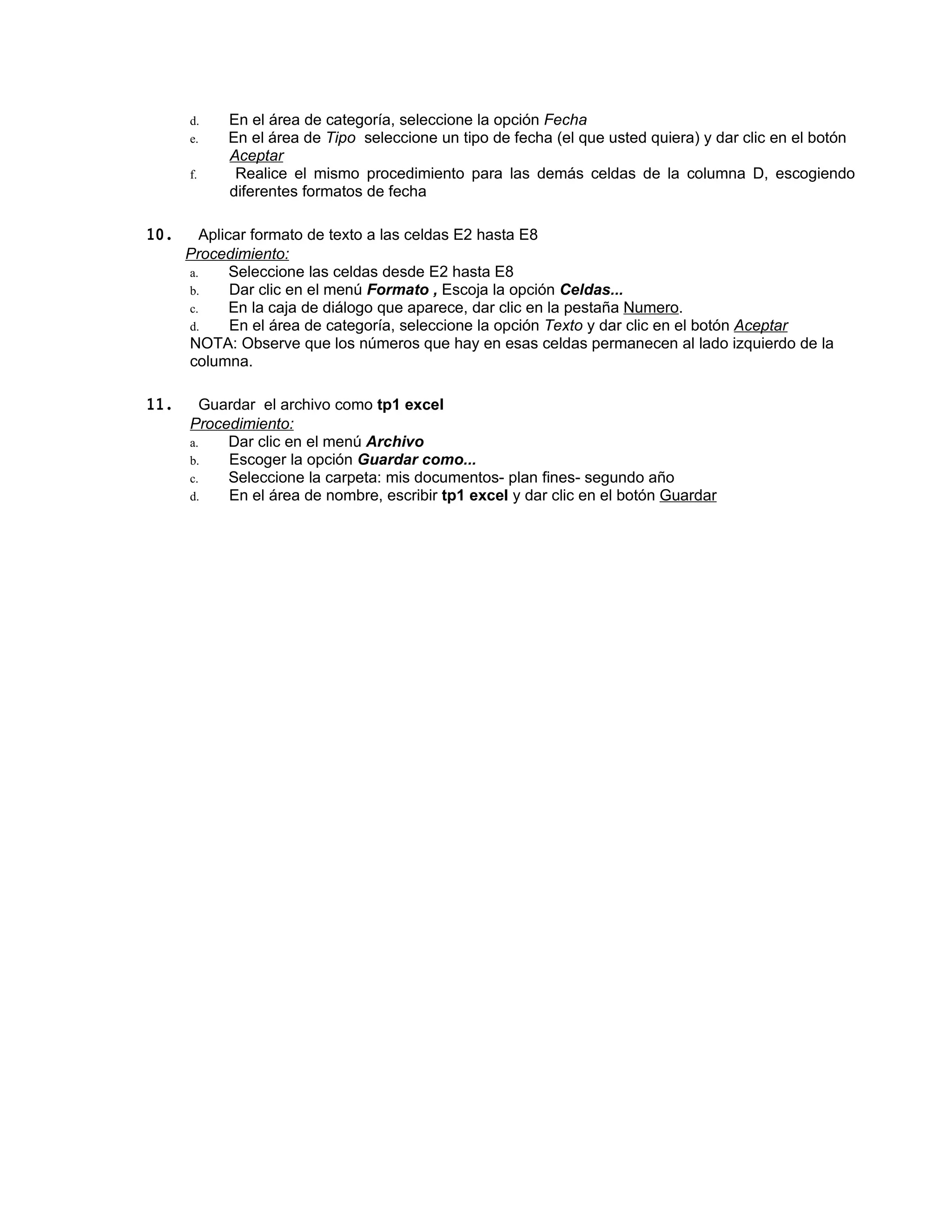
     c.    En la caja de diálogo que aparece, dar clic en la pestaña Número.
     d.     En el área de categoría, seleccione la opción Numero y dar clic en el botón Aceptar


7.     Aplicar formato de moneda a las celdas B2:B8
     Procedimiento
     a.     Seleccione el rango de celdas (B2 hasta B8)
     b.     Dar clic en el menú Formato , Escoja la opción Celdas...
     c.     En la caja de diálogo que aparece, dar clic en la pestaña Numero.
     d.     En el área de categoría, seleccione la opción Moneda y dar clic en el botón Aceptar

8.     Aplicar formato de Hora desde la celda C2 hasta C8
     Procedimiento:
     a.     Seleccione desde C2 hasta C8
     b.     Dar clic en el menú Formato , Escoja la opción Celdas...
     c.     En la caja de diálogo que aparece, dar clic en la pestaña Numero.
     d.     En el área de categoría, seleccione la opción Hora
     e.     En el área de Tipo seleccione 1:30 p m y dar clic en el botón Aceptar

9.     Aplicar formato de diferentes Fechas a varias celdas de la columna D
     Procedimiento:
     a.     Dar clic en una celda de la columna D
     b.     Dar clic en el menú Formato , Escoja la opción Celdas...
     c.     En la caja de diálogo que aparece, dar clic en la pestaña Numero.
d.   En el área de categoría, seleccione la opción Fecha
      e.   En el área de Tipo seleccione un tipo de fecha (el que usted quiera) y dar clic en el botón
           Aceptar
      f.    Realice el mismo procedimiento para las demás celdas de la columna D, escogiendo
           diferentes formatos de fecha

10.     Aplicar formato de texto a las celdas E2 hasta E8
      Procedimiento:
      a.     Seleccione las celdas desde E2 hasta E8
      b.     Dar clic en el menú Formato , Escoja la opción Celdas...
      c.     En la caja de diálogo que aparece, dar clic en la pestaña Numero.
      d.     En el área de categoría, seleccione la opción Texto y dar clic en el botón Aceptar
      NOTA: Observe que los números que hay en esas celdas permanecen al lado izquierdo de la
      columna.

11.     Guardar el archivo como tp1 excel
      Procedimiento:
      a.   Dar clic en el menú Archivo
      b.   Escoger la opción Guardar como...
      c.   Seleccione la carpeta: mis documentos- plan fines- segundo año
      d.   En el área de nombre, escribir tp1 excel y dar clic en el botón Guardar
Tp 1 excel

Tp 1 excel

  • 1.
    Objetivos  Conocer los diferentes formatos de datos permitidos en Excel.  Borrar celdas.  Deshacer la última acción-orden dada. 1. Entre al programa de Excel 2. Copie la siguiente información tal como se muestra en la imagen (respetando las líneas y columnas 3. Borrar el contenido de la celda A16 Procedimiento: a. Colocar el cursor en la celda A16 b. Dar clic en el menú Edición dar clic en Borrar y en la opción Contenido. c. Escriba Guinea d. En la celda A17 borre su contenido (realice los pasos del inciso a y b) e. Escriba Malawi . 4. Cambiarse a la hoja 2, dando clic en la pestaña 5. En la hoja 2 escriba la información de la siguiente tabla respetando líneas y columnas.
  • 2.
    6. Dar formato de número a las celdas A2 hasta A8 Procedimiento: a. Seleccione las celdas desde A2 Hasta A8 b. Dar clic en el menú Formato , Escoja la opción Celdas... c. En la caja de diálogo que aparece, dar clic en la pestaña Número. d. En el área de categoría, seleccione la opción Numero y dar clic en el botón Aceptar 7. Aplicar formato de moneda a las celdas B2:B8 Procedimiento a. Seleccione el rango de celdas (B2 hasta B8) b. Dar clic en el menú Formato , Escoja la opción Celdas... c. En la caja de diálogo que aparece, dar clic en la pestaña Numero. d. En el área de categoría, seleccione la opción Moneda y dar clic en el botón Aceptar 8. Aplicar formato de Hora desde la celda C2 hasta C8 Procedimiento: a. Seleccione desde C2 hasta C8 b. Dar clic en el menú Formato , Escoja la opción Celdas... c. En la caja de diálogo que aparece, dar clic en la pestaña Numero. d. En el área de categoría, seleccione la opción Hora e. En el área de Tipo seleccione 1:30 p m y dar clic en el botón Aceptar 9. Aplicar formato de diferentes Fechas a varias celdas de la columna D Procedimiento: a. Dar clic en una celda de la columna D b. Dar clic en el menú Formato , Escoja la opción Celdas... c. En la caja de diálogo que aparece, dar clic en la pestaña Numero.
  • 3.
    d. En el área de categoría, seleccione la opción Fecha e. En el área de Tipo seleccione un tipo de fecha (el que usted quiera) y dar clic en el botón Aceptar f. Realice el mismo procedimiento para las demás celdas de la columna D, escogiendo diferentes formatos de fecha 10. Aplicar formato de texto a las celdas E2 hasta E8 Procedimiento: a. Seleccione las celdas desde E2 hasta E8 b. Dar clic en el menú Formato , Escoja la opción Celdas... c. En la caja de diálogo que aparece, dar clic en la pestaña Numero. d. En el área de categoría, seleccione la opción Texto y dar clic en el botón Aceptar NOTA: Observe que los números que hay en esas celdas permanecen al lado izquierdo de la columna. 11. Guardar el archivo como tp1 excel Procedimiento: a. Dar clic en el menú Archivo b. Escoger la opción Guardar como... c. Seleccione la carpeta: mis documentos- plan fines- segundo año d. En el área de nombre, escribir tp1 excel y dar clic en el botón Guardar