Ejercicio E3_1

         ¿Cómo generar un gráfico a partir de una hoja de cálculo con OppenOffice?


Para generar un gráfico a partir de una hoja de cálculo podemos utilizar el asistente para gráfico que
nos ofrece OppenOffice.

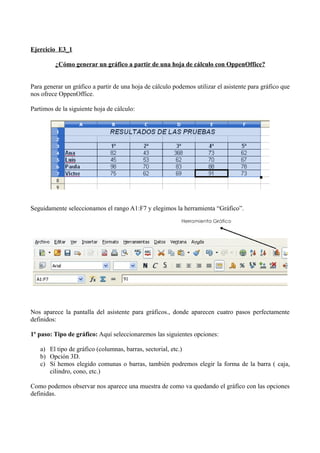
Partimos de la siguiente hoja de cálculo:


Seguidamente seleccionamos el rango A1:F7 y elegimos la herramienta “Gráfico”.


Nos aparece la pantalla del asistente para gráficos., donde aparecen cuatro pasos perfectamente
definidos:

1º paso: Tipo de gráfico: Aquí seleccionaremos las siguientes opciones:

   a) El tipo de gráfico (columnas, barras, sectorial, etc.)
   b) Opción 3D.
   c) Sí hemos elegido comunas o barras, también podremos elegir la forma de la barra ( caja,
      cilindro, cono, etc.)

Como podemos observar nos aparece una muestra de como va quedando el gráfico con las opciones
definidas.
2º paso: Tipo de gráfico: Aquí seleccionaremos las siguientes opciones:
Es interesante a la hora de señalar el rango marcar no solo los datos, sino también la fila y columna
donde aparecen los nombres de los que pueden ser las series o etiquetas , indistintamente (A3:A7).
Si elijo las series en columnas, podemos observar que las series son las pruebas (1ª, 2ª …..) y en el
eje X aparecerían los nombres de los participantes; no obstante sería conveniente hacer
comprobaciones y ver los resultados en el cuadro de muestra que nos aparece.


3º paso: Tipo de gráfico: Aquí configuramos los rangos de datos para cada serie; no obstante el
asistente los coge automáticamente al haber señalado el rango de datos anteriormente y elegidos las
opciones vista. Sería conveniente que el alumno analizara los rangos que aparecen señalados por
defecto.
4º paso: Tipo de gráfico:


Sí completamos el proceso y rellenamos todas las opciones según imagen:


el resultado del gráfico sería:
_____________________

E3 1

  • 1.
    Ejercicio E3_1 ¿Cómo generar un gráfico a partir de una hoja de cálculo con OppenOffice? Para generar un gráfico a partir de una hoja de cálculo podemos utilizar el asistente para gráfico que nos ofrece OppenOffice. Partimos de la siguiente hoja de cálculo: Seguidamente seleccionamos el rango A1:F7 y elegimos la herramienta “Gráfico”. Nos aparece la pantalla del asistente para gráficos., donde aparecen cuatro pasos perfectamente definidos: 1º paso: Tipo de gráfico: Aquí seleccionaremos las siguientes opciones: a) El tipo de gráfico (columnas, barras, sectorial, etc.) b) Opción 3D. c) Sí hemos elegido comunas o barras, también podremos elegir la forma de la barra ( caja, cilindro, cono, etc.) Como podemos observar nos aparece una muestra de como va quedando el gráfico con las opciones definidas.
  • 2.
    2º paso: Tipode gráfico: Aquí seleccionaremos las siguientes opciones:
  • 3.
    Es interesante ala hora de señalar el rango marcar no solo los datos, sino también la fila y columna donde aparecen los nombres de los que pueden ser las series o etiquetas , indistintamente (A3:A7). Si elijo las series en columnas, podemos observar que las series son las pruebas (1ª, 2ª …..) y en el eje X aparecerían los nombres de los participantes; no obstante sería conveniente hacer comprobaciones y ver los resultados en el cuadro de muestra que nos aparece. 3º paso: Tipo de gráfico: Aquí configuramos los rangos de datos para cada serie; no obstante el asistente los coge automáticamente al haber señalado el rango de datos anteriormente y elegidos las opciones vista. Sería conveniente que el alumno analizara los rangos que aparecen señalados por defecto.
  • 4.
    4º paso: Tipode gráfico: Sí completamos el proceso y rellenamos todas las opciones según imagen: el resultado del gráfico sería:
  • 5.