
TRABAJANDO CON EXCELTALLER DE COMPUTACIÓNBÁSICO
2INTRODUCIRDATOSEncada una de las Hojas de Cálculo de Excel es posible introducir:TextosNúmerosFórmulasY el proceso a seguir es:
Situar el cursor sobre la celda en donde se va a introducir el dato y teclear los datos.
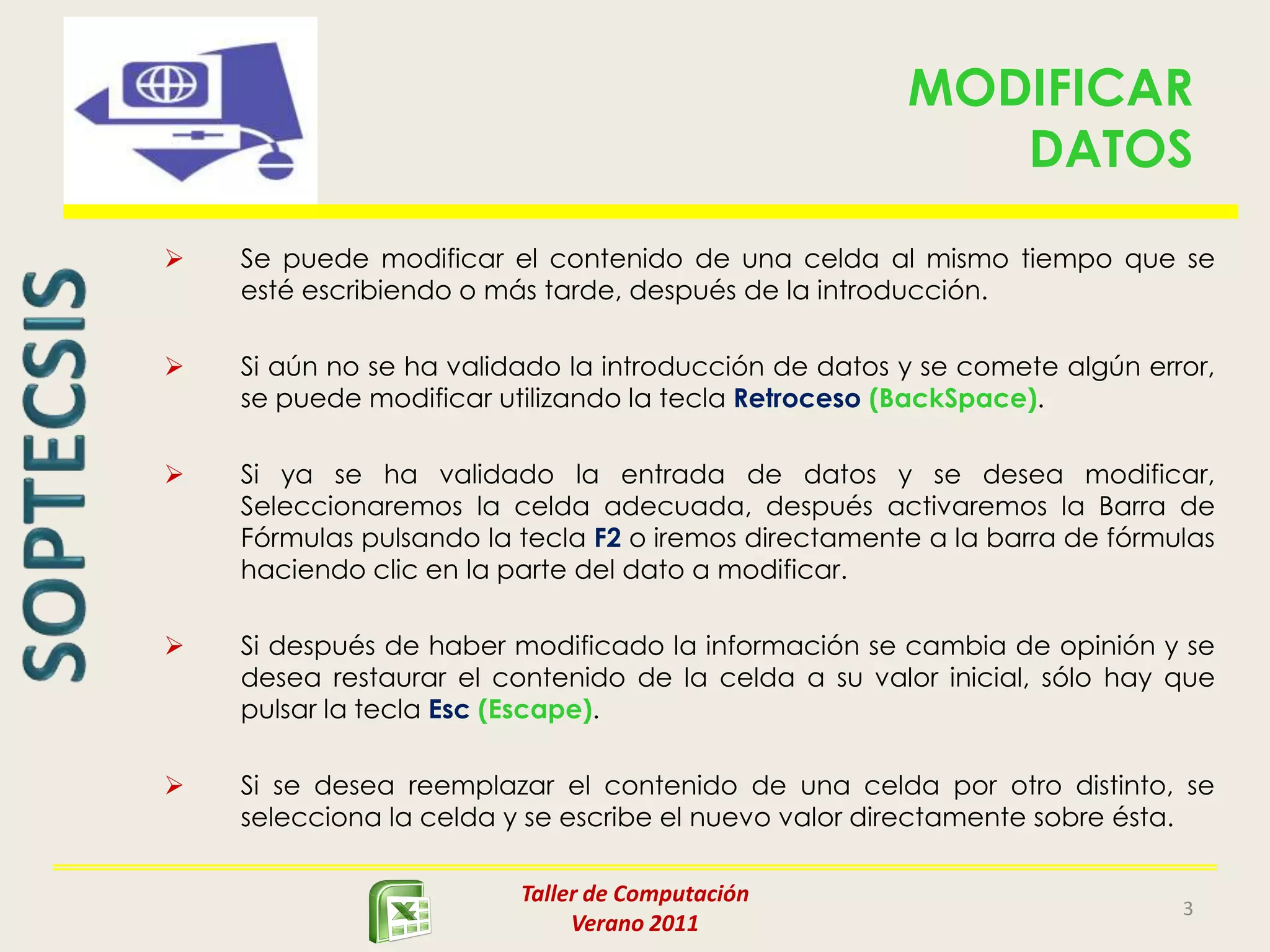
La información aparecerá en dos lugares,En la Celda Activa y en la Barra de Fórmulas
Para introducir el valor se puede utilizar cualquiera de los siguientes caminos:
INTRO
TECLAS DE MOVIMIENTO
CUADRO DE ACEPTACIÓN
álculo3MODIFICARDATOSSe puede modificar el contenido de una celda al mismo tiempo que se esté escribiendo o más tarde, después de la introducción.
Si aún no se ha validado la introducción de datos y se comete algún error, se puede modificar utilizando la tecla Retroceso (BackSpace).

Trabajando con excel - soptecis

  • 1.
    TRABAJANDO CON EXCELTALLERDE COMPUTACIÓNBÁSICO
  • 2.
    2INTRODUCIRDATOSEncada una delas Hojas de Cálculo de Excel es posible introducir:TextosNúmerosFórmulasY el proceso a seguir es:
  • 3.
    Situar el cursorsobre la celda en donde se va a introducir el dato y teclear los datos.
  • 4.
    La información apareceráen dos lugares,En la Celda Activa y en la Barra de Fórmulas
  • 5.
    Para introducir elvalor se puede utilizar cualquiera de los siguientes caminos:
  • 6.
  • 7.
  • 8.
  • 9.
    álculo3MODIFICARDATOSSe puede modificarel contenido de una celda al mismo tiempo que se esté escribiendo o más tarde, después de la introducción.
  • 10.
    Si aún nose ha validado la introducción de datos y se comete algún error, se puede modificar utilizando la tecla Retroceso (BackSpace).
  • 11.
    Si ya seha validado la entrada de datos y se desea modificar, Seleccionaremos la celda adecuada, después activaremos la Barra de Fórmulas pulsando la tecla F2 o iremos directamente a la barra de fórmulas haciendo clic en la parte del dato a modificar.
  • 12.
    Si después dehaber modificado la información se cambia de opinión y se desea restaurar el contenido de la celda a su valor inicial, sólo hay que pulsar la tecla Esc(Escape).
  • 13.
    Si se deseareemplazar el contenido de una celda por otro distinto, se selecciona la celda y se escribe el nuevo valor directamente sobre ésta. 4TIPOS DE DATOSEn Excel podemos encontrar tres tipos de datos para introducir:
  • 14.
  • 15.
    Es un datoque se introduce directamente en una celda. Puede ser un número, una fecha u hora, o un texto.
  • 16.
  • 17.
    Es una secuenciaformada por: valores constantes, referencias a otras celdas, nombres, funciones, u operadores.
  • 18.
    En una fórmulase pueden mezclar constantes, nombres, referencias a otras celdas, operadores y funciones.
  • 19.
    La fórmula seescribe en la barra de fórmulas y debe empezar siempre por el signo = .
  • 20.
  • 21.
    Una función esuna fórmula especial escrita con anticipación y que acepta un valor o valores, realiza unos cálculos con esos valores y devuelve un resultado.5VALORES CONSTANTESNÚMEROS.
  • 22.
    Por defecto unnúmero siempre estará alineado a la Derecha
  • 23.
    Un número entre() se considera negativo.
  • 24.
    El carácter Eo e es considerado como notación científica por ejemplo 3E5 ( es 3 por 10 elevado a 5)
  • 25.
    El símbolo %al final del número indica porcentaje.
  • 26.
    Para introducir fraccionestales como ½ , ¼ se debe escribir primero el 0 espacio y después la fracción.
  • 27.
  • 28.
    Las fechas yhora aparecen alineados a la derecha
  • 29.
    Una fecha comprendidaentre 1929 y 2029 solo será necesario introducir los dos últimos dígitos.
  • 30.
  • 31.
    El texto aparecealineado a la izquierda.
  • 32.
    Una Celda puedecontener hasta 16,000 caracteres6FÓRMULASLos distintos operadores que se pueden utilizar en una fórmula son:
  • 33.
  • 34.
    se emplean paraproducir resultados numéricos. Ejemplo: + - * / % ^ O. DE TEXTO
  • 35.
    se emplea paraconcatenar celdas que contengan texto. Ejemplo: &
  • 36.
  • 37.
    se emplean paracomparar valores y proporcionar un valor lógico (verdadero o falso) como resultado de la comparación. Ejemplo: < > = <= >= <> O. DE REFERENCIA. Hay de dos tipos:
  • 38.
    Operador de rangoindicado por dos puntos (:), se emplea para indicar un rango de celdas. Ejemplo: A1:G5
  • 39.
    Operador de uniónindicado por una coma (,), une los valores de dos o más celdas. Ejemplo: A1,G5
  • 40.
    Operador Intersección (espacio)que genera una referencia a celdas comunes a las dos referencias.( B7:D7 C6:C8 hace referencia a la celda C7 )7FUNCIONESTodas las funciones tienen que seguir una sintaxis y si ésta no se respeta Excel nos mostrará un mensaje de error. Los argumentos o valores de entrada van siempre entre paréntesis. No dejes espacios antes o después de cada paréntesis. Los argumentos pueden ser valores constantes (número o texto), fórmulas o funciones. Los argumentos deben de separarse por un punto y coma ";". Ejemplo: =SUM(A1:B3) esta función equivale a =A1+A2+A3+B1+B2+B3
  • 41.
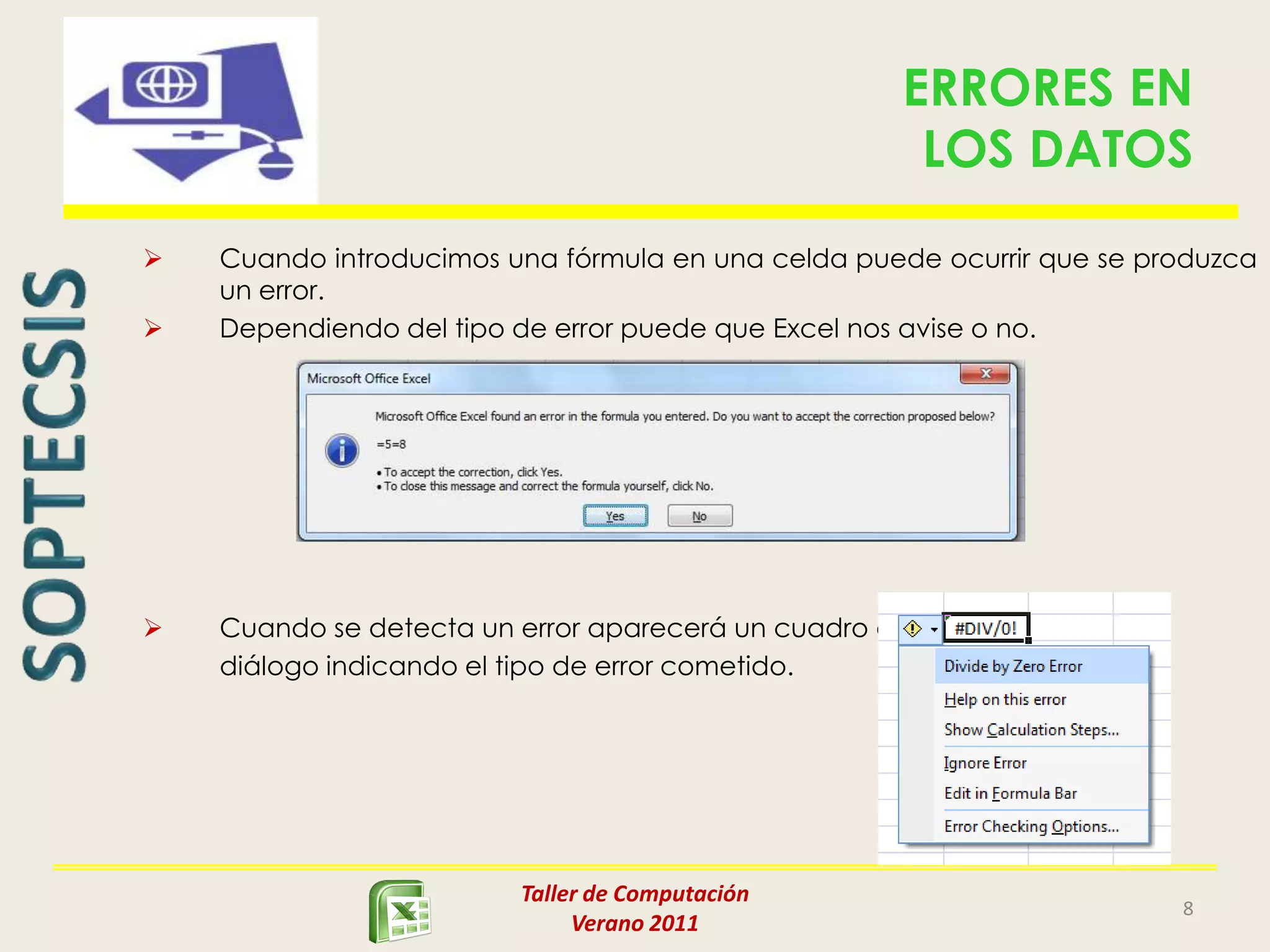
    8ERRORES ENLOS DATOSCuandointroducimos una fórmula en una celda puede ocurrir que se produzca un error.
  • 42.
    Dependiendo del tipode error puede que Excel nos avise o no.
  • 43.
    Cuando se detectaun error aparecerá un cuadro de diálogo indicando el tipo de error cometido.
  • 44.
    9ERRORES ENLOS DATOSPuedeque al introducir la fórmula nos aparezca como contenido de la celda #TEXTO , siendo TEXTO un valor que puede cambiar dependiendo del tipo de error. Por ejemplo:
  • 45.
    ##### se producecuando el ancho de una columna no es suficiente o cuando se utiliza una fecha o una hora negativa.
  • 46.
    #¡NUM! cuando seha introducido un tipo de argumento o de operando incorrecto, como puede ser sumar textos.
  • 47.
    #¡DIV/0! cuando sedivide un número por cero.
  • 48.
    #¿NOMBRE? cuando Excelno reconoce el texto de la fórmula.
  • 49.
    #N/A cuando unvalor no está disponible para una función o fórmula.
  • 50.
    #¡REF! se producecuando una referencia de celda no es válida.
  • 51.
    #¡NUM! cuando seescriben valores numéricos no válidos en una fórmula o función.
  • 52.
    #¡NULO! cuando seespecifica una intersección de dos áreas que no se intersectan.10EJERCICIOSCrear un libro para saber cuál es el precio de un artículo aplicándole el 16% de IVA. .Crear una factura sencilla para la venta de muebles., que contenga los datos:Concepto, Modelo, unidades, precio, total por articulo, total todos los artículos, IVA 16%, Gran Total.Crear un libro para realizar una previsión de ventas para todo el semestre a partir de las ventas de Enero y del incremento o decremento de éstos a lo largo del semestre. Sabemos que: Las ventas de Febrero son un 12% más que las de Enero.
  • 53.
    Las de Marzo,5% menos que las de Febrero.
  • 54.
    Las de Abril,10% más que las de Marzo.
  • 55.
    Las de Mayo,5% menos que las de Abril.
  • 56.
    Las de Junio,15% más que las de Mayo.