1. PORTADA 
ALUMNO: EFRAIN ANDRES ARIAS C. 
COLEGIO TECNICO INDUSTRIAL 
JOSE ELIAS PUYANA 
GRADO: 7-3
2. CONTRAPORTADA 
CODIGO: 5 
24 de septiembre de 2014
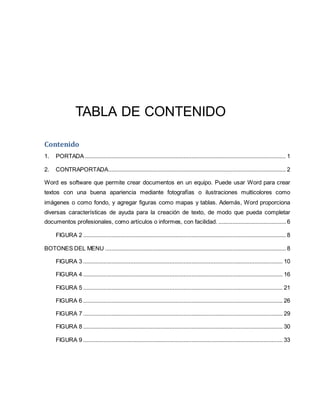
TABLA DE CONTENIDO 
Contenido 
1. PORTADA ................................................................................................................................ 1 
2. CONTRAPORTADA ................................................................................................................. 2 
Word es software que permite crear documentos en un equipo. Puede usar Word para crear 
textos con una buena apariencia mediante fotografías o ilustraciones multicolores como 
imágenes o como fondo, y agregar figuras como mapas y tablas. Además, Word proporciona 

diversas características de ayuda para la creación de texto, de modo que pueda completar 
documentos profesionales, como artículos o informes, con facilidad. ........................................... 6 

FIGURA 2 ................................................................................................................................. 8 
BOTONES DEL MENU ................................................................................................................... 8 
FIGURA 3 ............................................................................................................................... 10 
FIGURA 4 ............................................................................................................................... 16 
FIGURA 5 ............................................................................................................................... 21 
FIGURA 6 ............................................................................................................................... 26 
FIGURA 7 ............................................................................................................................... 29 
FIGURA 8 ............................................................................................................................... 30 
FIGURA 9 ............................................................................................................................... 33
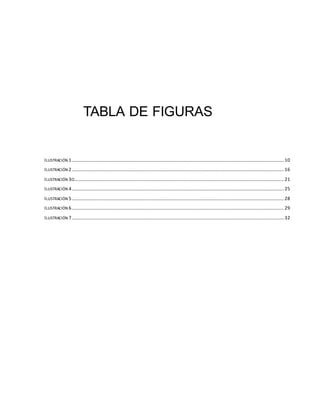
TABLA DE FIGURAS 
ILUSTRACIÓN 1 .................................................................................................................................................................................... 10 
ILUSTRACIÓN 2 .................................................................................................................................................................................... 16 
ILUSTRACIÓN 3O .................................................................................................................................................................................. 21 
ILUSTRACIÓN 4 .................................................................................................................................................................................... 25 
ILUSTRACIÓN 5 .................................................................................................................................................................................... 28 
ILUSTRACIÓN 6 .................................................................................................................................................................................... 29 
ILUSTRACIÓN 7 .................................................................................................................................................................................... 32
INTRODUCCION 
Este trabajo es para aprender sobre los 
botones de Word, para mirar cómo se 
utilizan y aprender a usarlos ya que hay 
muchos botones que son raros y 
tenemos que aprender a usarlos porque 
todos los botones son muy importantes 
porque sin algunos botones no 
podríamos hacer los trabajos de 
informática o cualquier otra tarea.
12 
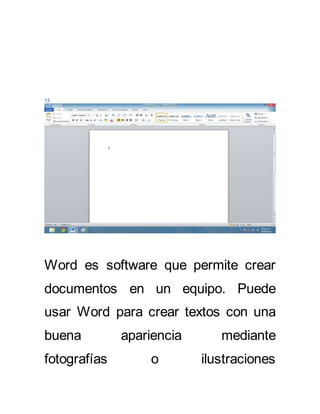
Word es software que permite crear 
documentos en un equipo. Puede 
usar Word para crear textos con una 
buena apariencia mediante 
fotografías o ilustraciones
multicolores como imágenes o como 
fondo, y agregar figuras como mapas 
y tablas. Además, Word proporciona 
diversas características de ayuda 
para la creación de texto, de modo 
que pueda completar documentos 
profesionales, como artículos o 
informes, con facilidad. 
MENU INICIO
FIGURA 2 
BOTONES DEL MENU 
3 
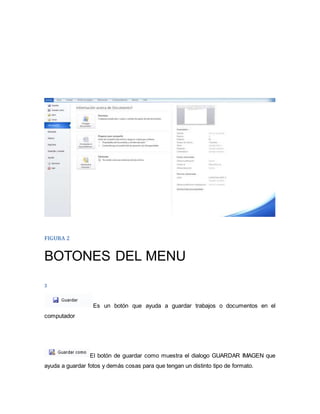
Es un botón que ayuda a guardar trabajos o documentos en el 
computador 
El botón de guardar como muestra el dialogo GUARDAR IMAGEN que 
ayuda a guardar fotos y demás cosas para que tengan un distinto tipo de formato.
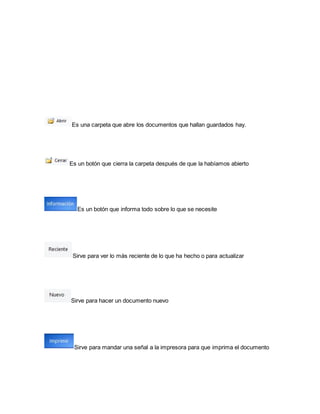
Es una carpeta que abre los documentos que hallan guardados hay. 
Es un botón que cierra la carpeta después de que la habíamos abierto 
Es un botón que informa todo sobre lo que se necesite 
Sirve para ver lo más reciente de lo que ha hecho o para actualizar 
Sirve para hacer un documento nuevo 
Sirve para mandar una señal a la impresora para que imprima el documento
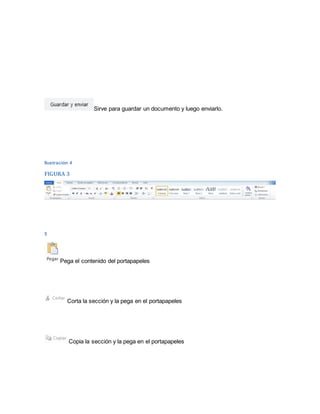
Sirve para guardar un documento y luego enviarlo. 
Ilustración 4 
FIGURA 3 
5 
Pega el contenido del portapapeles 
Corta la sección y la pega en el portapapeles 
Copia la sección y la pega en el portapapeles
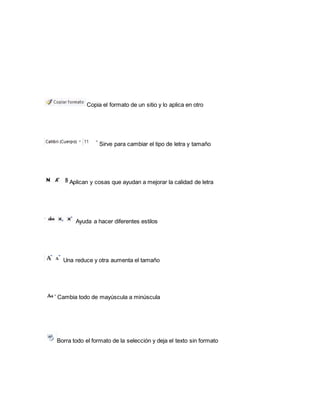
Copia el formato de un sitio y lo aplica en otro 
Sirve para cambiar el tipo de letra y tamaño 
Aplican y cosas que ayudan a mejorar la calidad de letra 
Ayuda a hacer diferentes estilos 
Una reduce y otra aumenta el tamaño 
Cambia todo de mayúscula a minúscula 
Borra todo el formato de la selección y deja el texto sin formato
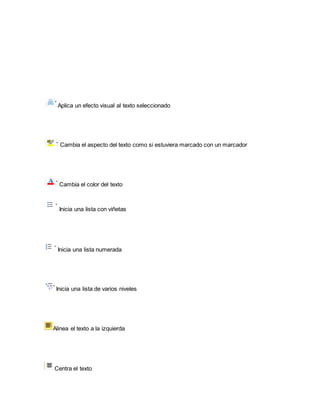
Aplica un efecto visual al texto seleccionado 
Cambia el aspecto del texto como si estuviera marcado con un marcador 
Cambia el color del texto 
Inicia una lista con viñetas 
Inicia una lista numerada 
Inicia una lista de varios niveles 
Alinea el texto a la izquierda 
Centra el texto
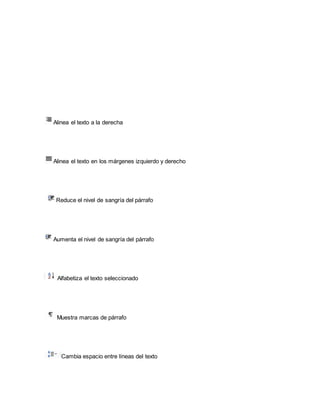
Alinea el texto a la derecha 
Alinea el texto en los márgenes izquierdo y derecho 
Reduce el nivel de sangría del párrafo 
Aumenta el nivel de sangría del párrafo 
Alfabetiza el texto seleccionado 
Muestra marcas de párrafo 
Cambia espacio entre líneas del texto
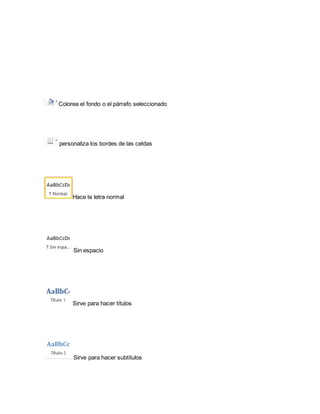
Colorea el fondo o el párrafo seleccionado 
personaliza los bordes de las celdas 
Hace la letra normal 
Sin espacio 
Sirve para hacer títulos 
Sirve para hacer subtítulos
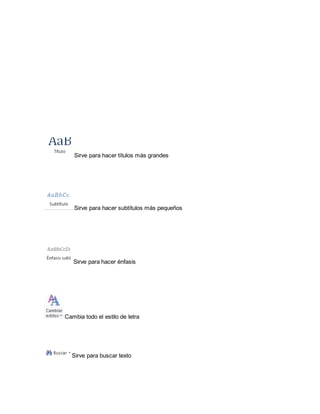
Sirve para hacer títulos más grandes 
Sirve para hacer subtítulos más pequeños 
Sirve para hacer énfasis 
Cambia todo el estilo de letra 
Sirve para buscar texto
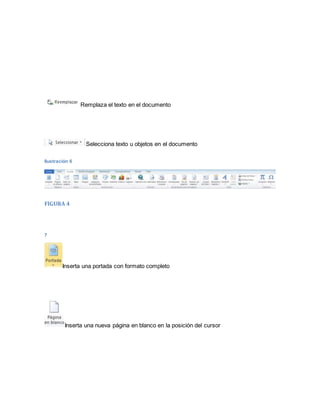
Remplaza el texto en el documento 
Selecciona texto u objetos en el documento 
Ilustración 6 
FIGURA 4 
7 
Inserta una portada con formato completo 
Inserta una nueva página en blanco en la posición del cursor
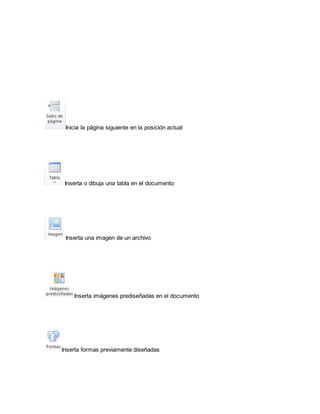
Inicia la página siguiente en la posición actual 
Inserta o dibuja una tabla en el documento 
Inserta una imagen de un archivo 
Inserta imágenes prediseñadas en el documento 
Inserta formas previamente diseñadas
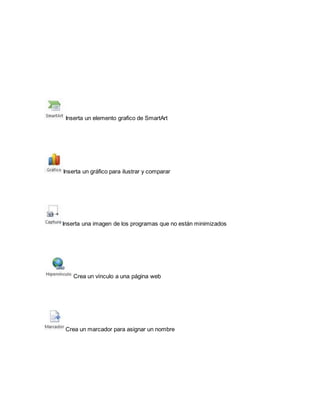
Inserta un elemento grafico de SmartArt 
Inserta un gráfico para ilustrar y comparar 
Inserta una imagen de los programas que no están minimizados 
Crea un vínculo a una página web 
Crea un marcador para asignar un nombre
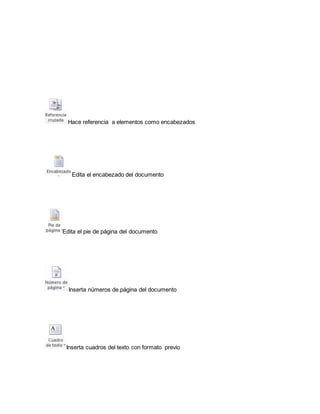
Hace referencia a elementos como encabezados 
Edita el encabezado del documento 
Edita el pie de página del documento 
Inserta números de página del documento 
Inserta cuadros del texto con formato previo
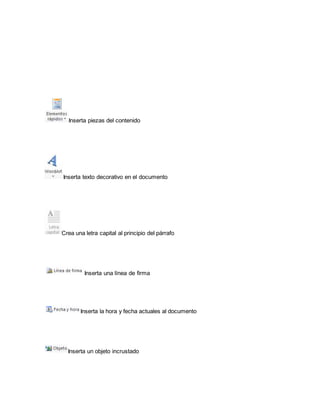
Inserta piezas del contenido 
Inserta texto decorativo en el documento 
Crea una letra capital al principio del párrafo 
Inserta una línea de firma 
Inserta la hora y fecha actuales al documento 
Inserta un objeto incrustado
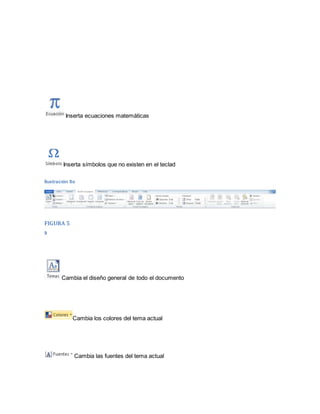
Inserta ecuaciones matemáticas 
Inserta símbolos que no existen en el teclad 
Ilustración 8o 
FIGURA 5 
9 
Cambia el diseño general de todo el documento 
Cambia los colores del tema actual 
Cambia las fuentes del tema actual
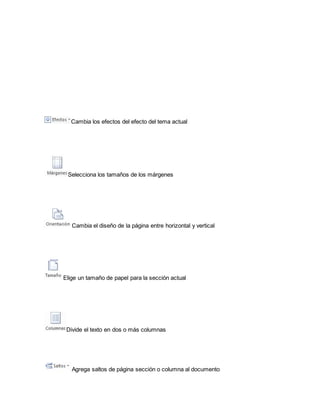
Cambia los efectos del efecto del tema actual 
Selecciona los tamaños de los márgenes 
Cambia el diseño de la página entre horizontal y vertical 
Elige un tamaño de papel para la sección actual 
Divide el texto en dos o más columnas 
Agrega saltos de página sección o columna al documento
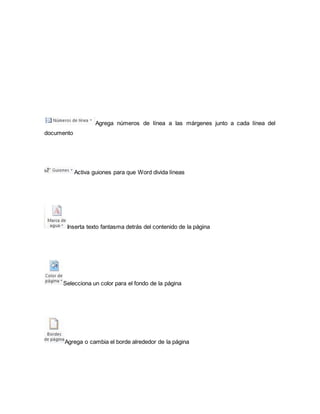
Agrega números de línea a las márgenes junto a cada línea del 
documento 
Activa guiones para que Word divida líneas 
Inserta texto fantasma detrás del contenido de la página 
Selecciona un color para el fondo de la página 
Agrega o cambia el borde alrededor de la página
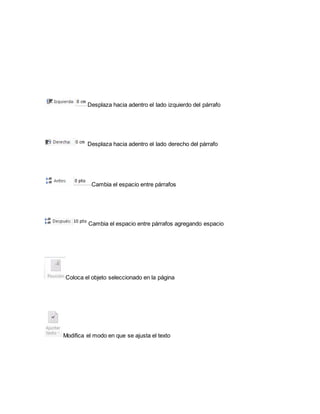
Desplaza hacia adentro el lado izquierdo del párrafo 
Desplaza hacia adentro el lado derecho del párrafo 
Cambia el espacio entre párrafos 
Cambia el espacio entre párrafos agregando espacio 
Coloca el objeto seleccionado en la página 
Modifica el modo en que se ajusta el texto
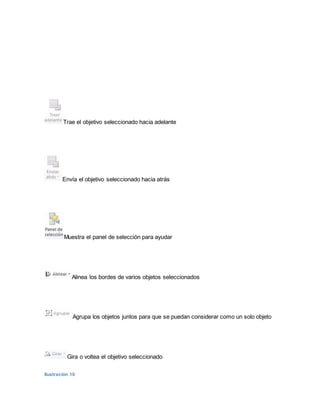
Trae el objetivo seleccionado hacia adelante 
Envía el objetivo seleccionado hacia atrás 
Muestra el panel de selección para ayudar 
Alinea los bordes de varios objetos seleccionados 
Agrupa los objetos juntos para que se puedan considerar como un solo objeto 
Gira o voltea el objetivo seleccionado 
Ilustración 10
FIGURA 6 
11 
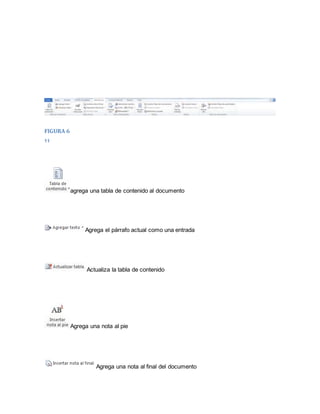
agrega una tabla de contenido al documento 
Agrega el párrafo actual como una entrada 
Actualiza la tabla de contenido 
Agrega una nota al pie 
Agrega una nota al final del documento
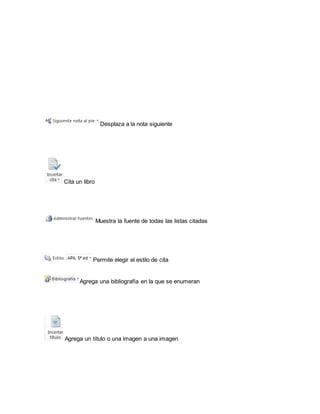
Desplaza a la nota siguiente 
Cita un libro 
Muestra la fuente de todas las listas citadas 
Permite elegir el estilo de cita 
Agrega una bibliografía en la que se enumeran 
Agrega un título o una imagen a una imagen
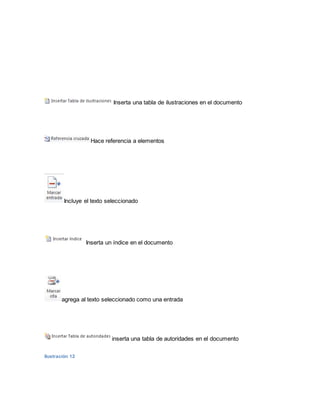
Inserta una tabla de ilustraciones en el documento 
Hace referencia a elementos 
Incluye el texto seleccionado 
Inserta un índice en el documento 
agrega al texto seleccionado como una entrada 
inserta una tabla de autoridades en el documento 
Ilustración 12
FIGURA 7 
13 
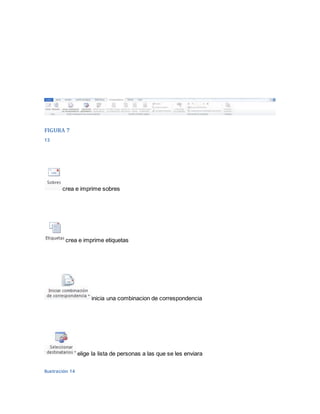
crea e imprime sobres 
crea e imprime etiquetas 
inicia una combinacion de correspondencia 
elige la lista de personas a las que se les enviara 
Ilustración 14
FIGURA 8 
15 
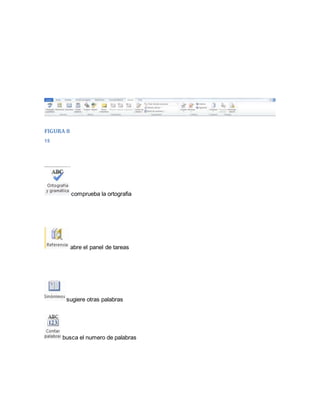
comprueba la ortografia 
abre el panel de tareas 
sugiere otras palabras 
busca el numero de palabras
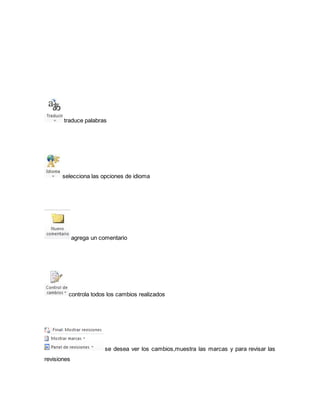
traduce palabras 
selecciona las opciones de idioma 
agrega un comentario 
controla todos los cambios realizados 
se desea ver los cambios,muestra las marcas y para revisar las 
revisiones
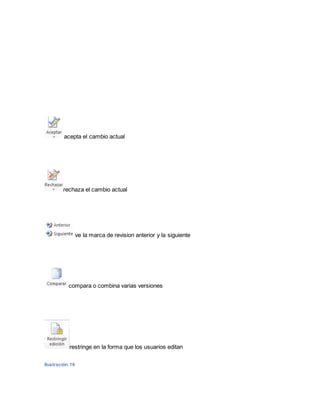
acepta el cambio actual 
rechaza el cambio actual 
ve la marca de revision anterior y la siguiente 
compara o combina varias versiones 
restringe en la forma que los usuarios editan 
Ilustración 16
FIGURA 9 
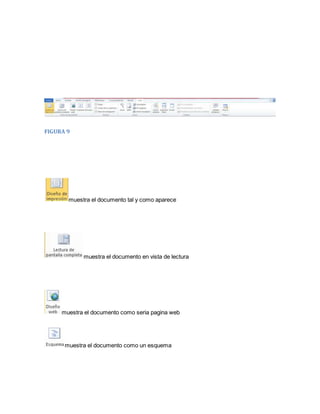
muestra el documento tal y como aparece 
muestra el documento en vista de lectura 
muestra el documento como seria pagina web 
muestra el documento como un esquema
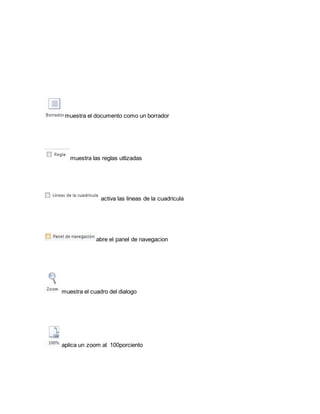
muestra el documento como un borrador 
muestra las reglas utlizadas 
activa las lineas de la cuadricula 
abre el panel de navegacion 
muestra el cuadro del dialogo 
aplica un zoom al 100porciento
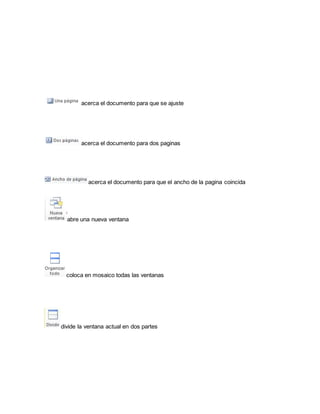
acerca el documento para que se ajuste 
acerca el documento para dos paginas 
acerca el documento para que el ancho de la pagina coincida 
abre una nueva ventana 
coloca en mosaico todas las ventanas 
divide la ventana actual en dos partes
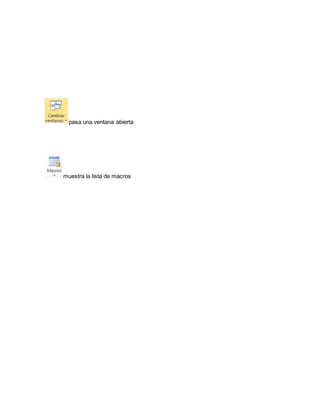
pasa una ventana abierta 
muestra la lista de macros
trabajo
trabajo
trabajo
trabajo
trabajo
trabajo
trabajo
trabajo
trabajo
trabajo
trabajo
trabajo
trabajo
trabajo
trabajo
trabajo
trabajo
trabajo
trabajo
trabajo
trabajo
trabajo
trabajo
trabajo

trabajo

  • 1.
    1. PORTADA ALUMNO:EFRAIN ANDRES ARIAS C. COLEGIO TECNICO INDUSTRIAL JOSE ELIAS PUYANA GRADO: 7-3
  • 2.
    2. CONTRAPORTADA CODIGO:5 24 de septiembre de 2014
  • 3.
    TABLA DE CONTENIDO Contenido 1. PORTADA ................................................................................................................................ 1 2. CONTRAPORTADA ................................................................................................................. 2 Word es software que permite crear documentos en un equipo. Puede usar Word para crear textos con una buena apariencia mediante fotografías o ilustraciones multicolores como imágenes o como fondo, y agregar figuras como mapas y tablas. Además, Word proporciona diversas características de ayuda para la creación de texto, de modo que pueda completar documentos profesionales, como artículos o informes, con facilidad. ........................................... 6 FIGURA 2 ................................................................................................................................. 8 BOTONES DEL MENU ................................................................................................................... 8 FIGURA 3 ............................................................................................................................... 10 FIGURA 4 ............................................................................................................................... 16 FIGURA 5 ............................................................................................................................... 21 FIGURA 6 ............................................................................................................................... 26 FIGURA 7 ............................................................................................................................... 29 FIGURA 8 ............................................................................................................................... 30 FIGURA 9 ............................................................................................................................... 33
  • 4.
    TABLA DE FIGURAS ILUSTRACIÓN 1 .................................................................................................................................................................................... 10 ILUSTRACIÓN 2 .................................................................................................................................................................................... 16 ILUSTRACIÓN 3O .................................................................................................................................................................................. 21 ILUSTRACIÓN 4 .................................................................................................................................................................................... 25 ILUSTRACIÓN 5 .................................................................................................................................................................................... 28 ILUSTRACIÓN 6 .................................................................................................................................................................................... 29 ILUSTRACIÓN 7 .................................................................................................................................................................................... 32
  • 5.
    INTRODUCCION Este trabajoes para aprender sobre los botones de Word, para mirar cómo se utilizan y aprender a usarlos ya que hay muchos botones que son raros y tenemos que aprender a usarlos porque todos los botones son muy importantes porque sin algunos botones no podríamos hacer los trabajos de informática o cualquier otra tarea.
  • 6.
    12 Word essoftware que permite crear documentos en un equipo. Puede usar Word para crear textos con una buena apariencia mediante fotografías o ilustraciones
  • 7.
    multicolores como imágeneso como fondo, y agregar figuras como mapas y tablas. Además, Word proporciona diversas características de ayuda para la creación de texto, de modo que pueda completar documentos profesionales, como artículos o informes, con facilidad. MENU INICIO
  • 8.
    FIGURA 2 BOTONESDEL MENU 3 Es un botón que ayuda a guardar trabajos o documentos en el computador El botón de guardar como muestra el dialogo GUARDAR IMAGEN que ayuda a guardar fotos y demás cosas para que tengan un distinto tipo de formato.
  • 9.
    Es una carpetaque abre los documentos que hallan guardados hay. Es un botón que cierra la carpeta después de que la habíamos abierto Es un botón que informa todo sobre lo que se necesite Sirve para ver lo más reciente de lo que ha hecho o para actualizar Sirve para hacer un documento nuevo Sirve para mandar una señal a la impresora para que imprima el documento
  • 10.
    Sirve para guardarun documento y luego enviarlo. Ilustración 4 FIGURA 3 5 Pega el contenido del portapapeles Corta la sección y la pega en el portapapeles Copia la sección y la pega en el portapapeles
  • 11.
    Copia el formatode un sitio y lo aplica en otro Sirve para cambiar el tipo de letra y tamaño Aplican y cosas que ayudan a mejorar la calidad de letra Ayuda a hacer diferentes estilos Una reduce y otra aumenta el tamaño Cambia todo de mayúscula a minúscula Borra todo el formato de la selección y deja el texto sin formato
  • 12.
    Aplica un efectovisual al texto seleccionado Cambia el aspecto del texto como si estuviera marcado con un marcador Cambia el color del texto Inicia una lista con viñetas Inicia una lista numerada Inicia una lista de varios niveles Alinea el texto a la izquierda Centra el texto
  • 13.
    Alinea el textoa la derecha Alinea el texto en los márgenes izquierdo y derecho Reduce el nivel de sangría del párrafo Aumenta el nivel de sangría del párrafo Alfabetiza el texto seleccionado Muestra marcas de párrafo Cambia espacio entre líneas del texto
  • 14.
    Colorea el fondoo el párrafo seleccionado personaliza los bordes de las celdas Hace la letra normal Sin espacio Sirve para hacer títulos Sirve para hacer subtítulos
  • 15.
    Sirve para hacertítulos más grandes Sirve para hacer subtítulos más pequeños Sirve para hacer énfasis Cambia todo el estilo de letra Sirve para buscar texto
  • 16.
    Remplaza el textoen el documento Selecciona texto u objetos en el documento Ilustración 6 FIGURA 4 7 Inserta una portada con formato completo Inserta una nueva página en blanco en la posición del cursor
  • 17.
    Inicia la páginasiguiente en la posición actual Inserta o dibuja una tabla en el documento Inserta una imagen de un archivo Inserta imágenes prediseñadas en el documento Inserta formas previamente diseñadas
  • 18.
    Inserta un elementografico de SmartArt Inserta un gráfico para ilustrar y comparar Inserta una imagen de los programas que no están minimizados Crea un vínculo a una página web Crea un marcador para asignar un nombre
  • 19.
    Hace referencia aelementos como encabezados Edita el encabezado del documento Edita el pie de página del documento Inserta números de página del documento Inserta cuadros del texto con formato previo
  • 20.
    Inserta piezas delcontenido Inserta texto decorativo en el documento Crea una letra capital al principio del párrafo Inserta una línea de firma Inserta la hora y fecha actuales al documento Inserta un objeto incrustado
  • 21.
    Inserta ecuaciones matemáticas Inserta símbolos que no existen en el teclad Ilustración 8o FIGURA 5 9 Cambia el diseño general de todo el documento Cambia los colores del tema actual Cambia las fuentes del tema actual
  • 22.
    Cambia los efectosdel efecto del tema actual Selecciona los tamaños de los márgenes Cambia el diseño de la página entre horizontal y vertical Elige un tamaño de papel para la sección actual Divide el texto en dos o más columnas Agrega saltos de página sección o columna al documento
  • 23.
    Agrega números delínea a las márgenes junto a cada línea del documento Activa guiones para que Word divida líneas Inserta texto fantasma detrás del contenido de la página Selecciona un color para el fondo de la página Agrega o cambia el borde alrededor de la página
  • 24.
    Desplaza hacia adentroel lado izquierdo del párrafo Desplaza hacia adentro el lado derecho del párrafo Cambia el espacio entre párrafos Cambia el espacio entre párrafos agregando espacio Coloca el objeto seleccionado en la página Modifica el modo en que se ajusta el texto
  • 25.
    Trae el objetivoseleccionado hacia adelante Envía el objetivo seleccionado hacia atrás Muestra el panel de selección para ayudar Alinea los bordes de varios objetos seleccionados Agrupa los objetos juntos para que se puedan considerar como un solo objeto Gira o voltea el objetivo seleccionado Ilustración 10
  • 26.
    FIGURA 6 11 agrega una tabla de contenido al documento Agrega el párrafo actual como una entrada Actualiza la tabla de contenido Agrega una nota al pie Agrega una nota al final del documento
  • 27.
    Desplaza a lanota siguiente Cita un libro Muestra la fuente de todas las listas citadas Permite elegir el estilo de cita Agrega una bibliografía en la que se enumeran Agrega un título o una imagen a una imagen
  • 28.
    Inserta una tablade ilustraciones en el documento Hace referencia a elementos Incluye el texto seleccionado Inserta un índice en el documento agrega al texto seleccionado como una entrada inserta una tabla de autoridades en el documento Ilustración 12
  • 29.
    FIGURA 7 13 crea e imprime sobres crea e imprime etiquetas inicia una combinacion de correspondencia elige la lista de personas a las que se les enviara Ilustración 14
  • 30.
    FIGURA 8 15 comprueba la ortografia abre el panel de tareas sugiere otras palabras busca el numero de palabras
  • 31.
    traduce palabras seleccionalas opciones de idioma agrega un comentario controla todos los cambios realizados se desea ver los cambios,muestra las marcas y para revisar las revisiones
  • 32.
    acepta el cambioactual rechaza el cambio actual ve la marca de revision anterior y la siguiente compara o combina varias versiones restringe en la forma que los usuarios editan Ilustración 16
  • 33.
    FIGURA 9 muestrael documento tal y como aparece muestra el documento en vista de lectura muestra el documento como seria pagina web muestra el documento como un esquema
  • 34.
    muestra el documentocomo un borrador muestra las reglas utlizadas activa las lineas de la cuadricula abre el panel de navegacion muestra el cuadro del dialogo aplica un zoom al 100porciento
  • 35.
    acerca el documentopara que se ajuste acerca el documento para dos paginas acerca el documento para que el ancho de la pagina coincida abre una nueva ventana coloca en mosaico todas las ventanas divide la ventana actual en dos partes
  • 36.
    pasa una ventanaabierta muestra la lista de macros