ESTRUCTURA BASICA DE UNA PÁGINA WEB EN HTML
Una estructura HTML se empieza con la etiqueta <HTML> y acaba con </HTML>. Todo lo
que esté en medio será la página web. Dentro de <HTML></HTML> se encuentran 2
partes diferenciadas.

La primera <head></head> es la cabecera de la página. Aquí irá cierta información que
no es directamente el contenido de la página. Aquí se pone el título de la página, los
metadatos, estilos, código java script (todo esto se estudiará en capítulos venideros). La
primera que se suele estudiar es <title></title>, que indica el título de la página (lo que
el navegador pone en la parte superior izquierda).

La segunda parte es <body></body>. Aquí va propiamente el contenido de la página:
fotos, párrafos, formularios, etc.

PALABRAS RESERVADAS DE HTML
* ADDRESS - Directions
* APPLET - Applet de java
* AREA - Zona o Figura del mapa de imagen
* A - Ancla
* BASE - Lugar donde se encuentra el documento
* BASEFONT - Tamaño de default del Font
* BIG - Texto grande
* BLOCKQUOTE - Cita Grande
* BODY - Cuerpo del documento
* BR - Nuevo renglón
* B - Negritas
* CAPTION - Titulo de la tabla
* CENTER - Centrar
* CITE - Citar
* CODE - Fragmento de un código
* DD - Definición
* DFN - Definir un concepto
* DIR - Directorio
* DIV - División lógica
* DL - Definición de lista
* DT - Definición concepto
* EM - Texto enfatizado
* FONT - Font
* FORM - Forma o Formulario
* H1 - Encabezado 1
* H2 - Encabezado 2
* H3 - Encabezado 3
* H4 - Encabezado 4
* H5 - Encabezado 5
* H6 - Encabezado 6
* HEAD - Cabecera Documento
* HR - Línea Horizontal
* HTML - Documento
* IMG - Imagen
* INPUT - Objeto HTML
* ISINDEX - Búsqueda Primaria
* I - Itálicas
* KBD - Teclado
* LINK - Enlace o liga
* LI - Elemento de una lista
* MAP - MAPA
* MENU - Menú
* META - Meta Información
* OL - Lista Ordenada
* OPTION - Opción para objeto Select HTML
* PARAM - Parámetro de un Apple java
* PRE - Texto pre formateado
* P - Párrafo
* SAMP - Texto Ejemplo
* SCRIPT - Programa Embebido o incorporado
* SELECT - Objeto HTML
* SMALL - Texto Pequeño
* STRIKE - Texto tachado
* STRONG - Texto en negritas fuertes
* STYLE - Estilo
* SUB - Subscript
* SUP - Superscript
* TABLE - Tabla
* TD - Celda de una Tabla
* TEXTAREA - Área de Captura
* TH - Celda de encabezado en Tabla
* TITLE - Titulo del documento
* TR - Renglón de una tabla
* TT - Teletipo
* UL - Lista sin ordenar
* U - Subrayado
* VAR – Variable
COMO PERSONALIZAR UNA PAGINA WEB EN TIPO DE
LETRA, TAMAÑO, COLOR Y ALINEACIÓN DEL TEXTO.


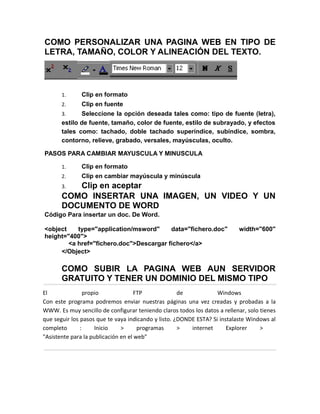
       1.     Clip en formato
       2.     Clip en fuente
       3.     Seleccione la opción deseada tales como: tipo de fuente (letra),
       estilo de fuente, tamaño, color de fuente, estilo de subrayado, y efectos
       tales como: tachado, doble tachado superíndice, subíndice, sombra,
       contorno, relieve, grabado, versales, mayúsculas, oculto.

PASOS PARA CAMBIAR MAYUSCULA Y MINUSCULA

       1.     Clip en formato
       2.     Clip en cambiar mayúscula y minúscula
       3. Clip en aceptar
       COMO INSERTAR UNA IMAGEN, UN VIDEO Y UN
       DOCUMENTO DE WORD
Código Para insertar un doc. De Word.

<object    type="application/msword"     data="fichero.doc"                width="600"
height="400">
        <a href="fichero.doc">Descargar fichero</a>
     </Object>

       COMO SUBIR LA PAGINA WEB AUN SERVIDOR
       GRATUITO Y TENER UN DOMINIO DEL MISMO TIPO
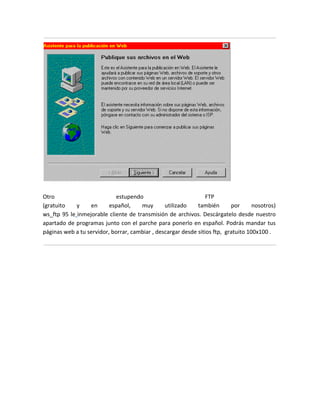
El               propio              FTP             de            Windows
Con este programa podremos enviar nuestras páginas una vez creadas y probadas a la
WWW. Es muy sencillo de configurar teniendo claros todos los datos a rellenar, solo tienes
que seguir los pasos que te vaya indicando y listo. ¿DONDE ESTA? Si instalaste Windows al
completo       :     Inicio    >      programas      >   internet      Explorer     >
"Asistente para la publicación en el web"
Otro                         estupendo                           FTP
(gratuito    y    en      español,    muy       utilizado    también       por      nosotros)
ws_ftp 95 le inmejorable cliente de transmisión de archivos. Descárgatelo desde nuestro
apartado de programas junto con el parche para ponerlo en español. Podrás mandar tus
páginas web a tu servidor, borrar, cambiar , descargar desde sitios ftp, gratuito 100x100 .
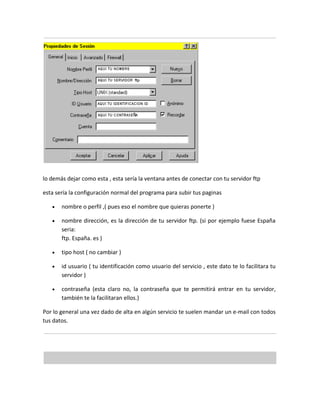
lo demás dejar como esta , esta sería la ventana antes de conectar con tu servidor ftp

esta sería la configuración normal del programa para subir tus paginas

   •   nombre o perfil ,( pues eso el nombre que quieras ponerte )

   •   nombre dirección, es la dirección de tu servidor ftp. (si por ejemplo fuese España
       seria:
       ftp. España. es )

   •   tipo host ( no cambiar )

   •   id usuario ( tu identificación como usuario del servicio , este dato te lo facilitara tu
       servidor )

   •   contraseña (esta claro no, la contraseña que te permitirá entrar en tu servidor,
       también te la facilitaran ellos.)

Por lo general una vez dado de alta en algún servicio te suelen mandar un e-mail con todos
tus datos.
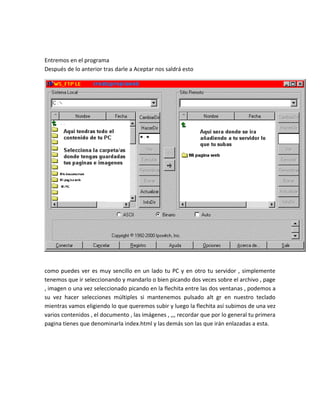
Entremos en el programa
Después de lo anterior tras darle a Aceptar nos saldrá esto


como puedes ver es muy sencillo en un lado tu PC y en otro tu servidor , simplemente
tenemos que ir seleccionando y mandarlo o bien picando dos veces sobre el archivo , page
, imagen o una vez seleccionado picando en la flechita entre las dos ventanas , podemos a
su vez hacer selecciones múltiples si mantenemos pulsado alt gr en nuestro teclado
mientras vamos eligiendo lo que queremos subir y luego la flechita así subimos de una vez
varios contenidos , el documento , las imágenes , ,,, recordar que por lo general tu primera
pagina tienes que denominarla index.html y las demás son las que irán enlazadas a esta.

Trabajo de capasitacion

  • 1.
    ESTRUCTURA BASICA DEUNA PÁGINA WEB EN HTML Una estructura HTML se empieza con la etiqueta <HTML> y acaba con </HTML>. Todo lo que esté en medio será la página web. Dentro de <HTML></HTML> se encuentran 2 partes diferenciadas. La primera <head></head> es la cabecera de la página. Aquí irá cierta información que no es directamente el contenido de la página. Aquí se pone el título de la página, los metadatos, estilos, código java script (todo esto se estudiará en capítulos venideros). La primera que se suele estudiar es <title></title>, que indica el título de la página (lo que el navegador pone en la parte superior izquierda). La segunda parte es <body></body>. Aquí va propiamente el contenido de la página: fotos, párrafos, formularios, etc. PALABRAS RESERVADAS DE HTML * ADDRESS - Directions * APPLET - Applet de java * AREA - Zona o Figura del mapa de imagen * A - Ancla * BASE - Lugar donde se encuentra el documento * BASEFONT - Tamaño de default del Font * BIG - Texto grande * BLOCKQUOTE - Cita Grande * BODY - Cuerpo del documento * BR - Nuevo renglón * B - Negritas * CAPTION - Titulo de la tabla * CENTER - Centrar * CITE - Citar * CODE - Fragmento de un código * DD - Definición * DFN - Definir un concepto * DIR - Directorio * DIV - División lógica * DL - Definición de lista * DT - Definición concepto * EM - Texto enfatizado * FONT - Font * FORM - Forma o Formulario * H1 - Encabezado 1
  • 2.
    * H2 -Encabezado 2 * H3 - Encabezado 3 * H4 - Encabezado 4 * H5 - Encabezado 5 * H6 - Encabezado 6 * HEAD - Cabecera Documento * HR - Línea Horizontal * HTML - Documento * IMG - Imagen * INPUT - Objeto HTML * ISINDEX - Búsqueda Primaria * I - Itálicas * KBD - Teclado * LINK - Enlace o liga * LI - Elemento de una lista * MAP - MAPA * MENU - Menú * META - Meta Información * OL - Lista Ordenada * OPTION - Opción para objeto Select HTML * PARAM - Parámetro de un Apple java * PRE - Texto pre formateado * P - Párrafo * SAMP - Texto Ejemplo * SCRIPT - Programa Embebido o incorporado * SELECT - Objeto HTML * SMALL - Texto Pequeño * STRIKE - Texto tachado * STRONG - Texto en negritas fuertes * STYLE - Estilo * SUB - Subscript * SUP - Superscript * TABLE - Tabla * TD - Celda de una Tabla * TEXTAREA - Área de Captura * TH - Celda de encabezado en Tabla * TITLE - Titulo del documento * TR - Renglón de una tabla * TT - Teletipo * UL - Lista sin ordenar * U - Subrayado * VAR – Variable
  • 3.
    COMO PERSONALIZAR UNAPAGINA WEB EN TIPO DE LETRA, TAMAÑO, COLOR Y ALINEACIÓN DEL TEXTO. 1. Clip en formato 2. Clip en fuente 3. Seleccione la opción deseada tales como: tipo de fuente (letra), estilo de fuente, tamaño, color de fuente, estilo de subrayado, y efectos tales como: tachado, doble tachado superíndice, subíndice, sombra, contorno, relieve, grabado, versales, mayúsculas, oculto. PASOS PARA CAMBIAR MAYUSCULA Y MINUSCULA 1. Clip en formato 2. Clip en cambiar mayúscula y minúscula 3. Clip en aceptar COMO INSERTAR UNA IMAGEN, UN VIDEO Y UN DOCUMENTO DE WORD Código Para insertar un doc. De Word. <object type="application/msword" data="fichero.doc" width="600" height="400"> <a href="fichero.doc">Descargar fichero</a> </Object> COMO SUBIR LA PAGINA WEB AUN SERVIDOR GRATUITO Y TENER UN DOMINIO DEL MISMO TIPO El propio FTP de Windows Con este programa podremos enviar nuestras páginas una vez creadas y probadas a la WWW. Es muy sencillo de configurar teniendo claros todos los datos a rellenar, solo tienes que seguir los pasos que te vaya indicando y listo. ¿DONDE ESTA? Si instalaste Windows al completo : Inicio > programas > internet Explorer > "Asistente para la publicación en el web"
  • 4.
    Otro estupendo FTP (gratuito y en español, muy utilizado también por nosotros) ws_ftp 95 le inmejorable cliente de transmisión de archivos. Descárgatelo desde nuestro apartado de programas junto con el parche para ponerlo en español. Podrás mandar tus páginas web a tu servidor, borrar, cambiar , descargar desde sitios ftp, gratuito 100x100 .
  • 5.
    lo demás dejarcomo esta , esta sería la ventana antes de conectar con tu servidor ftp esta sería la configuración normal del programa para subir tus paginas • nombre o perfil ,( pues eso el nombre que quieras ponerte ) • nombre dirección, es la dirección de tu servidor ftp. (si por ejemplo fuese España seria: ftp. España. es ) • tipo host ( no cambiar ) • id usuario ( tu identificación como usuario del servicio , este dato te lo facilitara tu servidor ) • contraseña (esta claro no, la contraseña que te permitirá entrar en tu servidor, también te la facilitaran ellos.) Por lo general una vez dado de alta en algún servicio te suelen mandar un e-mail con todos tus datos.
  • 6.
    Entremos en elprograma Después de lo anterior tras darle a Aceptar nos saldrá esto como puedes ver es muy sencillo en un lado tu PC y en otro tu servidor , simplemente tenemos que ir seleccionando y mandarlo o bien picando dos veces sobre el archivo , page , imagen o una vez seleccionado picando en la flechita entre las dos ventanas , podemos a su vez hacer selecciones múltiples si mantenemos pulsado alt gr en nuestro teclado mientras vamos eligiendo lo que queremos subir y luego la flechita así subimos de una vez varios contenidos , el documento , las imágenes , ,,, recordar que por lo general tu primera pagina tienes que denominarla index.html y las demás son las que irán enlazadas a esta.