República Bolivariana de Venezuela
Ministerio del Poder Popular para la Educación
universitaria, ciencia y tecnología
Instituto Universitario Politécnico “Santiago Mariño”
Extensión COL-Sede Ciudad Ojeda
¿Cómo conectar Visual
Basic 6.0 a Microsoft
Access?
Profesor: Integrante:
Navarro, Carlos Arrieta, Luis C.I. 27.444.113
Carrera: Ing. Electrónica #44
Desarrollo
Conectar una base de datos realizada en Microsoft Accees
2007 a Visual Basic 6.0
Para esta actividad vamos a realizar el emparejamiento de una base de
datos creada por el programa Accees en su versión 2007, en este caso de
una lista de trabajadores al programa Visual Basic 6.0 con ayuda de la
herramienta Microsoft ADO Data Control 6.0.
¿Cómo se hace?
1- Abrimos nuestro Access y le damos a la opción de crear una nueva
base de datos en blanco.
2- Esto es importante al momento de crear nuestra base datos debemos
asegurarnos que el formato de la misma sea compatible con Basic 6.0,
ya que esta solamente acepta el formato (.mdb), ya que con otros
formatos no va a trabajar el programa.
En mi caso el archivo se va a llamar Base datos Trabajadores, y tiene como
tipo o formato Base de datos De Microsoft Office Accees (Formato 2000) o
.mdb.
3-Se da clic al botón aceptar y de una vez nos saldrá una página en
blanco, como la siguiente
4-Luego le damos a la opción vista para poner los campos requeridos para
la tabla de datos.
5-Luego de creados los datos le damos click en guardar, y luego
procederemos a rellenar los información en los datos que colocamos
anteriormente.
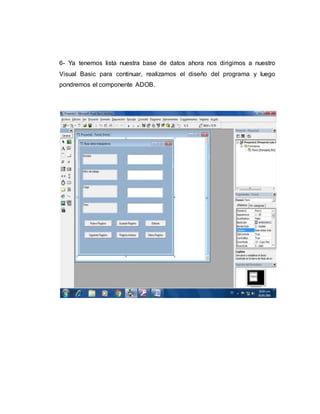
6- Ya tenemos lista nuestra base de datos ahora nos dirigimos a nuestro
Visual Basic para continuar, realizamos el diseño del programa y luego
pondremos el componente ADOB.
7-Para activar el componente ADOB, damos click derecho en la tabla donde
nos salen todas las opciones de BASIC, y entramos en donde dice
complementos buscamos hasta que nos salga uno llamado Microsoft ADO
Data Control 6.0, luego damos click en aceptar y nos aparecerá una nueva
opción en la barra de tareas que se llama ADOB, damos click sobre ella y la
ponemos en nuestro programa, esta va a servir para poder conectar nuestra
base de datos con BASIC.
8-Luego en las propiedades que aparecen del lado derecho, damos click en
el adodc y buscamos la opción visible por defecto aparecerá en true, se la
cambiamos a false, esto para que al momento de probar el programa no
aparezca esta misma.
9-Procedemos después a conectar nuestra base de datos, para esto damos
click derecho sobre el adodc hasta que nos salga propiedades del adodc.
10-Le damos a la opción usar cadena de conexión y seleccionamos la opción
Microsoft Jet 4.0 OLE DB Provider.
11- Damos click en siguiente, luego nos pedirá el nombre o en que parte se
encuentra nuestra base de datos, luego le damos a probar conexión esto
para asegurarnos de que la base de datos y el programa funcionen
satisfactoriamente.
12- Luego nos dirigimos a la opción origen de registros, en tipo de comando
seleccionamos 2- adCmdTable, luego en la opción tabla o nombre de
procedimiento almacenado nos saldrá el nombre que le pusimos a nuestra
tabla de datos, en mi caso le puse 2 y le damos click en aceptar.
13-Luego activamos cada textbox con cada columna que colocamos en
Access, es decir que da nombre que pusimos en los labels coincida con la
información colocada en la tabla.
14- Luego escribiremos los códigos correspondientes a cada botón para que
el programa funcione, en el caso del código para el botón de nuevo registro
es:
Private Sub Command1_Click ()
Adodc1.Recordset.AddNew
End Sub
-Para la opción de Guardar un nuevo registro el código será:
Private Sub Command2_Click ()
Adodc1.Recordset.Update
End Sub
-Para eliminar el código es:
Private Sub Command3_Click ()
Adodc1.Recordset.Delete
End Sub
-Para las opciones de siguiente registro y registro anterior sus códigos serán
los siguientes:
Private Sub Command4_Click()
Adodc1.Recordset.MoveNext
If Adodc1.Recordset.EOF Then
Adodc1.Recordset.MovePrevious
End If
End Sub
Private Sub Command5_Click()
Adodc1.Recordset.MovePrevious
If Adodc1.Recordset.BOF Then
Adodc1.Recordset.MoveNext
End If
End Sub
-Y para el último botón que es el de último registro, el código es:
Private Sub Command6_Click()
Adodc1.Recordset.MoveLast
End Sub.
15- Y listo ya tendremos nuestro programa funcionando al 100% con todas
sus funciones.
GRACIAS POR SU ATENCIÓN.

Trabajo final de programacion

  • 1.
    República Bolivariana deVenezuela Ministerio del Poder Popular para la Educación universitaria, ciencia y tecnología Instituto Universitario Politécnico “Santiago Mariño” Extensión COL-Sede Ciudad Ojeda ¿Cómo conectar Visual Basic 6.0 a Microsoft Access? Profesor: Integrante: Navarro, Carlos Arrieta, Luis C.I. 27.444.113 Carrera: Ing. Electrónica #44
  • 2.
    Desarrollo Conectar una basede datos realizada en Microsoft Accees 2007 a Visual Basic 6.0 Para esta actividad vamos a realizar el emparejamiento de una base de datos creada por el programa Accees en su versión 2007, en este caso de una lista de trabajadores al programa Visual Basic 6.0 con ayuda de la herramienta Microsoft ADO Data Control 6.0. ¿Cómo se hace? 1- Abrimos nuestro Access y le damos a la opción de crear una nueva base de datos en blanco.
  • 3.
    2- Esto esimportante al momento de crear nuestra base datos debemos asegurarnos que el formato de la misma sea compatible con Basic 6.0, ya que esta solamente acepta el formato (.mdb), ya que con otros formatos no va a trabajar el programa. En mi caso el archivo se va a llamar Base datos Trabajadores, y tiene como tipo o formato Base de datos De Microsoft Office Accees (Formato 2000) o .mdb.
  • 4.
    3-Se da clical botón aceptar y de una vez nos saldrá una página en blanco, como la siguiente
  • 5.
    4-Luego le damosa la opción vista para poner los campos requeridos para la tabla de datos.
  • 6.
    5-Luego de creadoslos datos le damos click en guardar, y luego procederemos a rellenar los información en los datos que colocamos anteriormente.
  • 7.
    6- Ya tenemoslista nuestra base de datos ahora nos dirigimos a nuestro Visual Basic para continuar, realizamos el diseño del programa y luego pondremos el componente ADOB.
  • 8.
    7-Para activar elcomponente ADOB, damos click derecho en la tabla donde nos salen todas las opciones de BASIC, y entramos en donde dice complementos buscamos hasta que nos salga uno llamado Microsoft ADO Data Control 6.0, luego damos click en aceptar y nos aparecerá una nueva opción en la barra de tareas que se llama ADOB, damos click sobre ella y la ponemos en nuestro programa, esta va a servir para poder conectar nuestra base de datos con BASIC.
  • 10.
    8-Luego en laspropiedades que aparecen del lado derecho, damos click en el adodc y buscamos la opción visible por defecto aparecerá en true, se la cambiamos a false, esto para que al momento de probar el programa no aparezca esta misma.
  • 11.
    9-Procedemos después aconectar nuestra base de datos, para esto damos click derecho sobre el adodc hasta que nos salga propiedades del adodc.
  • 12.
    10-Le damos ala opción usar cadena de conexión y seleccionamos la opción Microsoft Jet 4.0 OLE DB Provider. 11- Damos click en siguiente, luego nos pedirá el nombre o en que parte se encuentra nuestra base de datos, luego le damos a probar conexión esto para asegurarnos de que la base de datos y el programa funcionen satisfactoriamente.
  • 14.
    12- Luego nosdirigimos a la opción origen de registros, en tipo de comando seleccionamos 2- adCmdTable, luego en la opción tabla o nombre de procedimiento almacenado nos saldrá el nombre que le pusimos a nuestra tabla de datos, en mi caso le puse 2 y le damos click en aceptar.
  • 15.
    13-Luego activamos cadatextbox con cada columna que colocamos en Access, es decir que da nombre que pusimos en los labels coincida con la información colocada en la tabla.
  • 16.
    14- Luego escribiremoslos códigos correspondientes a cada botón para que el programa funcione, en el caso del código para el botón de nuevo registro es: Private Sub Command1_Click () Adodc1.Recordset.AddNew End Sub -Para la opción de Guardar un nuevo registro el código será: Private Sub Command2_Click () Adodc1.Recordset.Update End Sub -Para eliminar el código es: Private Sub Command3_Click () Adodc1.Recordset.Delete End Sub -Para las opciones de siguiente registro y registro anterior sus códigos serán los siguientes: Private Sub Command4_Click() Adodc1.Recordset.MoveNext If Adodc1.Recordset.EOF Then Adodc1.Recordset.MovePrevious End If End Sub
  • 17.
    Private Sub Command5_Click() Adodc1.Recordset.MovePrevious IfAdodc1.Recordset.BOF Then Adodc1.Recordset.MoveNext End If End Sub -Y para el último botón que es el de último registro, el código es: Private Sub Command6_Click() Adodc1.Recordset.MoveLast End Sub. 15- Y listo ya tendremos nuestro programa funcionando al 100% con todas sus funciones.
  • 18.
    GRACIAS POR SUATENCIÓN.