1. Google Docs es una sencilla pero potente suite ofimática, todo en línea.

Nos permite crear nuevos documentos, editar los que ya teníamos o compartirlos en la
red

2. Para poder utilizar Google Docs debemos tener una cuenta Google
(por ejemplo una cuenta de correo GMail).
Al ser una aplicación Web, Google Docs necesita ser utilizado a través
de un navegador. Así que el primer paso será abrir una nueva ventana el
nuestro.
Tras abrir el explorador, tecleamos la dirección http://docs.google.com.
También encontraremos enlaces a Docs cuando accedamos a los
servicios de Google, como nuestra cuenta de GMail, o en el menú del
buscador.

3.4.Nuestros documentos se almacenan en línea: esto nos permite
acceder a ellos desde cualquier ordenador con conexión a internet, y
compartirlos con quienes nosotros queramos, permitiendo su edición o
llegar a publicarlos para que todo el mundo pueda verlos.


La gran cantidad de formatos que soporta: con el procesador de texto
podremos editar nuestros documentos de Word, Openoffice, documentos
de texto... y guardarlos con el mismo formato u otros distintos. Y lo
mismo sucede con presentaciones y hojas de cálculo.

5. Vamos a ver cómo crear un nuevo documento, por ejemplo un
documento de texto. Para ello haremos clic en el desplegable Crear
nuevo.

Google Docs nos permite la creación de seis elementos:


Documento, un documento de texto.
Presentación, basada en diapositivas.
Hoja de cálculo.
Formulario, con el que podemos recoger información de otros usuarios.
Dibujo, donde podremos dibujar gráficos y diagramas.
Carpeta, para organizar nuestros elementos.
Como queremos crear un nuevo documento de texto, pulsamos en
Documento.

6. Abrir un documento es tan simple como hacer clic sobre la fila donde
está su nombre.

Al hacerlo, se abrirá la pantalla de edición, y podremos modificar el
documento.
7. Por tanto, la principal ventaja de este sistema es que podemos guardar
nuestros archivos en la nube, y tenerlos disponibles haya donde haya un
ordenador con Internet. Y podemos compartirlos. Podemos comprimir
varios archivos en un zip, o subir un vídeo, y permitir que un amigo se lo
descargue.

8. Realmente a Google Docs podemos subir muchos otros tipos de
archivo: PDFs, imágenes, archivos comprimidos, vídeos, etc...

Estos archivos no los podremos editar, pero los tenemos guardados en
Google Docs. Por lo tanto, podemos utilizar Google Docs para almacenar
nuestros archivos.

En esta categoría entra los archivos que sí podríamos editar en Google
Docs, pero que no hemos convertido al formato de la aplicación.

9. Estos archivos no los podremos editar, pero los tenemos guardados en
Google Docs. Por lo tanto, podemos utilizar Google Docs para almacenar
nuestros archivos.

En esta categoría entra los archivos que sí podríamos editar en Google
Docs, pero que no hemos convertido al formato de la aplicación.

10.
11. En Google Docs, podemos crear carpetas para clasificar nuestros
documentos.

Tenemos que entender que estas carpetas son sólo para ayudarnos en
la organización, pero no contendrán literalmente al documento. Por eso
un documento puede estar en varias carpetas, y aunque borremos las
carpetas, no se borrarán los documentos que contienen.


Las carpetas se administran desde la pantalla de inicio, como el resto de
elementos

12. Crear una presentación en Google Docs resulta muy sencillo, y
aunque es menos potente que otras aplicaciones de escritorio como
PowerPoint u OpenOffice, cada vez incorpora más funciones
interesantes. Y además, el hecho de poder crear la presentaciones en
línea, organizar exposiciones, o publicarlas para que se puedan colocar
en cualquier página web le añaden mucha funcionalidad a esta
herramienta. Sin duda, uno de los mayores atractivos que nos ofrece
Google Docs es poder compartir nuestros documentos con otros
usuarios. Podemos desde colaborar en su creación y edición con otros
usuarios, hasta publicarlo con una dirección propia, como si de una
página web se tratase.

13. Existe otra forma de compartir el un documento, que nos permite
compartirlo con cualquier usuario que conozca la URL de un enlace
específico del documento.

Esta URL de enlace la debemos de generar usando el menú Compartir
→ Obtén enlace para compartir.

14.

    Cuando hemos compartido un documento, o lo han compartido
  con nosotros, podemos consultar qué colaboradores o lectores
  participan en él.

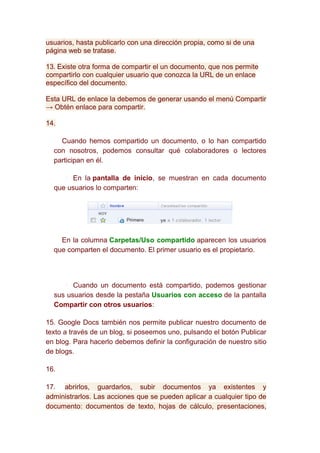
       En la pantalla de inicio, se muestran en cada documento
  que usuarios lo comparten:


    En la columna Carpetas/Uso compartido aparecen los usuarios
  que comparten el documento. El primer usuario es el propietario.


        Cuando un documento está compartido, podemos gestionar
  sus usuarios desde la pestaña Usuarios con acceso de la pantalla
  Compartir con otros usuarios:

15. Google Docs también nos permite publicar nuestro documento de
texto a través de un blog, si poseemos uno, pulsando el botón Publicar
en blog. Para hacerlo debemos definir la configuración de nuestro sitio
de blogs.

16.

17. abrirlos, guardarlos, subir documentos ya existentes y
administrarlos. Las acciones que se pueden aplicar a cualquier tipo de
documento: documentos de texto, hojas de cálculo, presentaciones,
PDFs (en este caso, las opciones están más limitadas) y la mayoría,
también a las carpetas.

     Las presentaciones, nos permiten comunicar información de una
  forma más visual y amena que un documento de texto o una hoja
  de cálculo. Y esta es su función: transmitir información a los demás,
  de forma agradable y que capte su atención, ya sea en enseñanza
  para explicar un tema, exponer los resultados de un proyecto, o
  visualizar los puntos a tratar en una reunión.

     Crear una presentación en Google Docs resulta muy sencillo, y
  aunque es menos potente que otras aplicaciones de escritorio como
  PowerPoint u OpenOffice, cada vez incorpora más funciones
  interesantes. Y además, el hecho de poder crear la presentaciones
  en línea, organizar exposiciones, o publicarlas para que se puedan
  colocar en cualquier página web le añaden mucha funcionalidad a
  esta herramienta.

     A muy grandes rasgos, una hoja de cálculo es una aplicación
  que nos permite realizar cálculos con números organizados en una
  cuadrícula. Es útil para realizar desde simples sumas hasta cálculos
  más complejos como préstamos hipotecarios. Si no has trabajado
  nunca con una hoja de cálculo aquí puedes ver con más detalle qué
  es y para qué sirve una hoja de cálculo     .

    Vamos a familiarizarnos con el entorno de la hoja de cálculo, y
  cómo nos desplazamos por ella. Y en el siguiente tema
  comenzaremos a introducir datos y realizar operaciones.

Trabajo practico n12

  • 1.
    1. Google Docses una sencilla pero potente suite ofimática, todo en línea. Nos permite crear nuevos documentos, editar los que ya teníamos o compartirlos en la red 2. Para poder utilizar Google Docs debemos tener una cuenta Google (por ejemplo una cuenta de correo GMail). Al ser una aplicación Web, Google Docs necesita ser utilizado a través de un navegador. Así que el primer paso será abrir una nueva ventana el nuestro. Tras abrir el explorador, tecleamos la dirección http://docs.google.com. También encontraremos enlaces a Docs cuando accedamos a los servicios de Google, como nuestra cuenta de GMail, o en el menú del buscador. 3.4.Nuestros documentos se almacenan en línea: esto nos permite acceder a ellos desde cualquier ordenador con conexión a internet, y compartirlos con quienes nosotros queramos, permitiendo su edición o llegar a publicarlos para que todo el mundo pueda verlos. La gran cantidad de formatos que soporta: con el procesador de texto podremos editar nuestros documentos de Word, Openoffice, documentos de texto... y guardarlos con el mismo formato u otros distintos. Y lo mismo sucede con presentaciones y hojas de cálculo. 5. Vamos a ver cómo crear un nuevo documento, por ejemplo un documento de texto. Para ello haremos clic en el desplegable Crear nuevo. Google Docs nos permite la creación de seis elementos: Documento, un documento de texto. Presentación, basada en diapositivas. Hoja de cálculo. Formulario, con el que podemos recoger información de otros usuarios. Dibujo, donde podremos dibujar gráficos y diagramas. Carpeta, para organizar nuestros elementos. Como queremos crear un nuevo documento de texto, pulsamos en Documento. 6. Abrir un documento es tan simple como hacer clic sobre la fila donde está su nombre. Al hacerlo, se abrirá la pantalla de edición, y podremos modificar el documento.
  • 2.
    7. Por tanto,la principal ventaja de este sistema es que podemos guardar nuestros archivos en la nube, y tenerlos disponibles haya donde haya un ordenador con Internet. Y podemos compartirlos. Podemos comprimir varios archivos en un zip, o subir un vídeo, y permitir que un amigo se lo descargue. 8. Realmente a Google Docs podemos subir muchos otros tipos de archivo: PDFs, imágenes, archivos comprimidos, vídeos, etc... Estos archivos no los podremos editar, pero los tenemos guardados en Google Docs. Por lo tanto, podemos utilizar Google Docs para almacenar nuestros archivos. En esta categoría entra los archivos que sí podríamos editar en Google Docs, pero que no hemos convertido al formato de la aplicación. 9. Estos archivos no los podremos editar, pero los tenemos guardados en Google Docs. Por lo tanto, podemos utilizar Google Docs para almacenar nuestros archivos. En esta categoría entra los archivos que sí podríamos editar en Google Docs, pero que no hemos convertido al formato de la aplicación. 10. 11. En Google Docs, podemos crear carpetas para clasificar nuestros documentos. Tenemos que entender que estas carpetas son sólo para ayudarnos en la organización, pero no contendrán literalmente al documento. Por eso un documento puede estar en varias carpetas, y aunque borremos las carpetas, no se borrarán los documentos que contienen. Las carpetas se administran desde la pantalla de inicio, como el resto de elementos 12. Crear una presentación en Google Docs resulta muy sencillo, y aunque es menos potente que otras aplicaciones de escritorio como PowerPoint u OpenOffice, cada vez incorpora más funciones interesantes. Y además, el hecho de poder crear la presentaciones en línea, organizar exposiciones, o publicarlas para que se puedan colocar en cualquier página web le añaden mucha funcionalidad a esta herramienta. Sin duda, uno de los mayores atractivos que nos ofrece Google Docs es poder compartir nuestros documentos con otros usuarios. Podemos desde colaborar en su creación y edición con otros
  • 3.
    usuarios, hasta publicarlocon una dirección propia, como si de una página web se tratase. 13. Existe otra forma de compartir el un documento, que nos permite compartirlo con cualquier usuario que conozca la URL de un enlace específico del documento. Esta URL de enlace la debemos de generar usando el menú Compartir → Obtén enlace para compartir. 14. Cuando hemos compartido un documento, o lo han compartido con nosotros, podemos consultar qué colaboradores o lectores participan en él. En la pantalla de inicio, se muestran en cada documento que usuarios lo comparten: En la columna Carpetas/Uso compartido aparecen los usuarios que comparten el documento. El primer usuario es el propietario. Cuando un documento está compartido, podemos gestionar sus usuarios desde la pestaña Usuarios con acceso de la pantalla Compartir con otros usuarios: 15. Google Docs también nos permite publicar nuestro documento de texto a través de un blog, si poseemos uno, pulsando el botón Publicar en blog. Para hacerlo debemos definir la configuración de nuestro sitio de blogs. 16. 17. abrirlos, guardarlos, subir documentos ya existentes y administrarlos. Las acciones que se pueden aplicar a cualquier tipo de documento: documentos de texto, hojas de cálculo, presentaciones,
  • 4.
    PDFs (en estecaso, las opciones están más limitadas) y la mayoría, también a las carpetas. Las presentaciones, nos permiten comunicar información de una forma más visual y amena que un documento de texto o una hoja de cálculo. Y esta es su función: transmitir información a los demás, de forma agradable y que capte su atención, ya sea en enseñanza para explicar un tema, exponer los resultados de un proyecto, o visualizar los puntos a tratar en una reunión. Crear una presentación en Google Docs resulta muy sencillo, y aunque es menos potente que otras aplicaciones de escritorio como PowerPoint u OpenOffice, cada vez incorpora más funciones interesantes. Y además, el hecho de poder crear la presentaciones en línea, organizar exposiciones, o publicarlas para que se puedan colocar en cualquier página web le añaden mucha funcionalidad a esta herramienta. A muy grandes rasgos, una hoja de cálculo es una aplicación que nos permite realizar cálculos con números organizados en una cuadrícula. Es útil para realizar desde simples sumas hasta cálculos más complejos como préstamos hipotecarios. Si no has trabajado nunca con una hoja de cálculo aquí puedes ver con más detalle qué es y para qué sirve una hoja de cálculo . Vamos a familiarizarnos con el entorno de la hoja de cálculo, y cómo nos desplazamos por ella. Y en el siguiente tema comenzaremos a introducir datos y realizar operaciones.