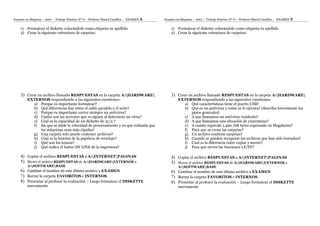
Examen en Máquina – 2007 – Trabajo Práctico N° O – Profesor Maciel Castillos - EXAMEN A   Examen en Máquina – 2007 – Trabajo Práctico N° O – Profesor Maciel Castillos - EXAMEN B


    1) Formatear el diskette colocándole como etiqueta su apellido                            1) Formatear el diskette colocándole como etiqueta su apellido
    2) Crear la siguiente estructura de carpetas:                                             2) Crear la siguiente estructura de carpetas:


    3) Crear un archivo llamado RESPUESTAS en la carpeta A:HARDWARE                         3) Crear un archivo llamado RESPUESTAS en la carpeta A:HARDWARE
         EXTERNOS respondiendo a las siguientes cuestiones:                                        EXTERNOS respondiendo a las siguientes cuestiones:
           a) Porque es importante formatear?                                                        a) Qué características tiene el puerto USB?
           b) Qué diferencias hay entre el cable paralelo y el serie?                                b) Qué es un antivirus y como se lo ejecuta? (describa brevemente los
           c) Porque es importante correr siempre un antivirus?                                         pasos generales)
           d) Cuales son las acciones que se siguen al detectarse un virus?                          c) A que llamamos un antivirus residente?
           e) Cual es la capacidad de un diskette de 31/2 ?                                          d) A que llamamos una situación de cuarentena?
           f) En que se mide la velocidad de procesamiento y en que redunda que                      e) A cuanto equivale 1.490.768 bytes expresado en Megabytes?
              las máquinas sean más rápidas?                                                         f) Para que se crean las carpetas?
           g) Una carpeta solo puede contener archivos?                                              g) Un archivo contiene carpetas?
           h) Cual es la función de la papelera de reciclaje?                                        h) Cuando se pueden recuperar los archivos que han sido borrados?
           i) Qué son los íconos?                                                                    i) Cual es la diferencia entre copiar y mover?
           j) Qué indica el botón ON LINE de la impresora?                                           j) Para que sirven las funciones LF/FF?

    4) Copiar el archivo RESPUESTAS a A:INTERNETPAGINAS                                     4) Copiar el archivo RESPUESTAS a A:INTERNETPAGINAS
    5) Mover el archivo RESPUESTAS de A:HARDWAREEXTERNOS a                                  5) Mover el archivo RESPUESTAS de A:HARDWAREEXTERNOS a
         A:SOFTWAREBASE                                                                          A:SOFTWAREBASE
    6) Cambiar el nombre de este último archivo a EXAMEN                                      6) Cambiar el nombre de este último archivo a EXAMEN
    7) Borrar la carpeta FAVORITOS e INTERNOS                                                 7) Borrar la carpeta FAVORITOS e INTERNOS
    8) Presentar al profesor la evaluación – Luego formatear el DISKETTE                      8) Presentar al profesor la evaluación – Luego formatear el DISKETTE
         nuevamente                                                                                nuevamente
Examen en Máquina – 2007 Trabajo Práctico N° O – Profesor Maciel Castillos - EXAMEN A
                                                                                        Examen en Máquina – 2007 Trabajo Práctico N° O – Profesor Maciel Castillos - EXAMEN B
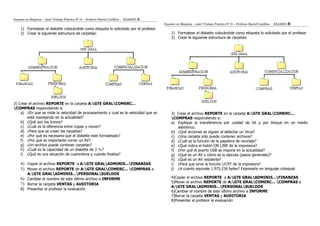
    1) Formatear el diskette colocándole como etiqueta lo solicitado por el profesor
    2) Crear la siguiente estructura de carpetas:                                           1) Formatear el diskette colocándole como etiqueta lo solicitado por el profesor
                                                                                            2) Crear la siguiente estructura de carpetas:


3) Crear el archivo REPORTE en la carpeta A:GTE GRALCOMERC...
COMPRAS respondiendo a:
    a) ¿En que se mide la velocidad de procesamiento y cual es la velocidad que se          3) Crear el archivo REPORTE en la carpeta A:GTE GRALCOMERC...
        está manejando en la actualidad?                                                    COMPRAS respondiendo a:
    b) ¿Qué son los íconos?                                                                 a) Explique la transferencia por unidad de bit y por bloque en un medio
    c) ¿Cuál es la diferencia entre copiar y mover?                                            alámbrico.
    d) ¿Para que se crean las carpetas?                                                     b) ¿Qué acciones se siguen al detectar un Virus?
    e) ¿Por qué es necesario que el diskette esté formateado?                               c) ¿Una carpeta sólo puede contener archivos?
    f) ¿Por qué es importante correr un AV?                                                 d) ¿Cuál es la función de la papelera de reciclaje?
    g) ¿Un archivo puede contener carpetas?                                                 e) ¿Qué indica el botón ON LINE de la impresora?
    h) ¿Cuál es la capacidad de un diskette de 3 ½?                                         f) ¿Por qué el puerto USB se impone en la actualidad?
    i) ¿Qué es una situación de cuarentena y cuando finaliza?                               g) ¿Qué es un AV y cómo se lo ejecuta (pasos generales)?
                                                                                            h) ¿Qué es un AV residente?
    4) Copiar el archivo REPORTE a A:GTE GRALADMINIS...FINANZAS                          i) ¿Para que sirve la función LF/FF de la impresora?
    5) Mover el archivo REPORTE de A:GTE GRALCOMERC... COMPRAS a                         j) ¿A cuanto equivale 1.975.236 bytes? Expresarlo en lenguaje coloquial
         A:GTE GRALADMINIS...PERSONALSUELDOS
    6) Cambiar el nombre de este último archivo a INFORME                                   4)Copiar el archivo REPORTE a A:GTE GRALADMINIS...FINANZAS
                                                                                            5)Mover el archivo REPORTE de A:GTE GRALCOMERC... COMPRAS a
    7) Borrar la carpeta VENTAS y AUDITORIA
                                                                                            A:GTE GRALADMINIS...PERSONALSUELDOS
    8) Presentar al profesor la evaluación
                                                                                            6)Cambiar el nombre de este último archivo a INFORME
                                                                                            7)Borrar la carpeta VENTAS y AUDITORIA
                                                                                            8)Presentar al profesor la evaluación
Instituto de Formación Docente “JOSE MANUEL ESTRADA” – CORRIENTES
Materia: TIC II
Profesor: MACIEL CASTILLOS, Rodolfo

TRABAJO PRACTICO N° 0
ENTORNO WINDOWS – EL EXPLORADOR

Como sabemos el Windows es el más popular de los administradores de los recursos de una PC. Se maneja
bajo el concepto de ventanas y admite trabajar en varias de ellas al mismo tiempo (multitarea). Entre otras
prestaciones brinda un utilitario que permite organizar los archivos en carpetas y subcarpetas para poder
localizarlos mas fácilmente...


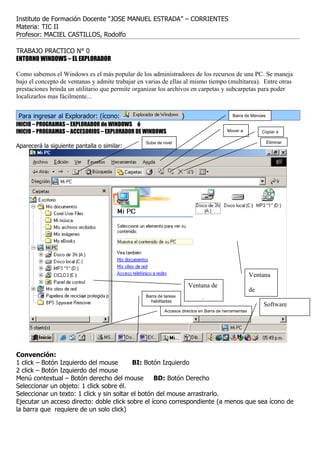
Para ingresar al Explorador: (ícono:                                )                       Barra de Menúes

INICIO – PROGRAMAS – EXPLORADOR de WINDOWS ó
INICIO – PROGRAMAS – ACCESORIOS – EXPLORADOR DE WINDOWS                                   Mover a           Copiar a

                                                  Sube de nivel                                               Eliminar
Aparecerá la siguiente pantalla o similar:


                                                                                                       Ventana
                                                                        Ventana de
                                                                                                       de
                                                  Barra de tareas
                                                    habilitadas         carpetas
                                                                                                             Software
                                                                                                       archivos
                                                           Accesos directos en Barra de herramientas

                                                                                                            residente y hora


Convención:
1 click – Botón Izquierdo del mouse        BI: Botón Izquierdo
2 click – Botón Izquierdo del mouse
Menú contextual – Botón derecho del mouse          BD: Botón Derecho
Seleccionar un objeto: 1 click sobre él.
Seleccionar un texto: 1 click y sin soltar el botón del mouse arrastrarlo.
Ejecutar un acceso directo: doble click sobre el ícono correspondiente (a menos que sea ícono de
la barra que requiere de un solo click)
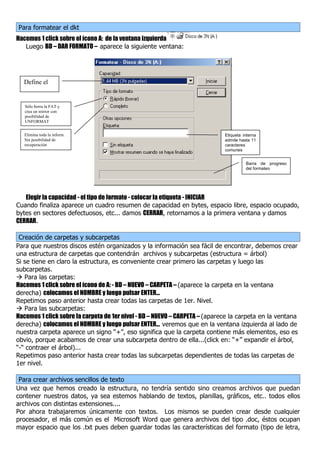
Para formatear el dkt
Hacemos 1 click sobre el ícono A: de la ventana izquierda
   Luego BD – DAR FORMATO – aparece la siguiente ventana:


  Define el

  tipo de dkt
   Sólo borra la FAT y
   crea un mirror con
   posibilidad de
   UNFORMAT


   Elimina toda la inform.                                                   Etiqueta interna
   Sin posibilidad de                                                        admite hasta 11
   recuperación                                                              caracteres
                                                                             comunes


                                                                                       Barra de progreso
                                                                                       del formateo


   Elegir la capacidad - el tipo de formato - colocar la etiqueta - INICIAR
Cuando finaliza aparece un cuadro resumen de capacidad en bytes, espacio libre, espacio ocupado,
bytes en sectores defectuosos, etc... damos CERRAR, retornamos a la primera ventana y damos
CERRAR.

 Creación de carpetas y subcarpetas
Para que nuestros discos estén organizados y la información sea fácil de encontrar, debemos crear
una estructura de carpetas que contendrán archivos y subcarpetas (estructura = árbol)
Si se tiene en claro la estructura, es conveniente crear primero las carpetas y luego las
subcarpetas.
 Para las carpetas:
Hacemos 1 click sobre el ícono de A: - BD – NUEVO – CARPETA – (aparece la carpeta en la ventana
derecha) colocamos el NOMBRE y luego pulsar ENTER...
Repetimos paso anterior hasta crear todas las carpetas de 1er. Nivel.
 Para las subcarpetas:
Hacemos 1 click sobre la carpeta de 1er nivel - BD – NUEVO – CARPETA – (aparece la carpeta en la ventana
derecha) colocamos el NOMBRE y luego pulsar ENTER... veremos que en la ventana izquierda al lado de
nuestra carpeta aparece un signo “+”, eso significa que la carpeta contiene más elementos, eso es
obvio, porque acabamos de crear una subcarpeta dentro de ella...(click en: “+” expandir el árbol,
“-“ contraer el árbol)...
Repetimos paso anterior hasta crear todas las subcarpetas dependientes de todas las carpetas de
1er nivel.

 Para crear archivos sencillos de texto
Una vez que hemos creado la estructura, no tendría sentido sino creamos archivos que puedan
contener nuestros datos, ya sea estemos hablando de textos, planillas, gráficos, etc.. todos ellos
archivos con distintas extensiones....
Por ahora trabajaremos únicamente con textos. Los mismos se pueden crear desde cualquier
procesador, el más común es el Microsoft Word que genera archivos del tipo .doc, éstos ocupan
mayor espacio que los .txt pues deben guardar todas las características del formato (tipo de letra,
configuración de la hoja, gráficos, etc.) en cambio el .txt no admite estos formatos...por lo tanto
su extensión es mucho más pequeña.
Para crear un archivo en el BLOC DE NOTAS                         :
INICIO – PROGRAMAS – ACCESORIOS – BLOC DE NOTAS
Se habilita una ventana para comenzar a escribir, si fuera necesario, debemos maximizar la
ventana para trabajar más comodamente....
Este programa es básico y por lo tanto no podemos definir tipos de letras, y para pasar a la línea
siguiente hay que pulsar ENTER (que entre otras cosas el Word lo hace automáticamente, por eso
se lo llama procesador de textos).
Una vez que finalizamos de desarrollar el contenido del archivo, tenemos que grabarlo.

Para grabar un archivo

La primera vez que grabamos un archivo debemos darle un nombre y una ubicación, por lo tanto
de una u otra manera se activa la opción GUARDAR COMO...., la segunda vez, con solo aplicar
GUARDAR, el sistema lo hará con el nombre y la ruta establecida en la primera vez; a menos que
se quiera guardarlo con otro nombre y/u otro lugar....(en este caso utilizamos nuevamente
GUARDAR COMO...)
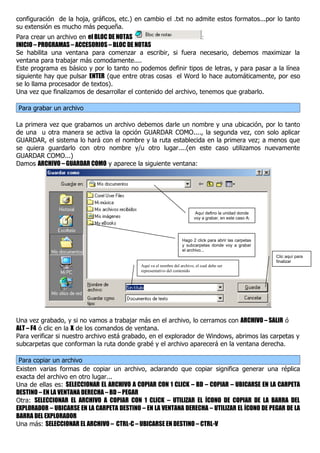
Damos ARCHIVO – GUARDAR COMO y aparece la siguiente ventana:


                                                                           Aquí defino la unidad donde
                                                                          voy a grabar, en este caso A:


                                                                   Hago 2 click para abrir las carpetas
                                                                   y subcarpetas donde voy a grabar
                                                                   el archivo...
                                                                                                          Clic aquí para
                                                                                                          finalizar
                                            Aquí va el nombre del archivo, el cual debe ser
                                            representativo del contenido


Una vez grabado, y si no vamos a trabajar más en el archivo, lo cerramos con ARCHIVO – SALIR ó
ALT – F4 ó clic en la X de los comandos de ventana.
Para verificar si nuestro archivo está grabado, en el explorador de Windows, abrimos las carpetas y
subcarpetas que conforman la ruta donde grabé y el archivo aparecerá en la ventana derecha.

 Para copiar un archivo
Existen varias formas de copiar un archivo, aclarando que copiar significa generar una réplica
exacta del archivo en otro lugar...
Una de ellas es: SELECCIONAR EL ARCHIVO A COPIAR CON 1 CLICK – BD – COPIAR – UBICARSE EN LA CARPETA
DESTINO – EN LA VENTANA DERECHA – BD – PEGAR
Otra: SELECCIONAR EL ARCHIVO A COPIAR CON 1 CLICK – UTILIZAR EL ÍCONO DE COPIAR DE LA BARRA DEL
EXPLORADOR – UBICARSE EN LA CARPETA DESTINO – EN LA VENTANA DERECHA – UTILIZAR EL ÍCONO DE PEGAR DE LA
BARRA DEL EXPLORADOR
Una más: SELECCIONAR EL ARCHIVO – CTRL-C – UBICARSE EN DESTINO – CTRL-V
Para mover un archivo
También para mover existen varias formas, considerando que mover significa desplazar un archivo
de un lugar a otro (esto para el caso en el que hayamos equivocado la ruta de grabación)...
Una forma: SELECCIONAR EL ARCHIVO A MOVER – BD – CORTAR – IR A LA CARPETA DESTINO – BD – PEGAR
Otra: SELECCIONAR ARCHIVO – CLIC EN ICONO DE CORTAR DE LA BARRA DEL EXPLORADOR – IR A LA CARPETA
DESTINO – CLIC EN ICONO DE PEGAR
Una más: SELECCIONAR ARCHIVO – CTRL-X – IR CARPETA DESTINO – CTRL-V
Una última: HACER CLIC SOBRE EL ARCHIVO PARA SELECCIONARLO – SIN SOLTAR EL BOTÓN DEL MOUSE –
ARRASTRAR EL ARCHIVO A LA VENTANA IZQUIERDA HASTA LLEGAR A LA CARPETA DESTINO – LUEGO SOLTAR EL BOTÓN
DEL MOUSE

 Para cambiar el nombre a un archivo ó carpeta
Una forma: 1 CLIC SOBRE EL ARCHIVO PARA SELECCIONARLO – BD – CAMBIAR NOMBRE – ESCRIBIR NUEVO
NOMBRE – PULSAR ENTER
Otra: 1 CLICK SOBRE EL ÍCONO DEL ARCHIVO – LUEGO OTRO CLIC SOBRE EL NOMBRE DEL ARCHIVO – CAMBIAR
NOMBRE – PULSAR ENTER


 Para eliminar un archivo
SELECCIONAMOS EL ARCHIVO CON 1 CLICK – BD – ELIMINAR – ACEPTAR
También podemos utilizar el ícono de eliminar de la barra del explorador o bien pulsar la tecla DEL
ó SUPR ...luego ACEPTAR ó ENTER.


Nota: tanto para mover, copiar, cambiar el nombre y eliminar un archivo debemos haberlo cerrado
previamente.

Trabajo Práctico N° 0 - Windows

  • 1.
    Examen en Máquina– 2007 – Trabajo Práctico N° O – Profesor Maciel Castillos - EXAMEN A Examen en Máquina – 2007 – Trabajo Práctico N° O – Profesor Maciel Castillos - EXAMEN B 1) Formatear el diskette colocándole como etiqueta su apellido 1) Formatear el diskette colocándole como etiqueta su apellido 2) Crear la siguiente estructura de carpetas: 2) Crear la siguiente estructura de carpetas: 3) Crear un archivo llamado RESPUESTAS en la carpeta A:HARDWARE 3) Crear un archivo llamado RESPUESTAS en la carpeta A:HARDWARE EXTERNOS respondiendo a las siguientes cuestiones: EXTERNOS respondiendo a las siguientes cuestiones: a) Porque es importante formatear? a) Qué características tiene el puerto USB? b) Qué diferencias hay entre el cable paralelo y el serie? b) Qué es un antivirus y como se lo ejecuta? (describa brevemente los c) Porque es importante correr siempre un antivirus? pasos generales) d) Cuales son las acciones que se siguen al detectarse un virus? c) A que llamamos un antivirus residente? e) Cual es la capacidad de un diskette de 31/2 ? d) A que llamamos una situación de cuarentena? f) En que se mide la velocidad de procesamiento y en que redunda que e) A cuanto equivale 1.490.768 bytes expresado en Megabytes? las máquinas sean más rápidas? f) Para que se crean las carpetas? g) Una carpeta solo puede contener archivos? g) Un archivo contiene carpetas? h) Cual es la función de la papelera de reciclaje? h) Cuando se pueden recuperar los archivos que han sido borrados? i) Qué son los íconos? i) Cual es la diferencia entre copiar y mover? j) Qué indica el botón ON LINE de la impresora? j) Para que sirven las funciones LF/FF? 4) Copiar el archivo RESPUESTAS a A:INTERNETPAGINAS 4) Copiar el archivo RESPUESTAS a A:INTERNETPAGINAS 5) Mover el archivo RESPUESTAS de A:HARDWAREEXTERNOS a 5) Mover el archivo RESPUESTAS de A:HARDWAREEXTERNOS a A:SOFTWAREBASE A:SOFTWAREBASE 6) Cambiar el nombre de este último archivo a EXAMEN 6) Cambiar el nombre de este último archivo a EXAMEN 7) Borrar la carpeta FAVORITOS e INTERNOS 7) Borrar la carpeta FAVORITOS e INTERNOS 8) Presentar al profesor la evaluación – Luego formatear el DISKETTE 8) Presentar al profesor la evaluación – Luego formatear el DISKETTE nuevamente nuevamente
  • 2.
    Examen en Máquina– 2007 Trabajo Práctico N° O – Profesor Maciel Castillos - EXAMEN A Examen en Máquina – 2007 Trabajo Práctico N° O – Profesor Maciel Castillos - EXAMEN B 1) Formatear el diskette colocándole como etiqueta lo solicitado por el profesor 2) Crear la siguiente estructura de carpetas: 1) Formatear el diskette colocándole como etiqueta lo solicitado por el profesor 2) Crear la siguiente estructura de carpetas: 3) Crear el archivo REPORTE en la carpeta A:GTE GRALCOMERC... COMPRAS respondiendo a: a) ¿En que se mide la velocidad de procesamiento y cual es la velocidad que se 3) Crear el archivo REPORTE en la carpeta A:GTE GRALCOMERC... está manejando en la actualidad? COMPRAS respondiendo a: b) ¿Qué son los íconos? a) Explique la transferencia por unidad de bit y por bloque en un medio c) ¿Cuál es la diferencia entre copiar y mover? alámbrico. d) ¿Para que se crean las carpetas? b) ¿Qué acciones se siguen al detectar un Virus? e) ¿Por qué es necesario que el diskette esté formateado? c) ¿Una carpeta sólo puede contener archivos? f) ¿Por qué es importante correr un AV? d) ¿Cuál es la función de la papelera de reciclaje? g) ¿Un archivo puede contener carpetas? e) ¿Qué indica el botón ON LINE de la impresora? h) ¿Cuál es la capacidad de un diskette de 3 ½? f) ¿Por qué el puerto USB se impone en la actualidad? i) ¿Qué es una situación de cuarentena y cuando finaliza? g) ¿Qué es un AV y cómo se lo ejecuta (pasos generales)? h) ¿Qué es un AV residente? 4) Copiar el archivo REPORTE a A:GTE GRALADMINIS...FINANZAS i) ¿Para que sirve la función LF/FF de la impresora? 5) Mover el archivo REPORTE de A:GTE GRALCOMERC... COMPRAS a j) ¿A cuanto equivale 1.975.236 bytes? Expresarlo en lenguaje coloquial A:GTE GRALADMINIS...PERSONALSUELDOS 6) Cambiar el nombre de este último archivo a INFORME 4)Copiar el archivo REPORTE a A:GTE GRALADMINIS...FINANZAS 5)Mover el archivo REPORTE de A:GTE GRALCOMERC... COMPRAS a 7) Borrar la carpeta VENTAS y AUDITORIA A:GTE GRALADMINIS...PERSONALSUELDOS 8) Presentar al profesor la evaluación 6)Cambiar el nombre de este último archivo a INFORME 7)Borrar la carpeta VENTAS y AUDITORIA 8)Presentar al profesor la evaluación
  • 4.
    Instituto de FormaciónDocente “JOSE MANUEL ESTRADA” – CORRIENTES Materia: TIC II Profesor: MACIEL CASTILLOS, Rodolfo TRABAJO PRACTICO N° 0 ENTORNO WINDOWS – EL EXPLORADOR Como sabemos el Windows es el más popular de los administradores de los recursos de una PC. Se maneja bajo el concepto de ventanas y admite trabajar en varias de ellas al mismo tiempo (multitarea). Entre otras prestaciones brinda un utilitario que permite organizar los archivos en carpetas y subcarpetas para poder localizarlos mas fácilmente... Para ingresar al Explorador: (ícono: ) Barra de Menúes INICIO – PROGRAMAS – EXPLORADOR de WINDOWS ó INICIO – PROGRAMAS – ACCESORIOS – EXPLORADOR DE WINDOWS Mover a Copiar a Sube de nivel Eliminar Aparecerá la siguiente pantalla o similar: Ventana Ventana de de Barra de tareas habilitadas carpetas Software archivos Accesos directos en Barra de herramientas residente y hora Convención: 1 click – Botón Izquierdo del mouse BI: Botón Izquierdo 2 click – Botón Izquierdo del mouse Menú contextual – Botón derecho del mouse BD: Botón Derecho Seleccionar un objeto: 1 click sobre él. Seleccionar un texto: 1 click y sin soltar el botón del mouse arrastrarlo. Ejecutar un acceso directo: doble click sobre el ícono correspondiente (a menos que sea ícono de la barra que requiere de un solo click)
  • 5.
    Para formatear eldkt Hacemos 1 click sobre el ícono A: de la ventana izquierda Luego BD – DAR FORMATO – aparece la siguiente ventana: Define el tipo de dkt Sólo borra la FAT y crea un mirror con posibilidad de UNFORMAT Elimina toda la inform. Etiqueta interna Sin posibilidad de admite hasta 11 recuperación caracteres comunes Barra de progreso del formateo Elegir la capacidad - el tipo de formato - colocar la etiqueta - INICIAR Cuando finaliza aparece un cuadro resumen de capacidad en bytes, espacio libre, espacio ocupado, bytes en sectores defectuosos, etc... damos CERRAR, retornamos a la primera ventana y damos CERRAR. Creación de carpetas y subcarpetas Para que nuestros discos estén organizados y la información sea fácil de encontrar, debemos crear una estructura de carpetas que contendrán archivos y subcarpetas (estructura = árbol) Si se tiene en claro la estructura, es conveniente crear primero las carpetas y luego las subcarpetas.  Para las carpetas: Hacemos 1 click sobre el ícono de A: - BD – NUEVO – CARPETA – (aparece la carpeta en la ventana derecha) colocamos el NOMBRE y luego pulsar ENTER... Repetimos paso anterior hasta crear todas las carpetas de 1er. Nivel.  Para las subcarpetas: Hacemos 1 click sobre la carpeta de 1er nivel - BD – NUEVO – CARPETA – (aparece la carpeta en la ventana derecha) colocamos el NOMBRE y luego pulsar ENTER... veremos que en la ventana izquierda al lado de nuestra carpeta aparece un signo “+”, eso significa que la carpeta contiene más elementos, eso es obvio, porque acabamos de crear una subcarpeta dentro de ella...(click en: “+” expandir el árbol, “-“ contraer el árbol)... Repetimos paso anterior hasta crear todas las subcarpetas dependientes de todas las carpetas de 1er nivel. Para crear archivos sencillos de texto Una vez que hemos creado la estructura, no tendría sentido sino creamos archivos que puedan contener nuestros datos, ya sea estemos hablando de textos, planillas, gráficos, etc.. todos ellos archivos con distintas extensiones.... Por ahora trabajaremos únicamente con textos. Los mismos se pueden crear desde cualquier procesador, el más común es el Microsoft Word que genera archivos del tipo .doc, éstos ocupan mayor espacio que los .txt pues deben guardar todas las características del formato (tipo de letra,
  • 6.
    configuración de lahoja, gráficos, etc.) en cambio el .txt no admite estos formatos...por lo tanto su extensión es mucho más pequeña. Para crear un archivo en el BLOC DE NOTAS : INICIO – PROGRAMAS – ACCESORIOS – BLOC DE NOTAS Se habilita una ventana para comenzar a escribir, si fuera necesario, debemos maximizar la ventana para trabajar más comodamente.... Este programa es básico y por lo tanto no podemos definir tipos de letras, y para pasar a la línea siguiente hay que pulsar ENTER (que entre otras cosas el Word lo hace automáticamente, por eso se lo llama procesador de textos). Una vez que finalizamos de desarrollar el contenido del archivo, tenemos que grabarlo. Para grabar un archivo La primera vez que grabamos un archivo debemos darle un nombre y una ubicación, por lo tanto de una u otra manera se activa la opción GUARDAR COMO...., la segunda vez, con solo aplicar GUARDAR, el sistema lo hará con el nombre y la ruta establecida en la primera vez; a menos que se quiera guardarlo con otro nombre y/u otro lugar....(en este caso utilizamos nuevamente GUARDAR COMO...) Damos ARCHIVO – GUARDAR COMO y aparece la siguiente ventana: Aquí defino la unidad donde voy a grabar, en este caso A: Hago 2 click para abrir las carpetas y subcarpetas donde voy a grabar el archivo... Clic aquí para finalizar Aquí va el nombre del archivo, el cual debe ser representativo del contenido Una vez grabado, y si no vamos a trabajar más en el archivo, lo cerramos con ARCHIVO – SALIR ó ALT – F4 ó clic en la X de los comandos de ventana. Para verificar si nuestro archivo está grabado, en el explorador de Windows, abrimos las carpetas y subcarpetas que conforman la ruta donde grabé y el archivo aparecerá en la ventana derecha. Para copiar un archivo Existen varias formas de copiar un archivo, aclarando que copiar significa generar una réplica exacta del archivo en otro lugar... Una de ellas es: SELECCIONAR EL ARCHIVO A COPIAR CON 1 CLICK – BD – COPIAR – UBICARSE EN LA CARPETA DESTINO – EN LA VENTANA DERECHA – BD – PEGAR Otra: SELECCIONAR EL ARCHIVO A COPIAR CON 1 CLICK – UTILIZAR EL ÍCONO DE COPIAR DE LA BARRA DEL EXPLORADOR – UBICARSE EN LA CARPETA DESTINO – EN LA VENTANA DERECHA – UTILIZAR EL ÍCONO DE PEGAR DE LA BARRA DEL EXPLORADOR Una más: SELECCIONAR EL ARCHIVO – CTRL-C – UBICARSE EN DESTINO – CTRL-V
  • 7.
    Para mover unarchivo También para mover existen varias formas, considerando que mover significa desplazar un archivo de un lugar a otro (esto para el caso en el que hayamos equivocado la ruta de grabación)... Una forma: SELECCIONAR EL ARCHIVO A MOVER – BD – CORTAR – IR A LA CARPETA DESTINO – BD – PEGAR Otra: SELECCIONAR ARCHIVO – CLIC EN ICONO DE CORTAR DE LA BARRA DEL EXPLORADOR – IR A LA CARPETA DESTINO – CLIC EN ICONO DE PEGAR Una más: SELECCIONAR ARCHIVO – CTRL-X – IR CARPETA DESTINO – CTRL-V Una última: HACER CLIC SOBRE EL ARCHIVO PARA SELECCIONARLO – SIN SOLTAR EL BOTÓN DEL MOUSE – ARRASTRAR EL ARCHIVO A LA VENTANA IZQUIERDA HASTA LLEGAR A LA CARPETA DESTINO – LUEGO SOLTAR EL BOTÓN DEL MOUSE Para cambiar el nombre a un archivo ó carpeta Una forma: 1 CLIC SOBRE EL ARCHIVO PARA SELECCIONARLO – BD – CAMBIAR NOMBRE – ESCRIBIR NUEVO NOMBRE – PULSAR ENTER Otra: 1 CLICK SOBRE EL ÍCONO DEL ARCHIVO – LUEGO OTRO CLIC SOBRE EL NOMBRE DEL ARCHIVO – CAMBIAR NOMBRE – PULSAR ENTER Para eliminar un archivo SELECCIONAMOS EL ARCHIVO CON 1 CLICK – BD – ELIMINAR – ACEPTAR También podemos utilizar el ícono de eliminar de la barra del explorador o bien pulsar la tecla DEL ó SUPR ...luego ACEPTAR ó ENTER. Nota: tanto para mover, copiar, cambiar el nombre y eliminar un archivo debemos haberlo cerrado previamente.