Este documento proporciona instrucciones sobre varias herramientas y funciones en Microsoft Word. Explica cómo insertar y modificar encabezados, tablas, imágenes, formas, comentarios y notas al pie. También describe cómo colaborar en documentos mediante SkyDrive y SharePoint y exportar un documento a HTML para crear una página web.
TRABAJO PRÁCTICO Nº13
1_
Coloca el objeto Gira o voltea el
seleccionado en objeto
la página seleccionada
Trae el objeto Agrupa los objetos
seleccionado al frente de Modifica el modo juntos para que se
forma que quede oculto en el que se ajusta puedan considerar un
detrás de menos objetos el objeto solo objeto
Alineo los bordes
seleccionado de varios objetos
seleccionados
Lleva el objeto seleccionado
hacia atrás para que quede
oculto detrás de otros objetos
2_ Se los utiliza para indicar el número de página, en algunos casos el
nombre del libro o capítulo de una presentación. Para insertarlos
seleccionas en la cinta de opciones Insertar y haces clic en encabezado y
eliges el deseado. Lo mismo es con el pie de página
3_ Eliges un encabezado, en Insertar eliges imagen, la seleccionas, y luego
escribes un número en el borde superior de la imagen
4_ Lo insertas y le modificas el color, fuente etc.
5_
6_
7_ Insertando un hipervínculo, a través de éste se coloca un link
8_ Vas a insertar, cuadro de texto y puedes seleccionar entre un cuadro
simple o con formato
9_
2.
10_Seleccionamos todo unarchivo y lo pegamos en el actual
11_ A los saltos de página lo utilizamos para marcar el punto donde
termina una hoja y comienza la otra o para indicar que el texto continuará
en la hoja siguiente. A los saltos de sección los utilizas para comenzar una
sección en una hoja y seguirla en la otra
12_ Impresiones:
Imprimir todas las páginas
Imprimir a una cara
Intercaladas
Orientación vertical
A4
Márgenes normales
1 página por hoja
13_
14_
15_Colocamos el cursor en la tabla, luego en las opciones de tabla
seleccionamos diseño, dibujar bordes y hacemos clic en los distintos
bordes
16_ Dentro de una celda de una tabla ya existente insertamos una nueva
tabla
17
18_ Colocando el cursor en un borde cualquiera y arrastrar para modificar
el tamaño vertical asi como horizontal
19_Dentro de una tabla, nos desplazamos con la tecla tabuladora
20_ Haciendo doble clic en una celda, fila o columna entera y
arrastrandoel cursor seleccionando todo
21_ Al seleccionar una celda, presionamos el botón borrar y aparecerá la
opción de desplazarla sobre la siguiente y de esta manera borrarla.
También se nos da la opción para borrar toda un acelda o columna
3.
22_ Al insertaruna tabla, en la cinta de opciones nos aparecerán varias
opciones para modificarla a esta.
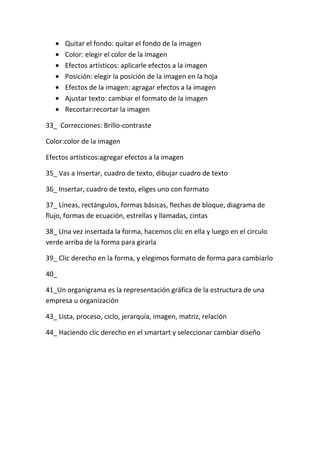
23_
Estas acciones se utilizan para combinar celdas, dividir celdas y para dividir
la tabla
24_ Haces clic derecho dentro de la celda de una tabla y asi nos
aparecerán las opciones de alineado y direccion de la celda.
25_ Nos ubicamos en el bordessuperior o inferior de una celda en caso de
querer modificarle el alto y en el derecho e izquierdo para el ancho.
26_ Seleccionamos el texto y hacemos clic en insertar tabla. En el menú
tabla seleccionamos convertir texto en tabla
Para hacer el proceso al reves seleccionamos la tabla y vamos a la pestaña
Presentación y alli seleccionamos convertir texto a y nos aparecerá el
cuadro de diálogo convertir tabla en texto y nos apareceran que
caracteres queremos usar para separar los datos de cada celda
27_ Lo usamos para repetir las filas de encabezado en todas las paginas
28_ El botón smartart inserta un elemento gráfico smartart. El botón
captura inserta una imagen de los programas que no están minimizados
en la barra de tareas
29_ Barras, anillos, lineas, areas y superficie
30_ Vas a Insertar, Imágenes prediseñadas y abajo aparecerá “buscar más
en Office.com”
31_ Ambas funcionan de una manera muy parecida, a diferencia de que la
acción Captura al comenzar a usarla el Word se minimiza y nos permite
seleccionar el área del escritorio a capturar y al capturar, esta se guarda
en una galeria para luego usarla en el Word
32_ Editar imágenes:
4.
Quitar el fondo:quitar el fondo de la imagen
Color: elegir el color de la imagen
Efectos artísticos: aplicarle efectos a la imagen
Posición: elegir la posición de la imagen en la hoja
Efectos de la imagen: agragar efectos a la imagen
Ajustar texto: cambiar el formato de la imagen
Recortar:recortar la imagen
33_ Correcciones: Brillo-contraste
Color:color de la imagen
Efectos artísticos:agregar efectos a la imagen
35_ Vas a Insertar, cuadro de texto, dibujar cuadro de texto
36_ Insertar, cuadro de texto, eliges uno con formato
37_ Líneas, rectángulos, formas básicas, flechas de bloque, diagrama de
flujo, formas de ecuación, estrellas y llamadas, cintas
38_ Una vez insertada la forma, hacemos clic en ella y luego en el circulo
verde arriba de la forma para girarla
39_ Clic derecho en la forma, y elegimos formato de forma para cambiarlo
40_
41_Un organigrama es la representación gráfica de la estructura de una
empresa u organización
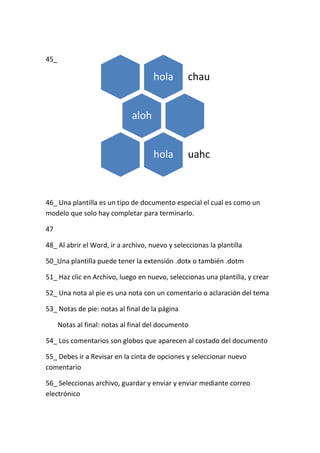
43_ Lista, proceso, ciclo, jerarquía, imagen, matriz, relación
44_ Haciendo clic derecho en el smartart y seleccionar cambiar diseño
5.
45_
hola chau
aloh
hola uahc
46_ Una plantilla es un tipo de documento especial el cual es como un
modelo que solo hay completar para terminarlo.
47
48_ Al abrir el Word, ir a archivo, nuevo y seleccionas la plantilla
50_Una plantilla puede tener la extensión .dotx o también .dotm
51_ Haz clic en Archivo, luego en nuevo, seleccionas una plantilla, y crear
52_ Una nota al pie es una nota con un comentario o aclaración del tema
53_ Notas de pie: notas al final de la página
Notas al final: notas al final del documento
54_ Los comentarios son globos que aparecen al costado del documento
55_ Debes ir a Revisar en la cinta de opciones y seleccionar nuevo
comentario
56_ Seleccionas archivo, guardar y enviar y enviar mediante correo
electrónico
6.
57_ Skydrive permitea sus usuarios cargar, crear y editar y compartir
documentos de Microsoft Office dentro del navegador web
58_
59_
60_Microsoft SharePoint WorkSpace es una aplicación dirigida a equipos
con miembros que se encuentran por lo general off-line o que no
comparten la misma seguridad de red
61_ Se lo utiliza para colaborar con otras personas con el documento
realizado
62_ Podemos hacer páginas web exportando el HTML. Al guardar el
documento se lo hace en formato como página web
63_ Vas a insertar, hipervínculo
64_ Archivo o página web existente, Lugar de este doc, Crear nuevo doc y
Direccion de correo electrónico
65_
66_