Escuela Preparatoria Oficial Anexa a la Normal de
Tlalnepantla
Informática y Computación II
Proyecto 1 Manual de Operación en Power Point
Profesor: Jesús Olmedo Ávila
Alumna: Esmeralda Basurto Rangel
Grado: 1° Grupo: 1 Turno: Vespertino
El presentador electrónico nos permite transmitir información de manera
visual y atractiva.
Las presentaciones pueden incluir efectos especiales, éstas pueden ir
acompañadas de imágenes, sonidos, videos, gráficos, etc.
- Analiza los conceptos básicos utilizados en la elaboración de
presentaciones electrónicas.
- Establece una comparación entre los distintos tipos de
presentaciones electrónicas.
- Distingue las diferentes herramientas para el manejo de diapositivas.
- Manipula los componentes para el diseño de una diapositiva.
- Manipula los objetos de una diapositiva como son mover, copiar,
borrar, insertar y alinear.
- Establece el uso de las funciones para darle formato a un objeto.
Común: Sólo es realizada por medio de carteles, sin ninguna adición multimedia,
solamente pueden ponerse imágenes.
Multimedia: Se define como una secuencia de imágenes a menudo acompañada
por texto, vídeos y sonido con efectos de transición.
• Conceptos básicos
 Presentación
 Diapositiva
 Estilo
 Animación
 Vista.
• Pasos iniciales de las presentaciones
 Presentaciones en blanco
 Presentación con asistente
 Aspectos de diseños de la presentación
 Tamaño, orientación y patrón de diapositivas
• Herramientas de edición de presentaciones
 Seleccionar diapositiva
 Mover, copiar, borrar, insertar y duplicar diapositiva
 Efectos de transición de diapositiva
• Aspectos de diseño de diapositivas
 Texto
 Dibujo
 Imágenes
• Herramientas de edición de diapositivas
 Seleccionar objetos
 Mover, copiar, borrar e insertar objetos
 Alinear objetos
 Distribuir objetos horizontal y verticalmente
 Girar y voltear objetos
• Aspectos del formato del objeto
 Formato de caracteres
 Formato de dibujo
 Formato de imagen
• Herramientas de corrección
 Ortografía y gramática
• Herramientas de objeto
 Agrupar, desagrupar, y reagrupar objetos
 Ordenar objetos en distintos planos
 Rotar
 Corrección de puntos
 Diseño a manos libres
 Autoformas
• Herramientas de multimedios
 Animación
 Audio
 Video
Proceso a través del cual la información de un tema se expondrá ante un
auditorio.
El objetivo principal de las presentaciones es el de dar un idea e informar a
personas sobre un tema en específico.
Como ya se había mencionado antes, la presentación se clasifica en dos: común
y multimedia.
Las diapositivas son las “hojas” que tiene una presentación.
Contienen marcadores de posición, que son cuadros formados por bordes
punteados. Éstos pueden contener muchos elementos diferentes, incluyendo
texto, imágenes, gráficos y más.
Diapositivas
Marcadores
de posición
Todo lo que se inserta en una diapositiva (texto, dibujo, imagen) se
denomina objetos de la diapositiva.
Al abrir una nueva presentación se muestra una diapositiva para comenzar
Sirve para desplazar un objeto hacia diferentes direcciones. Podemos utilizar
una sola animación, pero también combinarlas. Se puede usar animación
para centrarse en los puntos importantes, controlar el flujo de información y
para aumentar el interés del Visor de la presentación. Se dividen en 4:
entrada, énfasis, salida, trayectorias de la animación. Puedes aplicar efectos
de animación en el texto, imágenes, formas, cuadros, gráficos SmartArt y
otros espacios reservados en cada diapositiva de una presentación.
Entrada: Los efectos de entrada controlan el modo en el
que el objeto entra en la diapositiva.
Énfasis: Aumentar o reducirse el tamaño de un objeto,
modificar su color o hacerlo girar alrededor de su centro.
Salida: Que un objeto salga precipitadamente de la
diapositiva, desaparezca de la pantalla o salga de la
diapositiva con un efecto de espiral.
Trayectorias: desplazar un objeto hacia arriba o hacia
abajo, hacia la izquierda o hacia la derecha o según una
trayectoria circular o en forma de estrella (entre otras
trayectorias).
Las vistas de una presentación nos proporciona diferentes perspectivas del
trabajo que estamos realizando.
‫ﻎ‬ Normal: Permite modificar la presentación, diapositiva por diapositiva y
navegar por las miniaturas.
‫ﻎ‬ Clasificador de diapositivas: Permite modificar y saltar entre las diapositivas
del panel esquema.
‫ﻎ‬ Página de notas: Muestra qué apariencia tendrá la presentación al imprimirla
con notas. Cada página contendrá una diapositiva y las notas del orador, que
se pueden modificar en esta vista.
‫ﻎ‬ Vista de lectura: Reproduce la presentación en la ventana de Power Point
para ver las animaciones y transiciones sin cambiar a una presentación en
pantalla completa.
Iniciar una presentación en blanco significa que le asignarás todas las
propiedades que desees. Al iniciar el programa, se muestra la ventana en la
cual eliges esta opción.
En la actualidad, el asistente de Power Point ha evolucionado. En la nueva
versión, el asistente funciona más como una selección de opciones previas a
la realización de la presentación, organizando las platillas, los diseños y
combinaciones de colores…
En la opción “Diseño” se puede cambiar el tamaño de la
diapositiva.
En la opción “Diseño” se puede cambiar la orientación de la
diapositiva. Puede ser: Vertical u Horizontal.
Se pueden personalizar colores, texto y otros objetos que no se
ajustan con el asistente.
Para seleccionar diapositivas consecutivas, mantén pulsada
la tecla Mayúsculas. Para seleccionar diapositivas no
consecutivas, mantener pulsada la tecla Control.
Mover diapositiva: Cuando se necesite cambiar de lugar una diapositiva,
sitúa el puntero en la diapositiva, arrastra a la posición en que quieras
colocarla y suelta el mouse.
Borrar diapositiva: Selecciona la diapositiva, presiona el botón derecho del
mouse y elige la opción Eliminar, o simplemente presiona la tecla Surp.
Insertar diapositiva: Elige la diapositiva en la que colocarás la nueva;
presiona el botón izquierdo del mouse y selecciona Nueva Diapositiva. O en
la opción Insertar---Nueva diapositiva.
Duplicar diapositiva: Elige la diapositiva en la que quieres colocar la nueva;
presiona el botón izquierdo del mouse y selecciona Duplicar diapositiva.
Copiar diapositiva:
La transición es el cambio que ocurre al pasar de una diapositiva a otra.
Las transiciones de diapositivas son efectos parecidos a una animación que
se producen en la vista “Presentación con diapositivas” al pasar de una
diapositiva a la siguiente durante la presentación en pantalla. Puede controlar
la velocidad de cada efecto de transición de diapositivas, así como agregar
sonido.
Para agregar texto a la diapositiva se pueden realizar algunas de las
siguientes operaciones:
Usar un cuadro de texto.
WordArt:
- Títulos cortos.
- El mensaje debe tener un máximo de siete líneas.
- Las palabras por línea no deben ser más de siete.
- Distribución; simple y abierta.
Dibujos o formas, se encuentran la ficha Inserta---Ilustraciones. Lo
único que hay que hacer es seleccionar y plasmarla sobre la
diapositiva.
Se puede aplicar un estilo al dibujo. Esa
ficha se encuentra en Inicio---Dibujo.
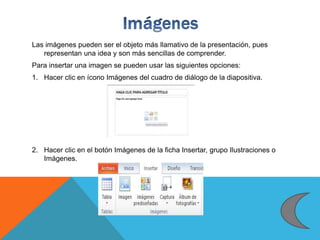
Las imágenes pueden ser el objeto más llamativo de la presentación, pues
representan una idea y son más sencillas de comprender.
Para insertar una imagen se pueden usar las siguientes opciones:
1. Hacer clic en ícono Imágenes del cuadro de diálogo de la diapositiva.
2. Hacer clic en el botón Imágenes de la ficha Insertar, grupo Ilustraciones o
Imágenes.
Para seleccionar un objeto, sólo da clic sobre él.
Para seleccionar los dos objetos, hacemos clic con el cursor
pulsando la tecla CTRL
En la pestaña Insertar encontraremos diferentes opciones de objetos que
podemos poner en la diapositiva.
Los objetos se organizan en Tablas, Imágenes, Ilustraciones, Vínculos,
Texto, Símbolos y Multimedia.
En la pestaña Inicio se encuentran las herramientas para Mover, Copiar y
Pegar objetos.
Para borrar cualquier objeto, sólo lo seleccionamos y presionamos la tecla
Surp.
Sirve para colocar los objetos insertados en la diapositiva en una misma
dirección, alineados a determinado lugar. Este comando se encuentra en la
ficha Formato, ésta aparece en el momento en que seleccionamos un objeto.
- Selecciona el o los objetos de la diapositiva.
- Selecciona la opción Alinear.
- Elige la opción de Alineación.
Nos ayuda a organizar mejor la diapositiva para que tenga una mejor vista.
Esta operación es similar a la de alinear.
En la opción Alinear, seleccionamos el tipo de distribución que queremos
aplicar, horizontal o vertical.
Estas opciones para girar objetos se encuentran el la ficha Inicio, botón
Organizar. También se puede hacer desde la ficha Formato, botón Girar.
El formato de fuente o texto en las presentaciones es similar al que
realizamos en Word,. Las características de tipo de fuente, tamaño, estilo,
alineación, color, se pueden cambiar de la misma manera en los objetos de
texto de Power Point…
Las herramientas de dibujo se muestran en la pestaña Formato al
seleccionar un objeto de la presentación. Estas opciones nos ayudan a
cambiar las propiedades del dibujo tales como relleno, contorno, efectos y
organización.
Las herramientas de imagen son similares a las de dibujo. Solamente
cambian algunos aspecto de la imagen, ya sea brillo, contraste, nitidez y
algunos otros efectos.
Nos sirve para revisar si hemos tenido faltas de ortografía en nuestra
presentación; para hacerlo hacemos clic en el botón del mismo nombre o
pulsamos la tecla F7. Se abrirá un panel lateral con las sugerencias de
corrección. Al final, se mostrará un aviso.
Para agrupar objetos de la diapositiva, seleccionamos los objetos que
quieres unir y hacemos clic con el botón derecho. Elegimos la opción
agrupar:
Los objetos que ya seleccionamos se convertirán en un solo, entonces
podremos editarlo.
Dichas herramientas se encuentran en la ficha Inicio, grupo Dibujo y
se ejecutan moviendo el objeto seleccionado en diferentes planos,
ya se adelante o atrás, o en otras direcciones.
Otra de las opciones que podemos encontrar es “Rotar” o “Girar.
Estas opciones se encuentran en el panel Formato de forma que se
encuentra en la opción Girar, dando clic en Más opciones de
rotación.
A las formas insertadas en la diapositiva se les pueden cambiar el tamaño,
posición, etc. Pero también es posible cambiar la forma del dibujo mediante
la herramienta Modificación de puntos…
Esta herramienta nos permite insertar una figura con líneas que pueden ser
rectas o curvas. Seleccionamos el botón y con cada clic que demos se irá
creando un nodo (unión) de la figura nueva.
El proceso para insertar una autoforma es también una operación sencilla si
sigue atentamente nuestras indicaciones. Para mayor comodidad vamos a
insertar la autoforma en la primera de las diapositivas. Para ello le
recordamos que deberá posicionarse en la diapositiva número uno, utilizando
la barra de desplazamiento vertical de la derecha de la pantalla.
Fíjese en la barra de herramientas llamada Dibujo donde pone Autoformas
haga un click sobre ella con el ratón, se desplegará el siguiente menú:
Ya se habían mencionado algunos efectos de animación. Las animaciones
son preestablecidas; sin embargo pueden ser modificadas en cuanto a la
trayectoria que siguen durante la animación. Una vez que ya elegimos la
animación para el objeto, localizamos la opción Mis trayectoria, en la ficha
Animaciones, opción Agregar animación. Ahí podremos elegir.
Es importante que conozcamos los tipos de archivos de audio que se pueden
insertar en una presentación. En la actualidad existen muchos formatos y no
todos son compatibles…
Para insertar un audio:
1. Hacemos clic en Insertar
2. Elegimos el botón Audio
3. Localizamos un archivo de audio en el Explorador de Windows.
4. Una vez ya insertado, podemos tener acceso a la ficha Reproducción
seleccionando el ícono del archivo de sonido. Aquí podremos
configurar algunas propiedades del audio insertado.
Para agregar un video, podemos usar algunos de los siguientes elementos:
1.
2.
Cuando ya tenemos el video insertado, se activa la ficha Reproducción, en la
que podemos configurar.

Power Point

  • 2.
    Escuela Preparatoria OficialAnexa a la Normal de Tlalnepantla Informática y Computación II Proyecto 1 Manual de Operación en Power Point Profesor: Jesús Olmedo Ávila Alumna: Esmeralda Basurto Rangel Grado: 1° Grupo: 1 Turno: Vespertino
  • 3.
    El presentador electróniconos permite transmitir información de manera visual y atractiva. Las presentaciones pueden incluir efectos especiales, éstas pueden ir acompañadas de imágenes, sonidos, videos, gráficos, etc.
  • 4.
    - Analiza losconceptos básicos utilizados en la elaboración de presentaciones electrónicas. - Establece una comparación entre los distintos tipos de presentaciones electrónicas. - Distingue las diferentes herramientas para el manejo de diapositivas. - Manipula los componentes para el diseño de una diapositiva. - Manipula los objetos de una diapositiva como son mover, copiar, borrar, insertar y alinear. - Establece el uso de las funciones para darle formato a un objeto.
  • 6.
    Común: Sólo esrealizada por medio de carteles, sin ninguna adición multimedia, solamente pueden ponerse imágenes. Multimedia: Se define como una secuencia de imágenes a menudo acompañada por texto, vídeos y sonido con efectos de transición.
  • 7.
    • Conceptos básicos Presentación  Diapositiva  Estilo  Animación  Vista. • Pasos iniciales de las presentaciones  Presentaciones en blanco  Presentación con asistente  Aspectos de diseños de la presentación  Tamaño, orientación y patrón de diapositivas • Herramientas de edición de presentaciones  Seleccionar diapositiva  Mover, copiar, borrar, insertar y duplicar diapositiva  Efectos de transición de diapositiva • Aspectos de diseño de diapositivas  Texto  Dibujo  Imágenes
  • 8.
    • Herramientas deedición de diapositivas  Seleccionar objetos  Mover, copiar, borrar e insertar objetos  Alinear objetos  Distribuir objetos horizontal y verticalmente  Girar y voltear objetos • Aspectos del formato del objeto  Formato de caracteres  Formato de dibujo  Formato de imagen • Herramientas de corrección  Ortografía y gramática • Herramientas de objeto  Agrupar, desagrupar, y reagrupar objetos  Ordenar objetos en distintos planos  Rotar  Corrección de puntos  Diseño a manos libres  Autoformas • Herramientas de multimedios  Animación  Audio  Video
  • 9.
    Proceso a travésdel cual la información de un tema se expondrá ante un auditorio. El objetivo principal de las presentaciones es el de dar un idea e informar a personas sobre un tema en específico. Como ya se había mencionado antes, la presentación se clasifica en dos: común y multimedia.
  • 10.
    Las diapositivas sonlas “hojas” que tiene una presentación. Contienen marcadores de posición, que son cuadros formados por bordes punteados. Éstos pueden contener muchos elementos diferentes, incluyendo texto, imágenes, gráficos y más. Diapositivas Marcadores de posición
  • 11.
    Todo lo quese inserta en una diapositiva (texto, dibujo, imagen) se denomina objetos de la diapositiva. Al abrir una nueva presentación se muestra una diapositiva para comenzar
  • 12.
    Sirve para desplazarun objeto hacia diferentes direcciones. Podemos utilizar una sola animación, pero también combinarlas. Se puede usar animación para centrarse en los puntos importantes, controlar el flujo de información y para aumentar el interés del Visor de la presentación. Se dividen en 4: entrada, énfasis, salida, trayectorias de la animación. Puedes aplicar efectos de animación en el texto, imágenes, formas, cuadros, gráficos SmartArt y otros espacios reservados en cada diapositiva de una presentación. Entrada: Los efectos de entrada controlan el modo en el que el objeto entra en la diapositiva. Énfasis: Aumentar o reducirse el tamaño de un objeto, modificar su color o hacerlo girar alrededor de su centro. Salida: Que un objeto salga precipitadamente de la diapositiva, desaparezca de la pantalla o salga de la diapositiva con un efecto de espiral. Trayectorias: desplazar un objeto hacia arriba o hacia abajo, hacia la izquierda o hacia la derecha o según una trayectoria circular o en forma de estrella (entre otras trayectorias).
  • 13.
    Las vistas deuna presentación nos proporciona diferentes perspectivas del trabajo que estamos realizando. ‫ﻎ‬ Normal: Permite modificar la presentación, diapositiva por diapositiva y navegar por las miniaturas. ‫ﻎ‬ Clasificador de diapositivas: Permite modificar y saltar entre las diapositivas del panel esquema. ‫ﻎ‬ Página de notas: Muestra qué apariencia tendrá la presentación al imprimirla con notas. Cada página contendrá una diapositiva y las notas del orador, que se pueden modificar en esta vista. ‫ﻎ‬ Vista de lectura: Reproduce la presentación en la ventana de Power Point para ver las animaciones y transiciones sin cambiar a una presentación en pantalla completa.
  • 14.
    Iniciar una presentaciónen blanco significa que le asignarás todas las propiedades que desees. Al iniciar el programa, se muestra la ventana en la cual eliges esta opción.
  • 15.
    En la actualidad,el asistente de Power Point ha evolucionado. En la nueva versión, el asistente funciona más como una selección de opciones previas a la realización de la presentación, organizando las platillas, los diseños y combinaciones de colores…
  • 16.
    En la opción“Diseño” se puede cambiar el tamaño de la diapositiva.
  • 17.
    En la opción“Diseño” se puede cambiar la orientación de la diapositiva. Puede ser: Vertical u Horizontal.
  • 18.
    Se pueden personalizarcolores, texto y otros objetos que no se ajustan con el asistente.
  • 19.
    Para seleccionar diapositivasconsecutivas, mantén pulsada la tecla Mayúsculas. Para seleccionar diapositivas no consecutivas, mantener pulsada la tecla Control.
  • 20.
    Mover diapositiva: Cuandose necesite cambiar de lugar una diapositiva, sitúa el puntero en la diapositiva, arrastra a la posición en que quieras colocarla y suelta el mouse. Borrar diapositiva: Selecciona la diapositiva, presiona el botón derecho del mouse y elige la opción Eliminar, o simplemente presiona la tecla Surp. Insertar diapositiva: Elige la diapositiva en la que colocarás la nueva; presiona el botón izquierdo del mouse y selecciona Nueva Diapositiva. O en la opción Insertar---Nueva diapositiva. Duplicar diapositiva: Elige la diapositiva en la que quieres colocar la nueva; presiona el botón izquierdo del mouse y selecciona Duplicar diapositiva.
  • 21.
  • 22.
    La transición esel cambio que ocurre al pasar de una diapositiva a otra. Las transiciones de diapositivas son efectos parecidos a una animación que se producen en la vista “Presentación con diapositivas” al pasar de una diapositiva a la siguiente durante la presentación en pantalla. Puede controlar la velocidad de cada efecto de transición de diapositivas, así como agregar sonido.
  • 23.
    Para agregar textoa la diapositiva se pueden realizar algunas de las siguientes operaciones: Usar un cuadro de texto. WordArt: - Títulos cortos. - El mensaje debe tener un máximo de siete líneas. - Las palabras por línea no deben ser más de siete. - Distribución; simple y abierta.
  • 24.
    Dibujos o formas,se encuentran la ficha Inserta---Ilustraciones. Lo único que hay que hacer es seleccionar y plasmarla sobre la diapositiva. Se puede aplicar un estilo al dibujo. Esa ficha se encuentra en Inicio---Dibujo.
  • 25.
    Las imágenes puedenser el objeto más llamativo de la presentación, pues representan una idea y son más sencillas de comprender. Para insertar una imagen se pueden usar las siguientes opciones: 1. Hacer clic en ícono Imágenes del cuadro de diálogo de la diapositiva. 2. Hacer clic en el botón Imágenes de la ficha Insertar, grupo Ilustraciones o Imágenes.
  • 26.
    Para seleccionar unobjeto, sólo da clic sobre él. Para seleccionar los dos objetos, hacemos clic con el cursor pulsando la tecla CTRL
  • 27.
    En la pestañaInsertar encontraremos diferentes opciones de objetos que podemos poner en la diapositiva. Los objetos se organizan en Tablas, Imágenes, Ilustraciones, Vínculos, Texto, Símbolos y Multimedia. En la pestaña Inicio se encuentran las herramientas para Mover, Copiar y Pegar objetos. Para borrar cualquier objeto, sólo lo seleccionamos y presionamos la tecla Surp.
  • 28.
    Sirve para colocarlos objetos insertados en la diapositiva en una misma dirección, alineados a determinado lugar. Este comando se encuentra en la ficha Formato, ésta aparece en el momento en que seleccionamos un objeto. - Selecciona el o los objetos de la diapositiva. - Selecciona la opción Alinear. - Elige la opción de Alineación.
  • 29.
    Nos ayuda aorganizar mejor la diapositiva para que tenga una mejor vista. Esta operación es similar a la de alinear. En la opción Alinear, seleccionamos el tipo de distribución que queremos aplicar, horizontal o vertical.
  • 30.
    Estas opciones paragirar objetos se encuentran el la ficha Inicio, botón Organizar. También se puede hacer desde la ficha Formato, botón Girar.
  • 31.
    El formato defuente o texto en las presentaciones es similar al que realizamos en Word,. Las características de tipo de fuente, tamaño, estilo, alineación, color, se pueden cambiar de la misma manera en los objetos de texto de Power Point…
  • 32.
    Las herramientas dedibujo se muestran en la pestaña Formato al seleccionar un objeto de la presentación. Estas opciones nos ayudan a cambiar las propiedades del dibujo tales como relleno, contorno, efectos y organización.
  • 33.
    Las herramientas deimagen son similares a las de dibujo. Solamente cambian algunos aspecto de la imagen, ya sea brillo, contraste, nitidez y algunos otros efectos.
  • 34.
    Nos sirve pararevisar si hemos tenido faltas de ortografía en nuestra presentación; para hacerlo hacemos clic en el botón del mismo nombre o pulsamos la tecla F7. Se abrirá un panel lateral con las sugerencias de corrección. Al final, se mostrará un aviso.
  • 35.
    Para agrupar objetosde la diapositiva, seleccionamos los objetos que quieres unir y hacemos clic con el botón derecho. Elegimos la opción agrupar: Los objetos que ya seleccionamos se convertirán en un solo, entonces podremos editarlo.
  • 36.
    Dichas herramientas seencuentran en la ficha Inicio, grupo Dibujo y se ejecutan moviendo el objeto seleccionado en diferentes planos, ya se adelante o atrás, o en otras direcciones.
  • 37.
    Otra de lasopciones que podemos encontrar es “Rotar” o “Girar. Estas opciones se encuentran en el panel Formato de forma que se encuentra en la opción Girar, dando clic en Más opciones de rotación.
  • 38.
    A las formasinsertadas en la diapositiva se les pueden cambiar el tamaño, posición, etc. Pero también es posible cambiar la forma del dibujo mediante la herramienta Modificación de puntos…
  • 39.
    Esta herramienta nospermite insertar una figura con líneas que pueden ser rectas o curvas. Seleccionamos el botón y con cada clic que demos se irá creando un nodo (unión) de la figura nueva.
  • 40.
    El proceso parainsertar una autoforma es también una operación sencilla si sigue atentamente nuestras indicaciones. Para mayor comodidad vamos a insertar la autoforma en la primera de las diapositivas. Para ello le recordamos que deberá posicionarse en la diapositiva número uno, utilizando la barra de desplazamiento vertical de la derecha de la pantalla. Fíjese en la barra de herramientas llamada Dibujo donde pone Autoformas haga un click sobre ella con el ratón, se desplegará el siguiente menú:
  • 41.
    Ya se habíanmencionado algunos efectos de animación. Las animaciones son preestablecidas; sin embargo pueden ser modificadas en cuanto a la trayectoria que siguen durante la animación. Una vez que ya elegimos la animación para el objeto, localizamos la opción Mis trayectoria, en la ficha Animaciones, opción Agregar animación. Ahí podremos elegir.
  • 42.
    Es importante queconozcamos los tipos de archivos de audio que se pueden insertar en una presentación. En la actualidad existen muchos formatos y no todos son compatibles…
  • 43.
    Para insertar unaudio: 1. Hacemos clic en Insertar 2. Elegimos el botón Audio 3. Localizamos un archivo de audio en el Explorador de Windows. 4. Una vez ya insertado, podemos tener acceso a la ficha Reproducción seleccionando el ícono del archivo de sonido. Aquí podremos configurar algunas propiedades del audio insertado.
  • 44.
    Para agregar unvideo, podemos usar algunos de los siguientes elementos: 1. 2. Cuando ya tenemos el video insertado, se activa la ficha Reproducción, en la que podemos configurar.