Trabajo Aplicaciones Ofimáticas
(7/10/2013)
Microsoft Word

Alfredo Marcano Fernández y Jonathan León Lorenzo
ÍNDICE

Índice de contenido
ÍNDICE.................................................................................................................................................2
La Composición....................................................................................................................................3
Edición básica del documento: ............................................................................................................6
Composición avanzada de documentos................................................................................................7
Los estilos...........................................................................................................................................10
La Composición
Un carácter letra numero símbolo o espacio. Generalmente se corresponde
con una pulsación del teclado aun que es posible insertar símbolos que no
aparecen en el teclado. Constituye la unidad de escritura más pequeña.
La línea: Espacio de extremo a extremo de la página que puede ser escrito
con caracteres.
El párrafo: Es un conjunto de líneas, para cambiar de párrafo pulsamos la
tecla “return” “↵”
El cursor: Posición en la que se ubica el ratón en la pantalla
Insertar: Inserta una letra, palabra, etc. Sin borrar la siguiente letra.
Sobrescribir: Cuando escribimos un carácter sustituye el siguiente.
Borrar texto: Borra un carácter por vez con el botón “Retroceso”(Del).
Mientras que con “Supr” (Suprimir) borra un carácter por vez pero hacia la
derecha. Y seleccionar para borrar, con el cursor manteniendo pulsado el botón
izquierdo y pulsando control mas shift y pulsando las flechas de dirección
también se puede seleccionar una parte de un texto o un texto entero.
Como insertar caracteres en mayúsculas: Manteniendo pulsado el shift, o
teniendo activada la tecla Bloq Mayus.
Repaso de uso de teclas para sacar otros caracteres: Con los botones, Alt
Gr mas la tecla que se desee ( “@) y con la tecla shift.
Cómo desplazarse por un documento de Word: Con el ratón.
Tipos de vistas del documento: Diseño de impresión que es la principal con
la que se trabaja, diseño de lectura a pantalla completa que permite ver todos
los elementos que hay, diseño de web se ve tal y como se vería en el
explorador, en diseño esquema se ve como un esquema y en diseño borrador
se ve como unos apuntes.
Formato de carácter: Son todos los tipos de fuentes, estilos de fuente,
tamaños, efectos, colores de la fuente y estilos de subrayado.
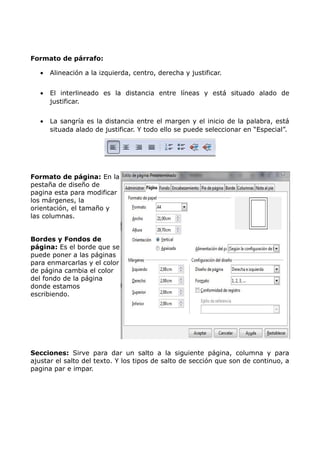
Formato de párrafo:
•

Alineación a la izquierda, centro, derecha y justificar.

•

El interlineado es la distancia entre líneas y está situado alado de
justificar.

•

La sangría es la distancia entre el margen y el inicio de la palabra, está
situada alado de justificar. Y todo ello se puede seleccionar en “Especial”.

Formato de página: En la
pestaña de diseño de
pagina esta para modificar
los márgenes, la
orientación, el tamaño y
las columnas.
Bordes y Fondos de
página: Es el borde que se
puede poner a las páginas
para enmarcarlas y el color
de página cambia el color
del fondo de la página
donde estamos
escribiendo.

Secciones: Sirve para dar un salto a la siguiente página, columna y para
ajustar el salto del texto. Y los tipos de salto de sección que son de continuo, a
pagina par e impar.
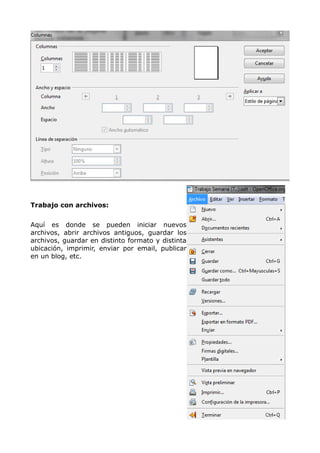
Trabajo con archivos:
Aquí es donde se pueden iniciar nuevos
archivos, abrir archivos antiguos, guardar los
archivos, guardar en distinto formato y distinta
ubicación, imprimir, enviar por email, publicar
en un blog, etc.
Edición básica del documento:

•

Deshacer y rehacer: son dos botones que se encuentran en la parte
superior del Word con las que se deshace las acciones anteriores y
rehace las acciones.

•

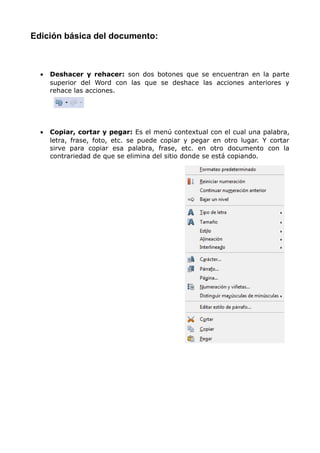
Copiar, cortar y pegar: Es el menú contextual con el cual una palabra,
letra, frase, foto, etc. se puede copiar y pegar en otro lugar. Y cortar
sirve para copiar esa palabra, frase, etc. en otro documento con la
contrariedad de que se elimina del sitio donde se está copiando.
•

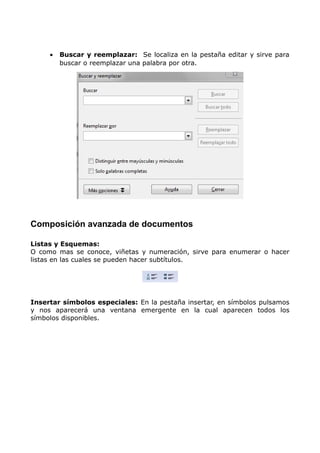
Buscar y reemplazar: Se localiza en la pestaña editar y sirve para
buscar o reemplazar una palabra por otra.

Composición avanzada de documentos
Listas y Esquemas:
O como mas se conoce, viñetas y numeración, sirve para enumerar o hacer
listas en las cuales se pueden hacer subtítulos.

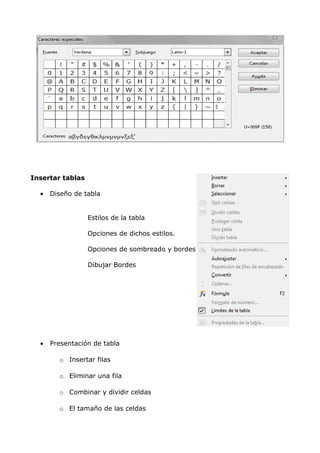
Insertar símbolos especiales: En la pestaña insertar, en símbolos pulsamos
y nos aparecerá una ventana emergente en la cual aparecen todos los
símbolos disponibles.
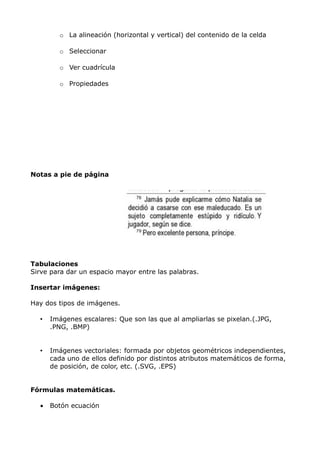
Insertar tablas
•

Diseño de tabla

Estilos de la tabla
Opciones de dichos estilos.
Opciones de sombreado y bordes
Dibujar Bordes

•

Presentación de tabla
o Insertar filas
o Eliminar una fila
o Combinar y dividir celdas
o El tamaño de las celdas
o La alineación (horizontal y vertical) del contenido de la celda
o Seleccionar
o Ver cuadrícula
o Propiedades

Notas a pie de página

Tabulaciones
Sirve para dar un espacio mayor entre las palabras.
Insertar imágenes:
Hay dos tipos de imágenes.
•

Imágenes escalares: Que son las que al ampliarlas se pixelan.(.JPG,
.PNG, .BMP)

•

Imágenes vectoriales: formada por objetos geométricos independientes,
cada uno de ellos definido por distintos atributos matemáticos de forma,
de posición, de color, etc. (.SVG, .EPS)

Fórmulas matemáticas.
•

Botón ecuación
o
o
o
o
o
o

Símbolos matemáticos
Variada colección de estructuras, como matrices
Cursiva por defecto para variables
Edición
Lineal
Profesional

Los estilos
Herramientas de Ayuda a la escritura
•

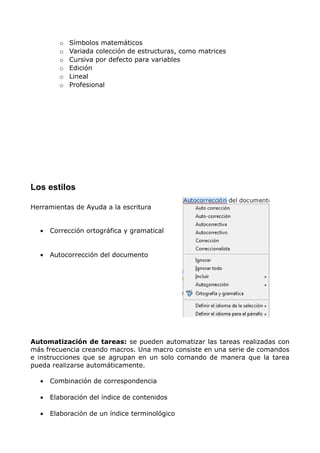
Corrección ortográfica y gramatical

•

Autocorrección del documento

Automatización de tareas: se pueden automatizar las tareas realizadas con
más frecuencia creando macros. Una macro consiste en una serie de comandos
e instrucciones que se agrupan en un solo comando de manera que la tarea
pueda realizarse automáticamente.
•

Combinación de correspondencia

•

Elaboración del índice de contenidos

•

Elaboración de un índice terminológico
Plantillas de documentos

Diseño y Creación de macros

Elaboración de documentos en equipo
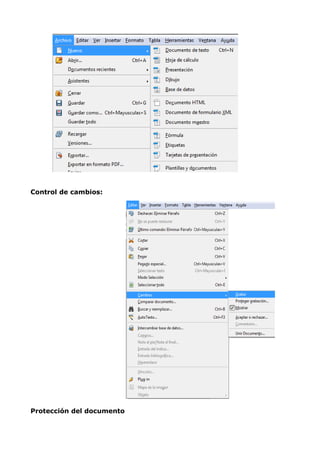
Control de cambios:

Protección del documento
Exportación del documento
Trabajo semana (7...)

Trabajo semana (7...)

  • 1.
    Trabajo Aplicaciones Ofimáticas (7/10/2013) MicrosoftWord Alfredo Marcano Fernández y Jonathan León Lorenzo
  • 2.
    ÍNDICE Índice de contenido ÍNDICE.................................................................................................................................................2 LaComposición....................................................................................................................................3 Edición básica del documento: ............................................................................................................6 Composición avanzada de documentos................................................................................................7 Los estilos...........................................................................................................................................10
  • 3.
    La Composición Un carácterletra numero símbolo o espacio. Generalmente se corresponde con una pulsación del teclado aun que es posible insertar símbolos que no aparecen en el teclado. Constituye la unidad de escritura más pequeña. La línea: Espacio de extremo a extremo de la página que puede ser escrito con caracteres. El párrafo: Es un conjunto de líneas, para cambiar de párrafo pulsamos la tecla “return” “↵” El cursor: Posición en la que se ubica el ratón en la pantalla Insertar: Inserta una letra, palabra, etc. Sin borrar la siguiente letra. Sobrescribir: Cuando escribimos un carácter sustituye el siguiente. Borrar texto: Borra un carácter por vez con el botón “Retroceso”(Del). Mientras que con “Supr” (Suprimir) borra un carácter por vez pero hacia la derecha. Y seleccionar para borrar, con el cursor manteniendo pulsado el botón izquierdo y pulsando control mas shift y pulsando las flechas de dirección también se puede seleccionar una parte de un texto o un texto entero. Como insertar caracteres en mayúsculas: Manteniendo pulsado el shift, o teniendo activada la tecla Bloq Mayus. Repaso de uso de teclas para sacar otros caracteres: Con los botones, Alt Gr mas la tecla que se desee ( “@) y con la tecla shift. Cómo desplazarse por un documento de Word: Con el ratón. Tipos de vistas del documento: Diseño de impresión que es la principal con la que se trabaja, diseño de lectura a pantalla completa que permite ver todos los elementos que hay, diseño de web se ve tal y como se vería en el explorador, en diseño esquema se ve como un esquema y en diseño borrador se ve como unos apuntes. Formato de carácter: Son todos los tipos de fuentes, estilos de fuente, tamaños, efectos, colores de la fuente y estilos de subrayado.
  • 4.
    Formato de párrafo: • Alineacióna la izquierda, centro, derecha y justificar. • El interlineado es la distancia entre líneas y está situado alado de justificar. • La sangría es la distancia entre el margen y el inicio de la palabra, está situada alado de justificar. Y todo ello se puede seleccionar en “Especial”. Formato de página: En la pestaña de diseño de pagina esta para modificar los márgenes, la orientación, el tamaño y las columnas. Bordes y Fondos de página: Es el borde que se puede poner a las páginas para enmarcarlas y el color de página cambia el color del fondo de la página donde estamos escribiendo. Secciones: Sirve para dar un salto a la siguiente página, columna y para ajustar el salto del texto. Y los tipos de salto de sección que son de continuo, a pagina par e impar.
  • 5.
    Trabajo con archivos: Aquíes donde se pueden iniciar nuevos archivos, abrir archivos antiguos, guardar los archivos, guardar en distinto formato y distinta ubicación, imprimir, enviar por email, publicar en un blog, etc.
  • 6.
    Edición básica deldocumento: • Deshacer y rehacer: son dos botones que se encuentran en la parte superior del Word con las que se deshace las acciones anteriores y rehace las acciones. • Copiar, cortar y pegar: Es el menú contextual con el cual una palabra, letra, frase, foto, etc. se puede copiar y pegar en otro lugar. Y cortar sirve para copiar esa palabra, frase, etc. en otro documento con la contrariedad de que se elimina del sitio donde se está copiando.
  • 7.
    • Buscar y reemplazar:Se localiza en la pestaña editar y sirve para buscar o reemplazar una palabra por otra. Composición avanzada de documentos Listas y Esquemas: O como mas se conoce, viñetas y numeración, sirve para enumerar o hacer listas en las cuales se pueden hacer subtítulos. Insertar símbolos especiales: En la pestaña insertar, en símbolos pulsamos y nos aparecerá una ventana emergente en la cual aparecen todos los símbolos disponibles.
  • 8.
    Insertar tablas • Diseño detabla Estilos de la tabla Opciones de dichos estilos. Opciones de sombreado y bordes Dibujar Bordes • Presentación de tabla o Insertar filas o Eliminar una fila o Combinar y dividir celdas o El tamaño de las celdas
  • 9.
    o La alineación(horizontal y vertical) del contenido de la celda o Seleccionar o Ver cuadrícula o Propiedades Notas a pie de página Tabulaciones Sirve para dar un espacio mayor entre las palabras. Insertar imágenes: Hay dos tipos de imágenes. • Imágenes escalares: Que son las que al ampliarlas se pixelan.(.JPG, .PNG, .BMP) • Imágenes vectoriales: formada por objetos geométricos independientes, cada uno de ellos definido por distintos atributos matemáticos de forma, de posición, de color, etc. (.SVG, .EPS) Fórmulas matemáticas. • Botón ecuación
  • 10.
    o o o o o o Símbolos matemáticos Variada colecciónde estructuras, como matrices Cursiva por defecto para variables Edición Lineal Profesional Los estilos Herramientas de Ayuda a la escritura • Corrección ortográfica y gramatical • Autocorrección del documento Automatización de tareas: se pueden automatizar las tareas realizadas con más frecuencia creando macros. Una macro consiste en una serie de comandos e instrucciones que se agrupan en un solo comando de manera que la tarea pueda realizarse automáticamente. • Combinación de correspondencia • Elaboración del índice de contenidos • Elaboración de un índice terminológico
  • 11.
    Plantillas de documentos Diseñoy Creación de macros Elaboración de documentos en equipo
  • 12.
  • 13.