Confección de manual de Writer
Procedimiento a aplicar para el trabajo de esta semana.
El documento debe,como el otro que hemos realizado, tener su texto
justificado, letra Verdana12, e interlineado 1,6.
Una vez hecho, debe incrustarse en el blog desde scribd o slideshare.
El contenido deberá seguir el esquema que se proporciona, añadiendo texto y
capturas de pantalla donde se juzgue necesario:
Plazo para incrustarlo en el blog: Jueves 10 de octubre de 2013
Trabajo realizado por Sandra Ramos y Keny González.
Esquema
Concepto de carácter,línea y párrafo:
Posición del cursor Modos de inserción de texto: es un indicador que se usa
para mostrar la posición en un monitor o en otros dispositivos de visualización
que responderán a las pulsaciones en un dispositivo de entrada de texto o a las
acciones en un dispositivo apuntador. El cursor de ratón puede denominarse
puntero de ratón, debido a la forma de flecha de algunos sistemas.
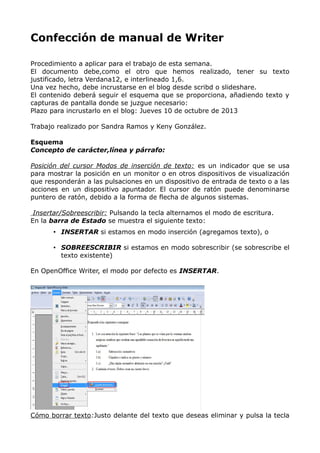
Insertar/Sobreescribir: Pulsando la tecla alternamos el modo de escritura.
En la barra de Estado se muestra el siguiente texto:
• INSERTAR si estamos en modo inserción (agregamos texto), o
• SOBREESCRIBIR si estamos en modo sobrescribir (se sobrescribe el
texto existente)
En OpenOffice Writer, el modo por defecto es INSERTAR.

Cómo borrar texto:Justo delante del texto que deseas eliminar y pulsa la tecla
, o...
• Justo detrás del texto que deseas eliminar y pulsa la tecla
• O bien, selecciona el texto que deseas eliminar (con clic y arrastrar) y

pulsa la tecla,

o la tecla

Cómo insertar caracteres en mayúsculas: le das a la tecla bloq mayús y le
das a la letra que quieres poner en mayúsculas.
Repaso de uso de teclas para sacar otros caracteres:
También memoriza las palabras utilizadas.
Escribe el texto sin preocuparte de cuando llegues al final de cada línea
Cuando tengas que crear un nuevo párrafo, un punto y aparte, o introducir
alguna línea en blanco de separación entre párrafos, es el momento de pulsar
la tecla
Enter (también llamada Intro y Return) Mayúsculas + Enter cambia de línea sin
cambiar de párrafo
Si te equivocas puedes usar la tecla Retroceso para eliminar los errores.
Dispones también de la tecla Supr o Del (Suprimir)
Cómo desplazarse por un documento de Word (Teclas de cursor/ratón):
Desplazarse una línea hacia arriba
Haga clic en la flecha de desplazamiento hacia arriba

.

Desplazarse una línea hacia abajo
Haga clic en la flecha de desplazamiento hacia abajo

.

Desplazarse una pantalla hacia arriba
Haga clic sobre el cuadro de desplazamiento

.

Desplazarse una pantalla hacia abajo
Haga clic debajo del cuadro de desplazamiento
Desplazarse a una página específica
Arrastre el cuadro de desplazamiento

.

.

Desplazarse a la izquierda
Haga clic en la flecha de desplazamiento izquierda
Desplazarse a la derecha
Haga clic en la flecha de desplazamiento derecha

.
.
Desplazarse hacia la izquierda, más allá del margen, en la vista Normal
Mantenga presionada la tecla MAYÚS y haga clic en la flecha
desplazamiento izquierda .

Tipos de vistas del documento:Diseño
pantalla completa son las principales.

de

impresión/Lectura

de

de

Formato de carácter
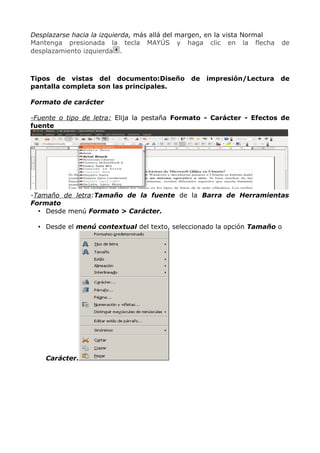
-Fuente o tipo de letra: Elija la pestaña Formato - Carácter - Efectos de
fuente

-Tamaño de letra:Tamaño de la fuente de la Barra de Herramientas
Formato
• Desde menú Formato > Carácter.
• Desde el menú contextual del texto, seleccionado la opción Tamaño o

Carácter.
-Estilo de fuente:
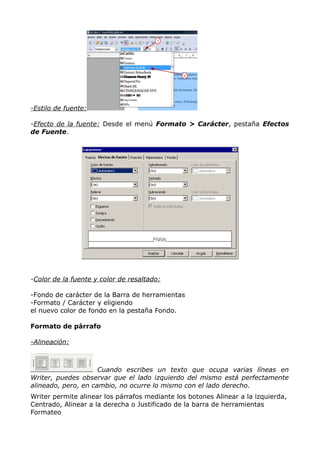
-Efecto de la fuente: Desde el menú Formato > Carácter, pestaña Efectos
de Fuente.

-Color de la fuente y color de resaltado:
-Fondo de carácter de la Barra de herramientas
-Formato / Carácter y eligiendo
el nuevo color de fondo en la pestaña Fondo.
Formato de párrafo
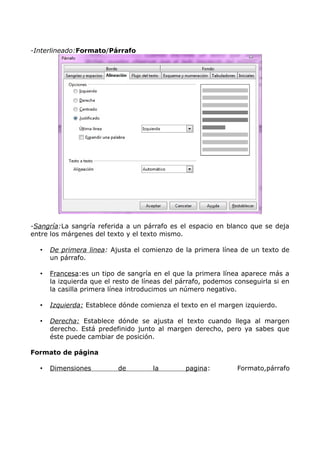
-Alineación:

Cuando escribes un texto que ocupa varias líneas en
Writer, puedes observar que el lado izquierdo del mismo está perfectamente
alineado, pero, en cambio, no ocurre lo mismo con el lado derecho.
Writer permite alinear los párrafos mediante los botones Alinear a la izquierda,
Centrado, Alinear a la derecha o Justificado de la barra de herramientas
Formateo
-Interlineado:Formato/Párrafo

-Sangría:La sangría referida a un párrafo es el espacio en blanco que se deja
entre los márgenes del texto y el texto mismo.
•

De primera linea: Ajusta el comienzo de la primera línea de un texto de
un párrafo.

•

Francesa:es un tipo de sangría en el que la primera línea aparece más a
la izquierda que el resto de líneas del párrafo, podemos conseguirla si en
la casilla primera línea introducimos un número negativo.

•

Izquierda: Establece dónde comienza el texto en el margen izquierdo.

•

Derecha: Establece dónde se ajusta el texto cuando llega al margen
derecho. Está predefinido junto al margen derecho, pero ya sabes que
éste puede cambiar de posición.

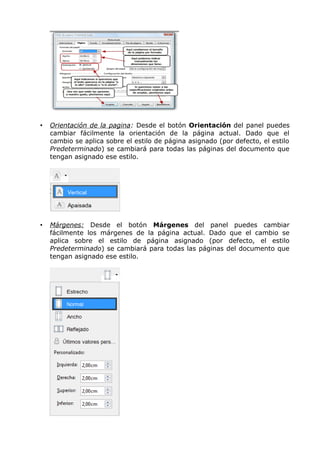
Formato de página
•

Dimensiones

de

la

pagina:

Formato,párrafo
•

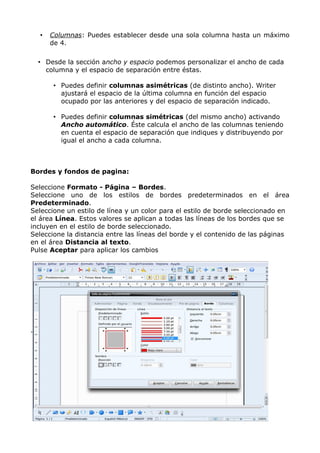
Orientación de la pagina: Desde el botón Orientación del panel puedes
cambiar fácilmente la orientación de la página actual. Dado que el
cambio se aplica sobre el estilo de página asignado (por defecto, el estilo
Predeterminado) se cambiará para todas las páginas del documento que
tengan asignado ese estilo.

•

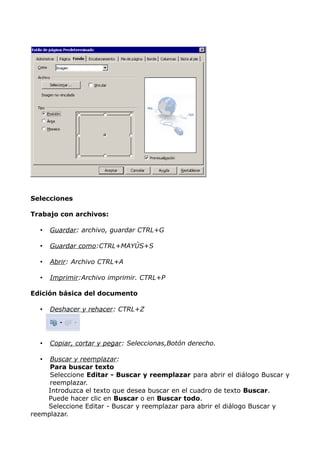
Márgenes: Desde el botón Márgenes del panel puedes cambiar
fácilmente los márgenes de la página actual. Dado que el cambio se
aplica sobre el estilo de página asignado (por defecto, el estilo
Predeterminado) se cambiará para todas las páginas del documento que
tengan asignado ese estilo.
•

Columnas: Puedes establecer desde una sola columna hasta un máximo
de 4.

• Desde la sección ancho y espacio podemos personalizar el ancho de cada
columna y el espacio de separación entre éstas.
• Puedes definir columnas asimétricas (de distinto ancho). Writer
ajustará el espacio de la última columna en función del espacio
ocupado por las anteriores y del espacio de separación indicado.
• Puedes definir columnas simétricas (del mismo ancho) activando
Ancho automático. Éste calcula el ancho de las columnas teniendo
en cuenta el espacio de separación que indiques y distribuyendo por
igual el ancho a cada columna.

Bordes y fondos de pagina:
Seleccione Formato - Página – Bordes.
Seleccione uno de los estilos de bordes predeterminados en el área
Predeterminado.
Seleccione un estilo de línea y un color para el estilo de borde seleccionado en
el área Línea. Estos valores se aplican a todas las líneas de los bordes que se
incluyen en el estilo de borde seleccionado.
Seleccione la distancia entre las líneas del borde y el contenido de las páginas
en el área Distancia al texto.
Pulse Aceptar para aplicar los cambios

.
Selecciones
Trabajo con archivos:
•

Guardar: archivo, guardar CTRL+G

•

Guardar como:CTRL+MAYÚS+S

•

Abrir: Archivo CTRL+A

•

Imprimir:Archivo imprimir. CTRL+P

Edición básica del documento
•

Deshacer y rehacer: CTRL+Z

•

Copiar, cortar y pegar: Seleccionas,Botón derecho.

Buscar y reemplazar:
Para buscar texto
Seleccione Editar - Buscar y reemplazar para abrir el diálogo Buscar y
reemplazar.
Introduzca el texto que desea buscar en el cuadro de texto Buscar.
Puede hacer clic en Buscar o en Buscar todo.
Seleccione Editar - Buscar y reemplazar para abrir el diálogo Buscar y
reemplazar.
•
Introduzca el texto que desea buscar en el cuadro de texto Buscar.
Introduzca el texto que reemplazará al texto encontrado en el cuadro de
texto Reemplazar con.
Puede hacer clic en Reemplazar o en Reemplazar todo.
Composición avanzada de documentos:
•

Listas y esquemas:
Desde el menú Herramientas, opción Esquema de numeración
(antes Numeración de capítulos) puedes definir en OpenOffice
Writer el formato que se asignará a la numeración y el nivel de
jerarquía de los estilos de capítulo de tu documento.

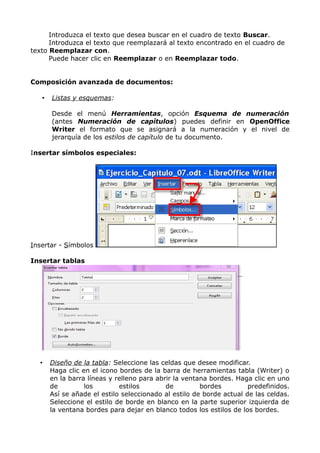
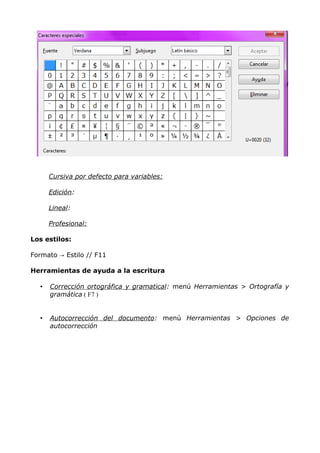
Insertar símbolos especiales:

Insertar - Símbolos
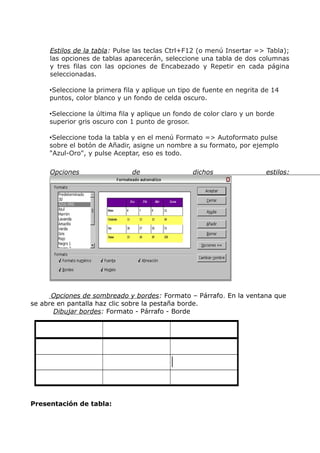
Insertar tablas

•

Diseño de la tabla: Seleccione las celdas que desee modificar.
Haga clic en el icono bordes de la barra de herramientas tabla (Writer) o
en la barra líneas y relleno para abrir la ventana bordes. Haga clic en uno
de
los
estilos
de
bordes
predefinidos.
Así se añade el estilo seleccionado al estilo de borde actual de las celdas.
Seleccione el estilo de borde en blanco en la parte superior izquierda de
la ventana bordes para dejar en blanco todos los estilos de los bordes.
Estilos de la tabla: Pulse las teclas Ctrl+F12 (o menú Insertar => Tabla);
las opciones de tablas aparecerán, seleccione una tabla de dos columnas
y tres filas con las opciones de Encabezado y Repetir en cada página
seleccionadas.
•Seleccione la primera fila y aplique un tipo de fuente en negrita de 14
puntos, color blanco y un fondo de celda oscuro.
•Seleccione la última fila y aplique un fondo de color claro y un borde
superior gris oscuro con 1 punto de grosor.
•Seleccione toda la tabla y en el menú Formato => Autoformato pulse
sobre el botón de Añadir, asigne un nombre a su formato, por ejemplo
"Azul-Oro", y pulse Aceptar, eso es todo.
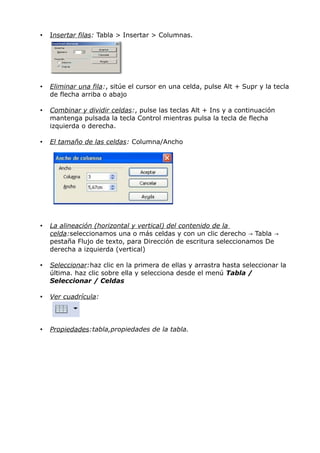
Opciones

de

dichos

estilos:

Opciones de sombreado y bordes: Formato – Párrafo. En la ventana que
se abre en pantalla haz clic sobre la pestaña borde.
Dibujar bordes: Formato - Párrafo - Borde

Presentación de tabla:
•

Insertar filas: Tabla > Insertar > Columnas.

•

Eliminar una fila:, sitúe el cursor en una celda, pulse Alt + Supr y la tecla
de flecha arriba o abajo

•

Combinar y dividir celdas:, pulse las teclas Alt + Ins y a continuación
mantenga pulsada la tecla Control mientras pulsa la tecla de flecha
izquierda o derecha.

•

El tamaño de las celdas: Columna/Ancho

•

La alineación (horizontal y vertical) del contenido de la
celda:seleccionamos una o más celdas y con un clic derecho → Tabla →
pestaña Flujo de texto, para Dirección de escritura seleccionamos De
derecha a izquierda (vertical)

•

Seleccionar:haz clic en la primera de ellas y arrastra hasta seleccionar la
última. haz clic sobre ella y selecciona desde el menú Tabla /
Seleccionar / Celdas

•

Ver cuadrícula:

•

Propiedades:tabla,propiedades de la tabla.
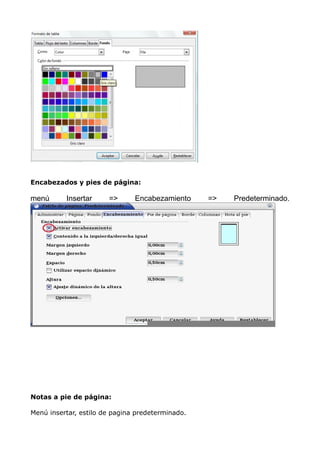
Encabezados y pies de página:

menú

Insertar

=>

Encabezamiento

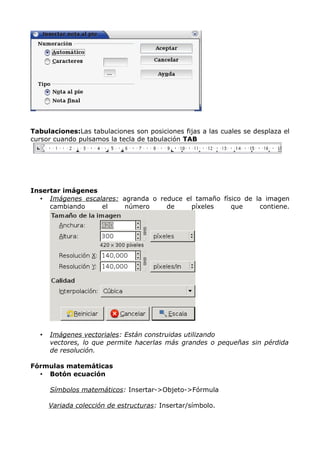
Notas a pie de página:
Menú insertar, estilo de pagina predeterminado.

=>

Predeterminado.
Tabulaciones:Las tabulaciones son posiciones fijas a las cuales se desplaza el
cursor cuando pulsamos la tecla de tabulación TAB

Insertar imágenes
• Imágenes escalares: agranda o reduce el tamaño físico de la imagen
cambiando
el
número
de
píxeles
que
contiene.

•

Imágenes vectoriales: Están construidas utilizando
vectores, lo que permite hacerlas más grandes o pequeñas sin pérdida
de resolución.

Fórmulas matemáticas
• Botón ecuación
Símbolos matemáticos: Insertar->Objeto->Fórmula
Variada colección de estructuras: Insertar/símbolo.
Cursiva por defecto para variables:
Edición:
Lineal:
Profesional:
Los estilos:
Formato → Estilo // F11
Herramientas de ayuda a la escritura
•

Corrección ortográfica y gramatical: menú Herramientas > Ortografía y
gramática ( F7 )

•

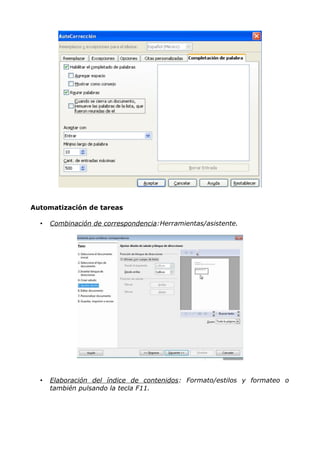
Autocorrección del documento: menú Herramientas > Opciones de
autocorrección
Automatización de tareas
•

Combinación de correspondencia:Herramientas/asistente.

•

Elaboración del índice de contenidos : Formato/estilos y formateo o
también pulsando la tecla F11.
•

Elaboración de un índice terminológico : seleccionaremos
pincharemos en indice y hay realizaremos el indice deseado.

insertar

Plantillas de documentos:
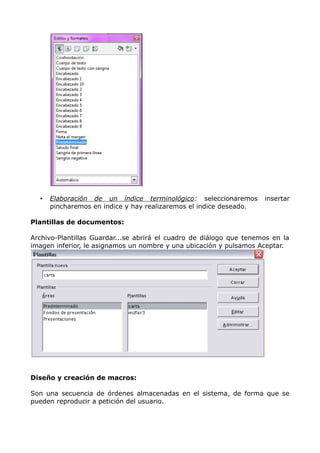
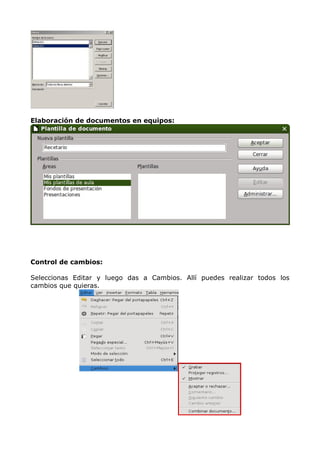
Archivo-Plantillas Guardar...se abrirá el cuadro de diálogo que tenemos en la
imagen inferior, le asignamos un nombre y una ubicación y pulsamos Aceptar.

Diseño y creación de macros:
Son una secuencia de órdenes almacenadas en el sistema, de forma que se
pueden reproducir a petición del usuario.
Elaboración de documentos en equipos:

Control de cambios:
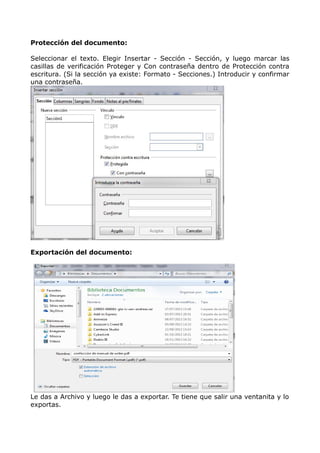
Seleccionas Editar y luego das a Cambios. Allí puedes realizar todos los
cambios que quieras.
Protección del documento:
Seleccionar el texto. Elegir Insertar - Sección - Sección, y luego marcar las
casillas de verificación Proteger y Con contraseña dentro de Protección contra
escritura. (Si la sección ya existe: Formato - Secciones.) Introducir y confirmar
una contraseña.

Exportación del documento:

Le das a Archivo y luego le das a exportar. Te tiene que salir una ventanita y lo
exportas.

Confección de manual de writer

  • 1.
    Confección de manualde Writer Procedimiento a aplicar para el trabajo de esta semana. El documento debe,como el otro que hemos realizado, tener su texto justificado, letra Verdana12, e interlineado 1,6. Una vez hecho, debe incrustarse en el blog desde scribd o slideshare. El contenido deberá seguir el esquema que se proporciona, añadiendo texto y capturas de pantalla donde se juzgue necesario: Plazo para incrustarlo en el blog: Jueves 10 de octubre de 2013 Trabajo realizado por Sandra Ramos y Keny González. Esquema Concepto de carácter,línea y párrafo: Posición del cursor Modos de inserción de texto: es un indicador que se usa para mostrar la posición en un monitor o en otros dispositivos de visualización que responderán a las pulsaciones en un dispositivo de entrada de texto o a las acciones en un dispositivo apuntador. El cursor de ratón puede denominarse puntero de ratón, debido a la forma de flecha de algunos sistemas. Insertar/Sobreescribir: Pulsando la tecla alternamos el modo de escritura. En la barra de Estado se muestra el siguiente texto: • INSERTAR si estamos en modo inserción (agregamos texto), o • SOBREESCRIBIR si estamos en modo sobrescribir (se sobrescribe el texto existente) En OpenOffice Writer, el modo por defecto es INSERTAR. Cómo borrar texto:Justo delante del texto que deseas eliminar y pulsa la tecla
  • 2.
    , o... • Justodetrás del texto que deseas eliminar y pulsa la tecla • O bien, selecciona el texto que deseas eliminar (con clic y arrastrar) y pulsa la tecla, o la tecla Cómo insertar caracteres en mayúsculas: le das a la tecla bloq mayús y le das a la letra que quieres poner en mayúsculas. Repaso de uso de teclas para sacar otros caracteres: También memoriza las palabras utilizadas. Escribe el texto sin preocuparte de cuando llegues al final de cada línea Cuando tengas que crear un nuevo párrafo, un punto y aparte, o introducir alguna línea en blanco de separación entre párrafos, es el momento de pulsar la tecla Enter (también llamada Intro y Return) Mayúsculas + Enter cambia de línea sin cambiar de párrafo Si te equivocas puedes usar la tecla Retroceso para eliminar los errores. Dispones también de la tecla Supr o Del (Suprimir) Cómo desplazarse por un documento de Word (Teclas de cursor/ratón): Desplazarse una línea hacia arriba Haga clic en la flecha de desplazamiento hacia arriba . Desplazarse una línea hacia abajo Haga clic en la flecha de desplazamiento hacia abajo . Desplazarse una pantalla hacia arriba Haga clic sobre el cuadro de desplazamiento . Desplazarse una pantalla hacia abajo Haga clic debajo del cuadro de desplazamiento Desplazarse a una página específica Arrastre el cuadro de desplazamiento . . Desplazarse a la izquierda Haga clic en la flecha de desplazamiento izquierda Desplazarse a la derecha Haga clic en la flecha de desplazamiento derecha . .
  • 3.
    Desplazarse hacia laizquierda, más allá del margen, en la vista Normal Mantenga presionada la tecla MAYÚS y haga clic en la flecha desplazamiento izquierda . Tipos de vistas del documento:Diseño pantalla completa son las principales. de impresión/Lectura de de Formato de carácter -Fuente o tipo de letra: Elija la pestaña Formato - Carácter - Efectos de fuente -Tamaño de letra:Tamaño de la fuente de la Barra de Herramientas Formato • Desde menú Formato > Carácter. • Desde el menú contextual del texto, seleccionado la opción Tamaño o Carácter.
  • 4.
    -Estilo de fuente: -Efectode la fuente: Desde el menú Formato > Carácter, pestaña Efectos de Fuente. -Color de la fuente y color de resaltado: -Fondo de carácter de la Barra de herramientas -Formato / Carácter y eligiendo el nuevo color de fondo en la pestaña Fondo. Formato de párrafo -Alineación: Cuando escribes un texto que ocupa varias líneas en Writer, puedes observar que el lado izquierdo del mismo está perfectamente alineado, pero, en cambio, no ocurre lo mismo con el lado derecho. Writer permite alinear los párrafos mediante los botones Alinear a la izquierda, Centrado, Alinear a la derecha o Justificado de la barra de herramientas Formateo
  • 5.
    -Interlineado:Formato/Párrafo -Sangría:La sangría referidaa un párrafo es el espacio en blanco que se deja entre los márgenes del texto y el texto mismo. • De primera linea: Ajusta el comienzo de la primera línea de un texto de un párrafo. • Francesa:es un tipo de sangría en el que la primera línea aparece más a la izquierda que el resto de líneas del párrafo, podemos conseguirla si en la casilla primera línea introducimos un número negativo. • Izquierda: Establece dónde comienza el texto en el margen izquierdo. • Derecha: Establece dónde se ajusta el texto cuando llega al margen derecho. Está predefinido junto al margen derecho, pero ya sabes que éste puede cambiar de posición. Formato de página • Dimensiones de la pagina: Formato,párrafo
  • 6.
    • Orientación de lapagina: Desde el botón Orientación del panel puedes cambiar fácilmente la orientación de la página actual. Dado que el cambio se aplica sobre el estilo de página asignado (por defecto, el estilo Predeterminado) se cambiará para todas las páginas del documento que tengan asignado ese estilo. • Márgenes: Desde el botón Márgenes del panel puedes cambiar fácilmente los márgenes de la página actual. Dado que el cambio se aplica sobre el estilo de página asignado (por defecto, el estilo Predeterminado) se cambiará para todas las páginas del documento que tengan asignado ese estilo.
  • 7.
    • Columnas: Puedes establecerdesde una sola columna hasta un máximo de 4. • Desde la sección ancho y espacio podemos personalizar el ancho de cada columna y el espacio de separación entre éstas. • Puedes definir columnas asimétricas (de distinto ancho). Writer ajustará el espacio de la última columna en función del espacio ocupado por las anteriores y del espacio de separación indicado. • Puedes definir columnas simétricas (del mismo ancho) activando Ancho automático. Éste calcula el ancho de las columnas teniendo en cuenta el espacio de separación que indiques y distribuyendo por igual el ancho a cada columna. Bordes y fondos de pagina: Seleccione Formato - Página – Bordes. Seleccione uno de los estilos de bordes predeterminados en el área Predeterminado. Seleccione un estilo de línea y un color para el estilo de borde seleccionado en el área Línea. Estos valores se aplican a todas las líneas de los bordes que se incluyen en el estilo de borde seleccionado. Seleccione la distancia entre las líneas del borde y el contenido de las páginas en el área Distancia al texto. Pulse Aceptar para aplicar los cambios .
  • 8.
    Selecciones Trabajo con archivos: • Guardar:archivo, guardar CTRL+G • Guardar como:CTRL+MAYÚS+S • Abrir: Archivo CTRL+A • Imprimir:Archivo imprimir. CTRL+P Edición básica del documento • Deshacer y rehacer: CTRL+Z • Copiar, cortar y pegar: Seleccionas,Botón derecho. Buscar y reemplazar: Para buscar texto Seleccione Editar - Buscar y reemplazar para abrir el diálogo Buscar y reemplazar. Introduzca el texto que desea buscar en el cuadro de texto Buscar. Puede hacer clic en Buscar o en Buscar todo. Seleccione Editar - Buscar y reemplazar para abrir el diálogo Buscar y reemplazar. •
  • 9.
    Introduzca el textoque desea buscar en el cuadro de texto Buscar. Introduzca el texto que reemplazará al texto encontrado en el cuadro de texto Reemplazar con. Puede hacer clic en Reemplazar o en Reemplazar todo. Composición avanzada de documentos: • Listas y esquemas: Desde el menú Herramientas, opción Esquema de numeración (antes Numeración de capítulos) puedes definir en OpenOffice Writer el formato que se asignará a la numeración y el nivel de jerarquía de los estilos de capítulo de tu documento. Insertar símbolos especiales: Insertar - Símbolos Insertar tablas • Diseño de la tabla: Seleccione las celdas que desee modificar. Haga clic en el icono bordes de la barra de herramientas tabla (Writer) o en la barra líneas y relleno para abrir la ventana bordes. Haga clic en uno de los estilos de bordes predefinidos. Así se añade el estilo seleccionado al estilo de borde actual de las celdas. Seleccione el estilo de borde en blanco en la parte superior izquierda de la ventana bordes para dejar en blanco todos los estilos de los bordes.
  • 10.
    Estilos de latabla: Pulse las teclas Ctrl+F12 (o menú Insertar => Tabla); las opciones de tablas aparecerán, seleccione una tabla de dos columnas y tres filas con las opciones de Encabezado y Repetir en cada página seleccionadas. •Seleccione la primera fila y aplique un tipo de fuente en negrita de 14 puntos, color blanco y un fondo de celda oscuro. •Seleccione la última fila y aplique un fondo de color claro y un borde superior gris oscuro con 1 punto de grosor. •Seleccione toda la tabla y en el menú Formato => Autoformato pulse sobre el botón de Añadir, asigne un nombre a su formato, por ejemplo "Azul-Oro", y pulse Aceptar, eso es todo. Opciones de dichos estilos: Opciones de sombreado y bordes: Formato – Párrafo. En la ventana que se abre en pantalla haz clic sobre la pestaña borde. Dibujar bordes: Formato - Párrafo - Borde Presentación de tabla:
  • 11.
    • Insertar filas: Tabla> Insertar > Columnas. • Eliminar una fila:, sitúe el cursor en una celda, pulse Alt + Supr y la tecla de flecha arriba o abajo • Combinar y dividir celdas:, pulse las teclas Alt + Ins y a continuación mantenga pulsada la tecla Control mientras pulsa la tecla de flecha izquierda o derecha. • El tamaño de las celdas: Columna/Ancho • La alineación (horizontal y vertical) del contenido de la celda:seleccionamos una o más celdas y con un clic derecho → Tabla → pestaña Flujo de texto, para Dirección de escritura seleccionamos De derecha a izquierda (vertical) • Seleccionar:haz clic en la primera de ellas y arrastra hasta seleccionar la última. haz clic sobre ella y selecciona desde el menú Tabla / Seleccionar / Celdas • Ver cuadrícula: • Propiedades:tabla,propiedades de la tabla.
  • 12.
    Encabezados y piesde página: menú Insertar => Encabezamiento Notas a pie de página: Menú insertar, estilo de pagina predeterminado. => Predeterminado.
  • 13.
    Tabulaciones:Las tabulaciones sonposiciones fijas a las cuales se desplaza el cursor cuando pulsamos la tecla de tabulación TAB Insertar imágenes • Imágenes escalares: agranda o reduce el tamaño físico de la imagen cambiando el número de píxeles que contiene. • Imágenes vectoriales: Están construidas utilizando vectores, lo que permite hacerlas más grandes o pequeñas sin pérdida de resolución. Fórmulas matemáticas • Botón ecuación Símbolos matemáticos: Insertar->Objeto->Fórmula Variada colección de estructuras: Insertar/símbolo.
  • 14.
    Cursiva por defectopara variables: Edición: Lineal: Profesional: Los estilos: Formato → Estilo // F11 Herramientas de ayuda a la escritura • Corrección ortográfica y gramatical: menú Herramientas > Ortografía y gramática ( F7 ) • Autocorrección del documento: menú Herramientas > Opciones de autocorrección
  • 15.
    Automatización de tareas • Combinaciónde correspondencia:Herramientas/asistente. • Elaboración del índice de contenidos : Formato/estilos y formateo o también pulsando la tecla F11.
  • 16.
    • Elaboración de uníndice terminológico : seleccionaremos pincharemos en indice y hay realizaremos el indice deseado. insertar Plantillas de documentos: Archivo-Plantillas Guardar...se abrirá el cuadro de diálogo que tenemos en la imagen inferior, le asignamos un nombre y una ubicación y pulsamos Aceptar. Diseño y creación de macros: Son una secuencia de órdenes almacenadas en el sistema, de forma que se pueden reproducir a petición del usuario.
  • 17.
    Elaboración de documentosen equipos: Control de cambios: Seleccionas Editar y luego das a Cambios. Allí puedes realizar todos los cambios que quieras.
  • 18.
    Protección del documento: Seleccionarel texto. Elegir Insertar - Sección - Sección, y luego marcar las casillas de verificación Proteger y Con contraseña dentro de Protección contra escritura. (Si la sección ya existe: Formato - Secciones.) Introducir y confirmar una contraseña. Exportación del documento: Le das a Archivo y luego le das a exportar. Te tiene que salir una ventanita y lo exportas.