Jorge Roberto Tovar Fernández
 Word es un programa
informático orientado al procesamiento
de textos. Fue creado por la
empresa Microsoft, y viene integrado
predeterminadamente en el paquete
ofimático denominado Microsoft Office.
 Microsoft Word utiliza un formato nativo cerrado
y muy utilizado, comúnmente llamado DOC .
Por la amplísima difusión del Microsoft Word,
este formato se ha convertido en estándar de
facto con el que pueden transferirse textos con
formato o sin formato, o hasta imágenes, siendo
preferido por muchos usuarios antes que otras
opciones como el texto plano para el texto sin
formato, o JPG para gráficos; sin embargo, este
formato posee la desventaja de tener un mayor
tamaño comparado con algunos otros.
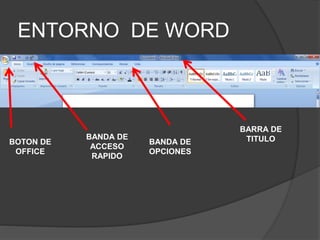
ENTORNO DE WORD
BOTON DE
OFFICE
BANDA DE
ACCESO
RAPIDO
BARRA DE
TITULOBANDA DE
OPCIONES
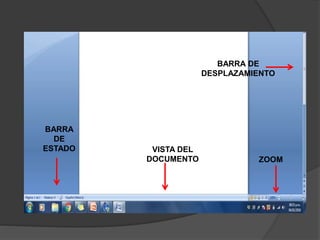
BARRA
DE
ESTADO VISTA DEL
DOCUMENTO
BARRA DE
DESPLAZAMIENTO
ZOOM
BARRA DE HERRAMIENTAS
WORD
Es un acceso rápido, esta ubicada de
forma predeterminada en la parte
superior de la ventana, y proporciona
acceso rápido a herramientas que se
utilizan con frecuencia.
BARRA DE INICIO
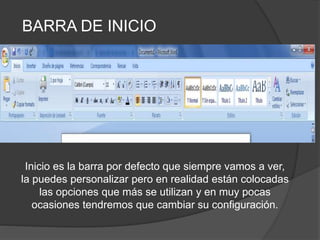
Inicio es la barra por defecto que siempre vamos a ver,
la puedes personalizar pero en realidad están colocadas
las opciones que más se utilizan y en muy pocas
ocasiones tendremos que cambiar su configuración.
 Herramienta estilo: permite que seleccionemos el estilo del texto
del documento o la apariencia de la letra
 Fuente: permite elegir el tipo de letra con la que escribimos
 Tamaño: permite elegir el tamaño del texto
 Negrita: da formato de negrita
 Cursiva: da formato de cursiva
 Subrayado: subraya el texto seleccionado
 Alineación: permite alinear el texto a la izquierda, derecha o
centro.
 Disminuir sangría: desplaza el texto a la izquierda
 Aumentar sangría: desplaza el texto a la derecha
 Herramienta color de fuente: permite seleccionar el color
del texto.
 Numeración de las viñetas o de una lista
 Gráfico: Permite abrir o insertar cualquier tipo predefinido por
word y muévete al gráfico siguiente
 Pegar y guardar el documento.
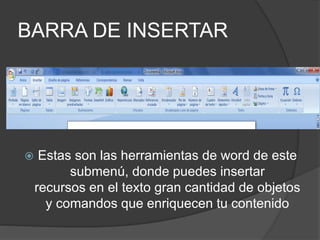
BARRA DE INSERTAR
 Estas son las herramientas de word de este
submenú, donde puedes insertar
recursos en el texto gran cantidad de objetos
y comandos que enriquecen tu contenido
 Insertar hipervínculo: permite establecer un enlace a una
parte del documento o a una página web
 Tablas y bordes: permite activar la barras de tablas y
bordes
 Insertar tablas: permite añadir una tabla de diferentes
formatos a tu texto
 Insertar Excel: añade una hoja de Excel al documento
 Autoformas: permite añadir varias figuras como líneas,
círculos, rectángulos, elipses o cuadrados en cualquier
parte del texto
 Color relleno: Rellena la autoforma del color seleccionado
 El color de línea: Aplica a la línea el color seleccionado
 Color fuente: Aplica al texto el color seleccionado
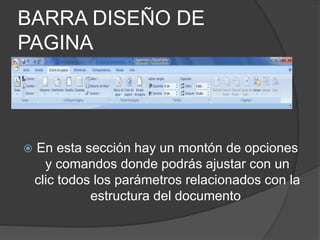
BARRA DISEÑO DE
PAGINA
 En esta sección hay un montón de opciones
y comandos donde podrás ajustar con un
clic todos los parámetros relacionados con la
estructura del documento
 Márgenes de nuestro texto
 Orientación de la página
 Tamaño
 Número de columnas en las que se divide el
texto seleccionado
 Insertar salto de página
 Una de las herramientas de word más
desconocidas, sirve para aplicar marca de
agua
 Bordes
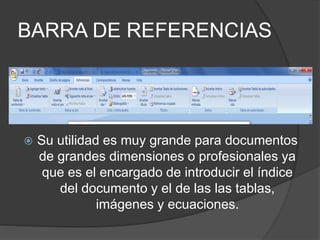
BARRA DE REFERENCIAS
 Su utilidad es muy grande para documentos
de grandes dimensiones o profesionales ya
que es el encargado de introducir el índice
del documento y el de las las tablas,
imágenes y ecuaciones.
 Herramienta tabla de contenido: inserta un
nuevo índice en el documento
 Agregar texto: agrega el texto seleccionado a la
tabla como un nuevo elemento
 Actualizar tabla: actualiza la tabla seleccionada
para modificar con los nuevos elementos y
números de página
 Insertar nota al pie: Haz clic para añadir una
nota a pié de página y seleccionar su tamaño
 Insertar título: Sección de las herramientas de
word que añade un nuevo elemento
a nuestro documento que se indexará
automáticamente a su índice
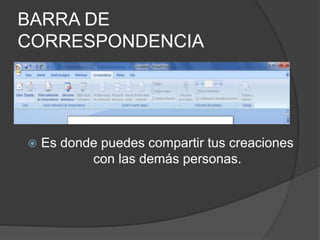
BARRA DE
CORRESPONDENCIA
 Es donde puedes compartir tus creaciones
con las demás personas.
 Herramienta crear sobres: Es la mejor manera de
estructurar el diseño del documento de forma que
puedas imprimir o enviar sobres en la impresora
 Crear etiquetas: Opción de las herramientas de
word que te estructura el diseño del documento de
forma que puedas imprimir o enviar etiquetas en la
impresora
 Combinación de correspondencia: Acceso rápido
para crear una carta para que la imprimas en papel
o la quieras compartir por email.
 Seleccionar destinatarios: Opción que debes elegir
o poner los destinatarios de las cartas que
pretendes enviar. Es un menú desplegable donde
eliges a la persona destino.
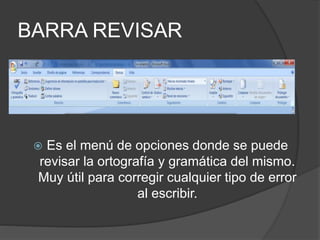
BARRA REVISAR
 Es el menú de opciones donde se puede
revisar la ortografía y gramática del mismo.
Muy útil para corregir cualquier tipo de error
al escribir.
 Ortografía y gramática: corrige el texto
automáticamente
 Referencia: abre el panel de referencia y busca
diccionarios
 Sinónimos: Haz clic para encontrar sinónimos
de las palabras seleccionadas para enriquecer
tu escritura
 Contar palabras: cuenta el número de palabras
seleccionadas
 Traducir: traduce el texto seleccionado a
cualquier idioma utilizando el traductor de
microsoft
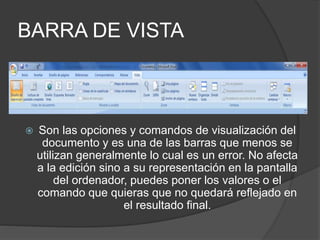
BARRA DE VISTA
 Son las opciones y comandos de visualización del
documento y es una de las barras que menos se
utilizan generalmente lo cual es un error. No afecta
a la edición sino a su representación en la pantalla
del ordenador, puedes poner los valores o el
comando que quieras que no quedará reflejado en
el resultado final.
 Regla: Es la manera de ver una regla en la
parte superior e izquierda de word
 Cuadrícula: pone una cuadrícula a lo largo de
todo el texto
 Panel de navegación: permite ver u ocultar el
panel de navegación del documento
 Zoom: permite ajustar el zoom sobre el tamaño
de nuestro texto y tener una mejor vista de lo
que estamos redactando.
 Una página: permite ver el texto de una en una
página
 Dos páginas: Acceso rápido que permite ver
dos páginas a la vez

Word

  • 1.
  • 2.
     Word esun programa informático orientado al procesamiento de textos. Fue creado por la empresa Microsoft, y viene integrado predeterminadamente en el paquete ofimático denominado Microsoft Office.
  • 3.
     Microsoft Wordutiliza un formato nativo cerrado y muy utilizado, comúnmente llamado DOC . Por la amplísima difusión del Microsoft Word, este formato se ha convertido en estándar de facto con el que pueden transferirse textos con formato o sin formato, o hasta imágenes, siendo preferido por muchos usuarios antes que otras opciones como el texto plano para el texto sin formato, o JPG para gráficos; sin embargo, este formato posee la desventaja de tener un mayor tamaño comparado con algunos otros.
  • 4.
    ENTORNO DE WORD BOTONDE OFFICE BANDA DE ACCESO RAPIDO BARRA DE TITULOBANDA DE OPCIONES
  • 5.
  • 6.
    BARRA DE HERRAMIENTAS WORD Esun acceso rápido, esta ubicada de forma predeterminada en la parte superior de la ventana, y proporciona acceso rápido a herramientas que se utilizan con frecuencia.
  • 7.
    BARRA DE INICIO Inicioes la barra por defecto que siempre vamos a ver, la puedes personalizar pero en realidad están colocadas las opciones que más se utilizan y en muy pocas ocasiones tendremos que cambiar su configuración.
  • 8.
     Herramienta estilo:permite que seleccionemos el estilo del texto del documento o la apariencia de la letra  Fuente: permite elegir el tipo de letra con la que escribimos  Tamaño: permite elegir el tamaño del texto  Negrita: da formato de negrita  Cursiva: da formato de cursiva  Subrayado: subraya el texto seleccionado  Alineación: permite alinear el texto a la izquierda, derecha o centro.  Disminuir sangría: desplaza el texto a la izquierda  Aumentar sangría: desplaza el texto a la derecha  Herramienta color de fuente: permite seleccionar el color del texto.  Numeración de las viñetas o de una lista  Gráfico: Permite abrir o insertar cualquier tipo predefinido por word y muévete al gráfico siguiente  Pegar y guardar el documento.
  • 9.
    BARRA DE INSERTAR Estas son las herramientas de word de este submenú, donde puedes insertar recursos en el texto gran cantidad de objetos y comandos que enriquecen tu contenido
  • 10.
     Insertar hipervínculo:permite establecer un enlace a una parte del documento o a una página web  Tablas y bordes: permite activar la barras de tablas y bordes  Insertar tablas: permite añadir una tabla de diferentes formatos a tu texto  Insertar Excel: añade una hoja de Excel al documento  Autoformas: permite añadir varias figuras como líneas, círculos, rectángulos, elipses o cuadrados en cualquier parte del texto  Color relleno: Rellena la autoforma del color seleccionado  El color de línea: Aplica a la línea el color seleccionado  Color fuente: Aplica al texto el color seleccionado
  • 11.
    BARRA DISEÑO DE PAGINA En esta sección hay un montón de opciones y comandos donde podrás ajustar con un clic todos los parámetros relacionados con la estructura del documento
  • 12.
     Márgenes denuestro texto  Orientación de la página  Tamaño  Número de columnas en las que se divide el texto seleccionado  Insertar salto de página  Una de las herramientas de word más desconocidas, sirve para aplicar marca de agua  Bordes
  • 13.
    BARRA DE REFERENCIAS Su utilidad es muy grande para documentos de grandes dimensiones o profesionales ya que es el encargado de introducir el índice del documento y el de las las tablas, imágenes y ecuaciones.
  • 14.
     Herramienta tablade contenido: inserta un nuevo índice en el documento  Agregar texto: agrega el texto seleccionado a la tabla como un nuevo elemento  Actualizar tabla: actualiza la tabla seleccionada para modificar con los nuevos elementos y números de página  Insertar nota al pie: Haz clic para añadir una nota a pié de página y seleccionar su tamaño  Insertar título: Sección de las herramientas de word que añade un nuevo elemento a nuestro documento que se indexará automáticamente a su índice
  • 15.
    BARRA DE CORRESPONDENCIA  Esdonde puedes compartir tus creaciones con las demás personas.
  • 16.
     Herramienta crearsobres: Es la mejor manera de estructurar el diseño del documento de forma que puedas imprimir o enviar sobres en la impresora  Crear etiquetas: Opción de las herramientas de word que te estructura el diseño del documento de forma que puedas imprimir o enviar etiquetas en la impresora  Combinación de correspondencia: Acceso rápido para crear una carta para que la imprimas en papel o la quieras compartir por email.  Seleccionar destinatarios: Opción que debes elegir o poner los destinatarios de las cartas que pretendes enviar. Es un menú desplegable donde eliges a la persona destino.
  • 17.
    BARRA REVISAR  Esel menú de opciones donde se puede revisar la ortografía y gramática del mismo. Muy útil para corregir cualquier tipo de error al escribir.
  • 18.
     Ortografía ygramática: corrige el texto automáticamente  Referencia: abre el panel de referencia y busca diccionarios  Sinónimos: Haz clic para encontrar sinónimos de las palabras seleccionadas para enriquecer tu escritura  Contar palabras: cuenta el número de palabras seleccionadas  Traducir: traduce el texto seleccionado a cualquier idioma utilizando el traductor de microsoft
  • 19.
    BARRA DE VISTA Son las opciones y comandos de visualización del documento y es una de las barras que menos se utilizan generalmente lo cual es un error. No afecta a la edición sino a su representación en la pantalla del ordenador, puedes poner los valores o el comando que quieras que no quedará reflejado en el resultado final.
  • 20.
     Regla: Esla manera de ver una regla en la parte superior e izquierda de word  Cuadrícula: pone una cuadrícula a lo largo de todo el texto  Panel de navegación: permite ver u ocultar el panel de navegación del documento  Zoom: permite ajustar el zoom sobre el tamaño de nuestro texto y tener una mejor vista de lo que estamos redactando.  Una página: permite ver el texto de una en una página  Dos páginas: Acceso rápido que permite ver dos páginas a la vez