“Tuturial Movie Maker”
Nicole Arriagada Aileen Flores Viviana ReyesProfesoras:
¿Qué es Window Movie Maker?
Windows Movie Maker es una aplicación desarrollada por Microsoft para crear
videos caseros en pocos pasos y con gran facilidad. Cuenta con versiones para
Windows XP y Windows Vista.
• A partir de su última versión, Windows Live Movie Maker, se encuentra
disponible para Windows Vista y Windows 7 y se puede descargar desde el sitio
web: http://download.live.com/moviemaker.
• Muchos equipos lo traen instalado por defecto. Por lo tanto revisa en Inicio,
Todos los programas, si efectivamente ya se encuentra instalado.
¿Cómo se instala en un pc?
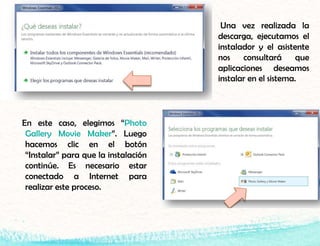
En este caso, elegimos “Photo
Gallery Movie Maker”. Luego
hacemos clic en el botón
“Instalar” para que la instalación
continúe. Es necesario estar
conectado a Internet para
realizar este proceso.
Una vez realizada la
descarga, ejecutamos el
instalador y el asistente
nos consultará que
aplicaciones deseamos
instalar en el sistema.
Agregar imágenes
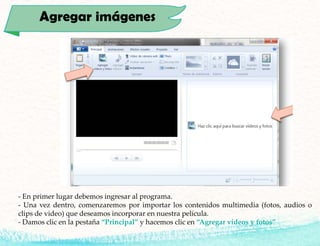
- En primer lugar debemos ingresar al programa.
- Una vez dentro, comenzaremos por importar los contenidos multimedia (fotos, audios o
clips de video) que deseamos incorporar en nuestra película.
- Damos clic en la pestaña “Principal” y hacemos clic en “Agregar vídeos y fotos”
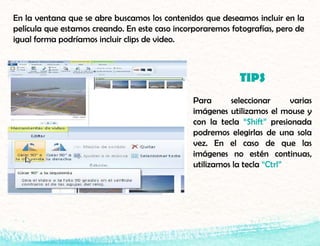
En la ventana que se abre buscamos los contenidos que deseamos incluir en la
película que estamos creando. En este caso incorporaremos fotografías, pero de
igual forma podríamos incluir clips de video.
TIPS
Para seleccionar varias
imágenes utilizamos el mouse y
con la tecla “Shift” presionada
podremos elegirlas de una sola
vez. En el caso de que las
imágenes no estén continuas,
utilizamos la tecla “Ctrl”
Agregar textos
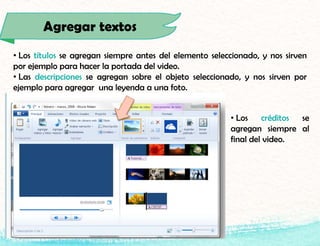
• Los títulos se agregan siempre antes del elemento seleccionado, y nos sirven
por ejemplo para hacer la portada del video.
• Las descripciones se agregan sobre el objeto seleccionado, y nos sirven por
ejemplo para agregar una leyenda a una foto.
• Los créditos se
agregan siempre al
final del video.
Agregar música
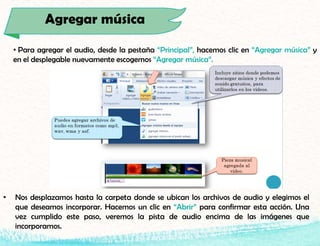
• Para agregar el audio, desde la pestaña “Principal”, hacemos clic en “Agregar música” y
en el desplegable nuevamente escogemos “Agregar música”.
• Nos desplazamos hasta la carpeta donde se ubican los archivos de audio y elegimos el
que deseamos incorporar. Hacemos un clic en “Abrir” para confirmar esta acción. Una
vez cumplido este paso, veremos la pista de audio encima de las imágenes que
incorporamos.
Isaac, un niño aymara y su cosmovisión
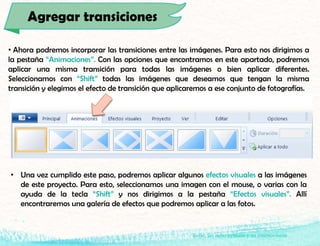
• Ahora podremos incorporar las transiciones entre las imágenes. Para esto nos dirigimos a
la pestaña “Animaciones”. Con las opciones que encontramos en este apartado, podremos
aplicar una misma transición para todas las imágenes o bien aplicar diferentes.
Seleccionamos con “Shift” todas las imágenes que deseamos que tengan la misma
transición y elegimos el efecto de transición que aplicaremos a ese conjunto de fotografías.
Agregar transiciones
• Una vez cumplido este paso, podremos aplicar algunos efectos visuales a las imágenes
de este proyecto. Para esto, seleccionamos una imagen con el mouse, o varias con la
ayuda de la tecla “Shift” y nos dirigimos a la pestaña “Efectos visuales”. Allí
encontraremos una galería de efectos que podremos aplicar a las fotos.
Isaac, un niño aymara y su cosmovisión
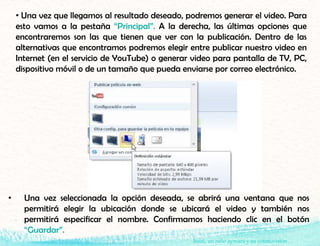
• Una vez que llegamos al resultado deseado, podremos generar el video. Para
esto vamos a la pestaña “Principal”. A la derecha, las últimas opciones que
encontraremos son las que tienen que ver con la publicación. Dentro de las
alternativas que encontramos podremos elegir entre publicar nuestro video en
Internet (en el servicio de YouTube) o generar video para pantalla de TV, PC,
dispositivo móvil o de un tamaño que pueda enviarse por correo electrónico.
• Una vez seleccionada la opción deseada, se abrirá una ventana que nos
permitirá elegir la ubicación donde se ubicará el video y también nos
permitirá especificar el nombre. Confirmamos haciendo clic en el botón
“Guardar”.

Tutorial WMM

  • 1.
    “Tuturial Movie Maker” NicoleArriagada Aileen Flores Viviana ReyesProfesoras:
  • 2.
    ¿Qué es WindowMovie Maker? Windows Movie Maker es una aplicación desarrollada por Microsoft para crear videos caseros en pocos pasos y con gran facilidad. Cuenta con versiones para Windows XP y Windows Vista. • A partir de su última versión, Windows Live Movie Maker, se encuentra disponible para Windows Vista y Windows 7 y se puede descargar desde el sitio web: http://download.live.com/moviemaker. • Muchos equipos lo traen instalado por defecto. Por lo tanto revisa en Inicio, Todos los programas, si efectivamente ya se encuentra instalado. ¿Cómo se instala en un pc?
  • 3.
    En este caso,elegimos “Photo Gallery Movie Maker”. Luego hacemos clic en el botón “Instalar” para que la instalación continúe. Es necesario estar conectado a Internet para realizar este proceso. Una vez realizada la descarga, ejecutamos el instalador y el asistente nos consultará que aplicaciones deseamos instalar en el sistema.
  • 4.
    Agregar imágenes - Enprimer lugar debemos ingresar al programa. - Una vez dentro, comenzaremos por importar los contenidos multimedia (fotos, audios o clips de video) que deseamos incorporar en nuestra película. - Damos clic en la pestaña “Principal” y hacemos clic en “Agregar vídeos y fotos”
  • 5.
    En la ventanaque se abre buscamos los contenidos que deseamos incluir en la película que estamos creando. En este caso incorporaremos fotografías, pero de igual forma podríamos incluir clips de video. TIPS Para seleccionar varias imágenes utilizamos el mouse y con la tecla “Shift” presionada podremos elegirlas de una sola vez. En el caso de que las imágenes no estén continuas, utilizamos la tecla “Ctrl”
  • 6.
    Agregar textos • Lostítulos se agregan siempre antes del elemento seleccionado, y nos sirven por ejemplo para hacer la portada del video. • Las descripciones se agregan sobre el objeto seleccionado, y nos sirven por ejemplo para agregar una leyenda a una foto. • Los créditos se agregan siempre al final del video.
  • 7.
    Agregar música • Paraagregar el audio, desde la pestaña “Principal”, hacemos clic en “Agregar música” y en el desplegable nuevamente escogemos “Agregar música”. • Nos desplazamos hasta la carpeta donde se ubican los archivos de audio y elegimos el que deseamos incorporar. Hacemos un clic en “Abrir” para confirmar esta acción. Una vez cumplido este paso, veremos la pista de audio encima de las imágenes que incorporamos.
  • 8.
    Isaac, un niñoaymara y su cosmovisión • Ahora podremos incorporar las transiciones entre las imágenes. Para esto nos dirigimos a la pestaña “Animaciones”. Con las opciones que encontramos en este apartado, podremos aplicar una misma transición para todas las imágenes o bien aplicar diferentes. Seleccionamos con “Shift” todas las imágenes que deseamos que tengan la misma transición y elegimos el efecto de transición que aplicaremos a ese conjunto de fotografías. Agregar transiciones • Una vez cumplido este paso, podremos aplicar algunos efectos visuales a las imágenes de este proyecto. Para esto, seleccionamos una imagen con el mouse, o varias con la ayuda de la tecla “Shift” y nos dirigimos a la pestaña “Efectos visuales”. Allí encontraremos una galería de efectos que podremos aplicar a las fotos.
  • 9.
    Isaac, un niñoaymara y su cosmovisión • Una vez que llegamos al resultado deseado, podremos generar el video. Para esto vamos a la pestaña “Principal”. A la derecha, las últimas opciones que encontraremos son las que tienen que ver con la publicación. Dentro de las alternativas que encontramos podremos elegir entre publicar nuestro video en Internet (en el servicio de YouTube) o generar video para pantalla de TV, PC, dispositivo móvil o de un tamaño que pueda enviarse por correo electrónico. • Una vez seleccionada la opción deseada, se abrirá una ventana que nos permitirá elegir la ubicación donde se ubicará el video y también nos permitirá especificar el nombre. Confirmamos haciendo clic en el botón “Guardar”.