Servicio de ofimática en línea, que integra con el resto de
servicios ofrecidos por Google.
La cuenta gratuita proporciona 5 GB para almacenar de
forma “segura” archivos, que puedes compartir fácilmente.
Permite crear documentos, planillas, presentaciones,
encuestas, etc.
Espacios disponibles en diferentes servidores
que nos permiten almacenar todos nuestros
datos.
Se accede a través de Internet, con una cuenta
de usuario, desde cualquier computadora
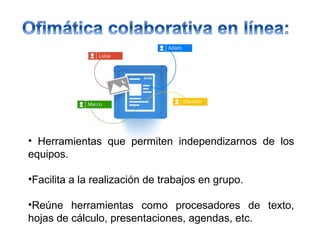
• Herramientas que permiten independizarnos de los
equipos.
•Facilita a la realización de trabajos en grupo.
•Reúne herramientas como procesadores de texto,
hojas de cálculo, presentaciones, agendas, etc.
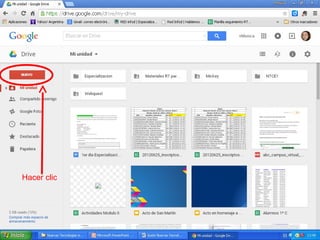
Hacer clic
Hacer clic
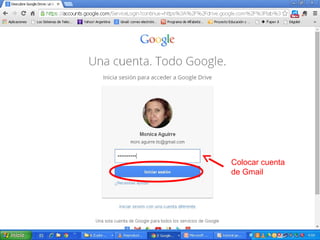
Colocar cuenta
de Gmail
Hacer clic
Hacer clic
Colocar un título
Ejemplo:
Por defecto, el documento es
privado del usuario...
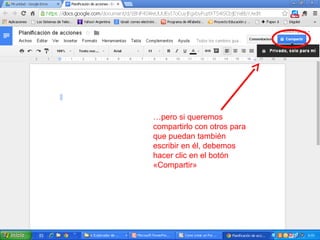
…pero si queremos
compartirlo con otros para
que puedan también
escribir en él, debemos
hacer clic en el botón
«Compartir»
Hacer clic
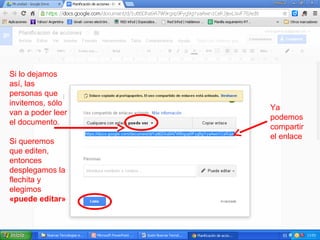
Si lo dejamos
así, las
personas que
invitemos, sólo
van a poder leer
el documento.
Si queremos
que editen,
entonces
desplegamos la
flechita y
elegimos
«puede editar»
Ya
podemos
compartir
el enlace
Tutorial de google drive

Tutorial de google drive

  • 2.
    Servicio de ofimáticaen línea, que integra con el resto de servicios ofrecidos por Google. La cuenta gratuita proporciona 5 GB para almacenar de forma “segura” archivos, que puedes compartir fácilmente. Permite crear documentos, planillas, presentaciones, encuestas, etc.
  • 3.
    Espacios disponibles endiferentes servidores que nos permiten almacenar todos nuestros datos. Se accede a través de Internet, con una cuenta de usuario, desde cualquier computadora
  • 4.
    • Herramientas quepermiten independizarnos de los equipos. •Facilita a la realización de trabajos en grupo. •Reúne herramientas como procesadores de texto, hojas de cálculo, presentaciones, agendas, etc.
  • 5.
  • 6.
  • 7.
  • 8.
  • 9.
  • 10.
  • 11.
  • 12.
    Por defecto, eldocumento es privado del usuario...
  • 13.
    …pero si queremos compartirlocon otros para que puedan también escribir en él, debemos hacer clic en el botón «Compartir»
  • 14.
  • 15.
    Si lo dejamos así,las personas que invitemos, sólo van a poder leer el documento. Si queremos que editen, entonces desplegamos la flechita y elegimos «puede editar» Ya podemos compartir el enlace