

Tutorial sobre creación de evaluaciones con
Kahoot
Mg. Pedro Jesús Lobos Contreras
Capacitación Docente en TIC
Dirección Académica
Michael J. Saylor
“Las viejas formas de
enseñanza son lentas y caras.
Pero con el móvil, el costo se
desploma, el acceso se
amplía, y la pedagogía se
eleva
Fundador de Microstrategy
Empresa de Software de Inteligencia de Negocios
Kahoot
Creación de
evaluaciones on line
Objetivo de la sesión
Conocer y desarrollar
evaluaciones online a
través de la aplicación
de Kahoot para
integrando las TIC en el
aprendizaje.
Kahoot
Conceptos y uso
Conociendo Kahoot
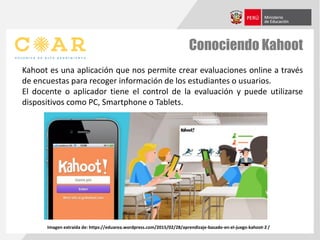
Kahoot es una aplicación que nos permite crear evaluaciones online a través
de encuestas para recoger información de los estudiantes o usuarios.
El docente o aplicador tiene el control de la evaluación y puede utilizarse
dispositivos como PC, Smartphone o Tablets.
Imagen extraída de: https://eduarea.wordpress.com/2015/02/28/aprendizaje-basado-en-el-juego-kahoot-2 /
Kahoot - Vistas
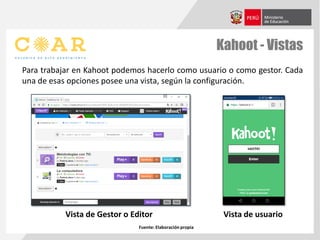
Para trabajar en Kahoot podemos hacerlo como usuario o como gestor. Cada
una de esas opciones posee una vista, según la configuración.
Fuente: Elaboración propia
Vista de Gestor o Editor Vista de usuario
Kahoot – Creando una evaluación
Para crear nuestra primera evaluación debemos ingresar a encontrar una
cuenta en la siguiente dirección: https://getkahoot.com
Página principal de Kahoot: https://getkahoot.com
Fuente: Captura de pantalla – Pedro Lobos
Para ingresar debemos hacer clic
en la opción Sign in
1
Kahoot – Creando una evaluación
Página principal de Kahoot: https://getkahoot.com
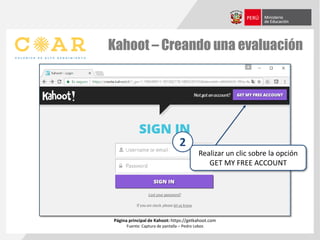
Fuente: Captura de pantalla – Pedro Lobos
Realizar un clic sobre la opción
GET MY FREE ACCOUNT
2
Kahoot – Creando una evaluación
Página principal de Kahoot: https://getkahoot.com
Fuente: Captura de pantalla – Pedro Lobos
Seleccionar el Role I’m a
Teacher y colocar el
nombre de la Institución
Educativa
2
Colocar los datos de la
cuenta el nombre, el
correo, la contraseña y
luego hacer clic en CREATE
ACCOUNT
3
Kahoot – Creando una evaluación
Panel de Control de cuenta de Kahoot
Fuente: Captura de pantalla – Pedro Lobos
En nuestro Panel de Control
hacemos clic en Create a
new kahoot / Quiz
4
Kahoot – Creando una evaluación
Creación de Kahoot
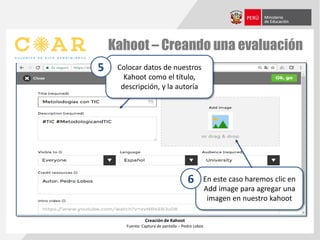
Fuente: Captura de pantalla – Pedro Lobos
Colocar datos de nuestros
Kahoot como el título,
descripción, y la autoría
5
En este caso haremos clic en
Add image para agregar una
imagen en nuestro kahoot
6
Kahoot – Creando una evaluación
Creación de Kahoot
Fuente: Captura de pantalla – Pedro Lobos
Seleccionamos la imagen
y hacemos clic en el
botón abrir
7
Kahoot – Creando una evaluación
Creación de Kahoot
Fuente: Captura de pantalla – Pedro Lobos
Observamos que la imagen se ha
agregado al panel de Kahoot,
luego hacer clic en Ok, go
8
Kahoot – Creando una evaluación
Creación de Kahoot
Fuente: Captura de pantalla – Pedro Lobos
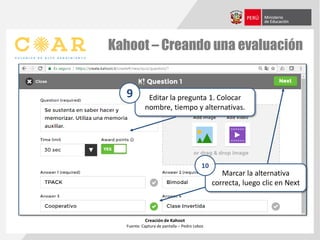
Editar la pregunta 1. Colocar
nombre, tiempo y alternativas.
9
Marcar la alternativa
correcta, luego clic en Next
10
Kahoot – Creando una evaluación
Creación de Kahoot
Fuente: Captura de pantalla – Pedro Lobos
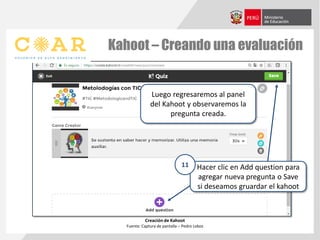
Luego regresaremos al panel
del Kahoot y observaremos la
pregunta creada.
Hacer clic en Add question para
agregar nueva pregunta o Save
si deseamos gruardar el kahoot
11
Kahoot – Creando una evaluación
Creación de Kahoot
Fuente: Captura de pantalla – Pedro Lobos
Editar la pregunta 2. Colocar
nombre, tiempo, alternativas e
imagen.
13
Marcar la alternativa
correcta, luego clic en Next
14
Kahoot – Creando una evaluación
Creación de Kahoot
Fuente: Captura de pantalla – Pedro Lobos
Luego regresaremos al panel
del Kahoot y observaremos la
pregunta creada.
Hacer clic en Add question para
agregar nueva pregunta,
repetiremos el proceso hasta la
crear la pregunta 5
15
Kahoot – Creando una evaluación
Creación de Kahoot
Fuente: Captura de pantalla – Pedro Lobos
Creamos la pregunta 3.
Marcar la alternativa
correcta, luego clic en Next
16
Kahoot – Creando una evaluación
Creación de Kahoot
Fuente: Captura de pantalla – Pedro Lobos
Creamos la pregunta 4.
Marcar la alternativa
correcta, luego clic en Next
17
Kahoot – Creando una evaluación
Creación de Kahoot
Fuente: Captura de pantalla – Pedro Lobos
Creamos la pregunta 5.
Marcar la alternativa
correcta, luego clic en Next
18
Kahoot – Creando una evaluación
Creación de Kahoot
Fuente: Captura de pantalla – Pedro Lobos
Cuando regresemos al panel de
Kahoot observaremos que se
encuentran las 5 preguntas.
Luego haremos clic en Save
19
Kahoot – Creando una evaluación
Creación de Kahoot
Fuente: Captura de pantalla – Pedro Lobos
Una vez culminada la
edición del kahoot,
podemos editarlo,
hacer una vista previa,
compartirlo o jugar.
Para jugar hacemos clic en
Play it20
Kahoot – Creando una evaluación
Creación de Kahoot
Fuente: Captura de pantalla – Pedro Lobos
También podemos jugarlo
desde nuestro panel de control,
en este caso tenemos 2 kahoot
y jugaremos el que acabamos
de crear.
Kahoot – Jugando con Kahoot
Creación de Kahoot
Fuente: Captura de pantalla – Pedro Lobos
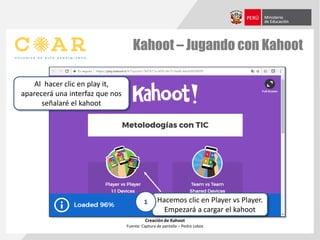
Al hacer clic en play it,
aparecerá una interfaz que nos
señalaré el kahoot
Hacemos clic en Player vs Player.
Empezará a cargar el kahoot
1
Kahoot – Jugando con Kahoot
Creación de Kahoot
Fuente: Captura de pantalla – Pedro Lobos
Empezará la carga
del interfaz del
juego. Esperar.
Kahoot – Jugando con Kahoot
Creación de Kahoot
Fuente: Captura de pantalla – Pedro Lobos
Aparecerá la ventana con el PIN del juego en este
caso 460781. Este PIN debemos brindarle a los
jugadores para su acceso al juego.
Kahoot – Jugando con Kahoot
Creación de Kahoot
Fuente: Captura de pantalla – Pedro Lobos
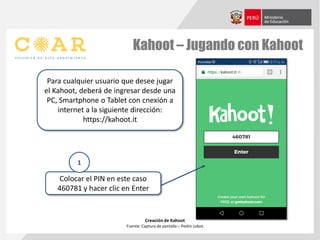
Para cualquier usuario que desee jugar
el Kahoot, deberá de ingresar desde una
PC, Smartphone o Tablet con cnexión a
internet a la siguiente dirección:
https://kahoot.it
Colocar el PIN en este caso
460781 y hacer clic en Enter
1
Kahoot – Jugando con Kahoot
Creación de Kahoot
Fuente: Captura de pantalla – Pedro Lobos
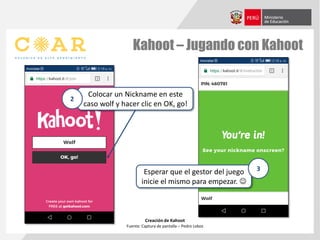
Colocar un Nickname en este
caso wolf y hacer clic en OK, go!
2
Esperar que el gestor del juego
inicie el mismo para empezar. 
3
Kahoot – Jugando con Kahoot
Creación de Kahoot
Fuente: Captura de pantalla – Pedro Lobos
Luego de que los usuarios
ingresan con el PIN aparecerá
su Nickname en nuestro panel
Hacemos clic en Start para
empezar a jugar.
Kahoot – Jugando con Kahoot
Creación de Kahoot
Fuente: Captura de pantalla – Pedro Lobos
Luego de iniciar el Kahoot aparecerá el interfaz
indicándonos el título y la cantidad de preguntas
que se realizarán
Kahoot – Jugando con Kahoot
Creación de Kahoot
Fuente: Captura de pantalla – Pedro Lobos
En nuestra pantalla principal
aparecerá la pregunta a
desarrollar.
Kahoot – Jugando con Kahoot
Creación de Kahoot
Fuente: Captura de pantalla – Pedro Lobos
En la ventana de gestor aparecerá la
pregunta alternativas y el tiempo
En la ventana del usuario solamente
aparecerán las figuras geométricas
de acuerdo a la respuesta
Kahoot – Jugando con Kahoot
Creación de Kahoot
Fuente: Captura de pantalla – Pedro Lobos
El interfaz nos mostrará la cantidad de
personas que marcan cada respuesta.
Si acertamos aparecerá el interfaz
que nos indica que la elección ha
sido correcta y sumaremos puntos.
Kahoot – Jugando con Kahoot
Creación de Kahoot
Fuente: Captura de pantalla – Pedro Lobos
El interfaz nos mostrará la cantidad de
personas que marcan cada respuesta.
Si cometemos un error aparecerá el
interfaz que nos indica que la
elección ha sido incorrecta.
Kahoot – Jugando con Kahoot
Creación de Kahoot
Fuente: Captura de pantalla – Pedro Lobos
El interfaz nos mostrará los puntajes
de los participantes al final del kahoot.
El usuario que está jugando
observará sus resultados al final del
kahooy.
Cuando aplicamos el Kahoot
El kahoot es una herramienta que podemos utilizarla en cualquier momento
de la sesión, pues se adapta al contexto del trabajo.
Fases de la sesión
Elaboración Propia
Motivación – Recuperación de saberes
Presentación de nueva información
Procesamiento e incorporación
Metacognición
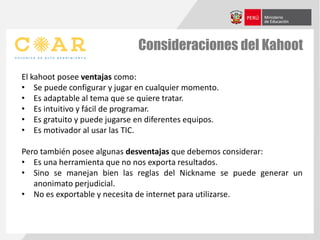
Consideraciones del Kahoot
El kahoot posee ventajas como:
• Se puede configurar y jugar en cualquier momento.
• Es adaptable al tema que se quiere tratar.
• Es intuitivo y fácil de programar.
• Es gratuito y puede jugarse en diferentes equipos.
• Es motivador al usar las TIC.
Pero también posee algunas desventajas que debemos considerar:
• Es una herramienta que no nos exporta resultados.
• Sino se manejan bien las reglas del Nickname se puede generar un
anonimato perjudicial.
• No es exportable y necesita de internet para utilizarse.
Conclusiones
Al utilizar el Kahoot bajo la experiencia se puede llegar a la siguiente
conclusión:
• Es una herramienta potente que nos beneficia en el recojo de la
información que poseen los estudiantes debido a su entorno amigable y a
su versatilidad en el uso de hardware ya que puede ser jugado desde una
PC o un Smartphone.
• Puede utilizarse en cualquier momento de la sesión, en ocasiones es muy
útil para los momentos que son difíciles como después del almuerzo o por
las noches cuando ya se acaban las energías.
• La gestión de nuestra cuenta implica que podemos tener una base de
kahoots que podemos utilizarla en los momentos necesarios de acuerdo a
nuestro contexto.
• Se debe considerar la conectividad a internet y las reglas de nickname
para evitar algunas confusiones en el desarrollo.
Bibliografía
Aprendizaje Basado en el Juego: Kahoot! https://eduarea.wordpress.com/
Lobos, Pedro. (2016). Proyecto TI, Capacitación Docente en TIC. Lima, Perú. Colegio
Mayor Secundario Presidente del Perú – COAR LIMA.
GRACIAS
“Los COAR son una propuesta viva, sujeta a
mejoras y construida con todos sus actores”.

Tutorial de Kahoot

  • 2.
    Tutorial sobre creaciónde evaluaciones con Kahoot Mg. Pedro Jesús Lobos Contreras Capacitación Docente en TIC Dirección Académica
  • 3.
    Michael J. Saylor “Lasviejas formas de enseñanza son lentas y caras. Pero con el móvil, el costo se desploma, el acceso se amplía, y la pedagogía se eleva Fundador de Microstrategy Empresa de Software de Inteligencia de Negocios
  • 4.
  • 5.
    Objetivo de lasesión Conocer y desarrollar evaluaciones online a través de la aplicación de Kahoot para integrando las TIC en el aprendizaje.
  • 6.
  • 7.
    Conociendo Kahoot Kahoot esuna aplicación que nos permite crear evaluaciones online a través de encuestas para recoger información de los estudiantes o usuarios. El docente o aplicador tiene el control de la evaluación y puede utilizarse dispositivos como PC, Smartphone o Tablets. Imagen extraída de: https://eduarea.wordpress.com/2015/02/28/aprendizaje-basado-en-el-juego-kahoot-2 /
  • 8.
    Kahoot - Vistas Paratrabajar en Kahoot podemos hacerlo como usuario o como gestor. Cada una de esas opciones posee una vista, según la configuración. Fuente: Elaboración propia Vista de Gestor o Editor Vista de usuario
  • 9.
    Kahoot – Creandouna evaluación Para crear nuestra primera evaluación debemos ingresar a encontrar una cuenta en la siguiente dirección: https://getkahoot.com Página principal de Kahoot: https://getkahoot.com Fuente: Captura de pantalla – Pedro Lobos Para ingresar debemos hacer clic en la opción Sign in 1
  • 10.
    Kahoot – Creandouna evaluación Página principal de Kahoot: https://getkahoot.com Fuente: Captura de pantalla – Pedro Lobos Realizar un clic sobre la opción GET MY FREE ACCOUNT 2
  • 11.
    Kahoot – Creandouna evaluación Página principal de Kahoot: https://getkahoot.com Fuente: Captura de pantalla – Pedro Lobos Seleccionar el Role I’m a Teacher y colocar el nombre de la Institución Educativa 2 Colocar los datos de la cuenta el nombre, el correo, la contraseña y luego hacer clic en CREATE ACCOUNT 3
  • 12.
    Kahoot – Creandouna evaluación Panel de Control de cuenta de Kahoot Fuente: Captura de pantalla – Pedro Lobos En nuestro Panel de Control hacemos clic en Create a new kahoot / Quiz 4
  • 13.
    Kahoot – Creandouna evaluación Creación de Kahoot Fuente: Captura de pantalla – Pedro Lobos Colocar datos de nuestros Kahoot como el título, descripción, y la autoría 5 En este caso haremos clic en Add image para agregar una imagen en nuestro kahoot 6
  • 14.
    Kahoot – Creandouna evaluación Creación de Kahoot Fuente: Captura de pantalla – Pedro Lobos Seleccionamos la imagen y hacemos clic en el botón abrir 7
  • 15.
    Kahoot – Creandouna evaluación Creación de Kahoot Fuente: Captura de pantalla – Pedro Lobos Observamos que la imagen se ha agregado al panel de Kahoot, luego hacer clic en Ok, go 8
  • 16.
    Kahoot – Creandouna evaluación Creación de Kahoot Fuente: Captura de pantalla – Pedro Lobos Editar la pregunta 1. Colocar nombre, tiempo y alternativas. 9 Marcar la alternativa correcta, luego clic en Next 10
  • 17.
    Kahoot – Creandouna evaluación Creación de Kahoot Fuente: Captura de pantalla – Pedro Lobos Luego regresaremos al panel del Kahoot y observaremos la pregunta creada. Hacer clic en Add question para agregar nueva pregunta o Save si deseamos gruardar el kahoot 11
  • 18.
    Kahoot – Creandouna evaluación Creación de Kahoot Fuente: Captura de pantalla – Pedro Lobos Editar la pregunta 2. Colocar nombre, tiempo, alternativas e imagen. 13 Marcar la alternativa correcta, luego clic en Next 14
  • 19.
    Kahoot – Creandouna evaluación Creación de Kahoot Fuente: Captura de pantalla – Pedro Lobos Luego regresaremos al panel del Kahoot y observaremos la pregunta creada. Hacer clic en Add question para agregar nueva pregunta, repetiremos el proceso hasta la crear la pregunta 5 15
  • 20.
    Kahoot – Creandouna evaluación Creación de Kahoot Fuente: Captura de pantalla – Pedro Lobos Creamos la pregunta 3. Marcar la alternativa correcta, luego clic en Next 16
  • 21.
    Kahoot – Creandouna evaluación Creación de Kahoot Fuente: Captura de pantalla – Pedro Lobos Creamos la pregunta 4. Marcar la alternativa correcta, luego clic en Next 17
  • 22.
    Kahoot – Creandouna evaluación Creación de Kahoot Fuente: Captura de pantalla – Pedro Lobos Creamos la pregunta 5. Marcar la alternativa correcta, luego clic en Next 18
  • 23.
    Kahoot – Creandouna evaluación Creación de Kahoot Fuente: Captura de pantalla – Pedro Lobos Cuando regresemos al panel de Kahoot observaremos que se encuentran las 5 preguntas. Luego haremos clic en Save 19
  • 24.
    Kahoot – Creandouna evaluación Creación de Kahoot Fuente: Captura de pantalla – Pedro Lobos Una vez culminada la edición del kahoot, podemos editarlo, hacer una vista previa, compartirlo o jugar. Para jugar hacemos clic en Play it20
  • 25.
    Kahoot – Creandouna evaluación Creación de Kahoot Fuente: Captura de pantalla – Pedro Lobos También podemos jugarlo desde nuestro panel de control, en este caso tenemos 2 kahoot y jugaremos el que acabamos de crear.
  • 26.
    Kahoot – Jugandocon Kahoot Creación de Kahoot Fuente: Captura de pantalla – Pedro Lobos Al hacer clic en play it, aparecerá una interfaz que nos señalaré el kahoot Hacemos clic en Player vs Player. Empezará a cargar el kahoot 1
  • 27.
    Kahoot – Jugandocon Kahoot Creación de Kahoot Fuente: Captura de pantalla – Pedro Lobos Empezará la carga del interfaz del juego. Esperar.
  • 28.
    Kahoot – Jugandocon Kahoot Creación de Kahoot Fuente: Captura de pantalla – Pedro Lobos Aparecerá la ventana con el PIN del juego en este caso 460781. Este PIN debemos brindarle a los jugadores para su acceso al juego.
  • 29.
    Kahoot – Jugandocon Kahoot Creación de Kahoot Fuente: Captura de pantalla – Pedro Lobos Para cualquier usuario que desee jugar el Kahoot, deberá de ingresar desde una PC, Smartphone o Tablet con cnexión a internet a la siguiente dirección: https://kahoot.it Colocar el PIN en este caso 460781 y hacer clic en Enter 1
  • 30.
    Kahoot – Jugandocon Kahoot Creación de Kahoot Fuente: Captura de pantalla – Pedro Lobos Colocar un Nickname en este caso wolf y hacer clic en OK, go! 2 Esperar que el gestor del juego inicie el mismo para empezar.  3
  • 31.
    Kahoot – Jugandocon Kahoot Creación de Kahoot Fuente: Captura de pantalla – Pedro Lobos Luego de que los usuarios ingresan con el PIN aparecerá su Nickname en nuestro panel Hacemos clic en Start para empezar a jugar.
  • 32.
    Kahoot – Jugandocon Kahoot Creación de Kahoot Fuente: Captura de pantalla – Pedro Lobos Luego de iniciar el Kahoot aparecerá el interfaz indicándonos el título y la cantidad de preguntas que se realizarán
  • 33.
    Kahoot – Jugandocon Kahoot Creación de Kahoot Fuente: Captura de pantalla – Pedro Lobos En nuestra pantalla principal aparecerá la pregunta a desarrollar.
  • 34.
    Kahoot – Jugandocon Kahoot Creación de Kahoot Fuente: Captura de pantalla – Pedro Lobos En la ventana de gestor aparecerá la pregunta alternativas y el tiempo En la ventana del usuario solamente aparecerán las figuras geométricas de acuerdo a la respuesta
  • 35.
    Kahoot – Jugandocon Kahoot Creación de Kahoot Fuente: Captura de pantalla – Pedro Lobos El interfaz nos mostrará la cantidad de personas que marcan cada respuesta. Si acertamos aparecerá el interfaz que nos indica que la elección ha sido correcta y sumaremos puntos.
  • 36.
    Kahoot – Jugandocon Kahoot Creación de Kahoot Fuente: Captura de pantalla – Pedro Lobos El interfaz nos mostrará la cantidad de personas que marcan cada respuesta. Si cometemos un error aparecerá el interfaz que nos indica que la elección ha sido incorrecta.
  • 37.
    Kahoot – Jugandocon Kahoot Creación de Kahoot Fuente: Captura de pantalla – Pedro Lobos El interfaz nos mostrará los puntajes de los participantes al final del kahoot. El usuario que está jugando observará sus resultados al final del kahooy.
  • 38.
    Cuando aplicamos elKahoot El kahoot es una herramienta que podemos utilizarla en cualquier momento de la sesión, pues se adapta al contexto del trabajo. Fases de la sesión Elaboración Propia Motivación – Recuperación de saberes Presentación de nueva información Procesamiento e incorporación Metacognición
  • 39.
    Consideraciones del Kahoot Elkahoot posee ventajas como: • Se puede configurar y jugar en cualquier momento. • Es adaptable al tema que se quiere tratar. • Es intuitivo y fácil de programar. • Es gratuito y puede jugarse en diferentes equipos. • Es motivador al usar las TIC. Pero también posee algunas desventajas que debemos considerar: • Es una herramienta que no nos exporta resultados. • Sino se manejan bien las reglas del Nickname se puede generar un anonimato perjudicial. • No es exportable y necesita de internet para utilizarse.
  • 40.
    Conclusiones Al utilizar elKahoot bajo la experiencia se puede llegar a la siguiente conclusión: • Es una herramienta potente que nos beneficia en el recojo de la información que poseen los estudiantes debido a su entorno amigable y a su versatilidad en el uso de hardware ya que puede ser jugado desde una PC o un Smartphone. • Puede utilizarse en cualquier momento de la sesión, en ocasiones es muy útil para los momentos que son difíciles como después del almuerzo o por las noches cuando ya se acaban las energías. • La gestión de nuestra cuenta implica que podemos tener una base de kahoots que podemos utilizarla en los momentos necesarios de acuerdo a nuestro contexto. • Se debe considerar la conectividad a internet y las reglas de nickname para evitar algunas confusiones en el desarrollo.
  • 41.
    Bibliografía Aprendizaje Basado enel Juego: Kahoot! https://eduarea.wordpress.com/ Lobos, Pedro. (2016). Proyecto TI, Capacitación Docente en TIC. Lima, Perú. Colegio Mayor Secundario Presidente del Perú – COAR LIMA.
  • 42.
    GRACIAS “Los COAR sonuna propuesta viva, sujeta a mejoras y construida con todos sus actores”.