Tutorial de SlideShare
¿Qué es SlideShare? SlideShare es una herramienta similar a “YouTube” pero de presentaciones online. Es una aplicación Web 2.0, que permite publicar presentaciones y conformar comunidades. Todas las presentaciones que se quieran utilizar en un blog se pueden subir directamente a la Web.
¿Cómo utilizar esta aplicación? Abrir una cuenta en  www.slideshare.net   Editar el perfil Adjuntar la presentación  Publicarla Difundirla en un sitio Web o blog Invitar amigos/as
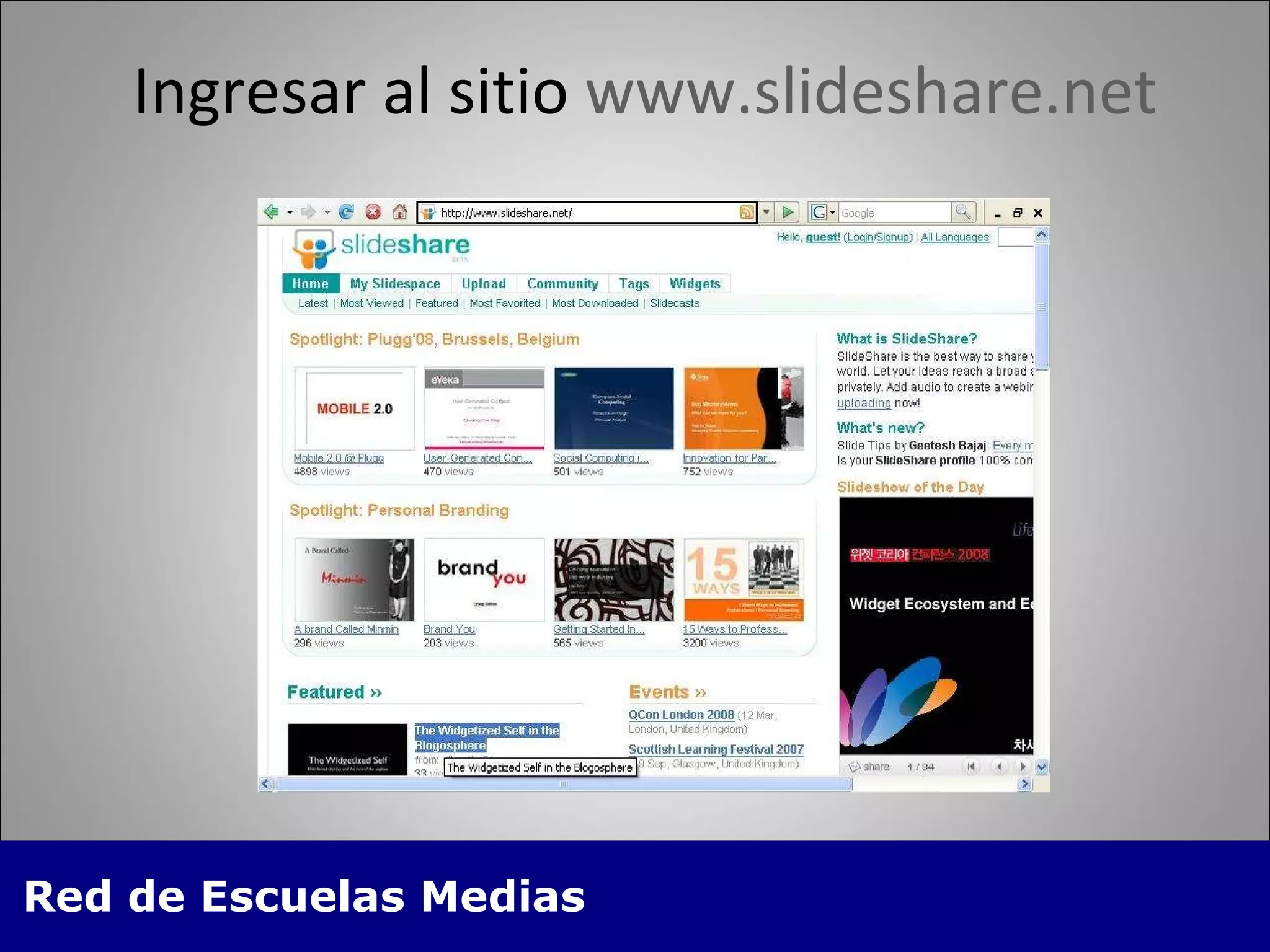
Ingresar al sitio  www.slideshare.net
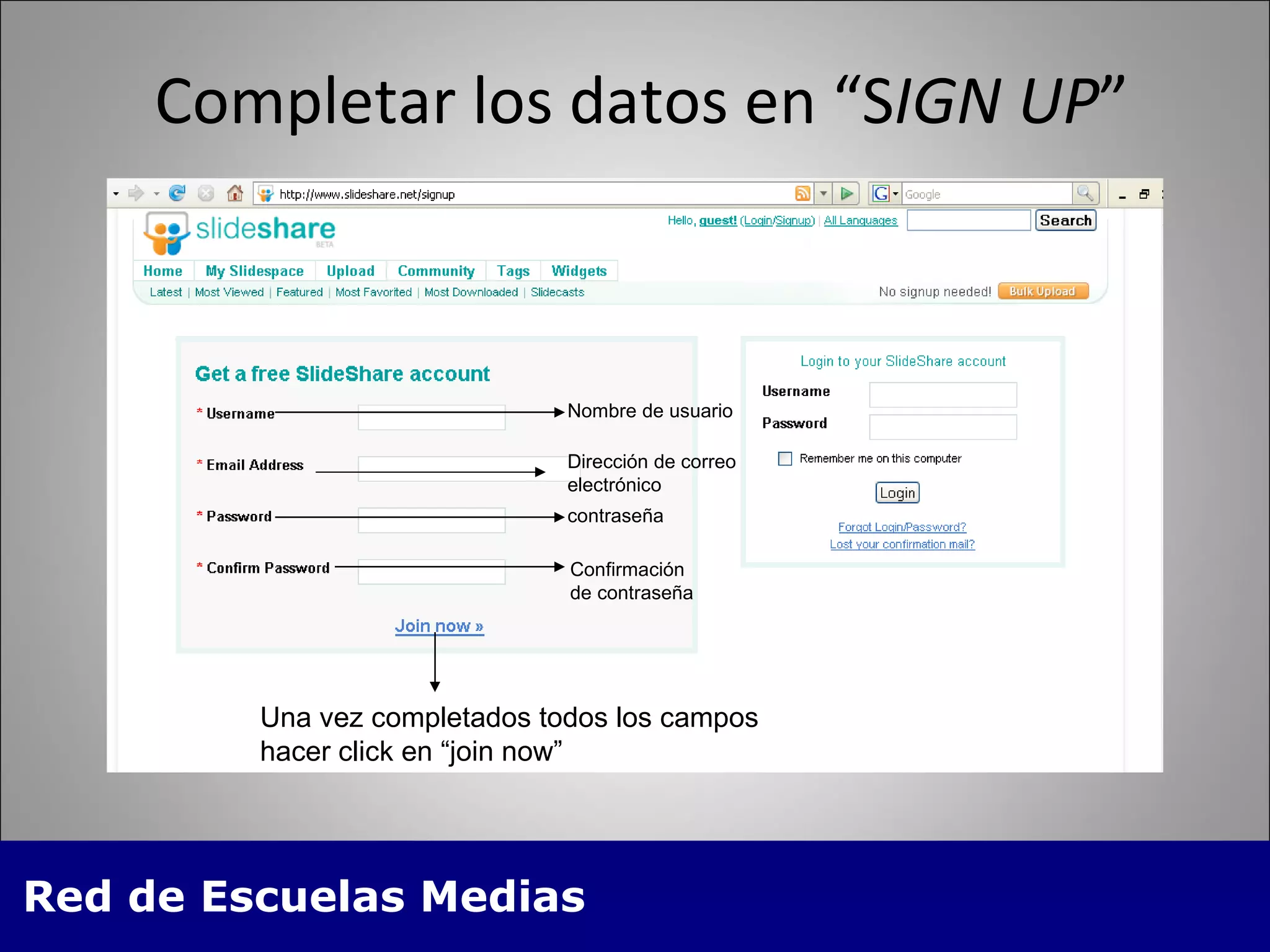
Completar los datos en “S IGN UP ” Nombre de usuario Dirección de correo electrónico contraseña Confirmación  de contraseña Una vez completados todos los campos hacer click en “join now”
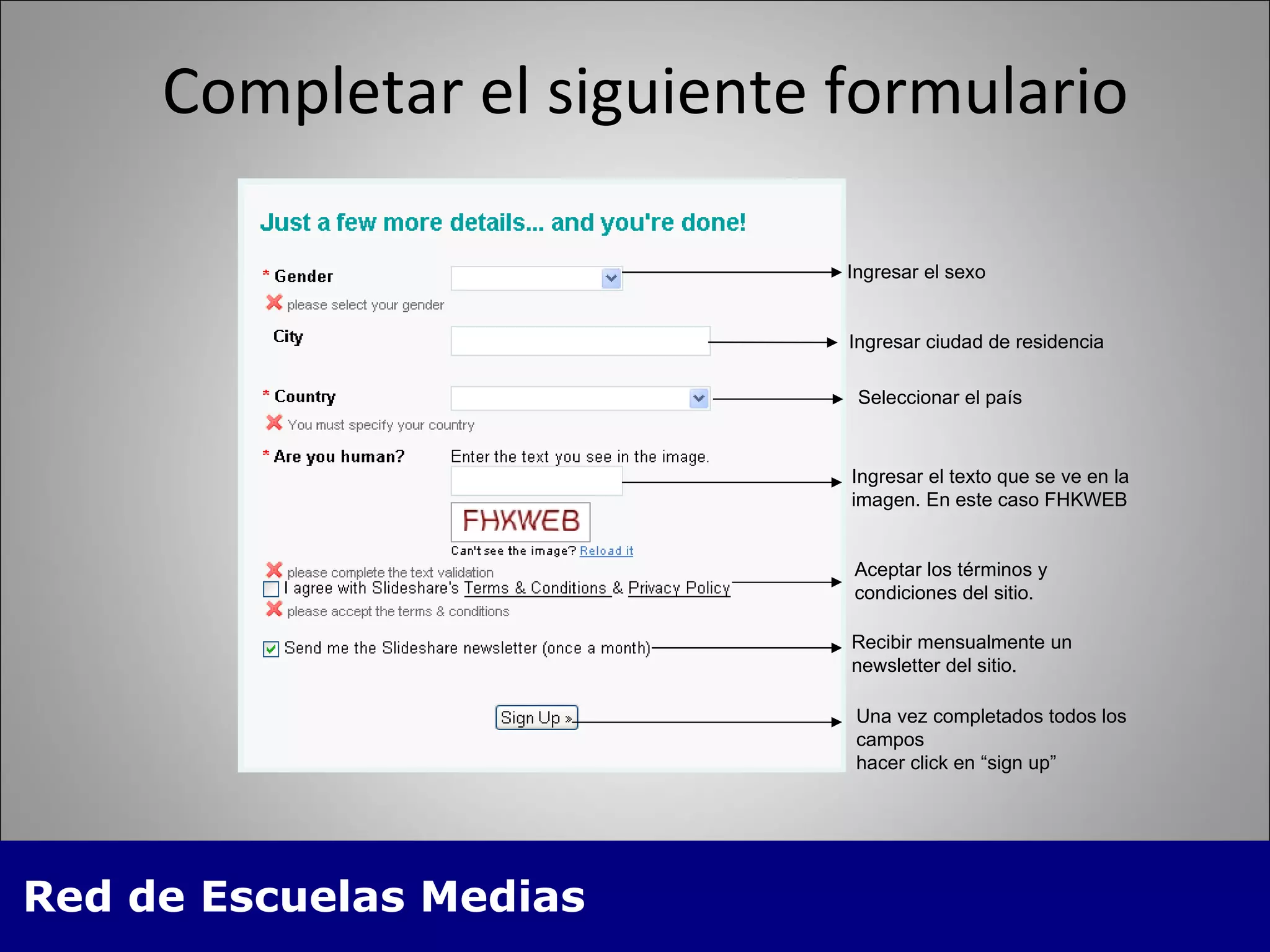
Completar el siguiente formulario Ingresar el sexo Ingresar ciudad de residencia Seleccionar el país Ingresar el texto que se ve en la imagen. En este caso FHKWEB Aceptar los términos y condiciones del sitio. Recibir mensualmente un newsletter del sitio. Una vez completados todos los campos hacer click en “sign up”
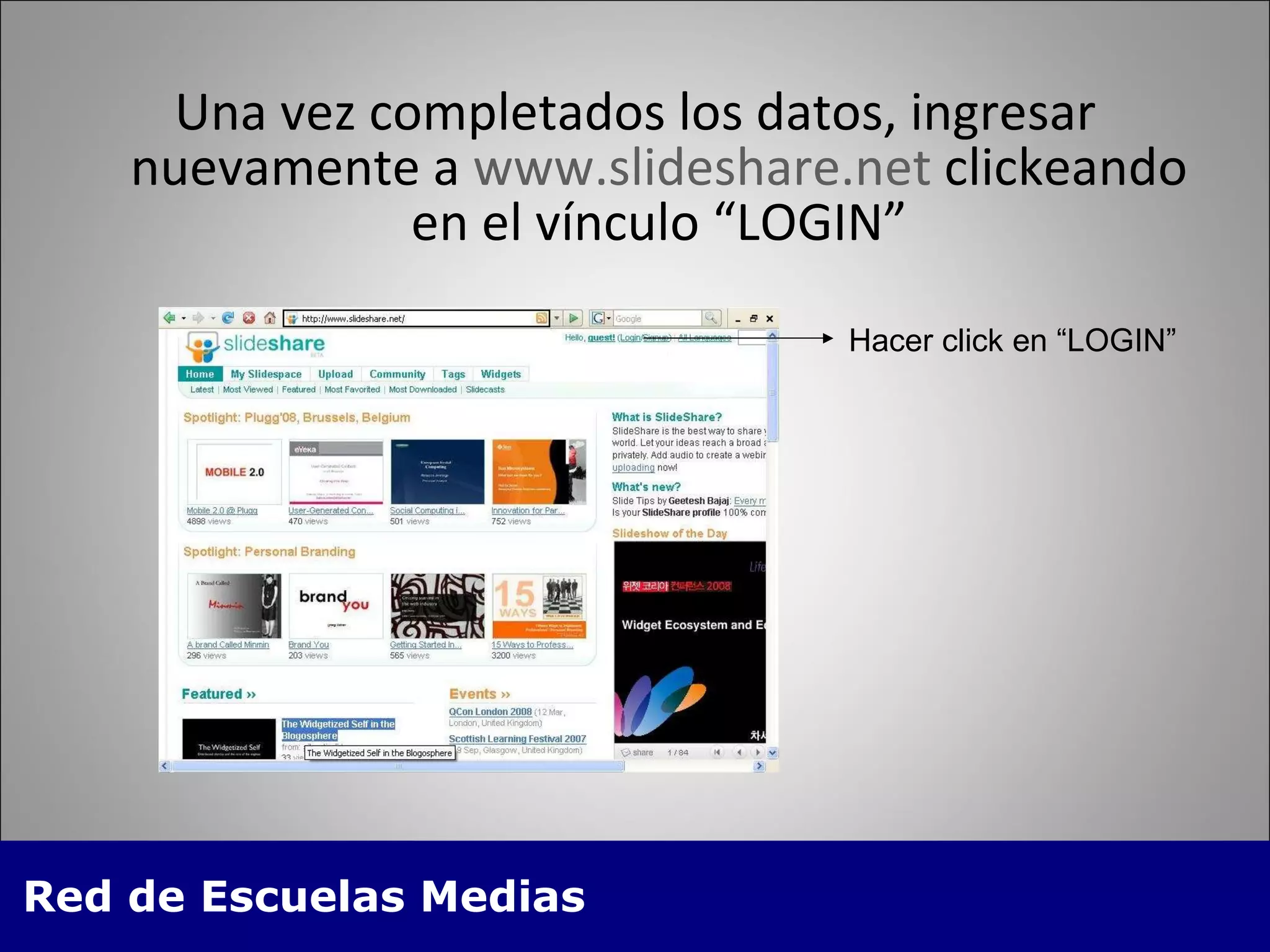
Una vez completados los datos, ingresar nuevamente a  www.slideshare.net  clickeando en el vínculo “LOGIN” Hacer click en “LOGIN”
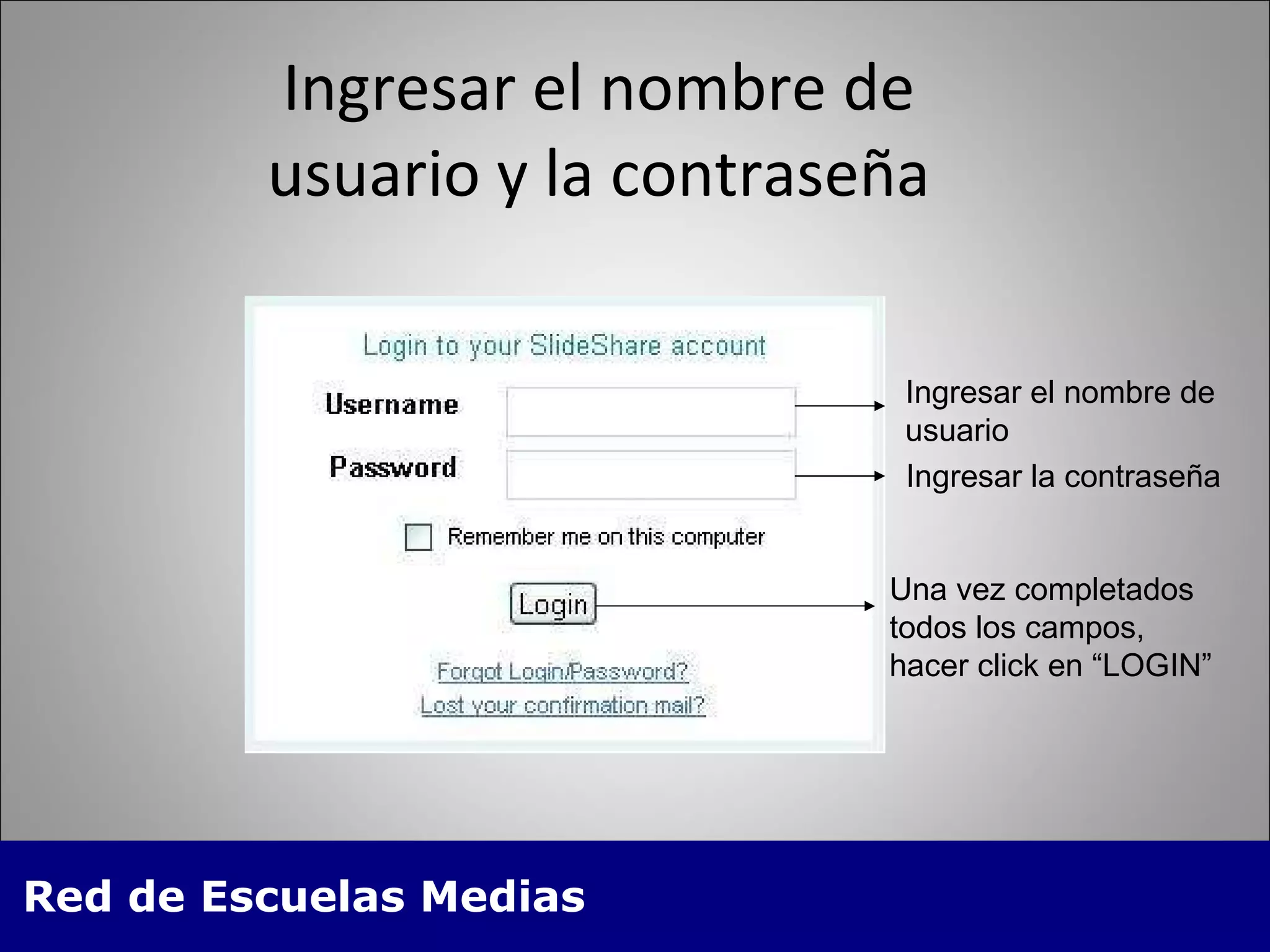
Ingresar el nombre de usuario y la contraseña Ingresar el nombre de  usuario Ingresar la contraseña Una vez completados todos los campos, hacer click en “LOGIN”
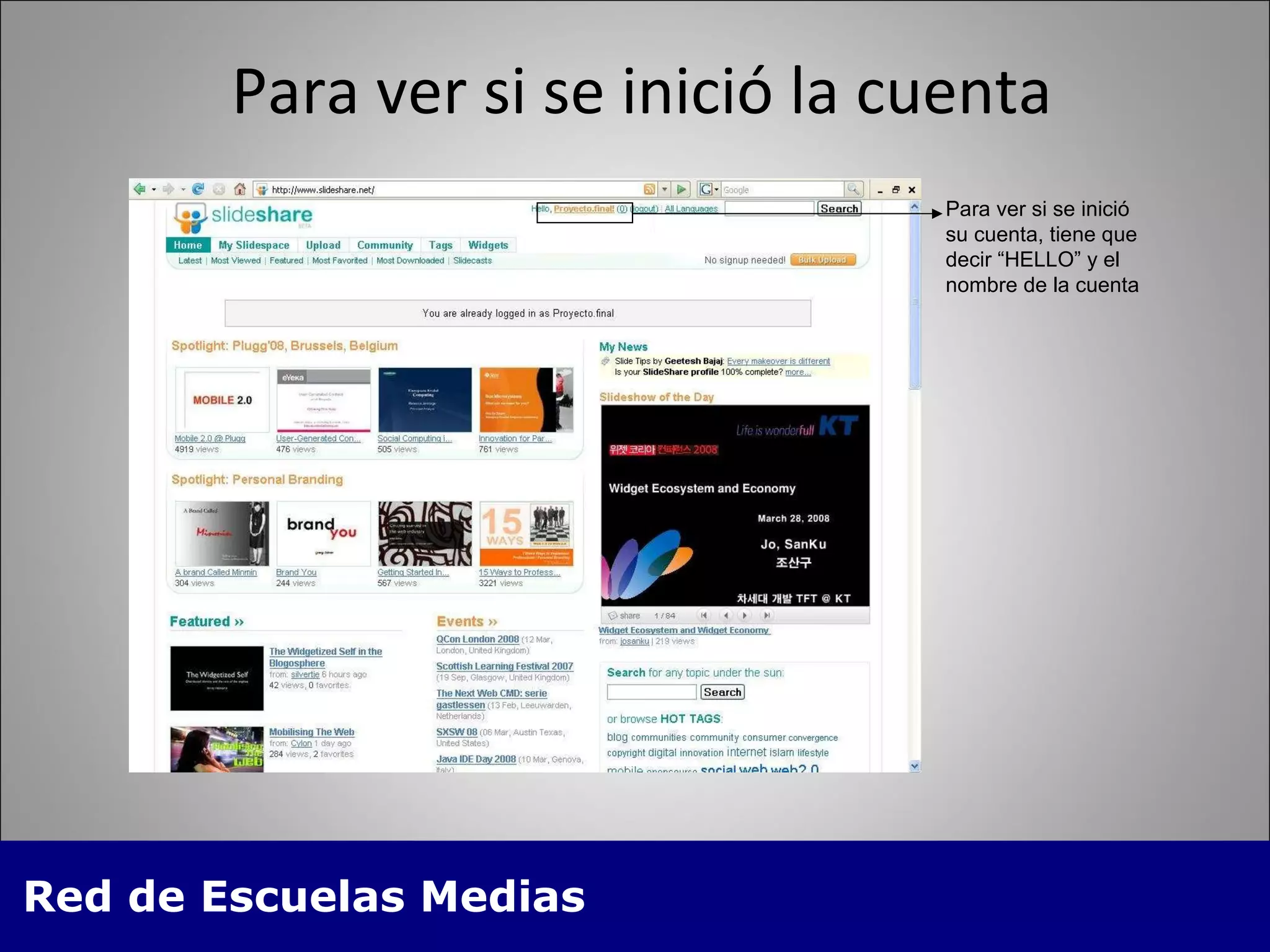
Para ver si se inició la cuenta Para ver si se inició su cuenta, tiene que decir “HELLO” y el nombre de la cuenta
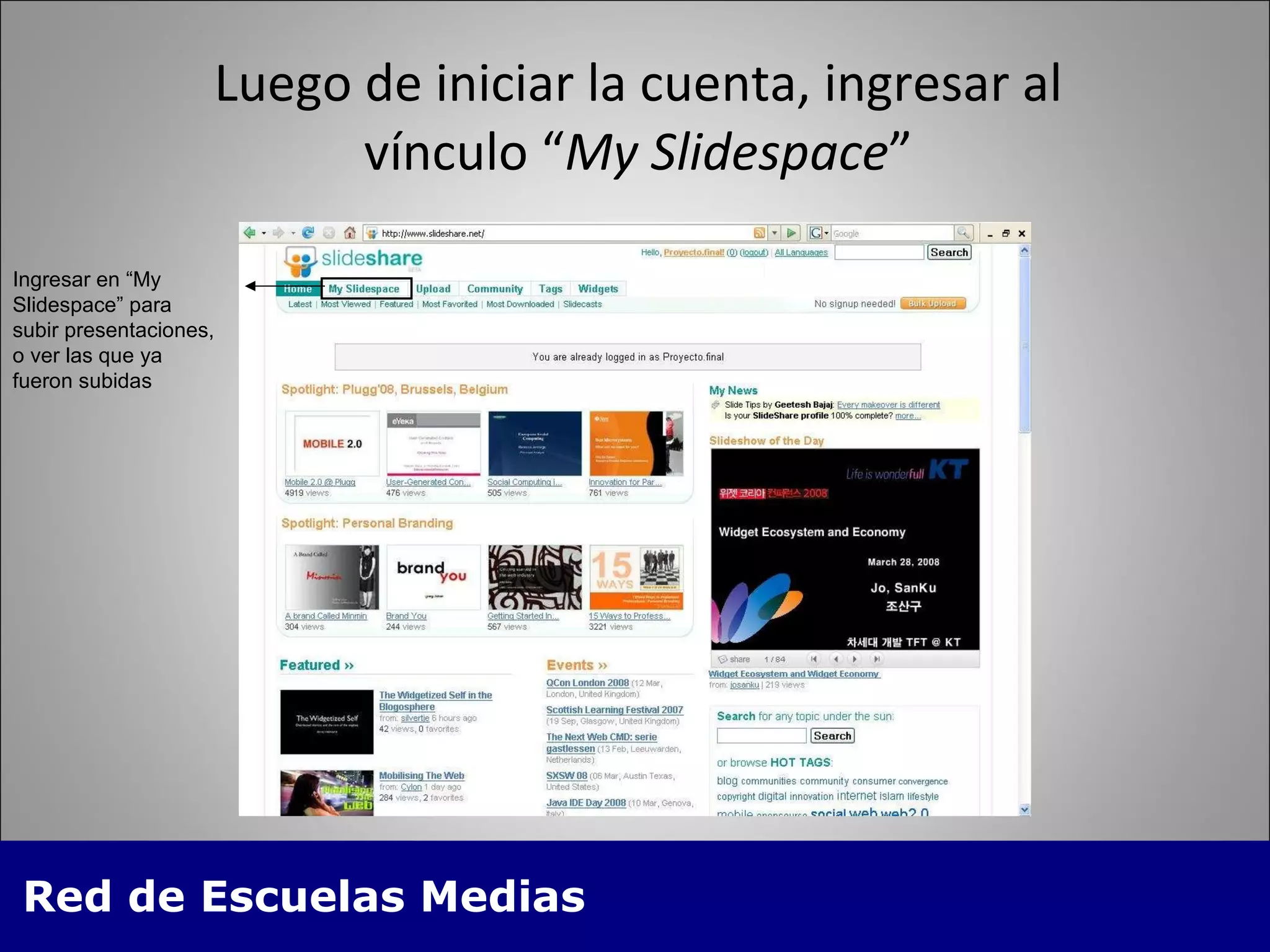
Luego de iniciar la cuenta, ingresar al vínculo “ My Slidespace ” Ingresar en “My Slidespace” para subir presentaciones, o ver las que ya fueron subidas
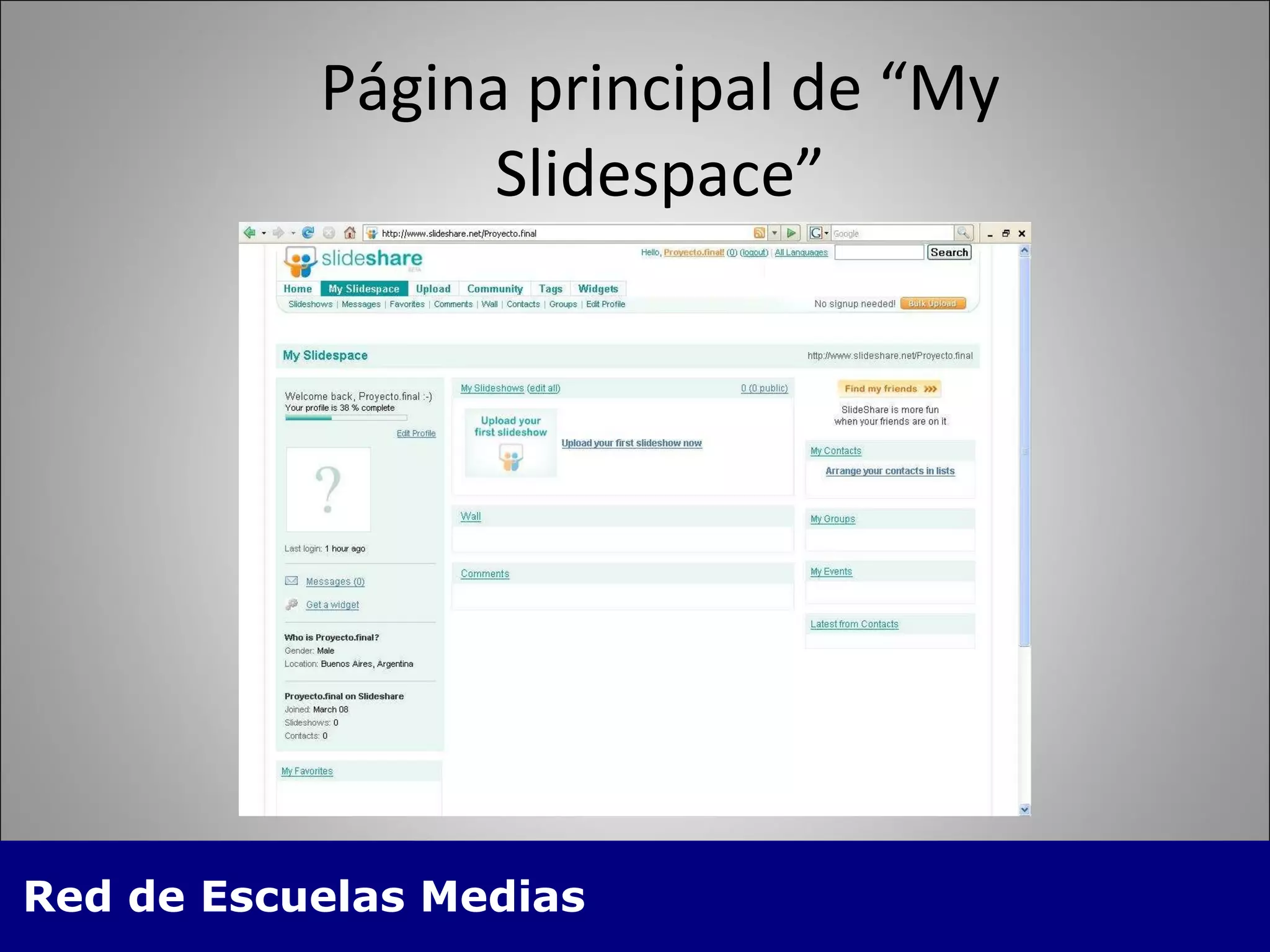
Página principal de “My Slidespace”
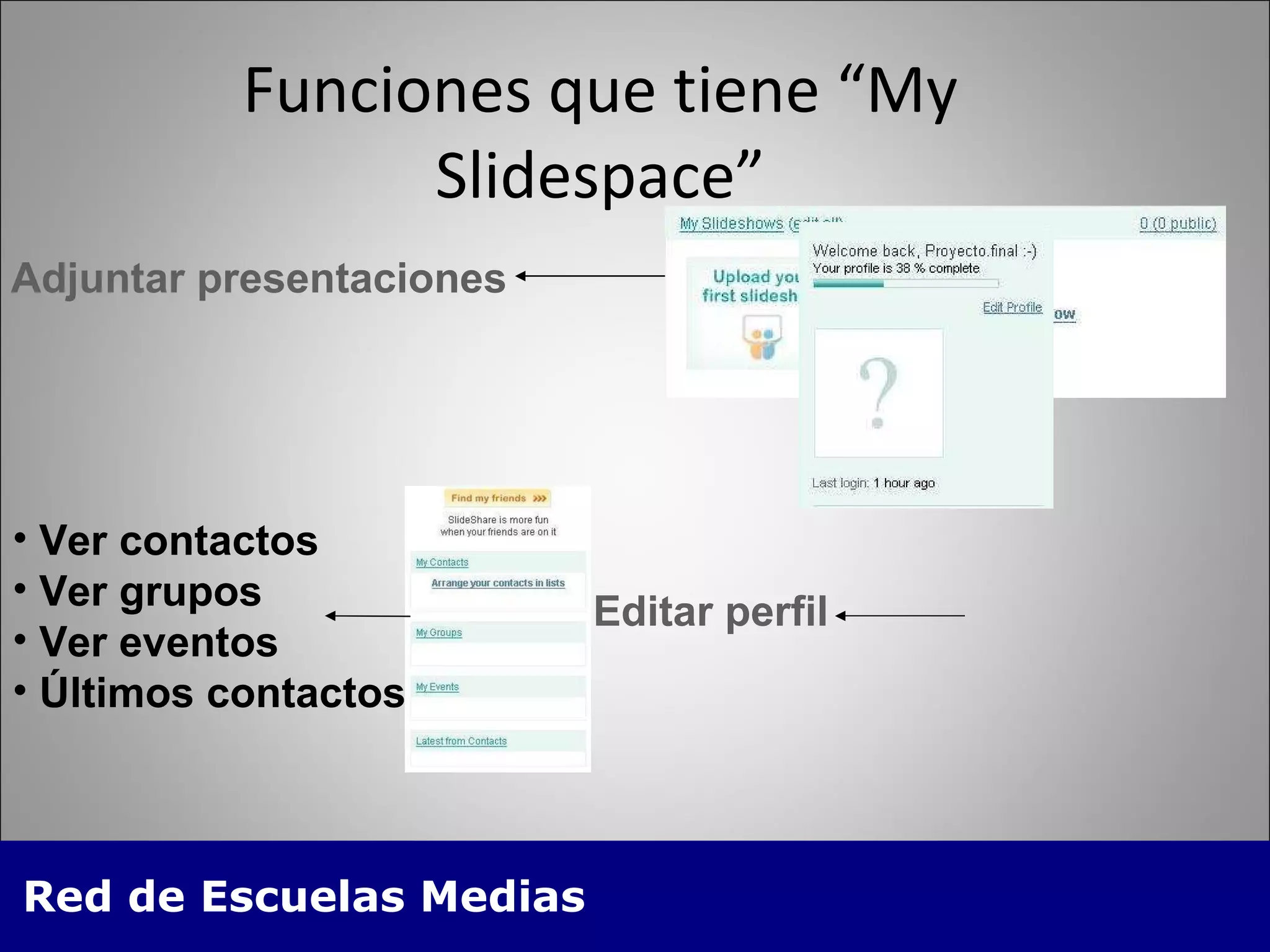
Funciones que tiene “My Slidespace” Ver contactos Ver grupos Ver eventos Últimos contactos Editar perfil Adjuntar presentaciones
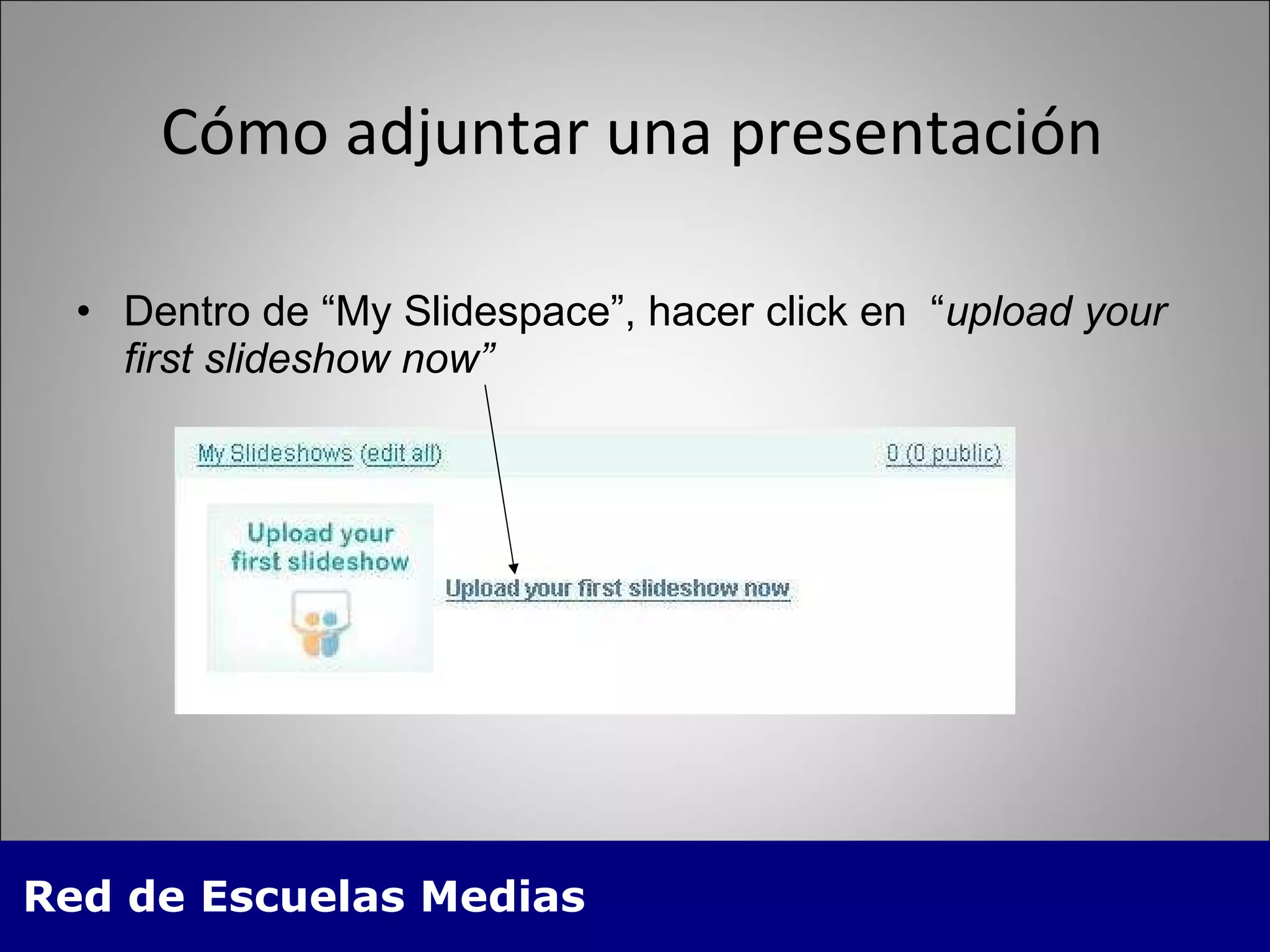
Cómo adjuntar una presentación Dentro de “My Slidespace”, hacer click en  “ upload your first slideshow now”
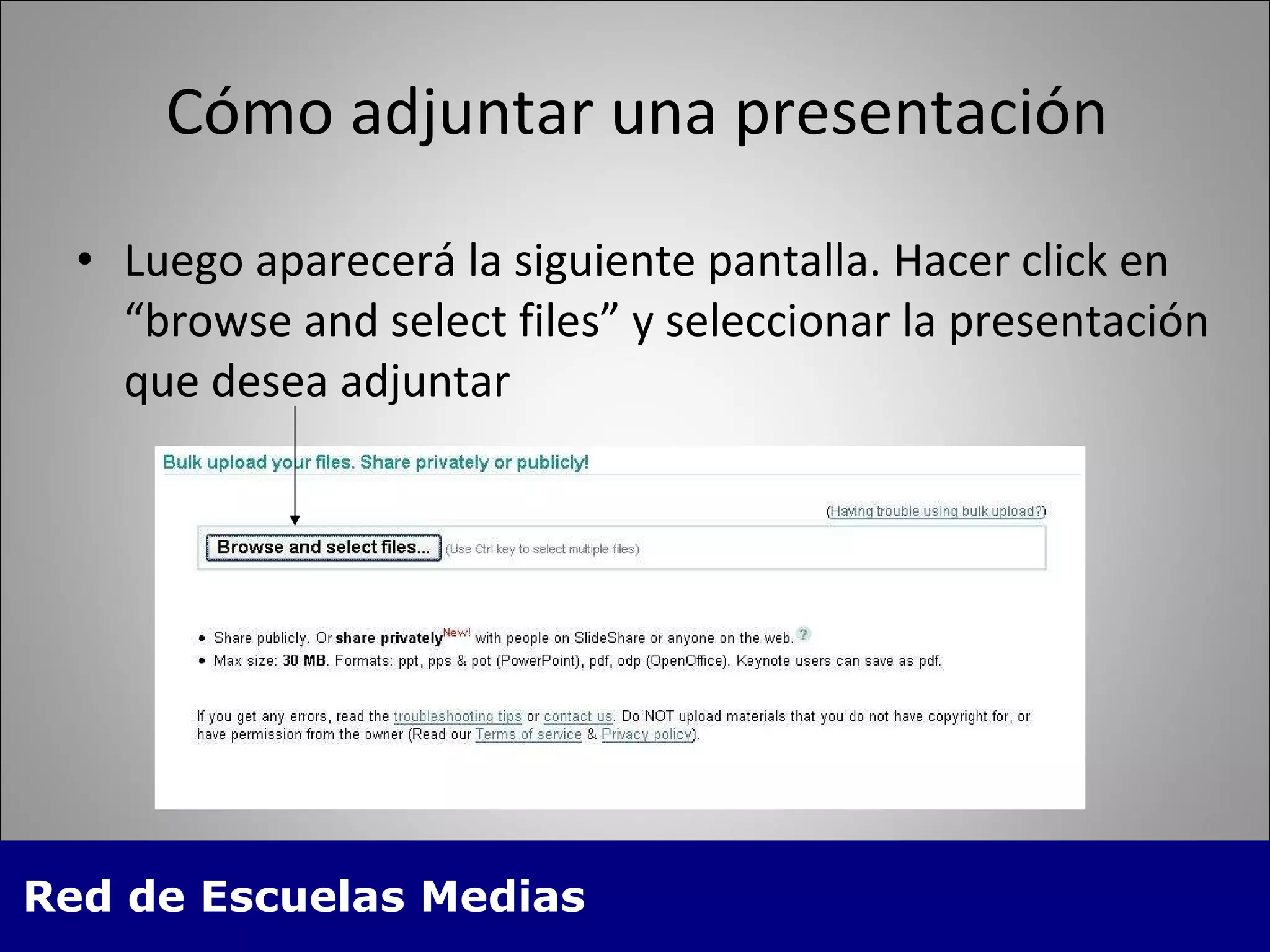
Cómo adjuntar una presentación Luego aparecerá la siguiente pantalla. Hacer click en “browse and select files” y seleccionar la presentación que desea adjuntar
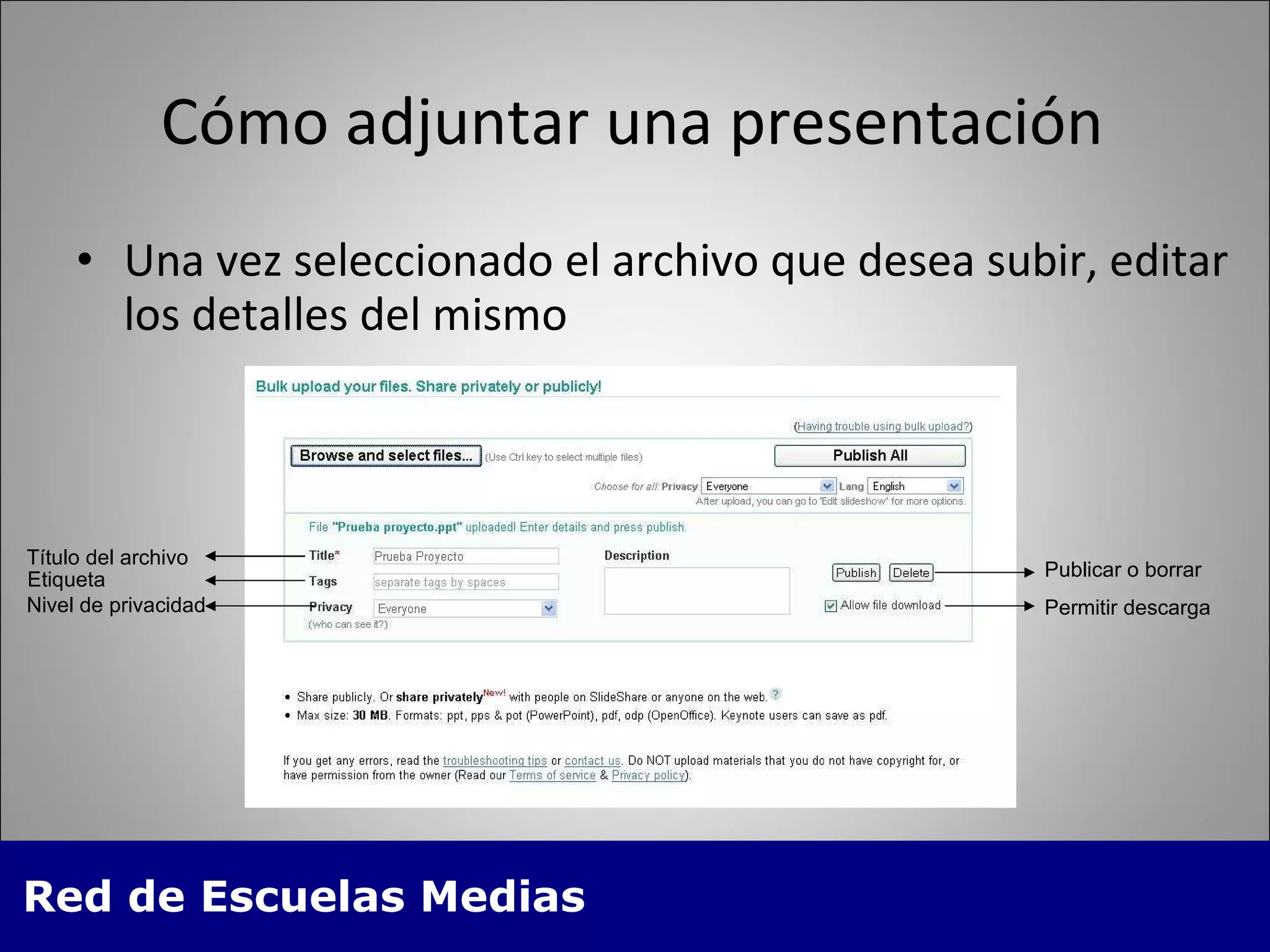
Cómo adjuntar una presentación Una vez seleccionado el archivo que desea subir, editar los detalles del mismo Título del archivo Etiqueta Nivel de privacidad Permitir descarga Publicar o borrar
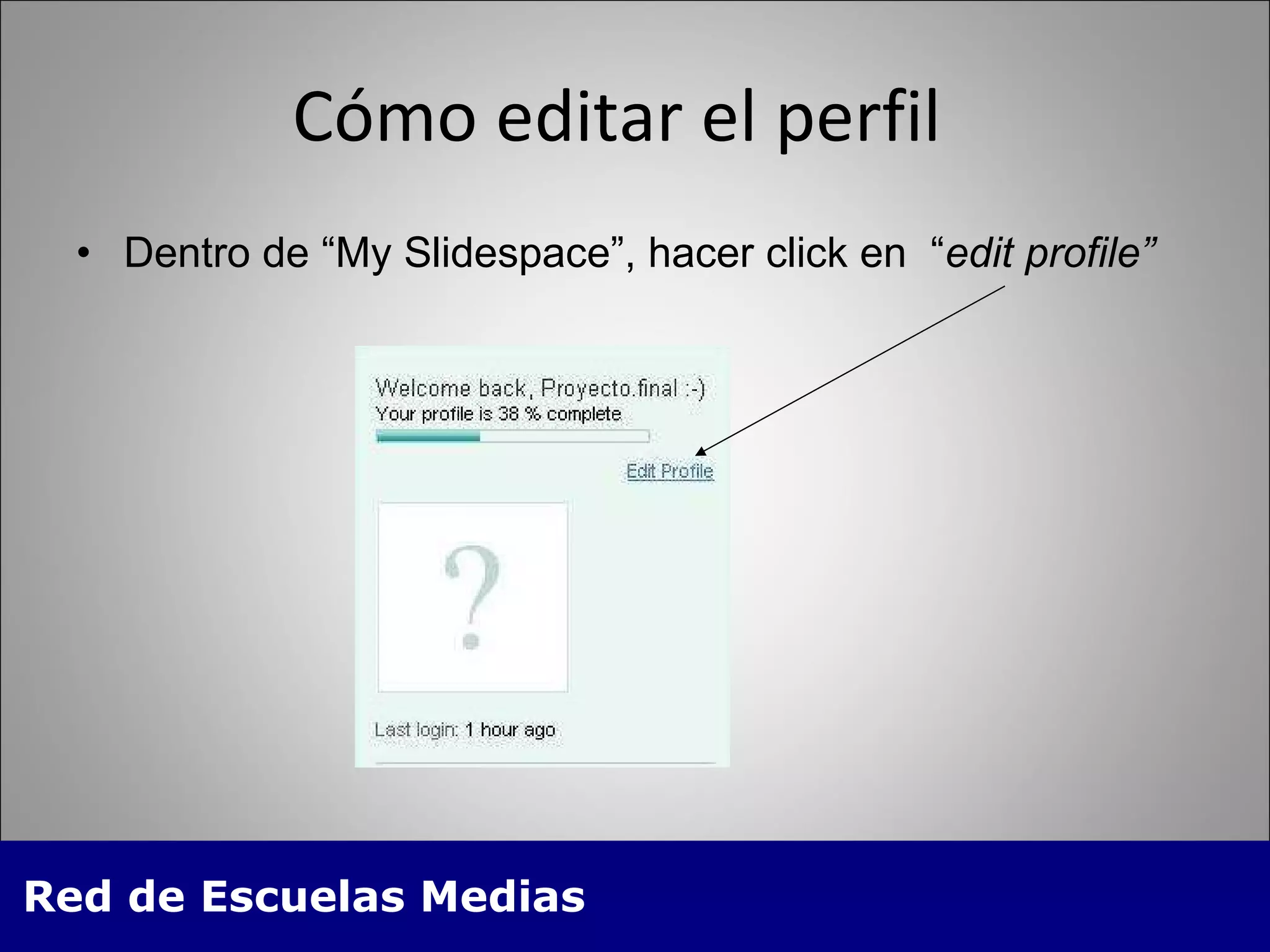
Cómo editar el perfil Dentro de “My Slidespace”, hacer click en  “ edit profile”
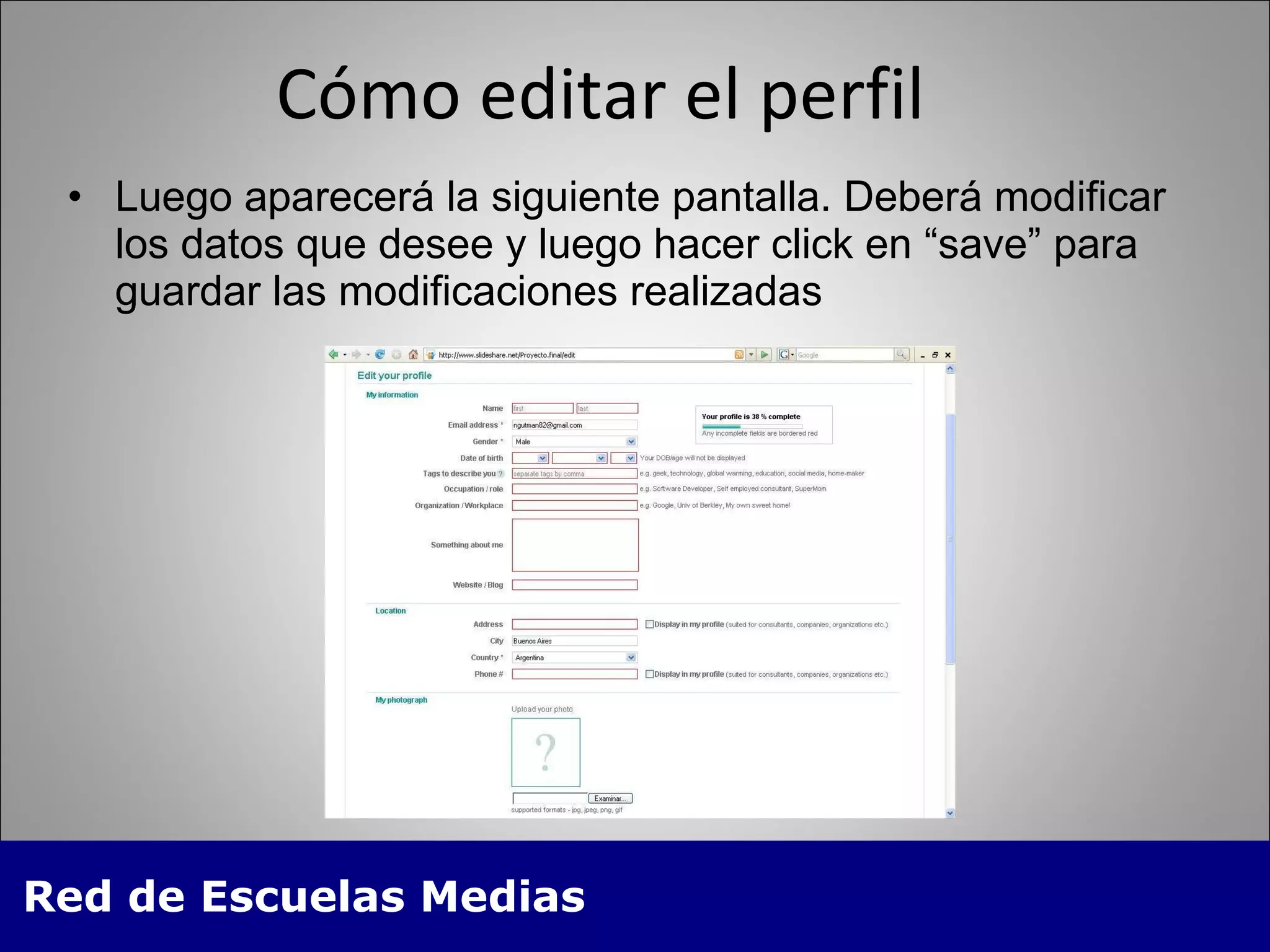
Cómo editar el perfil Luego aparecerá la siguiente pantalla. Deberá modificar los datos que desee y luego hacer click en “save” para guardar las modificaciones realizadas
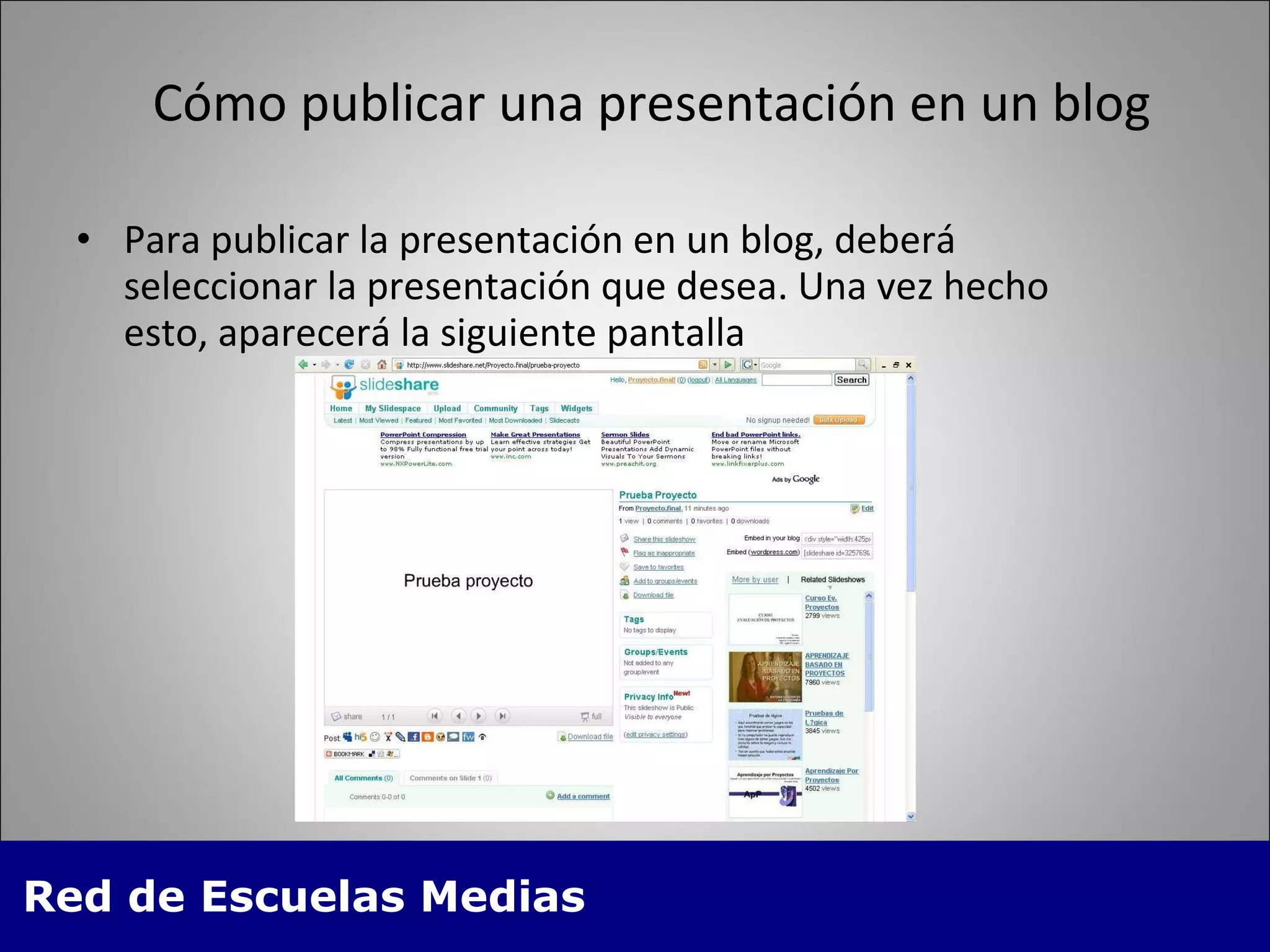
Cómo publicar una presentación en un blog Para publicar la presentación en un blog, deberá seleccionar la presentación que desea. Una vez hecho esto, aparecerá la siguiente pantalla
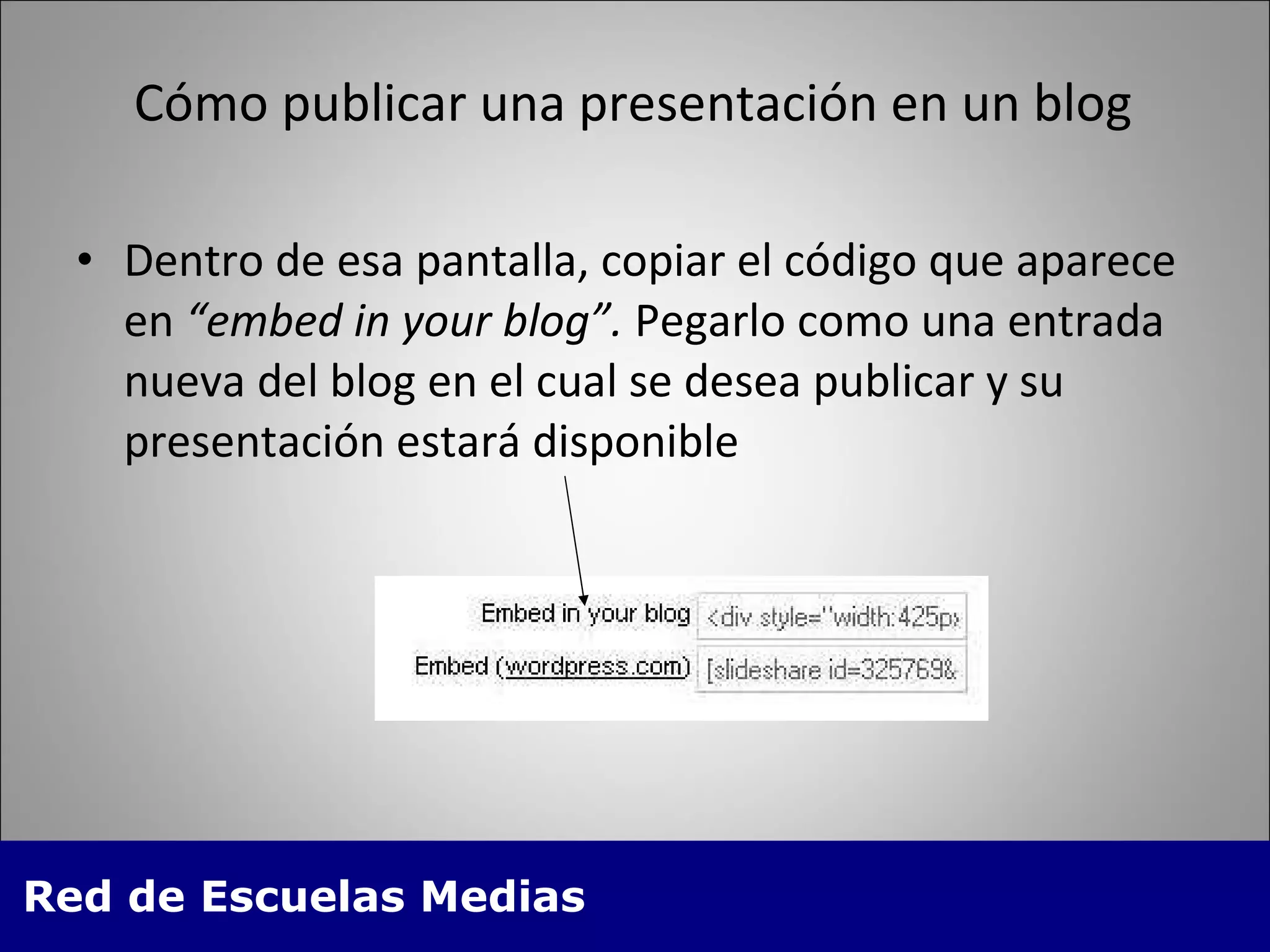
Cómo publicar una presentación en un blog Dentro de esa pantalla, copiar el código que aparece en  “embed in your blog”.  Pegarlo como una entrada nueva del blog en el cual se desea publicar y su presentación estará disponible

Tutorial Slide Share

  • 1.
  • 2.
    ¿Qué es SlideShare?SlideShare es una herramienta similar a “YouTube” pero de presentaciones online. Es una aplicación Web 2.0, que permite publicar presentaciones y conformar comunidades. Todas las presentaciones que se quieran utilizar en un blog se pueden subir directamente a la Web.
  • 3.
    ¿Cómo utilizar estaaplicación? Abrir una cuenta en www.slideshare.net Editar el perfil Adjuntar la presentación Publicarla Difundirla en un sitio Web o blog Invitar amigos/as
  • 4.
    Ingresar al sitio www.slideshare.net
  • 5.
    Completar los datosen “S IGN UP ” Nombre de usuario Dirección de correo electrónico contraseña Confirmación de contraseña Una vez completados todos los campos hacer click en “join now”
  • 6.
    Completar el siguienteformulario Ingresar el sexo Ingresar ciudad de residencia Seleccionar el país Ingresar el texto que se ve en la imagen. En este caso FHKWEB Aceptar los términos y condiciones del sitio. Recibir mensualmente un newsletter del sitio. Una vez completados todos los campos hacer click en “sign up”
  • 7.
    Una vez completadoslos datos, ingresar nuevamente a www.slideshare.net clickeando en el vínculo “LOGIN” Hacer click en “LOGIN”
  • 8.
    Ingresar el nombrede usuario y la contraseña Ingresar el nombre de usuario Ingresar la contraseña Una vez completados todos los campos, hacer click en “LOGIN”
  • 9.
    Para ver sise inició la cuenta Para ver si se inició su cuenta, tiene que decir “HELLO” y el nombre de la cuenta
  • 10.
    Luego de iniciarla cuenta, ingresar al vínculo “ My Slidespace ” Ingresar en “My Slidespace” para subir presentaciones, o ver las que ya fueron subidas
  • 11.
    Página principal de“My Slidespace”
  • 12.
    Funciones que tiene“My Slidespace” Ver contactos Ver grupos Ver eventos Últimos contactos Editar perfil Adjuntar presentaciones
  • 13.
    Cómo adjuntar unapresentación Dentro de “My Slidespace”, hacer click en “ upload your first slideshow now”
  • 14.
    Cómo adjuntar unapresentación Luego aparecerá la siguiente pantalla. Hacer click en “browse and select files” y seleccionar la presentación que desea adjuntar
  • 15.
    Cómo adjuntar unapresentación Una vez seleccionado el archivo que desea subir, editar los detalles del mismo Título del archivo Etiqueta Nivel de privacidad Permitir descarga Publicar o borrar
  • 16.
    Cómo editar elperfil Dentro de “My Slidespace”, hacer click en “ edit profile”
  • 17.
    Cómo editar elperfil Luego aparecerá la siguiente pantalla. Deberá modificar los datos que desee y luego hacer click en “save” para guardar las modificaciones realizadas
  • 18.
    Cómo publicar unapresentación en un blog Para publicar la presentación en un blog, deberá seleccionar la presentación que desea. Una vez hecho esto, aparecerá la siguiente pantalla
  • 19.
    Cómo publicar unapresentación en un blog Dentro de esa pantalla, copiar el código que aparece en “embed in your blog”. Pegarlo como una entrada nueva del blog en el cual se desea publicar y su presentación estará disponible