UNIVERSIDAD FERMIN TORO VICERECTORADO ACADEMICO FACULTAD DE CIENCIAS ECONOMICAS Y SOCIALES ESCUELA DE ADMINISTRACION Realizado por:   Álvarez, Argenis V- 17.783.880 . Aponte, Analix V- 21.142.811 García, Lourdes V- 20.173.525 Nuesi, Gioser V-20.469.704 Pérez, Manuel V- 21.053.844 Rinaldi, Patricia V-19.104.925 TUTORIAL: ENTORNO DE TRABAJO DE MS WORD Cabudare, junio de 2011
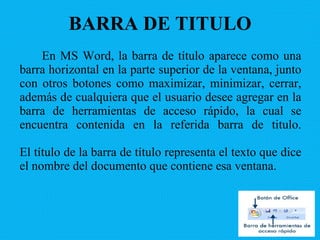
BARRA DE TITULO En MS Word, la barra de título aparece como una barra horizontal en la parte superior de la ventana, junto con otros botones como maximizar, minimizar, cerrar, además de cualquiera que el usuario desee agregar en la barra de herramientas de acceso rápido, la cual se encuentra contenida en la referida barra de titulo. El título de la barra de título representa el texto que dice el nombre del documento que contiene esa ventana.
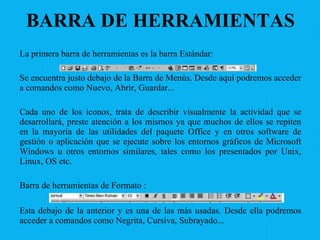
BARRA DE HERRAMIENTAS La primera barra de herramientas es la barra Estándar: Se encuentra justo debajo de la Barra de Menús. Desde aquí podremos acceder a comandos como Nuevo, Abrir, Guardar... Cada uno de los iconos, trata de describir visualmente la actividad que se desarrollará, preste atención a los mismos ya que muchos de ellos se repiten en la mayoría de las utilidades del paquete Office y en otros software de gestión o aplicación que se ejecute sobre los entornos gráficos de Microsoft Windows u otros entornos similares, tales como los presentados por Unix, Linux, OS etc. Barra de herramientas de Formato : Esta debajo de la anterior y es una de las más usadas. Desde ella podremos acceder a comandos como Negrita, Cursiva, Subrayado...
Lourdes García 20.173.525 BOTON OFFICE
BOTON OFFICE Lourdes García 20.173.525
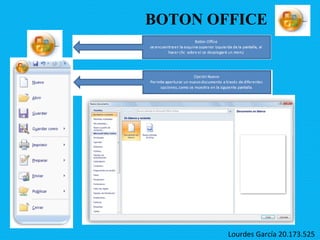
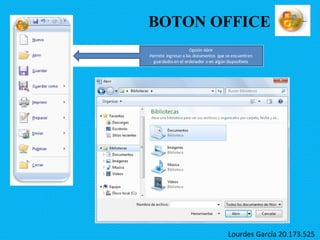
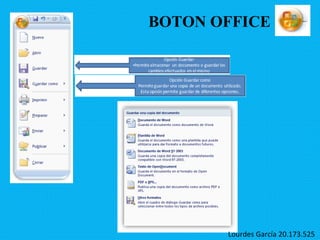
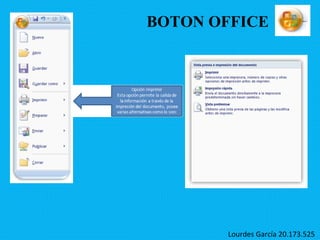
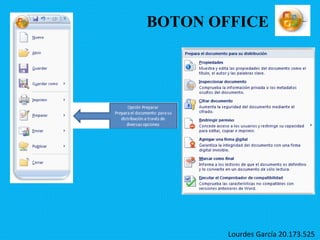
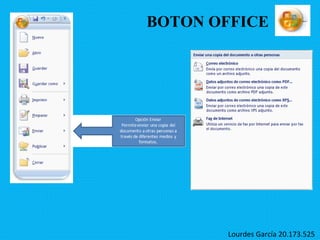
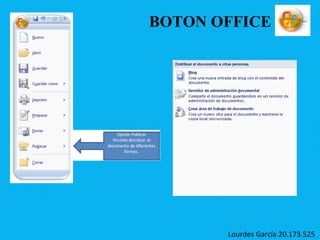
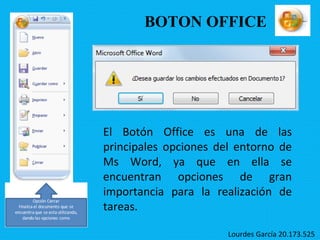
BOTON OFFICE Lourdes García 20.173.525 El Botón Office es una de las principales opciones del entorno de Ms Word, ya que en ella se encuentran opciones de gran importancia para la realización de tareas.
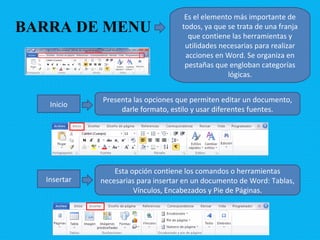
BARRA DE MENU Es el elemento más importante de todos, ya que se trata de una franja que contiene las herramientas y utilidades necesarias para realizar acciones en Word. Se organiza en pestañas que engloban categorías lógicas. Inicio Presenta las opciones que permiten editar un documento, darle formato, estilo y usar diferentes fuentes. Insertar Esta opción contiene los comandos o herramientas necesarias para insertar en un documento de Word: Tablas, Vínculos, Encabezados y Pie de Páginas.
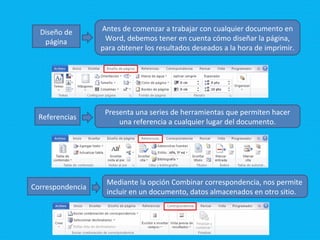
Diseño de página Antes de comenzar a trabajar con cualquier documento en Word, debemos tener en cuenta cómo diseñar la página, para obtener los resultados deseados a la hora de imprimir. Referencias Presenta una series de herramientas que permiten hacer una referencia a cualquier lugar del documento. Correspondencia Mediante la opción Combinar correspondencia, nos permite incluir en un documento, datos almacenados en otro sitio.
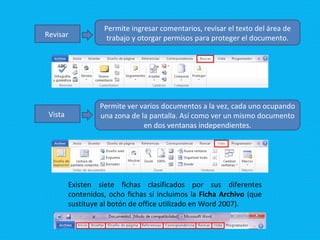
Revisar   Permite ingresar comentarios, revisar el texto del área de trabajo y otorgar permisos para proteger el documento. Vista   Permite ver varios documentos a la vez, cada uno ocupando una zona de la pantalla. Así como ver un mismo documento en dos ventanas independientes. Existen siete fichas clasificados por sus diferentes contenidos, ocho fichas si incluimos la  Ficha Archivo  (que sustituye al botón de office utilizado en Word 2007).
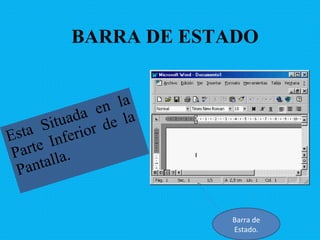
BARRA DE ESTADO Esta Situada en la Parte Inferior de la Pantalla.  Barra de Estado Barra de Estado.
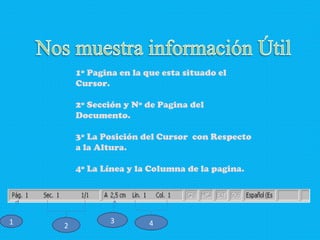
1º Pagina en la que esta situado el Cursor. 2º Sección y Nº de Pagina del Documento. 3º La Posición del Cursor  con Respecto a la Altura. 4º La Línea y la Columna de la pagina. 1 2 3 4
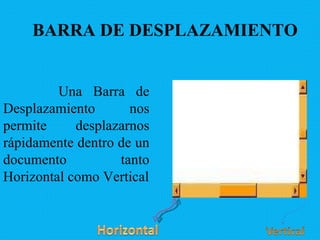
BARRA DE DESPLAZAMIENTO Una Barra de Desplazamiento nos permite desplazarnos rápidamente dentro de un documento tanto Horizontal como Vertical
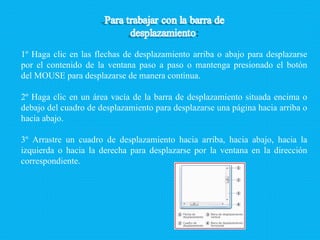
1º Haga clic en las flechas de desplazamiento arriba o abajo para desplazarse por el contenido de la ventana paso a paso o mantenga presionado el botón del MOUSE para desplazarse de manera continua. 2º Haga clic en un área vacía de la barra de desplazamiento situada encima o debajo del cuadro de desplazamiento para desplazarse una página hacia arriba o hacia abajo. 3º Arrastre un cuadro de desplazamiento hacia arriba, hacia abajo, hacia la izquierda o hacia la derecha para desplazarse por la ventana en la dirección correspondiente.
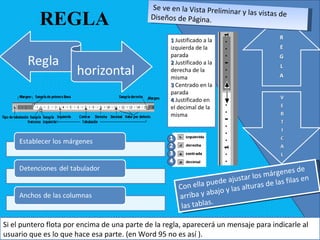
REGLA Si el puntero flota por encima de una parte de la regla, aparecerá un mensaje para indicarle al usuario que es lo que hace esa parte. (en Word 95 no es así ). Se ve en la Vista Preliminar y las vistas de Diseños de Página. Con ella puede ajustar los márgenes de arriba y abajo y las alturas de las filas en las tablas. 1  Justificado a la izquierda de la parada 2  Justificado a la derecha de la misma 3  Centrado en la parada 4  Justificado en el decimal de la misma
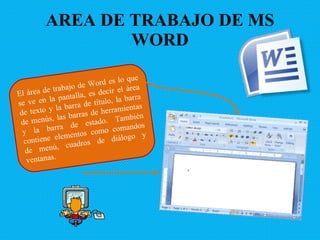
AREA DE TRABAJO DE MS WORD El área de trabajo de Word es lo que se ve en la pantalla, es decir el área de texto y la barra de título, la barra de menús, las barras de herramientas y la barra de estado. También contiene elementos como comandos de menú, cuadros de diálogo y ventanas.
GRACIAS POR SU ATENCION…!

Tutorial grupal entorno de trabajo word

  • 1.
    UNIVERSIDAD FERMIN TOROVICERECTORADO ACADEMICO FACULTAD DE CIENCIAS ECONOMICAS Y SOCIALES ESCUELA DE ADMINISTRACION Realizado por:   Álvarez, Argenis V- 17.783.880 . Aponte, Analix V- 21.142.811 García, Lourdes V- 20.173.525 Nuesi, Gioser V-20.469.704 Pérez, Manuel V- 21.053.844 Rinaldi, Patricia V-19.104.925 TUTORIAL: ENTORNO DE TRABAJO DE MS WORD Cabudare, junio de 2011
  • 2.
    BARRA DE TITULOEn MS Word, la barra de título aparece como una barra horizontal en la parte superior de la ventana, junto con otros botones como maximizar, minimizar, cerrar, además de cualquiera que el usuario desee agregar en la barra de herramientas de acceso rápido, la cual se encuentra contenida en la referida barra de titulo. El título de la barra de título representa el texto que dice el nombre del documento que contiene esa ventana.
  • 3.
    BARRA DE HERRAMIENTASLa primera barra de herramientas es la barra Estándar: Se encuentra justo debajo de la Barra de Menús. Desde aquí podremos acceder a comandos como Nuevo, Abrir, Guardar... Cada uno de los iconos, trata de describir visualmente la actividad que se desarrollará, preste atención a los mismos ya que muchos de ellos se repiten en la mayoría de las utilidades del paquete Office y en otros software de gestión o aplicación que se ejecute sobre los entornos gráficos de Microsoft Windows u otros entornos similares, tales como los presentados por Unix, Linux, OS etc. Barra de herramientas de Formato : Esta debajo de la anterior y es una de las más usadas. Desde ella podremos acceder a comandos como Negrita, Cursiva, Subrayado...
  • 4.
  • 5.
    BOTON OFFICE LourdesGarcía 20.173.525
  • 6.
    BOTON OFFICE LourdesGarcía 20.173.525
  • 7.
    BOTON OFFICE LourdesGarcía 20.173.525
  • 8.
    BOTON OFFICE LourdesGarcía 20.173.525
  • 9.
    BOTON OFFICE LourdesGarcía 20.173.525
  • 10.
    BOTON OFFICE LourdesGarcía 20.173.525
  • 11.
    BOTON OFFICE LourdesGarcía 20.173.525 El Botón Office es una de las principales opciones del entorno de Ms Word, ya que en ella se encuentran opciones de gran importancia para la realización de tareas.
  • 12.
    BARRA DE MENUEs el elemento más importante de todos, ya que se trata de una franja que contiene las herramientas y utilidades necesarias para realizar acciones en Word. Se organiza en pestañas que engloban categorías lógicas. Inicio Presenta las opciones que permiten editar un documento, darle formato, estilo y usar diferentes fuentes. Insertar Esta opción contiene los comandos o herramientas necesarias para insertar en un documento de Word: Tablas, Vínculos, Encabezados y Pie de Páginas.
  • 13.
    Diseño de páginaAntes de comenzar a trabajar con cualquier documento en Word, debemos tener en cuenta cómo diseñar la página, para obtener los resultados deseados a la hora de imprimir. Referencias Presenta una series de herramientas que permiten hacer una referencia a cualquier lugar del documento. Correspondencia Mediante la opción Combinar correspondencia, nos permite incluir en un documento, datos almacenados en otro sitio.
  • 14.
    Revisar Permite ingresar comentarios, revisar el texto del área de trabajo y otorgar permisos para proteger el documento. Vista Permite ver varios documentos a la vez, cada uno ocupando una zona de la pantalla. Así como ver un mismo documento en dos ventanas independientes. Existen siete fichas clasificados por sus diferentes contenidos, ocho fichas si incluimos la Ficha Archivo (que sustituye al botón de office utilizado en Word 2007).
  • 15.
    BARRA DE ESTADOEsta Situada en la Parte Inferior de la Pantalla. Barra de Estado Barra de Estado.
  • 16.
    1º Pagina enla que esta situado el Cursor. 2º Sección y Nº de Pagina del Documento. 3º La Posición del Cursor con Respecto a la Altura. 4º La Línea y la Columna de la pagina. 1 2 3 4
  • 17.
    BARRA DE DESPLAZAMIENTOUna Barra de Desplazamiento nos permite desplazarnos rápidamente dentro de un documento tanto Horizontal como Vertical
  • 18.
    1º Haga clicen las flechas de desplazamiento arriba o abajo para desplazarse por el contenido de la ventana paso a paso o mantenga presionado el botón del MOUSE para desplazarse de manera continua. 2º Haga clic en un área vacía de la barra de desplazamiento situada encima o debajo del cuadro de desplazamiento para desplazarse una página hacia arriba o hacia abajo. 3º Arrastre un cuadro de desplazamiento hacia arriba, hacia abajo, hacia la izquierda o hacia la derecha para desplazarse por la ventana en la dirección correspondiente.
  • 19.
    REGLA Si elpuntero flota por encima de una parte de la regla, aparecerá un mensaje para indicarle al usuario que es lo que hace esa parte. (en Word 95 no es así ). Se ve en la Vista Preliminar y las vistas de Diseños de Página. Con ella puede ajustar los márgenes de arriba y abajo y las alturas de las filas en las tablas. 1 Justificado a la izquierda de la parada 2 Justificado a la derecha de la misma 3 Centrado en la parada 4 Justificado en el decimal de la misma
  • 20.
    AREA DE TRABAJODE MS WORD El área de trabajo de Word es lo que se ve en la pantalla, es decir el área de texto y la barra de título, la barra de menús, las barras de herramientas y la barra de estado. También contiene elementos como comandos de menú, cuadros de diálogo y ventanas.
  • 21.
    GRACIAS POR SUATENCION…!