UNIVERSIDAD FERMIN TORO
VICERECTORADO ACADEMICO
FACULTAD DE CIENCIAS ECONOMICAS Y SOCIALES
ESCUELA DE COMUNICACIÓN SOCIAL
ENTORNO DE MICROSOFT WORD
Participantes: Guirola, María B.
Bohórquez, Adolfo J.
Vélez, Hilari A.
Mendoza María A.
Docente: Justamalia del Valle Saldivia Garcia.
Sección: SAIA C.
Barquisimeto, Mayo de 2016.
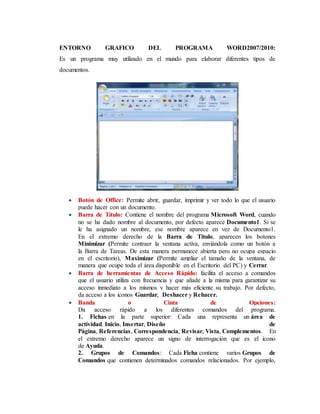
ENTORNO GRAFICO DEL PROGRAMA WORD2007/2010:
Es un programa muy utilizado en el mundo para elaborar diferentes tipos de
documentos.
 Botón de Office: Permite abrir, guardar, imprimir y ver todo lo que el usuario
puede hacer con un documento.
 Barra de Título: Contiene el nombre del programa Microsoft Word, cuando
no se ha dado nombre al documento, por defecto aparece Documento1. Si se
le ha asignado un nombre, ese nombre aparece en vez de Documento1.
En el extremo derecho de la Barra de Titulo, aparecen los botones
Minimizar (Permite contraer la ventana activa, enviándola como un botón a
la Barra de Tareas. De esta manera permanece abierta pero no ocupa espacio
en el escritorio), Maximizar (Permite ampliar el tamaño de la ventana, de
manera que ocupe toda el área disponible en el Escritorio del PC) y Cerrar.
 Barra de herramientas de Acceso Rápido: facilita el acceso a comandos
que el usuario utiliza con frecuencia y que añade a la misma para garantizar su
acceso inmediato a los mismos y hacer más eficiente su trabajo. Por defecto,
da acceso a los iconos Guardar, Deshacer y Rehacer.
 Banda o Cinta de Opciones:
Da acceso rápido a los diferentes comandos del programa.
1. Fichas en la parte superior: Cada una representa un área de
actividad. Inicio, Insertar, Diseño de
Página, Referencias, Correspondencia, Revisar, Vista, Complementos. En
el extremo derecho aparece un signo de interrogación que es el icono
de Ayuda.
2. Grupos de Comandos: Cada Ficha contiene varios Grupos de
Comandos que contienen determinados comandos relacionados. Por ejemplo,
la Ficha Inicio, contiene los Grupos de
Comandos: Portapapeles, Fuente, Párrafo, Estilos.
3. Comandos: Se encuentran organizados en cada Grupo de Comandos,
pueden ser: Botón, Cuadro para ingresar información ó un Menú.
 Iniciadores de Cuadros de dialogo en los Grupos: Cada Grupo de
Comandos tiene una pequeña flecha diagonal en la esquina inferior derecha,
llamada Iniciador de Cuadro de Diálogo del Grupo, al hacer clic sobre ella
se despliegan diferentes opciones relacionadas con el Grupo en mención,
incluyendo opciones de versiones anteriores de Word.
 Mini Barra de Herramientas de Formato: Cuando estás escribiendo y
requieres acceso rápido para dar formato al texto, selecciona el
texto utilizando el mouse o presionando la tecla Shift y las teclas de
dirección, aparece la Mini Barra de Formato, la cual te da acceso inmediato
a los comandos que requieras.
 Regla: Se encuentra en la parte superior de la Barra de Desplazamiento
Lateral, la cual facilita al usuario verificar las márgenes y posiciones de los
objetos del documento.
 Barra de desplazamiento lateral y horizontal: La Barra de
Desplazamiento Vertical permite desplazar el documento hacia arriba y
abajo y la Barra de Desplazamiento Horizontal permite desplazar el
documento a la izquierda y derecha.
 Barra de Estado: Se encuentra en la parte inferior de la Ventana del
Programa. De izquierda a derecha muestra la siguiente información: número
de página, número de palabras digitadas y el nombre del idioma que se está
usando.
 Las Vistas del documento: Diseño de Impresión, Lectura de Pantalla
Completa, Diseño
Web, Esquema y Borrador. El Zoom actual, con la barra de desplazamiento
para aumentarlo o disminuirlo según la necesidad visual del usuario.
 Herramientas Contextuales: Permiten trabajar con un objeto que seleccione
en la página, como tablas, imágenes o dibujos.
 Fichas del Programa: Reemplazan el conjunto estándar de fichas cuando
cambia a una vista o modo de creación determinado, incluida la vista
Preliminar.
 Iniciadores de cuadros de Dialogo: Son pequeños iconos que aparecen en
ciertos grupos, cuando se hace clic en un Iniciador de cuadros de dialogo se
abre un cuadro de dialogo o un panel de tareas relacionado, que proporciona
más opciones relacionadas con dicho grupo.
 Mantener visible: permite mantener activa la ayuda mientras se trabaja con el
programa.
 Pegar (pega el contenido a portapapeles), Cortar (corta la selección del
documento y la pega en portapapeles) y Copiar (copia la selección y la pega
en portapapeles).
 Copiar formato: copia el formato de un sitio y lo aplica en otro.
 Cambiar la fuente (tipo de fuente que el usuario desea aplicar al documento),
Tamaño de fuente (el usuario colocar el tamaño de fuente que desea al
documento), Agrandar fuente (aumentar el tamaño de la fuente según
necesidades de usuario) y Encoger fuente (reducir el tamaño de la fuente
según necesidades de usuario).
 Borrar formato: quita el formato al texto seleccionado.
 Negrita (aplica un formato intenso al texto seleccionado), Cursiva (aplica un
formato inclinado al texto seleccionado), Subrayado (aplica una línea debajo
del texto seleccionado), Tachado (traza una línea en medio del texto),
Subíndice (crea letras minúsculas debajo de la línea base del texto),
Superíndice (crea letras minúsculas encima de las líneas del texto), Efectos
de texto (aplica efectos visuales al texto seleccionado), Color de resaltado
del texto (aplica al texto seleccionado aspecto de marcador) y Color de
fuente (cambiar el color al texto).
 Viñetas (permite discriminar una lista de elementos), Numeración
(discriminar una lista usando números) y Lista multinivel (organizar una
lista numerada en varios niveles).
 Disminuir sangría (reduce el nivel de sangría de un párrafo) y Aumentar
sangría (aumenta el nivel de sangría).
 Ordenar: ordena alfabéticamente los datos seleccionados.
 Mostrar todo: muestra marcas de párrafo y símbolos de formatos ocultos.
 Alinear texto a la izquierda (coloca el texto seleccionado al margen
izquierdo), Centrar (permite centrar el texto seleccionado), y Alinear texto a
la derecha (coloca el texto seleccionado al margen derecho).
 Justificar: distribuye el texto de manera homogénea en todo el ancho de la
página.
 Espaciado entre líneas y párrafo: cambia el espaciado en un párrafo.
 Bordes: permite aplicar bordes a las celdas o al texto seleccionado.
 Cambiar estilos: permite cambiar colores, fuentes e interlineados.
 Buscar: permite encontrar texto y demás elementos en el documento.
 Reemplazar: permite reemplazar texto en el documento.
Seleccionar: permite seleccionar objetos en el documento.
 Diseño de impresión (ver el documento como va a salir en la impresora) y
Lectura de pantalla completa (muestra el documento ocupando toda la
pantalla)
 Diseño de web (permite ver el documento como una página web), Vista
esquema (muestra aspectos relacionados con el diseño del documento) Zoom
(permite aumentar o disminuir el área de visualización del documento),
 Sombreado: colorea el fondo del texto o párrafo seleccionado.
 Panel de navegación: permite examinar los títulos y las páginas del
documento, buscar dentro del documento y muestra los resultados de la
búsqueda.

ENTORNO DE MICROSOFT WORD

  • 1.
    UNIVERSIDAD FERMIN TORO VICERECTORADOACADEMICO FACULTAD DE CIENCIAS ECONOMICAS Y SOCIALES ESCUELA DE COMUNICACIÓN SOCIAL ENTORNO DE MICROSOFT WORD Participantes: Guirola, María B. Bohórquez, Adolfo J. Vélez, Hilari A. Mendoza María A. Docente: Justamalia del Valle Saldivia Garcia. Sección: SAIA C. Barquisimeto, Mayo de 2016.
  • 2.
    ENTORNO GRAFICO DELPROGRAMA WORD2007/2010: Es un programa muy utilizado en el mundo para elaborar diferentes tipos de documentos.  Botón de Office: Permite abrir, guardar, imprimir y ver todo lo que el usuario puede hacer con un documento.  Barra de Título: Contiene el nombre del programa Microsoft Word, cuando no se ha dado nombre al documento, por defecto aparece Documento1. Si se le ha asignado un nombre, ese nombre aparece en vez de Documento1. En el extremo derecho de la Barra de Titulo, aparecen los botones Minimizar (Permite contraer la ventana activa, enviándola como un botón a la Barra de Tareas. De esta manera permanece abierta pero no ocupa espacio en el escritorio), Maximizar (Permite ampliar el tamaño de la ventana, de manera que ocupe toda el área disponible en el Escritorio del PC) y Cerrar.  Barra de herramientas de Acceso Rápido: facilita el acceso a comandos que el usuario utiliza con frecuencia y que añade a la misma para garantizar su acceso inmediato a los mismos y hacer más eficiente su trabajo. Por defecto, da acceso a los iconos Guardar, Deshacer y Rehacer.  Banda o Cinta de Opciones: Da acceso rápido a los diferentes comandos del programa. 1. Fichas en la parte superior: Cada una representa un área de actividad. Inicio, Insertar, Diseño de Página, Referencias, Correspondencia, Revisar, Vista, Complementos. En el extremo derecho aparece un signo de interrogación que es el icono de Ayuda. 2. Grupos de Comandos: Cada Ficha contiene varios Grupos de Comandos que contienen determinados comandos relacionados. Por ejemplo,
  • 3.
    la Ficha Inicio,contiene los Grupos de Comandos: Portapapeles, Fuente, Párrafo, Estilos. 3. Comandos: Se encuentran organizados en cada Grupo de Comandos, pueden ser: Botón, Cuadro para ingresar información ó un Menú.  Iniciadores de Cuadros de dialogo en los Grupos: Cada Grupo de Comandos tiene una pequeña flecha diagonal en la esquina inferior derecha, llamada Iniciador de Cuadro de Diálogo del Grupo, al hacer clic sobre ella se despliegan diferentes opciones relacionadas con el Grupo en mención, incluyendo opciones de versiones anteriores de Word.  Mini Barra de Herramientas de Formato: Cuando estás escribiendo y requieres acceso rápido para dar formato al texto, selecciona el texto utilizando el mouse o presionando la tecla Shift y las teclas de dirección, aparece la Mini Barra de Formato, la cual te da acceso inmediato a los comandos que requieras.  Regla: Se encuentra en la parte superior de la Barra de Desplazamiento Lateral, la cual facilita al usuario verificar las márgenes y posiciones de los objetos del documento.  Barra de desplazamiento lateral y horizontal: La Barra de Desplazamiento Vertical permite desplazar el documento hacia arriba y abajo y la Barra de Desplazamiento Horizontal permite desplazar el documento a la izquierda y derecha.  Barra de Estado: Se encuentra en la parte inferior de la Ventana del Programa. De izquierda a derecha muestra la siguiente información: número de página, número de palabras digitadas y el nombre del idioma que se está usando.  Las Vistas del documento: Diseño de Impresión, Lectura de Pantalla Completa, Diseño Web, Esquema y Borrador. El Zoom actual, con la barra de desplazamiento para aumentarlo o disminuirlo según la necesidad visual del usuario.  Herramientas Contextuales: Permiten trabajar con un objeto que seleccione en la página, como tablas, imágenes o dibujos.  Fichas del Programa: Reemplazan el conjunto estándar de fichas cuando cambia a una vista o modo de creación determinado, incluida la vista Preliminar.  Iniciadores de cuadros de Dialogo: Son pequeños iconos que aparecen en ciertos grupos, cuando se hace clic en un Iniciador de cuadros de dialogo se abre un cuadro de dialogo o un panel de tareas relacionado, que proporciona más opciones relacionadas con dicho grupo.  Mantener visible: permite mantener activa la ayuda mientras se trabaja con el programa.  Pegar (pega el contenido a portapapeles), Cortar (corta la selección del documento y la pega en portapapeles) y Copiar (copia la selección y la pega en portapapeles).  Copiar formato: copia el formato de un sitio y lo aplica en otro.
  • 4.
     Cambiar lafuente (tipo de fuente que el usuario desea aplicar al documento), Tamaño de fuente (el usuario colocar el tamaño de fuente que desea al documento), Agrandar fuente (aumentar el tamaño de la fuente según necesidades de usuario) y Encoger fuente (reducir el tamaño de la fuente según necesidades de usuario).  Borrar formato: quita el formato al texto seleccionado.  Negrita (aplica un formato intenso al texto seleccionado), Cursiva (aplica un formato inclinado al texto seleccionado), Subrayado (aplica una línea debajo del texto seleccionado), Tachado (traza una línea en medio del texto), Subíndice (crea letras minúsculas debajo de la línea base del texto), Superíndice (crea letras minúsculas encima de las líneas del texto), Efectos de texto (aplica efectos visuales al texto seleccionado), Color de resaltado del texto (aplica al texto seleccionado aspecto de marcador) y Color de fuente (cambiar el color al texto).  Viñetas (permite discriminar una lista de elementos), Numeración (discriminar una lista usando números) y Lista multinivel (organizar una lista numerada en varios niveles).  Disminuir sangría (reduce el nivel de sangría de un párrafo) y Aumentar sangría (aumenta el nivel de sangría).  Ordenar: ordena alfabéticamente los datos seleccionados.  Mostrar todo: muestra marcas de párrafo y símbolos de formatos ocultos.  Alinear texto a la izquierda (coloca el texto seleccionado al margen izquierdo), Centrar (permite centrar el texto seleccionado), y Alinear texto a la derecha (coloca el texto seleccionado al margen derecho).  Justificar: distribuye el texto de manera homogénea en todo el ancho de la página.  Espaciado entre líneas y párrafo: cambia el espaciado en un párrafo.  Bordes: permite aplicar bordes a las celdas o al texto seleccionado.  Cambiar estilos: permite cambiar colores, fuentes e interlineados.  Buscar: permite encontrar texto y demás elementos en el documento.  Reemplazar: permite reemplazar texto en el documento. Seleccionar: permite seleccionar objetos en el documento.  Diseño de impresión (ver el documento como va a salir en la impresora) y Lectura de pantalla completa (muestra el documento ocupando toda la pantalla)  Diseño de web (permite ver el documento como una página web), Vista esquema (muestra aspectos relacionados con el diseño del documento) Zoom (permite aumentar o disminuir el área de visualización del documento),  Sombreado: colorea el fondo del texto o párrafo seleccionado.  Panel de navegación: permite examinar los títulos y las páginas del documento, buscar dentro del documento y muestra los resultados de la búsqueda.