 Introducción
 Crear nueva presentación
 Modos de Presentación
 Como crear una diapositiva
 Efectos
 Modificación de Diapositivas
 La herramienta PowerPoint esta
diseñada para realizar
presentaciones multimedia, esta
disponible en sistema Windows y
MacOS. PowerPoint no solo esta
pensado para realizar
presentaciones conectando un
cañón proyector u otro
dispositivo a la salida de vídeo,
esta pensado para diseñar las
transparencias en blanco y
negro, en color, o incluso pasar
la presentación en diapositivas
de 35mm
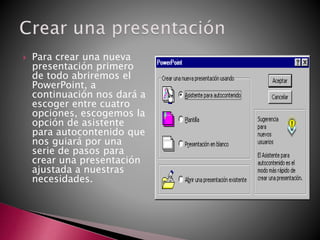
 Para crear una nueva
presentación primero
de todo abriremos el
PowerPoint, a
continuación nos dará a
escoger entre cuatro
opciones, escogemos la
opción de asistente
para autocontenido que
nos guiará por una
serie de pasos para
crear una presentación
ajustada a nuestras
necesidades.
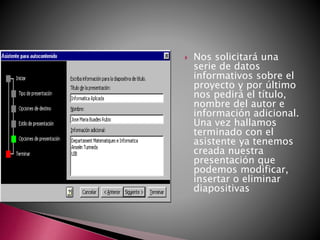
 Nos solicitará una
serie de datos
informativos sobre el
proyecto y por último
nos pedirá el título,
nombre del autor e
información adicional.
Una vez hallamos
terminado con el
asistente ya tenemos
creada nuestra
presentación que
podemos modificar,
insertar o eliminar
diapositivas
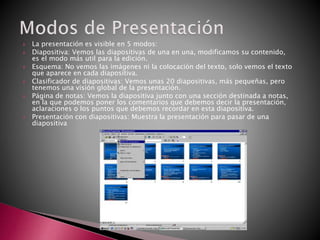
 La presentación es visible en 5 modos:
 Diapositiva: Vemos las diapositivas de una en una, modificamos su contenido,
es el modo más util para la edición.
 Esquema: No vemos las imágenes ni la colocación del texto, solo vemos el texto
que aparece en cada diapositiva.
 Clasificador de diapositivas: Vemos unas 20 diapositivas, más pequeñas, pero
tenemos una visión global de la presentación.
 Página de notas: Vemos la diapositiva junto con una sección destinada a notas,
en la que podemos poner los comentarios que debemos decir la presentación,
aclaraciones o los puntos que debemos recordar en esta diapositiva.
 Presentación con diapositivas: Muestra la presentación para pasar de una
diapositiva
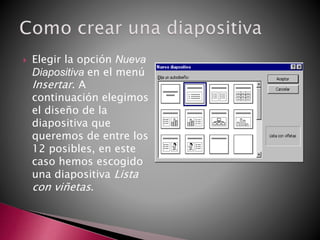
 Elegir la opción Nueva
Diapositiva en el menú
Insertar. A
continuación elegimos
el diseño de la
diapositiva que
queremos de entre los
12 posibles, en este
caso hemos escogido
una diapositiva Lista
con viñetas.
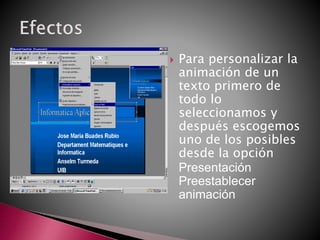
 Para personalizar la
animación de un
texto primero de
todo lo
seleccionamos y
después escogemos
uno de los posibles
desde la opción
Presentación
Preestablecer
animación
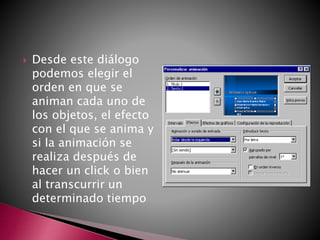
 Desde este diálogo
podemos elegir el
orden en que se
animan cada uno de
los objetos, el efecto
con el que se anima y
si la animación se
realiza después de
hacer un click o bien
al transcurrir un
determinado tiempo
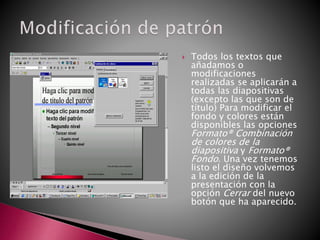
 Todos los textos que
añadamos o
modificaciones
realizadas se aplicarán a
todas las diapositivas
(excepto las que son de
título) Para modificar el
fondo y colores están
disponibles las opciones
Formato® Combinación
de colores de la
diapositiva y Formato®
Fondo. Una vez tenemos
listo el diseño volvemos
a la edición de la
presentación con la
opción Cerrar del nuevo
botón que ha aparecido.

Tutorial para power point

  • 2.
     Introducción  Crearnueva presentación  Modos de Presentación  Como crear una diapositiva  Efectos  Modificación de Diapositivas
  • 3.
     La herramientaPowerPoint esta diseñada para realizar presentaciones multimedia, esta disponible en sistema Windows y MacOS. PowerPoint no solo esta pensado para realizar presentaciones conectando un cañón proyector u otro dispositivo a la salida de vídeo, esta pensado para diseñar las transparencias en blanco y negro, en color, o incluso pasar la presentación en diapositivas de 35mm
  • 4.
     Para crearuna nueva presentación primero de todo abriremos el PowerPoint, a continuación nos dará a escoger entre cuatro opciones, escogemos la opción de asistente para autocontenido que nos guiará por una serie de pasos para crear una presentación ajustada a nuestras necesidades.
  • 5.
     Nos solicitaráuna serie de datos informativos sobre el proyecto y por último nos pedirá el título, nombre del autor e información adicional. Una vez hallamos terminado con el asistente ya tenemos creada nuestra presentación que podemos modificar, insertar o eliminar diapositivas
  • 6.
     La presentaciónes visible en 5 modos:  Diapositiva: Vemos las diapositivas de una en una, modificamos su contenido, es el modo más util para la edición.  Esquema: No vemos las imágenes ni la colocación del texto, solo vemos el texto que aparece en cada diapositiva.  Clasificador de diapositivas: Vemos unas 20 diapositivas, más pequeñas, pero tenemos una visión global de la presentación.  Página de notas: Vemos la diapositiva junto con una sección destinada a notas, en la que podemos poner los comentarios que debemos decir la presentación, aclaraciones o los puntos que debemos recordar en esta diapositiva.  Presentación con diapositivas: Muestra la presentación para pasar de una diapositiva
  • 7.
     Elegir laopción Nueva Diapositiva en el menú Insertar. A continuación elegimos el diseño de la diapositiva que queremos de entre los 12 posibles, en este caso hemos escogido una diapositiva Lista con viñetas.
  • 8.
     Para personalizarla animación de un texto primero de todo lo seleccionamos y después escogemos uno de los posibles desde la opción Presentación Preestablecer animación
  • 9.
     Desde estediálogo podemos elegir el orden en que se animan cada uno de los objetos, el efecto con el que se anima y si la animación se realiza después de hacer un click o bien al transcurrir un determinado tiempo
  • 10.
     Todos lostextos que añadamos o modificaciones realizadas se aplicarán a todas las diapositivas (excepto las que son de título) Para modificar el fondo y colores están disponibles las opciones Formato® Combinación de colores de la diapositiva y Formato® Fondo. Una vez tenemos listo el diseño volvemos a la edición de la presentación con la opción Cerrar del nuevo botón que ha aparecido.