UNIVERSIDAD AUTÓNOMA DE GUERRERO 
UNIDAD ACADÉMICA DE DERECHO 
Asignatura: TIC´S 
Tema: Presentaciones Digitales. 
(PowerPoint) 
Profesora: 
Alumna: Andrea Santos Morales 
Grupo: 105 1° E Turno: 
Matutino
POWERPOINT 
 La herramienta PowerPoint esta diseñada para 
realizar presentaciones multimedia, esta 
disponible en sistema Windows y MacOS. 
PowerPoint no solo esta pensado para realizar 
presentaciones conectando un cañón proyector u 
otro dispositivo a la salida de vídeo, esta pensado 
para diseñar las transparencias en blanco y 
negro, en color, o incluso pasar la presentación 
en diapositivas de 35mm. 
 Esta herramienta es muy utilizada por 
comerciantes, vendedores, presentación de 
propuestas de proyecto o presentación de 
trabajos ya realizados.
DISEÑO DE DIAPOSITIVAS 
 Una presentación es una colección de 
diapositivas sobre un tema 
determinado. La creación de una 
presentación consiste en añadir y 
diseñar diapositivas. Diseñamos las 
diapositivas añadiéndoles objetos 
diversos: textos, dibujos, diagramas, 
fotografías, gráficos, vídeos, etc. Los 
diversos objetos se suelen añadir 
desde el menú insertar. Si utilizamos 
diapositivas prediseñadas, sólo 
tendremos que hacer clic en las áreas 
del diseño.
INICIAR PRESENTACIÓN 
 Podemos crear presentaciones con ayuda del Asistente, 
utilizando una plantilla o con una presentación en blanco. 
 Modos de visualización 
 En el menú ver tendrás opciones para cambiar de modo 
 Vista Normal. Más cómoda para diseñar la diapositiva. 
 Vista de Notas para escribir ayudas para la presentación. 
 Vista de Esquema para ver el conjunto de las diapositivas y la 
organización global de la presentación. 
 Vista de Clasificador de diapositivas. 
 Añadir diapositivas 
 Insertar --> Diapositiva. Cuando añadimos una diapositiva, el 
programa le asigna el diseño de la anterior y muestra en el 
panel de tareas otros diseños posibles. Podemos hacer clic 
sobre uno de ellos para cambiar el diseño. 
 Cambiar diseño 
 Para modificar una diapositiva hay que seleccionarla 
previamente. Elegimos el nuevo diseño en el panel de 
tareas Diseños o lo modificamos desde el menú Formato --> 
Diseño de diapositivas.
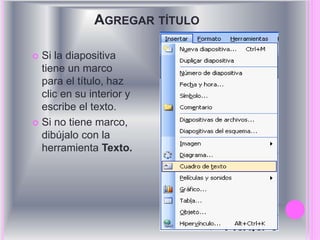
AGREGAR TÍTULO 
 Si la diapositiva 
tiene un marco 
para el título, haz 
clic en su interior y 
escribe el texto. 
 Si no tiene marco, 
dibújalo con la 
herramienta Texto.
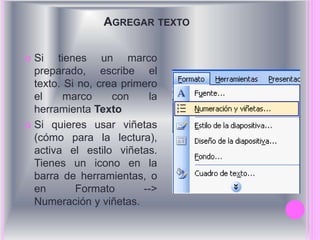
AGREGAR TEXTO 
 Si tienes un marco 
preparado, escribe el 
texto. Si no, crea primero 
el marco con la 
herramienta Texto 
 Si quieres usar viñetas 
(cómo para la lectura), 
activa el estilo viñetas. 
Tienes un icono en la 
barra de herramientas, o 
en Formato --> 
Numeración y viñetas.
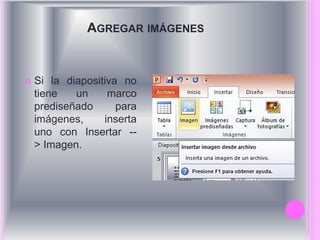
AGREGAR IMÁGENES 
 Si la diapositiva no 
tiene un marco 
prediseñado para 
imágenes, inserta 
uno con Insertar -- 
> Imagen.
AGREGAR VÍDEOS Y SONIDOS 
 Puedes insertar vídeos y sonidos desde Insertar --> 
video y audio. 
 El objeto se reproducirá haciendo clic sobre él o de 
forma automática, según cómo lo hayamos configurado.
AGREGAR TABLAS 
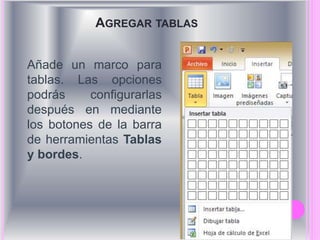
Añade un marco para 
tablas. Las opciones 
podrás configurarlas 
después en mediante 
los botones de la barra 
de herramientas Tablas 
y bordes.
GUARDAR EL ARCHIVO 
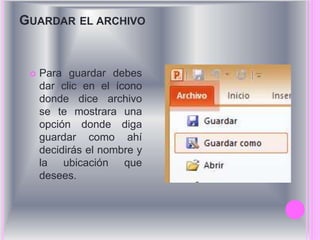
 Para guardar debes 
dar clic en el ícono 
donde dice archivo 
se te mostrara una 
opción donde diga 
guardar como ahí 
decidirás el nombre y 
la ubicación que 
desees.
CONCLUSIÓN 
PERSONAL
COMENTARIO 
 Como conclusión puedo decir que PowerPoint una 
herramienta básica y sencilla que sirve para 
realizar exposiciones o documento de una forma 
creativa y en donde se pueden además de poner 
letras se pueden insertar imágenes, video, sonidos, 
y tablas. 
 También puedes diseñar cada diapositiva, 
colorearla ponerle lo colores que quieres o puedes 
ponerle una imagen de fondo que te guste. 
 En fin esta es una herramienta muy útil y de las 
mas comunes para presentar algún tipo de 
información.

Presentaciones digitales

  • 1.
    UNIVERSIDAD AUTÓNOMA DEGUERRERO UNIDAD ACADÉMICA DE DERECHO Asignatura: TIC´S Tema: Presentaciones Digitales. (PowerPoint) Profesora: Alumna: Andrea Santos Morales Grupo: 105 1° E Turno: Matutino
  • 2.
    POWERPOINT  Laherramienta PowerPoint esta diseñada para realizar presentaciones multimedia, esta disponible en sistema Windows y MacOS. PowerPoint no solo esta pensado para realizar presentaciones conectando un cañón proyector u otro dispositivo a la salida de vídeo, esta pensado para diseñar las transparencias en blanco y negro, en color, o incluso pasar la presentación en diapositivas de 35mm.  Esta herramienta es muy utilizada por comerciantes, vendedores, presentación de propuestas de proyecto o presentación de trabajos ya realizados.
  • 4.
    DISEÑO DE DIAPOSITIVAS  Una presentación es una colección de diapositivas sobre un tema determinado. La creación de una presentación consiste en añadir y diseñar diapositivas. Diseñamos las diapositivas añadiéndoles objetos diversos: textos, dibujos, diagramas, fotografías, gráficos, vídeos, etc. Los diversos objetos se suelen añadir desde el menú insertar. Si utilizamos diapositivas prediseñadas, sólo tendremos que hacer clic en las áreas del diseño.
  • 5.
    INICIAR PRESENTACIÓN Podemos crear presentaciones con ayuda del Asistente, utilizando una plantilla o con una presentación en blanco.  Modos de visualización  En el menú ver tendrás opciones para cambiar de modo  Vista Normal. Más cómoda para diseñar la diapositiva.  Vista de Notas para escribir ayudas para la presentación.  Vista de Esquema para ver el conjunto de las diapositivas y la organización global de la presentación.  Vista de Clasificador de diapositivas.  Añadir diapositivas  Insertar --> Diapositiva. Cuando añadimos una diapositiva, el programa le asigna el diseño de la anterior y muestra en el panel de tareas otros diseños posibles. Podemos hacer clic sobre uno de ellos para cambiar el diseño.  Cambiar diseño  Para modificar una diapositiva hay que seleccionarla previamente. Elegimos el nuevo diseño en el panel de tareas Diseños o lo modificamos desde el menú Formato --> Diseño de diapositivas.
  • 6.
    AGREGAR TÍTULO Si la diapositiva tiene un marco para el título, haz clic en su interior y escribe el texto.  Si no tiene marco, dibújalo con la herramienta Texto.
  • 7.
    AGREGAR TEXTO Si tienes un marco preparado, escribe el texto. Si no, crea primero el marco con la herramienta Texto  Si quieres usar viñetas (cómo para la lectura), activa el estilo viñetas. Tienes un icono en la barra de herramientas, o en Formato --> Numeración y viñetas.
  • 8.
    AGREGAR IMÁGENES Si la diapositiva no tiene un marco prediseñado para imágenes, inserta uno con Insertar -- > Imagen.
  • 9.
    AGREGAR VÍDEOS YSONIDOS  Puedes insertar vídeos y sonidos desde Insertar --> video y audio.  El objeto se reproducirá haciendo clic sobre él o de forma automática, según cómo lo hayamos configurado.
  • 10.
    AGREGAR TABLAS Añadeun marco para tablas. Las opciones podrás configurarlas después en mediante los botones de la barra de herramientas Tablas y bordes.
  • 11.
    GUARDAR EL ARCHIVO  Para guardar debes dar clic en el ícono donde dice archivo se te mostrara una opción donde diga guardar como ahí decidirás el nombre y la ubicación que desees.
  • 12.
  • 13.
    COMENTARIO  Comoconclusión puedo decir que PowerPoint una herramienta básica y sencilla que sirve para realizar exposiciones o documento de una forma creativa y en donde se pueden además de poner letras se pueden insertar imágenes, video, sonidos, y tablas.  También puedes diseñar cada diapositiva, colorearla ponerle lo colores que quieres o puedes ponerle una imagen de fondo que te guste.  En fin esta es una herramienta muy útil y de las mas comunes para presentar algún tipo de información.