Tutorial ISSUU
Hecho por:
Herline Ferreiras
Betsy Niño
Shirley Segura
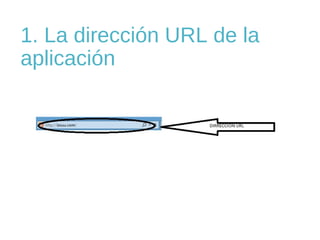
1. La dirección URL de la
aplicación
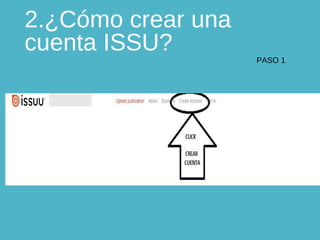
2.¿Cómo crear una
cuenta ISSU?
PASO 1
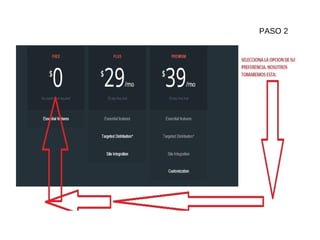
PASO 2
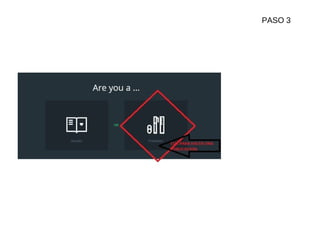
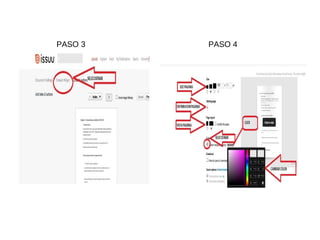
PASO 3
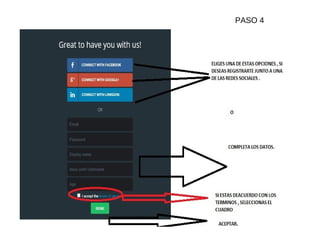
PASO 4
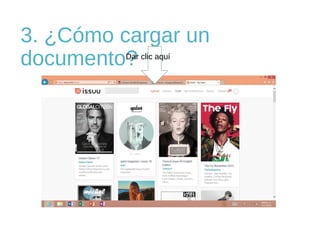
3. ¿Cómo cargar un
documento?
Dar clic aquí
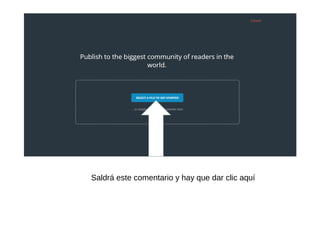
Saldrá este comentario y hay que dar clic aquí
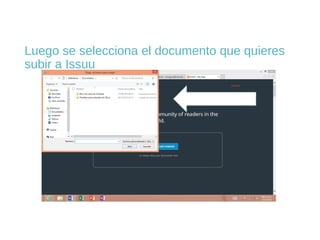
Luego se selecciona el documento que quieres
subir a Issuu
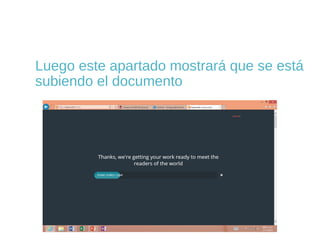
Luego este apartado mostrará que se está
subiendo el documento
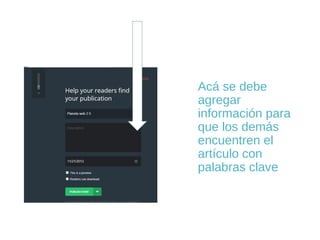
Acá se debe
agregar
información para
que los demás
encuentren el
artículo con
palabras clave
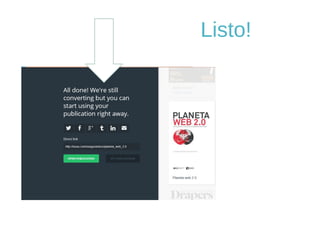
Listo!
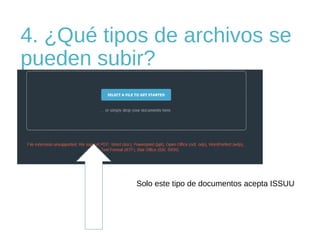
4. ¿Qué tipos de archivos se
pueden subir?

Solo este tipo de documentos acepta ISSUU
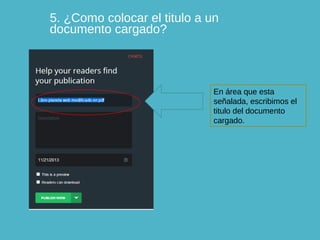
5. ¿Como colocar el titulo a un
documento cargado?

En área que esta
señalada, escribimos el
titulo del documento
cargado.
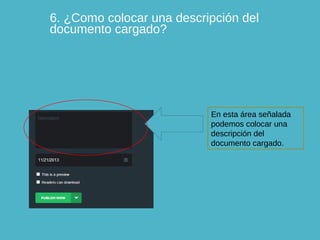
6. ¿Como colocar una descripción del
documento cargado?

En esta área señalada
podemos colocar una
descripción del
documento cargado.
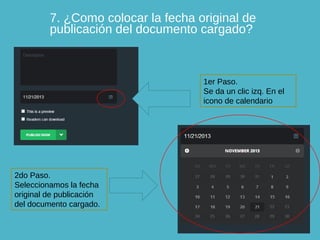
7. ¿Como colocar la fecha original de
publicación del documento cargado?

1er Paso.
Se da un clic izq. En el
icono de calendario

2do Paso.
Seleccionamos la fecha
original de publicación
del documento cargado.
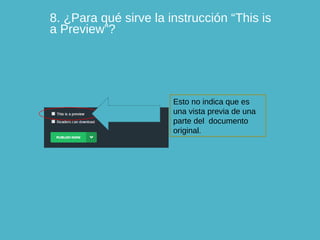
8. ¿Para qué sirve la instrucción “This is
a Preview”?

Esto no indica que es
una vista previa de una
parte del documento
original.
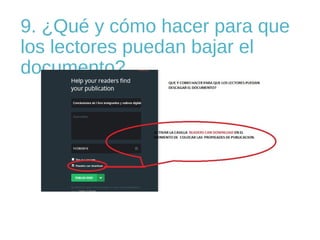
9. ¿Qué y cómo hacer para que
los lectores puedan bajar el
documento?
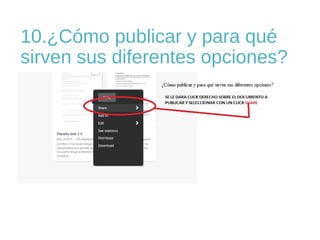
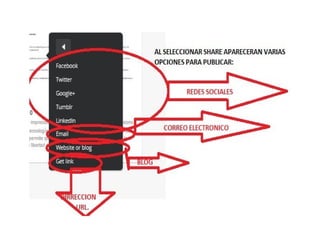
10.¿Cómo publicar y para qué
sirven sus diferentes opciones?
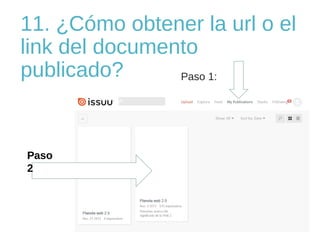
11. ¿Cómo obtener la url o el
link del documento
publicado?
Paso 1:

Paso
2
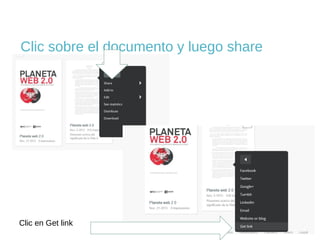
Clic sobre el documento y luego share

Clic en Get link
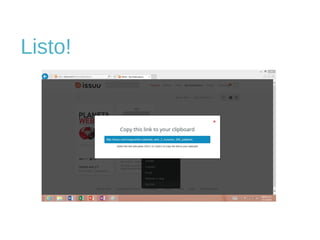
Listo!
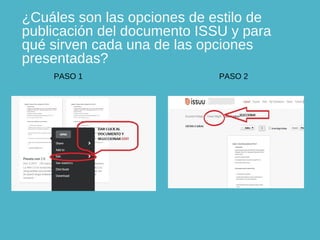
¿Cuáles son las opciones de estilo de
publicación del documento ISSU y para
qué sirven cada una de las opciones
presentadas?
PASO 1

PASO 2
PASO 3

PASO 4
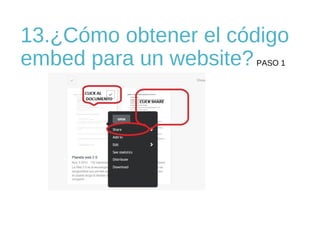
13.¿Cómo obtener el código
embed para un website?
PASO 1
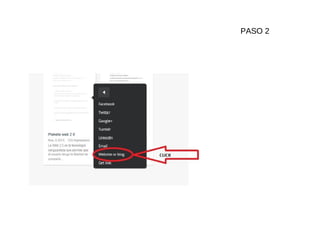
PASO 2
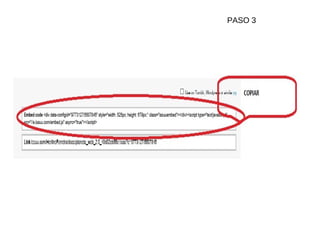
PASO 3
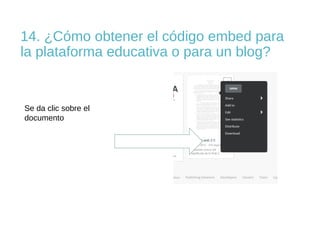
14. ¿Cómo obtener el código embed para
la plataforma educativa o para un blog?

Se da clic sobre el
documento
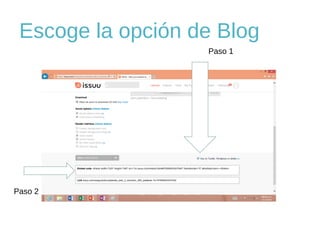
Escoge la opción de Blog
Paso 1

Paso 2
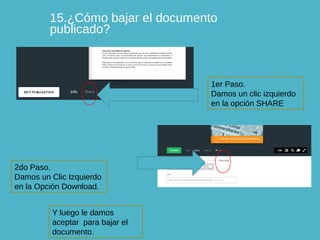
15.¿Cómo bajar el documento
publicado?

1er Paso.
Damos un clic izquierdo
en la opción SHARE

2do Paso.
Damos un Clic Izquierdo
en la Opción Download.
Y luego le damos
aceptar para bajar el
documento.

Tutorial pensa de_issuu grupo e