Universidad de Panamá
Tutorial ISSU
Editoras:
MsD. Nancy Zenaida López Salgado
Mgtra. Evelia Cecilia, Daniel Grovsnor
DIPLOMADO INTERNACIONAL EN DISEÑO CURRICULAR
POR COMPETENCIAS
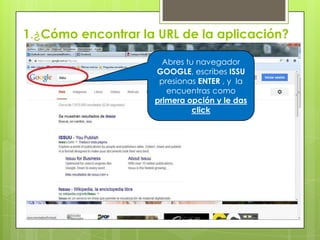
1.¿Cómo encontrar la URL de la aplicación?
Abres tu navegador
GOOGLE, escribes ISSU
presionas ENTER , y la
encuentras como
primera opción y le das
click
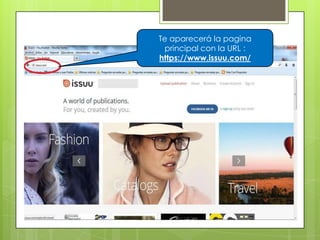
Te aparecerá la pagina
principal con la URL :
https://www.issuu.com/
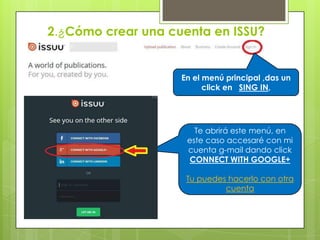
2.¿Cómo crear una cuenta en ISSU?
En el menú principal ,das un
click en SING IN,
Te abrirá este menú, en
este caso accesaré con mi
cuenta g-mail dando click
CONNECT WITH GOOGLE+
Tu puedes hacerlo con otra
cuenta
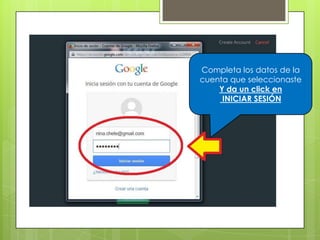
Completa los datos de la
cuenta que seleccionaste
Y da un click en
INICIAR SESIÓN
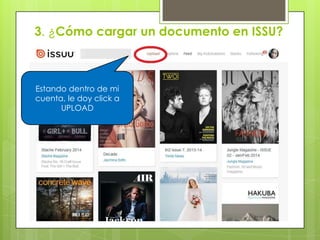
3. ¿Cómo cargar un documento en ISSU?
Estando dentro de mi
cuenta, le doy click a
UPLOAD
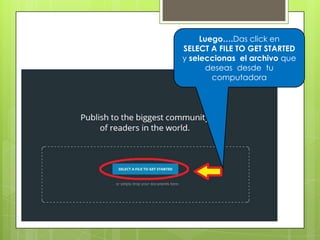
Luego….Das click en
SELECT A FILE TO GET STARTED
y seleccionas el archivo que
deseas desde tu
computadora
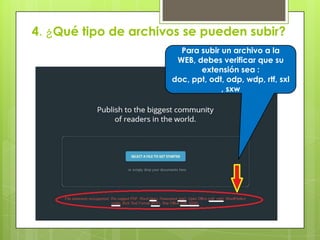
4. ¿Qué tipo de archivos se pueden subir?
Para subir un archivo a la
WEB, debes verificar que su
extensión sea :
doc, ppt, odt, odp, wdp, rtf, sxl
, sxw
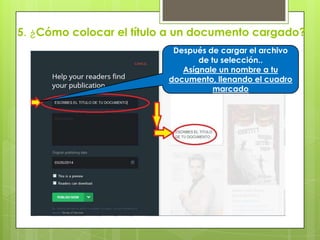
5. ¿Cómo colocar el título a un documento cargado?
Después de cargar el archivo
de tu selección..
Asígnale un nombre a tu
documento, llenando el cuadro
marcado
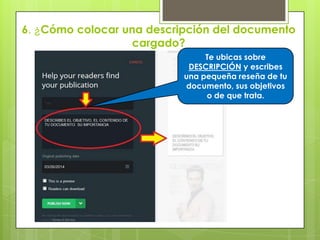
6. ¿Cómo colocar una descripción del documento
cargado?
Te ubicas sobre
DESCRIPCIÓN y escribes
una pequeña reseña de tu
documento, sus objetivos
o de que trata.
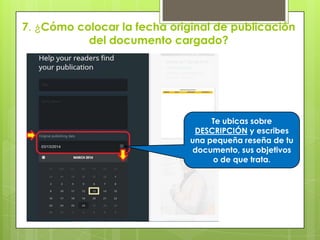
7. ¿Cómo colocar la fecha original de publicación
del documento cargado?
Te ubicas sobre
DESCRIPCIÓN y escribes
una pequeña reseña de tu
documento, sus objetivos
o de que trata.
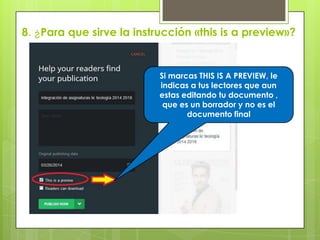
8. ¿Para que sirve la instrucción «this is a preview»?
Si marcas THIS IS A PREVIEW, le
indicas a tus lectores que aun
estas editando tu documento ,
que es un borrador y no es el
documento final
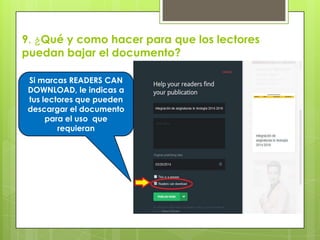
9. ¿Qué y como hacer para que los lectores
puedan bajar el documento?
Si marcas READERS CAN
DOWNLOAD, le indicas a
tus lectores que pueden
descargar el documento
para el uso que
requieran
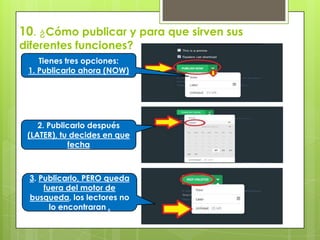
10. ¿Cómo publicar y para que sirven sus
diferentes funciones?
Tienes tres opciones:
1. Publicarlo ahora (NOW)
2. Publicarlo después
(LATER), tu decides en que
fecha
3. Publicarlo, PERO queda
fuera del motor de
busqueda, los lectores no
lo encontraran .
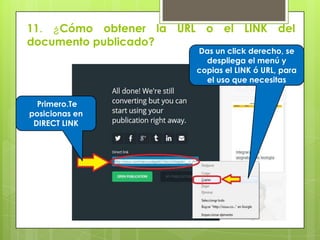
11. ¿Cómo obtener la URL o el LINK del
documento publicado?
Das un click derecho, se
despliega el menú y
copias el LINK ó URL, para
el uso que necesitas
Primero.Te
posicionas en
DIRECT LINK
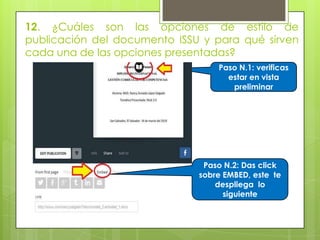
12. ¿Cuáles son las opciones de estilo de
publicación del documento ISSU y para qué sirven
cada una de las opciones presentadas?
Paso N.1: verificas
estar en vista
preliminar
Paso N.2: Das click
sobre EMBED, este te
despliega lo
siguiente
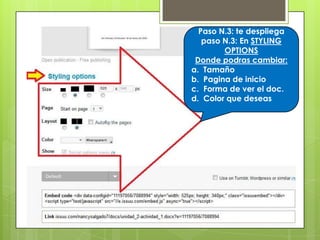
Paso N.3: te despliega
paso N.3: En STYLING
OPTIONS
Donde podras cambiar:
a. Tamaño
b. Pagina de inicio
c. Forma de ver el doc.
d. Color que deseas
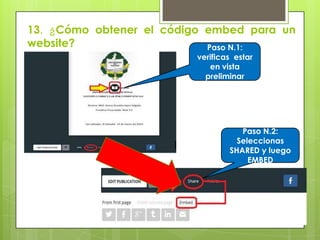
Paso N.1:
verificas estar
en vista
preliminar
Paso N.2:
Seleccionas
SHARED y luego
EMBED
13. ¿Cómo obtener el código embed para un
website?
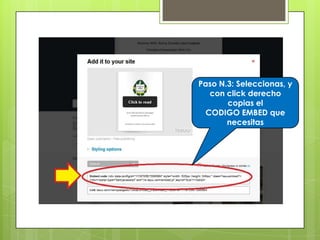
Paso N.3: Seleccionas, y
con click derecho
copias el
CODIGO EMBED que
necesitas
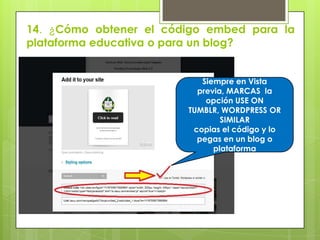
14. ¿Cómo obtener el código embed para la
plataforma educativa o para un blog?
Siempre en Vista
previa, MARCAS la
opción USE ON
TUMBLR, WORDPRESS OR
SIMILAR
copias el código y lo
pegas en un blog o
plataforma
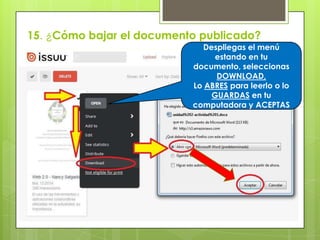
15. ¿Cómo bajar el documento publicado?
Despliegas el menú
estando en tu
documento, seleccionas
DOWNLOAD,
Lo ABRES para leerlo o lo
GUARDAS en tu
computadora y ACEPTAS
Esperamos que te sea útil..
Bendiciones
Contactanos:
MsD. Nancy Zenaida López Salgado - nancyzenaida@hotmail.com
Mgtra. Evelia Cecilia, Daniel Grownor - eveliad7@gmail.com

TUTORIAL ISSU

  • 1.
    Universidad de Panamá TutorialISSU Editoras: MsD. Nancy Zenaida López Salgado Mgtra. Evelia Cecilia, Daniel Grovsnor DIPLOMADO INTERNACIONAL EN DISEÑO CURRICULAR POR COMPETENCIAS
  • 2.
    1.¿Cómo encontrar laURL de la aplicación? Abres tu navegador GOOGLE, escribes ISSU presionas ENTER , y la encuentras como primera opción y le das click
  • 3.
    Te aparecerá lapagina principal con la URL : https://www.issuu.com/
  • 4.
    2.¿Cómo crear unacuenta en ISSU? En el menú principal ,das un click en SING IN, Te abrirá este menú, en este caso accesaré con mi cuenta g-mail dando click CONNECT WITH GOOGLE+ Tu puedes hacerlo con otra cuenta
  • 5.
    Completa los datosde la cuenta que seleccionaste Y da un click en INICIAR SESIÓN
  • 6.
    3. ¿Cómo cargarun documento en ISSU? Estando dentro de mi cuenta, le doy click a UPLOAD
  • 7.
    Luego….Das click en SELECTA FILE TO GET STARTED y seleccionas el archivo que deseas desde tu computadora
  • 8.
    4. ¿Qué tipode archivos se pueden subir? Para subir un archivo a la WEB, debes verificar que su extensión sea : doc, ppt, odt, odp, wdp, rtf, sxl , sxw
  • 9.
    5. ¿Cómo colocarel título a un documento cargado? Después de cargar el archivo de tu selección.. Asígnale un nombre a tu documento, llenando el cuadro marcado
  • 10.
    6. ¿Cómo colocaruna descripción del documento cargado? Te ubicas sobre DESCRIPCIÓN y escribes una pequeña reseña de tu documento, sus objetivos o de que trata.
  • 11.
    7. ¿Cómo colocarla fecha original de publicación del documento cargado? Te ubicas sobre DESCRIPCIÓN y escribes una pequeña reseña de tu documento, sus objetivos o de que trata.
  • 12.
    8. ¿Para quesirve la instrucción «this is a preview»? Si marcas THIS IS A PREVIEW, le indicas a tus lectores que aun estas editando tu documento , que es un borrador y no es el documento final
  • 13.
    9. ¿Qué ycomo hacer para que los lectores puedan bajar el documento? Si marcas READERS CAN DOWNLOAD, le indicas a tus lectores que pueden descargar el documento para el uso que requieran
  • 14.
    10. ¿Cómo publicary para que sirven sus diferentes funciones? Tienes tres opciones: 1. Publicarlo ahora (NOW) 2. Publicarlo después (LATER), tu decides en que fecha 3. Publicarlo, PERO queda fuera del motor de busqueda, los lectores no lo encontraran .
  • 15.
    11. ¿Cómo obtenerla URL o el LINK del documento publicado? Das un click derecho, se despliega el menú y copias el LINK ó URL, para el uso que necesitas Primero.Te posicionas en DIRECT LINK
  • 16.
    12. ¿Cuáles sonlas opciones de estilo de publicación del documento ISSU y para qué sirven cada una de las opciones presentadas? Paso N.1: verificas estar en vista preliminar Paso N.2: Das click sobre EMBED, este te despliega lo siguiente
  • 17.
    Paso N.3: tedespliega paso N.3: En STYLING OPTIONS Donde podras cambiar: a. Tamaño b. Pagina de inicio c. Forma de ver el doc. d. Color que deseas
  • 18.
    Paso N.1: verificas estar envista preliminar Paso N.2: Seleccionas SHARED y luego EMBED 13. ¿Cómo obtener el código embed para un website?
  • 19.
    Paso N.3: Seleccionas,y con click derecho copias el CODIGO EMBED que necesitas
  • 20.
    14. ¿Cómo obtenerel código embed para la plataforma educativa o para un blog? Siempre en Vista previa, MARCAS la opción USE ON TUMBLR, WORDPRESS OR SIMILAR copias el código y lo pegas en un blog o plataforma
  • 21.
    15. ¿Cómo bajarel documento publicado? Despliegas el menú estando en tu documento, seleccionas DOWNLOAD, Lo ABRES para leerlo o lo GUARDAS en tu computadora y ACEPTAS
  • 22.
    Esperamos que tesea útil.. Bendiciones Contactanos: MsD. Nancy Zenaida López Salgado - nancyzenaida@hotmail.com Mgtra. Evelia Cecilia, Daniel Grownor - eveliad7@gmail.com