Tutorial sobre Power Point :  ¿Cómo insertar un video que está en la PC? Cecilia Ballesteros  -  Karina Crespo Material de trabajo para capacitación docente con el Instituto de Ciencias Empresariales Tucumán – Argentina - 2009
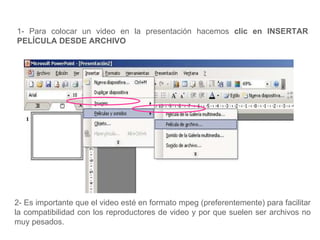
1- Para colocar un video en la presentación hacemos  clic en   INSERTAR PELÍCULA DESDE ARCHIVO 2- Es importante que el video esté en formato mpeg (preferentemente) para facilitar la compatibilidad con los reproductores de video y por que suelen ser archivos no muy pesados.
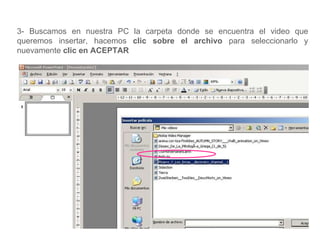
3- Buscamos en nuestra PC la carpeta donde se encuentra el video que queremos insertar, hacemos  clic sobre el archivo  para seleccionarlo y nuevamente  clic en ACEPTAR
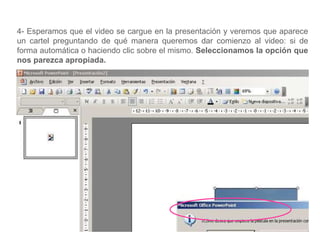
4- Esperamos que el video se cargue en la presentación y veremos que aparece un cartel preguntando de qué manera queremos dar comienzo al video: si de forma automática o haciendo clic sobre el mismo.  Seleccionamos la opción que nos parezca apropiada.
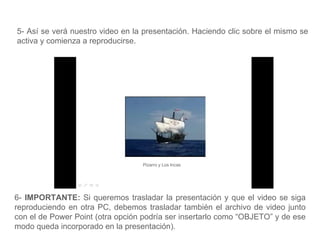
5- Así se verá nuestro video en la presentación. Haciendo clic sobre el mismo se activa y comienza a reproducirse. Pizarro y Los Incas 6-  IMPORTANTE:  Si queremos trasladar la presentación y que el video se siga reproduciendo en otra PC, debemos trasladar también el archivo de video junto con el de Power Point (otra opción podría ser insertarlo como “OBJETO” y de ese modo queda incorporado en la presentación).
Y ahora…  ¡A practicar!     Cecilia Ballesteros  -  Karina Crespo Material de trabajo para capacitación docente con el Instituto de Ciencias Empresariales Tucumán – Argentina - 2009

Tutorial Power Point Insertar Un Video

  • 1.
    Tutorial sobre PowerPoint : ¿Cómo insertar un video que está en la PC? Cecilia Ballesteros - Karina Crespo Material de trabajo para capacitación docente con el Instituto de Ciencias Empresariales Tucumán – Argentina - 2009
  • 2.
    1- Para colocarun video en la presentación hacemos clic en INSERTAR PELÍCULA DESDE ARCHIVO 2- Es importante que el video esté en formato mpeg (preferentemente) para facilitar la compatibilidad con los reproductores de video y por que suelen ser archivos no muy pesados.
  • 3.
    3- Buscamos ennuestra PC la carpeta donde se encuentra el video que queremos insertar, hacemos clic sobre el archivo para seleccionarlo y nuevamente clic en ACEPTAR
  • 4.
    4- Esperamos queel video se cargue en la presentación y veremos que aparece un cartel preguntando de qué manera queremos dar comienzo al video: si de forma automática o haciendo clic sobre el mismo. Seleccionamos la opción que nos parezca apropiada.
  • 5.
    5- Así severá nuestro video en la presentación. Haciendo clic sobre el mismo se activa y comienza a reproducirse. Pizarro y Los Incas 6- IMPORTANTE: Si queremos trasladar la presentación y que el video se siga reproduciendo en otra PC, debemos trasladar también el archivo de video junto con el de Power Point (otra opción podría ser insertarlo como “OBJETO” y de ese modo queda incorporado en la presentación).
  • 6.
    Y ahora… ¡A practicar!  Cecilia Ballesteros - Karina Crespo Material de trabajo para capacitación docente con el Instituto de Ciencias Empresariales Tucumán – Argentina - 2009