@rosaliarte
Actualizado septiembre 2018
Profesora de geografía e historia y
amante de las TIC en el aula
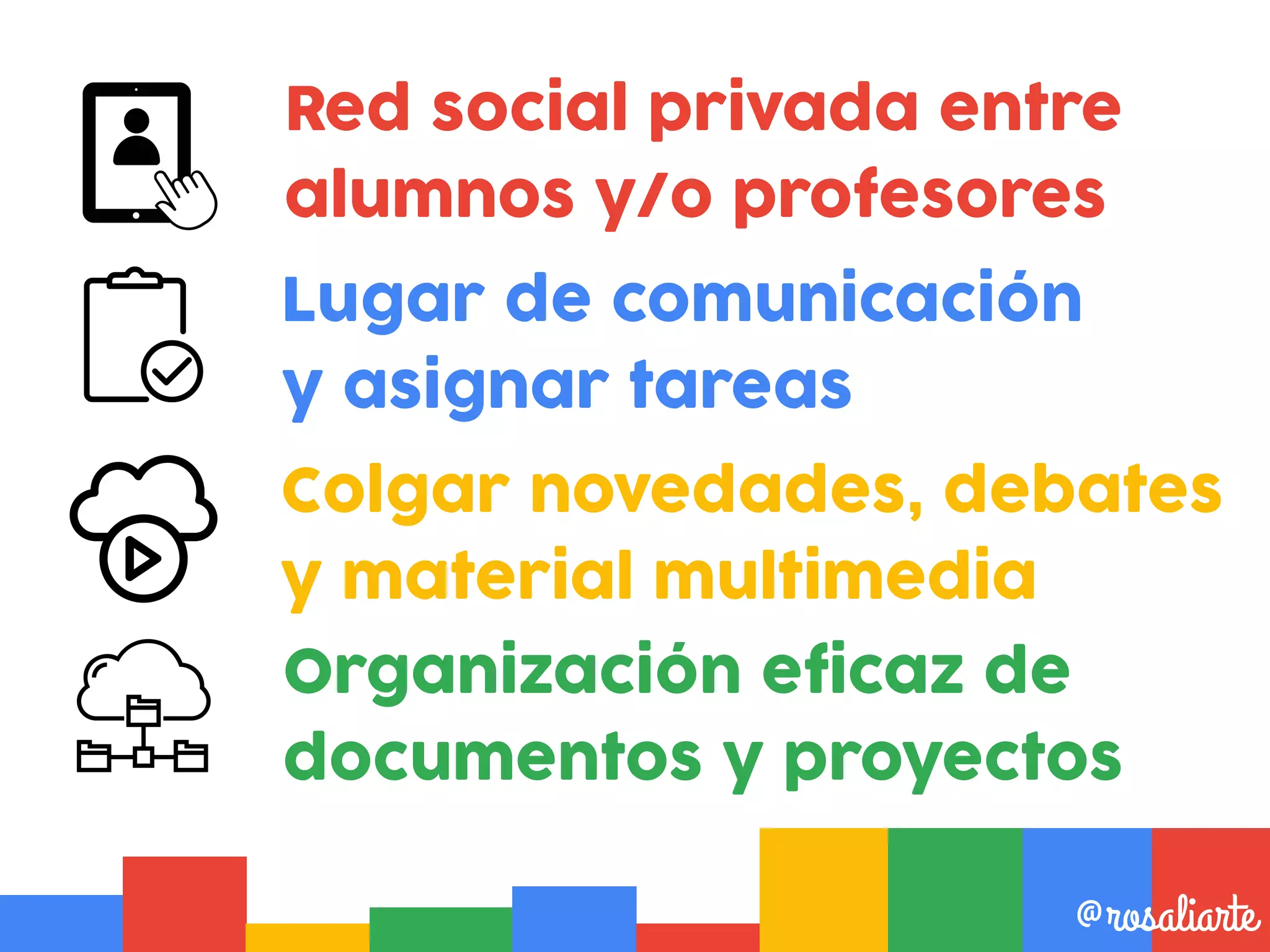
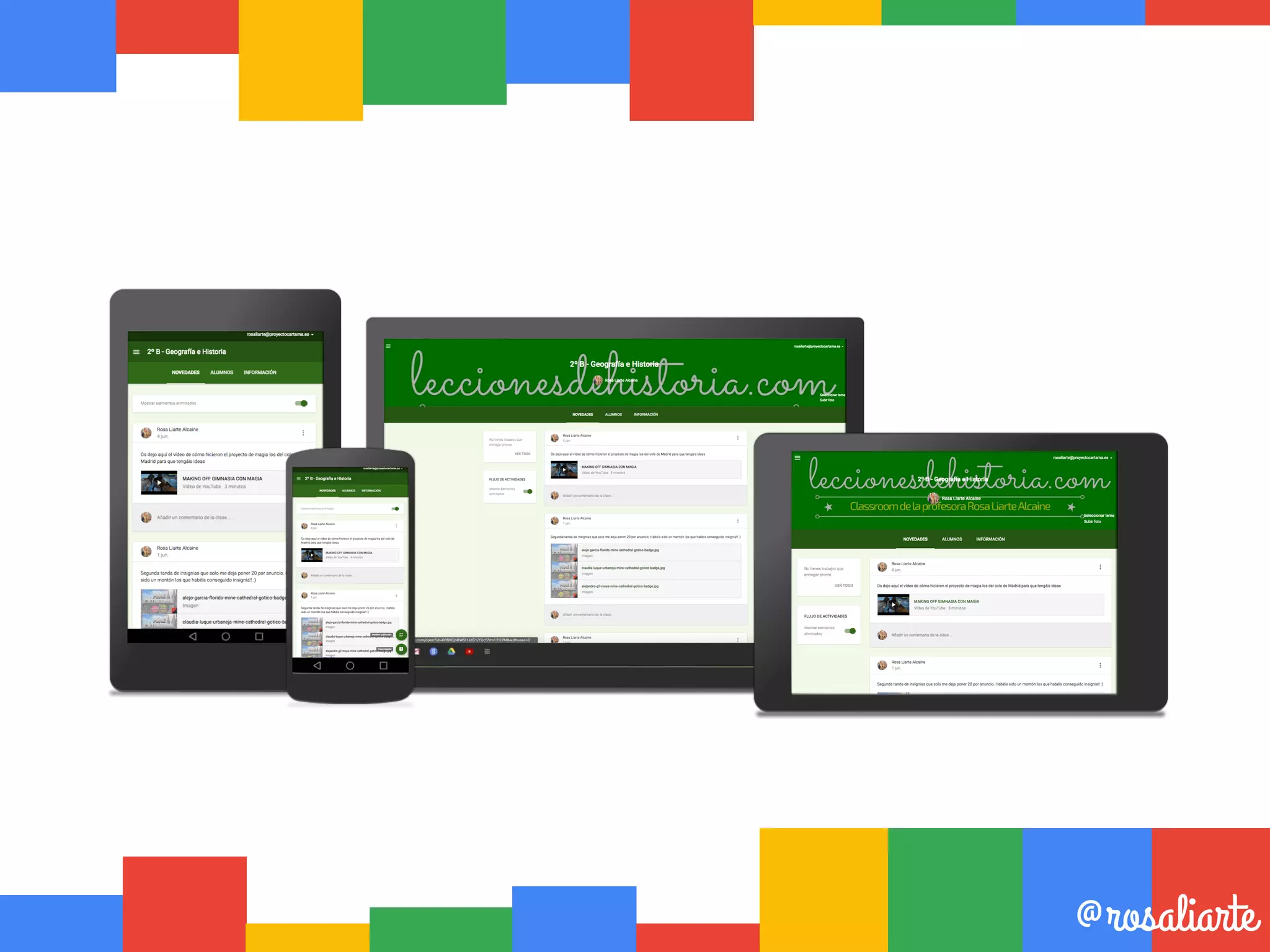
Red social privada entre
alumnos y/o profesores
@rosaliarte
Lugar de comunicación
y asignar tareas
Organización eficaz de
documentos y proyectos
Colgar novedades, debates
y material multimedia
Multiplataforma
App gratuita
@rosaliarte
@rosaliarte
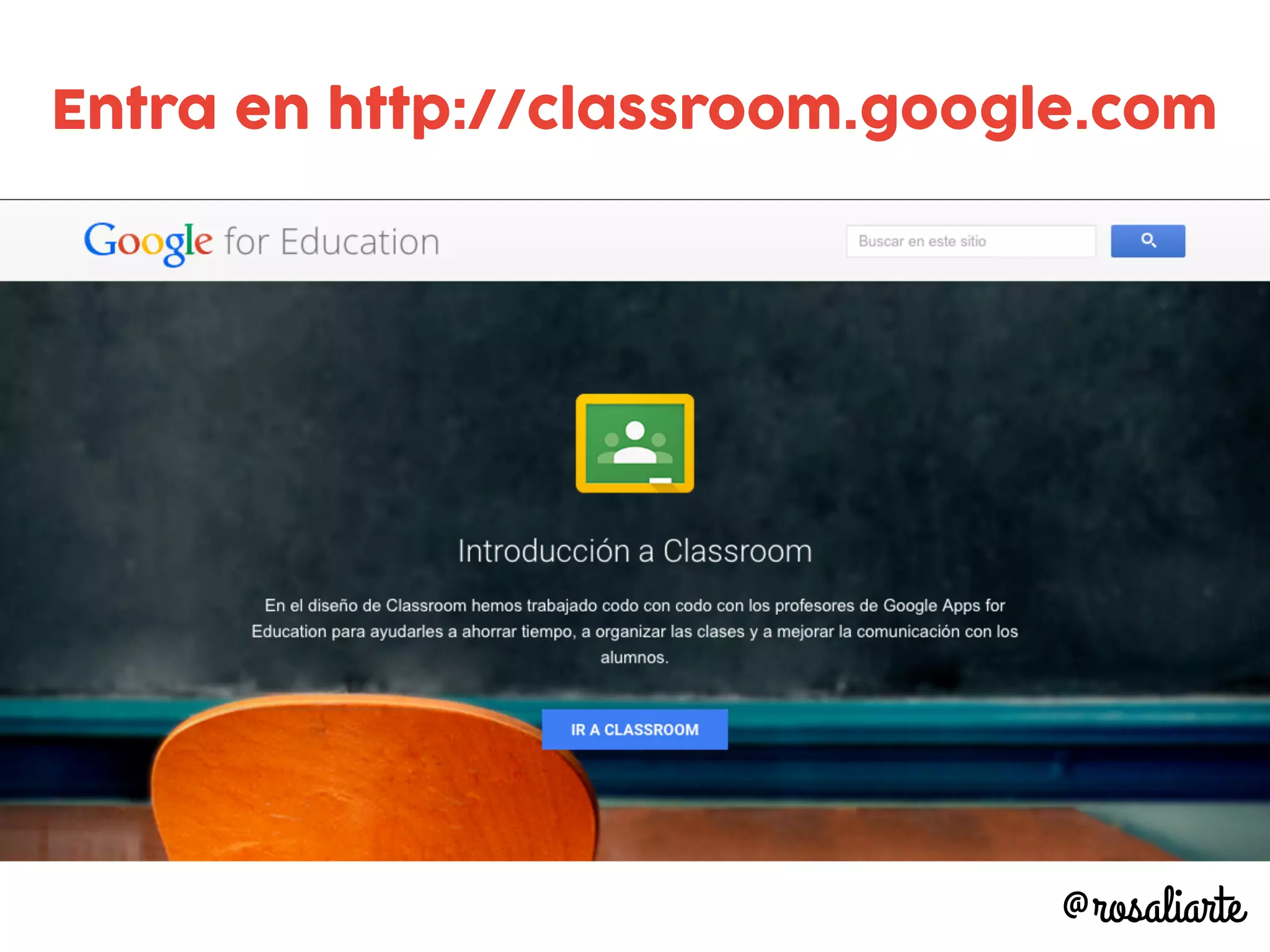
Entra en http://classroom.google.com
@rosaliarte
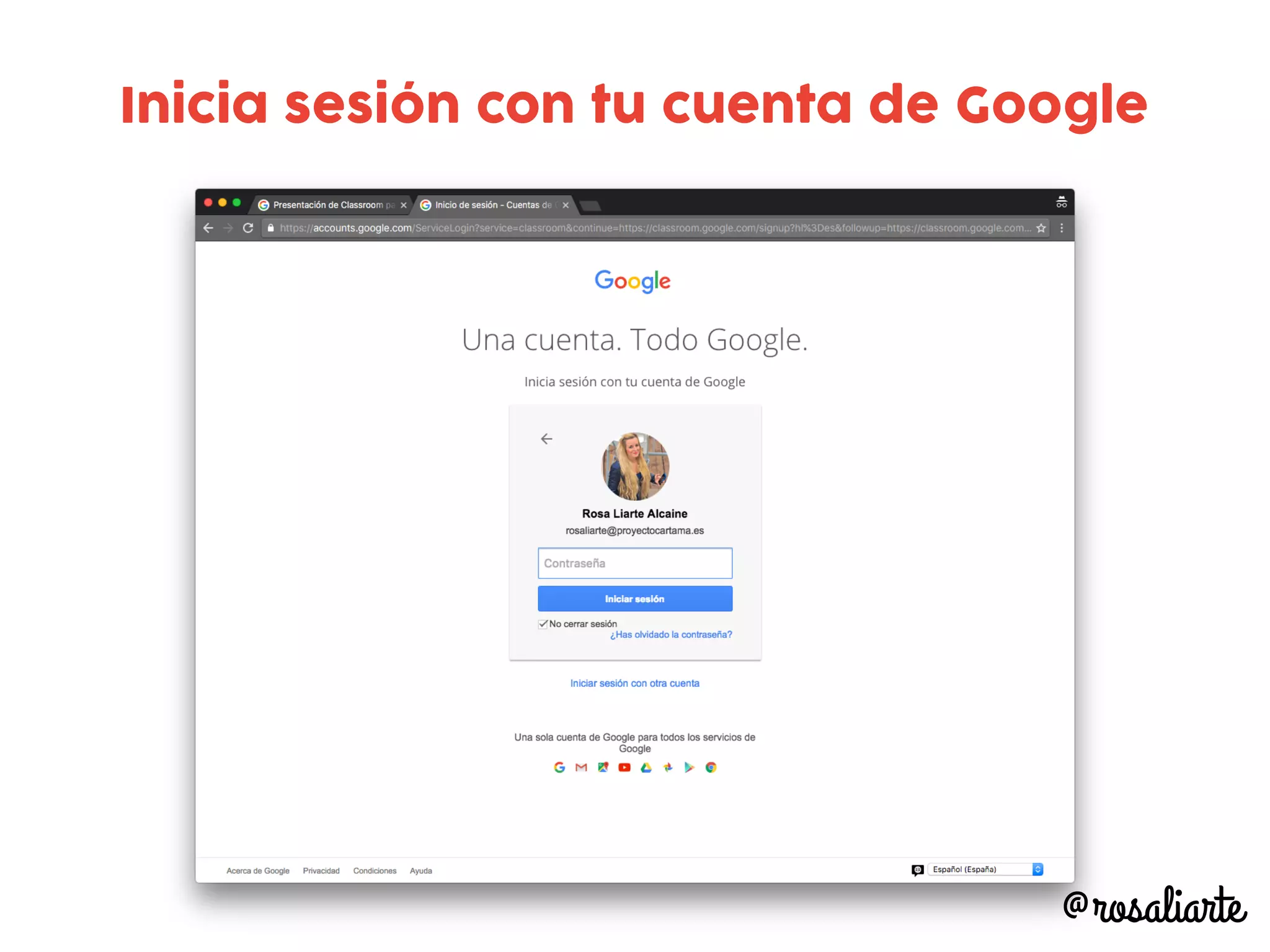
Inicia sesión con tu cuenta de Google
@rosaliarte
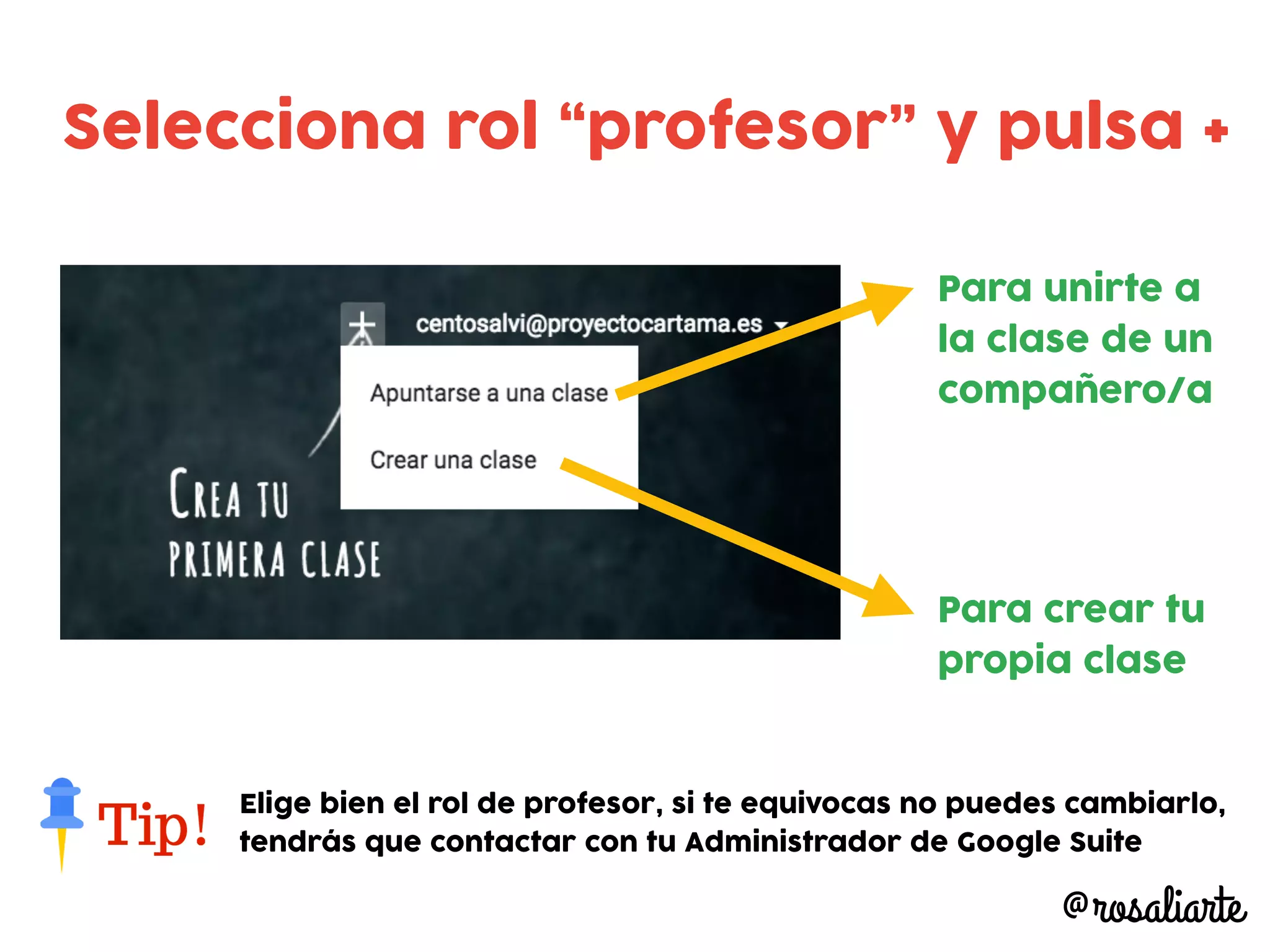
Selecciona rol “profesor” y pulsa +
Elige bien el rol de profesor, si te equivocas no puedes cambiarlo,
tendrás que contactar con tu Administrador de Google Suite
Para unirte a
la clase de un
compañero/a
Para crear tu
propia clase
@rosaliarte
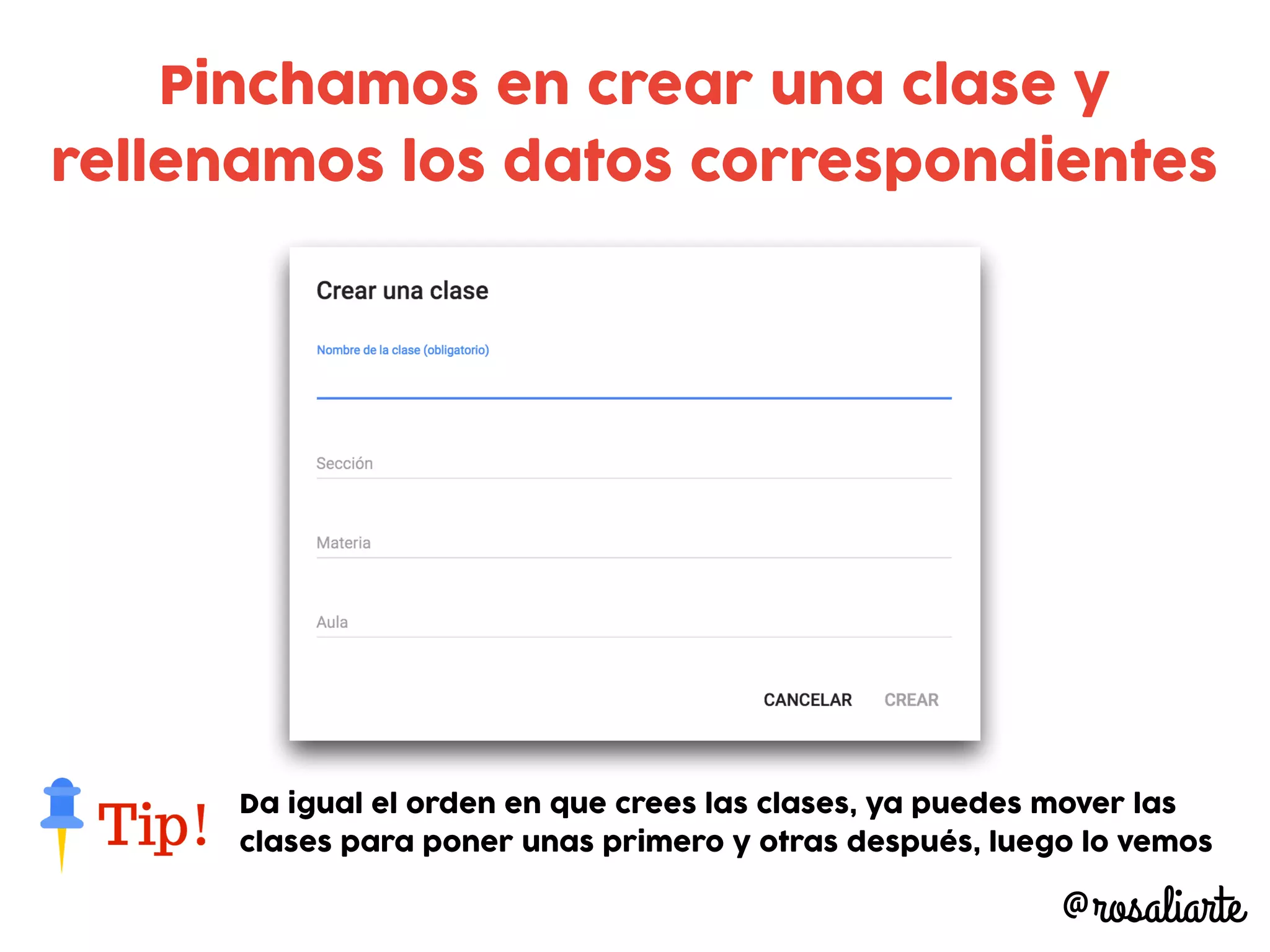
Pinchamos en crear una clase y
rellenamos los datos correspondientes
Da igual el orden en que crees las clases, ya puedes mover las
clases para poner unas primero y otras después, luego lo vemos
@rosaliarte
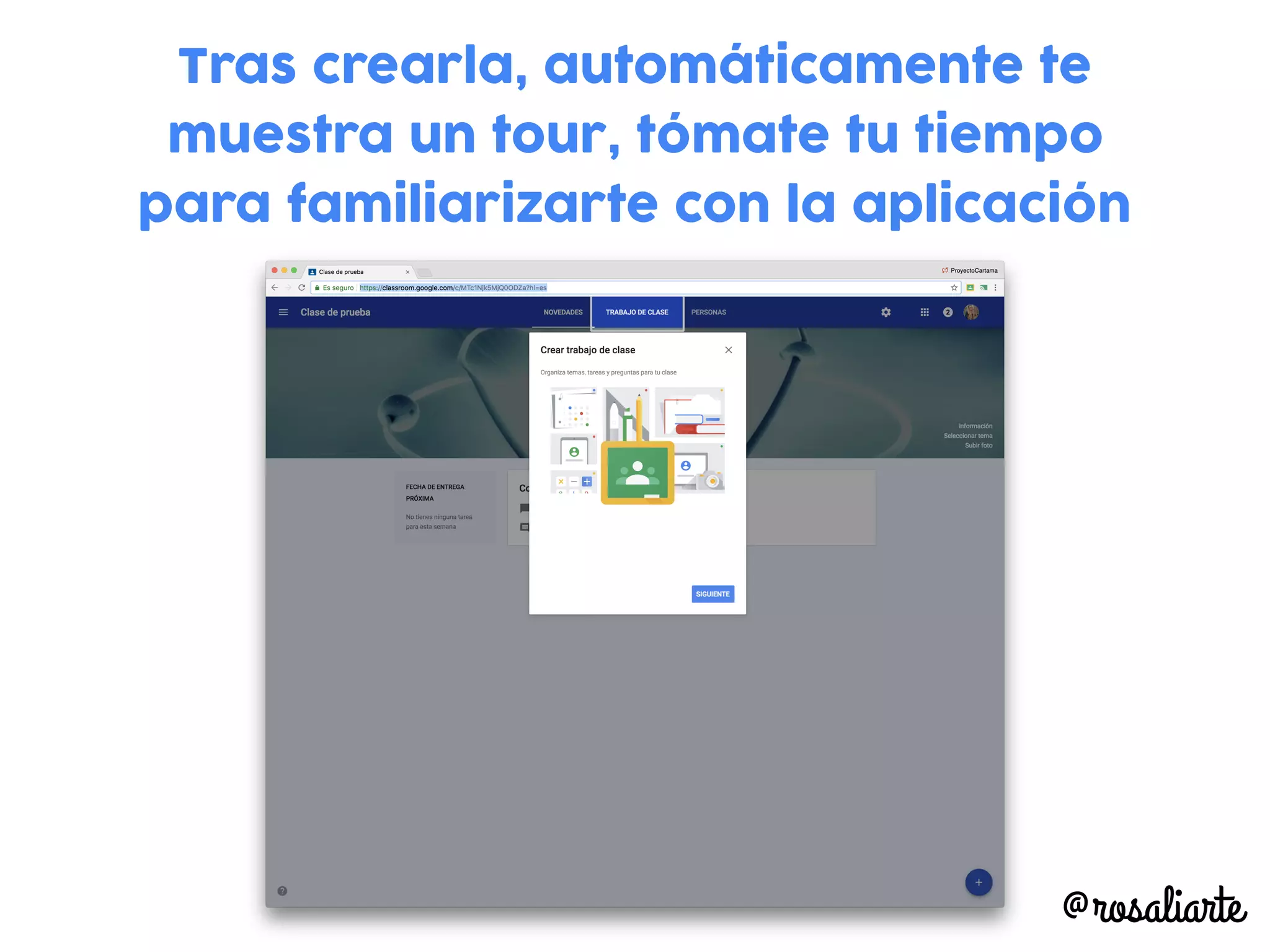
Tras crearla, automáticamente te
muestra un tour, tómate tu tiempo
para familiarizarte con la aplicación
@rosaliarte
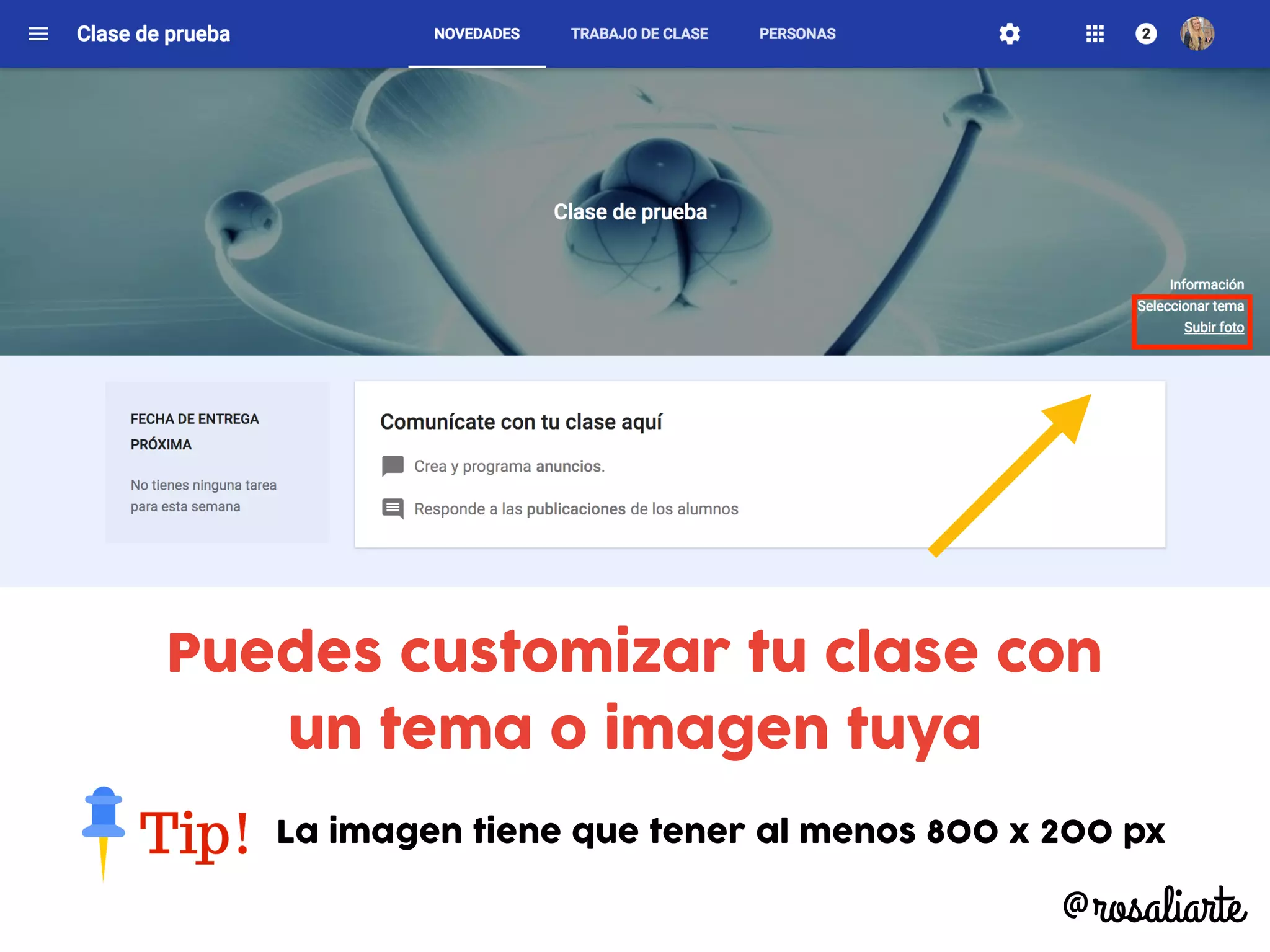
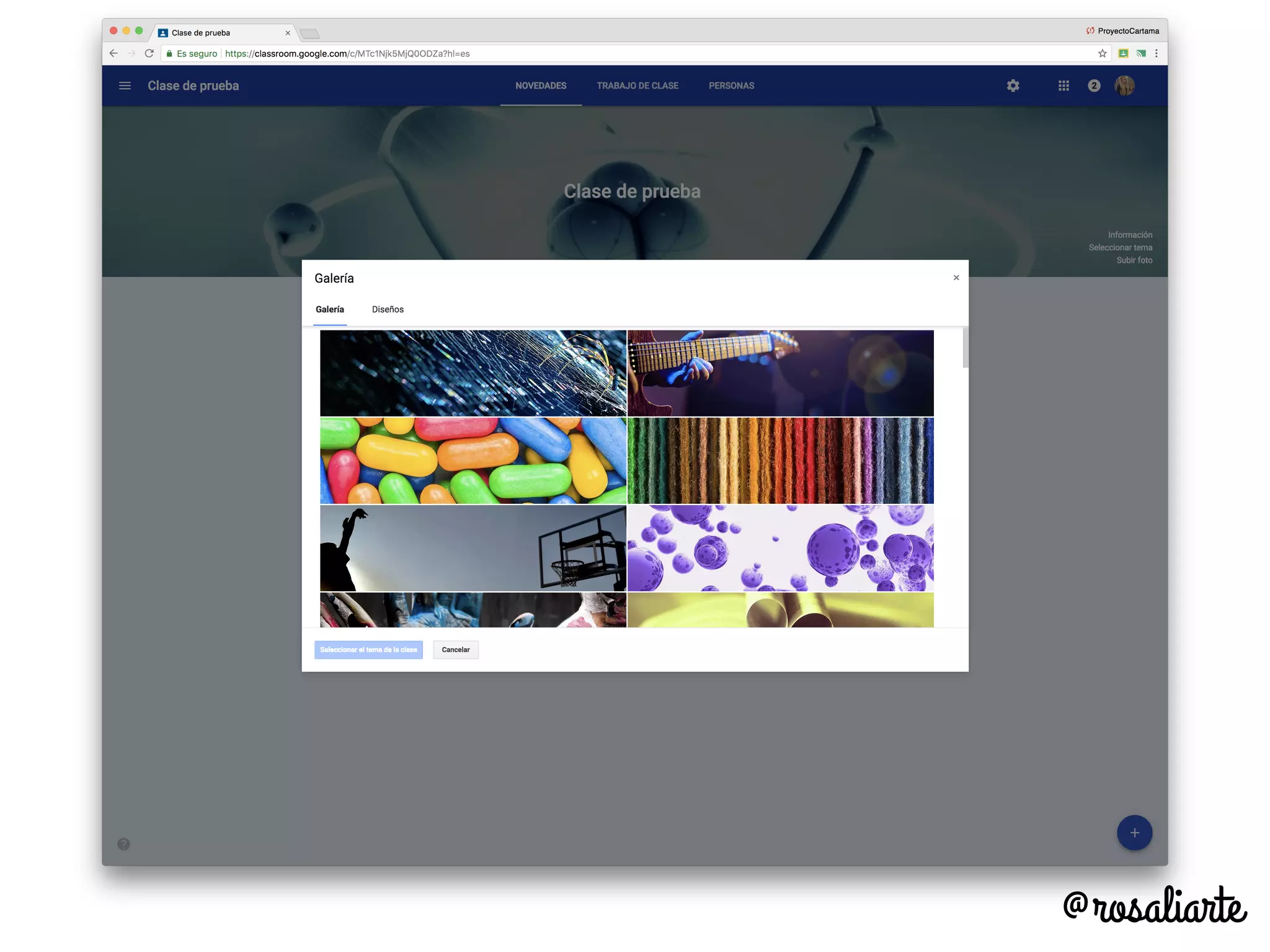
Puedes customizar tu clase con
un tema o imagen tuya
La imagen tiene que tener al menos 800 x 200 px
@rosaliarte
@rosaliarte
@rosaliarte
@rosaliarte
@rosaliarte
@rosaliarte
@rosaliarte
@rosaliarte
@rosaliarte
Vista general
@rosaliarte
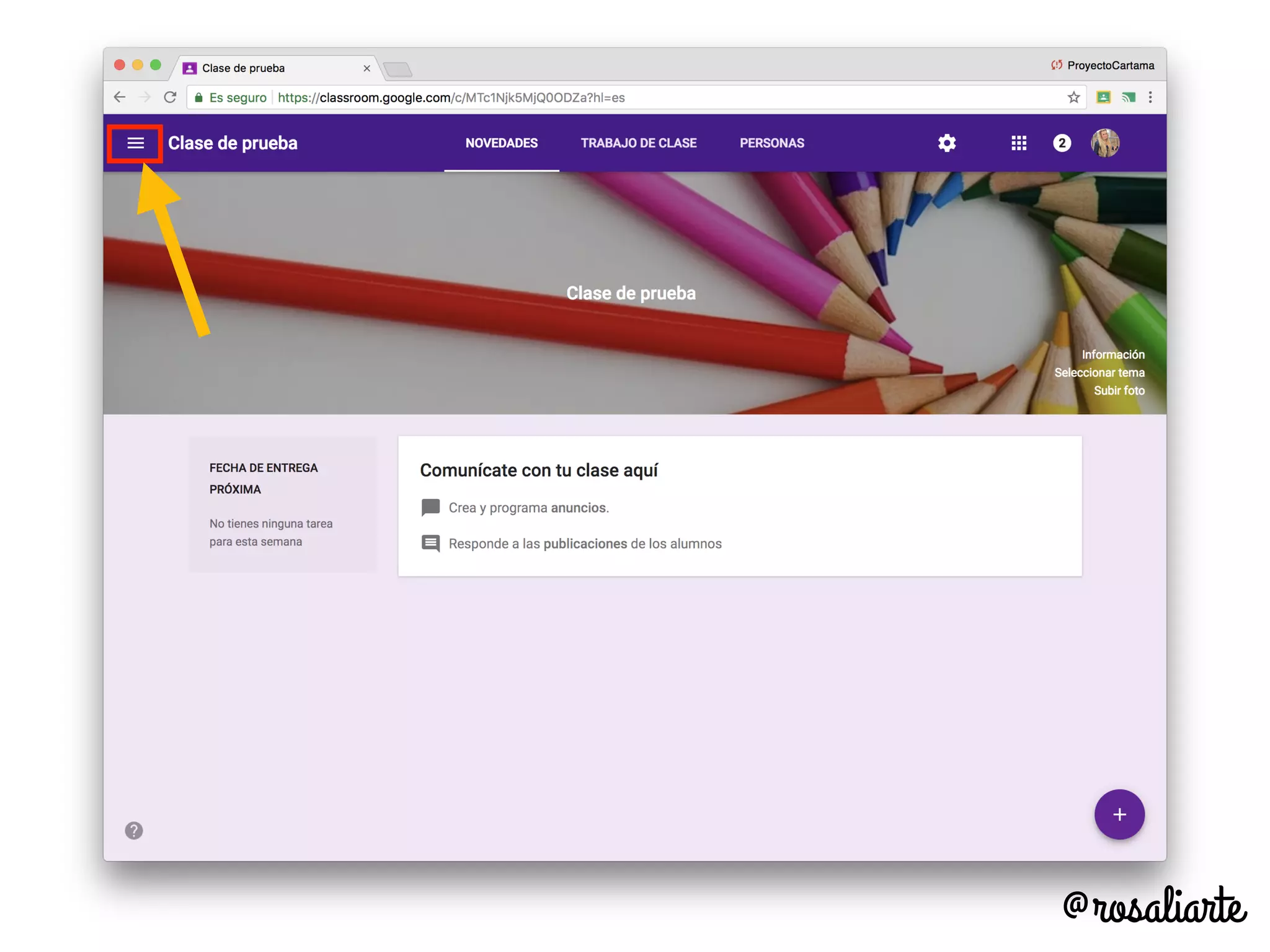
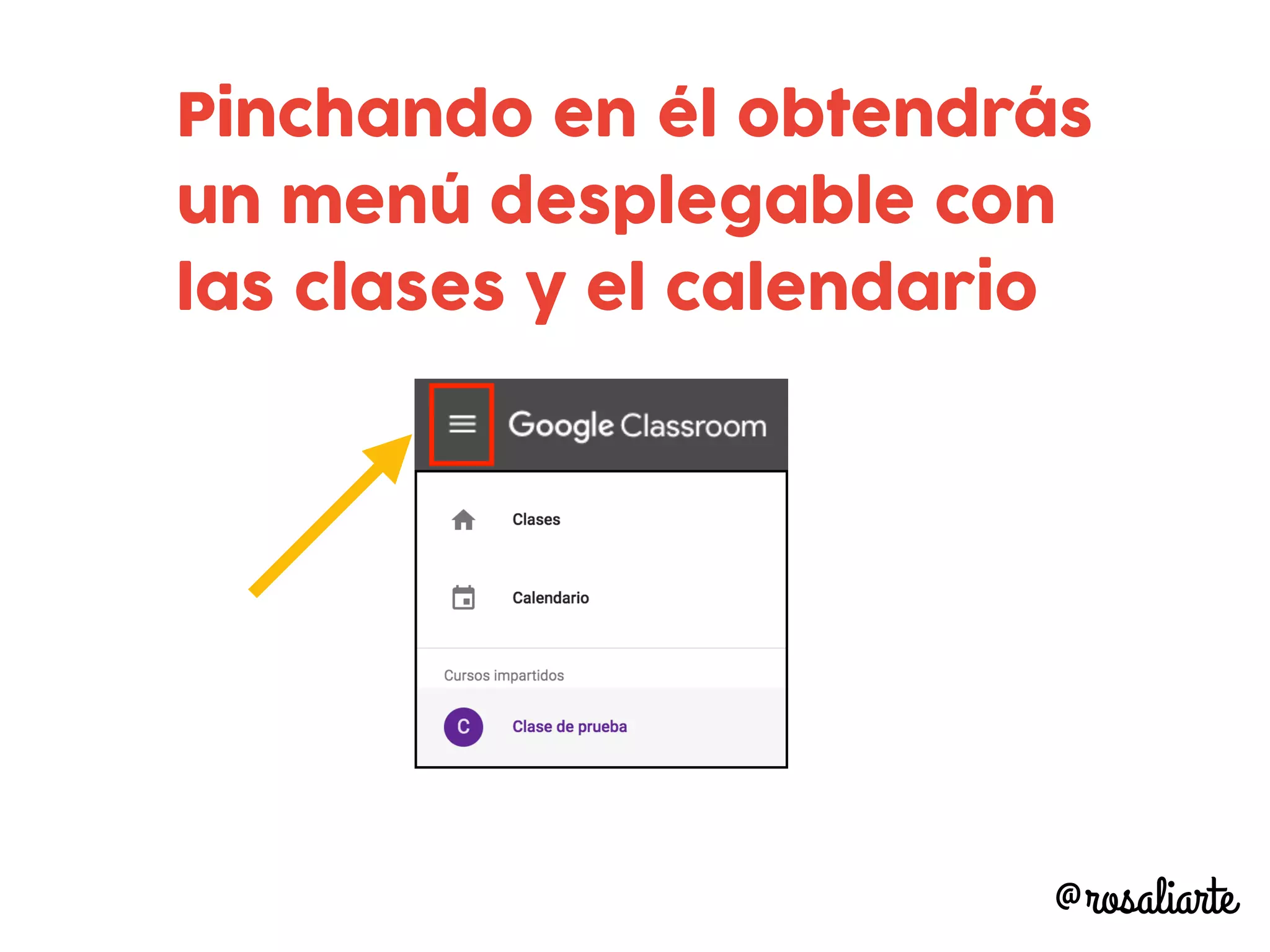
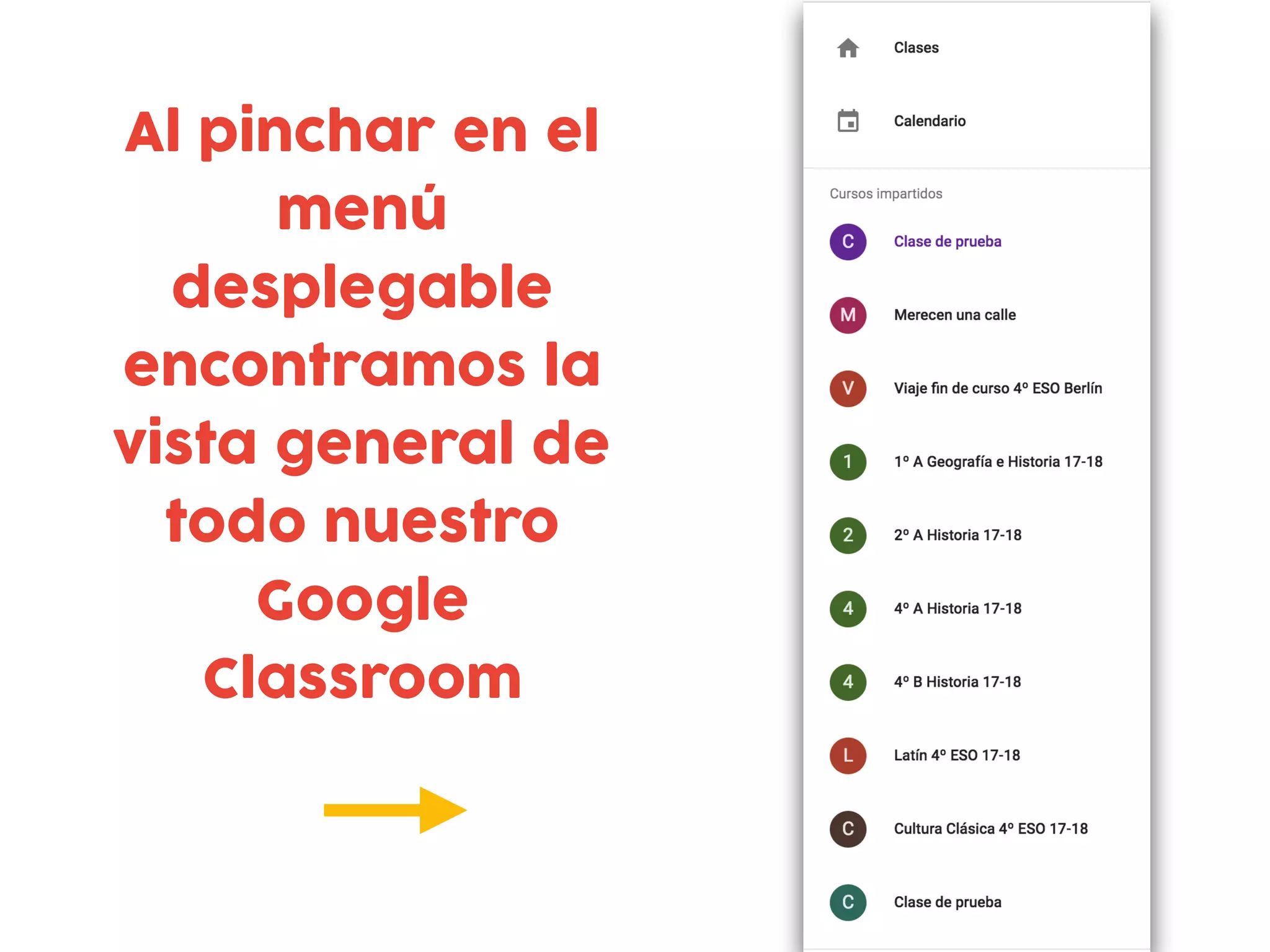
Pinchando en él obtendrás
un menú desplegable con
las clases y el calendario
@rosaliarte
Al pinchar en el
menú
desplegable
encontramos la
vista general de
todo nuestro
Google
Classroom
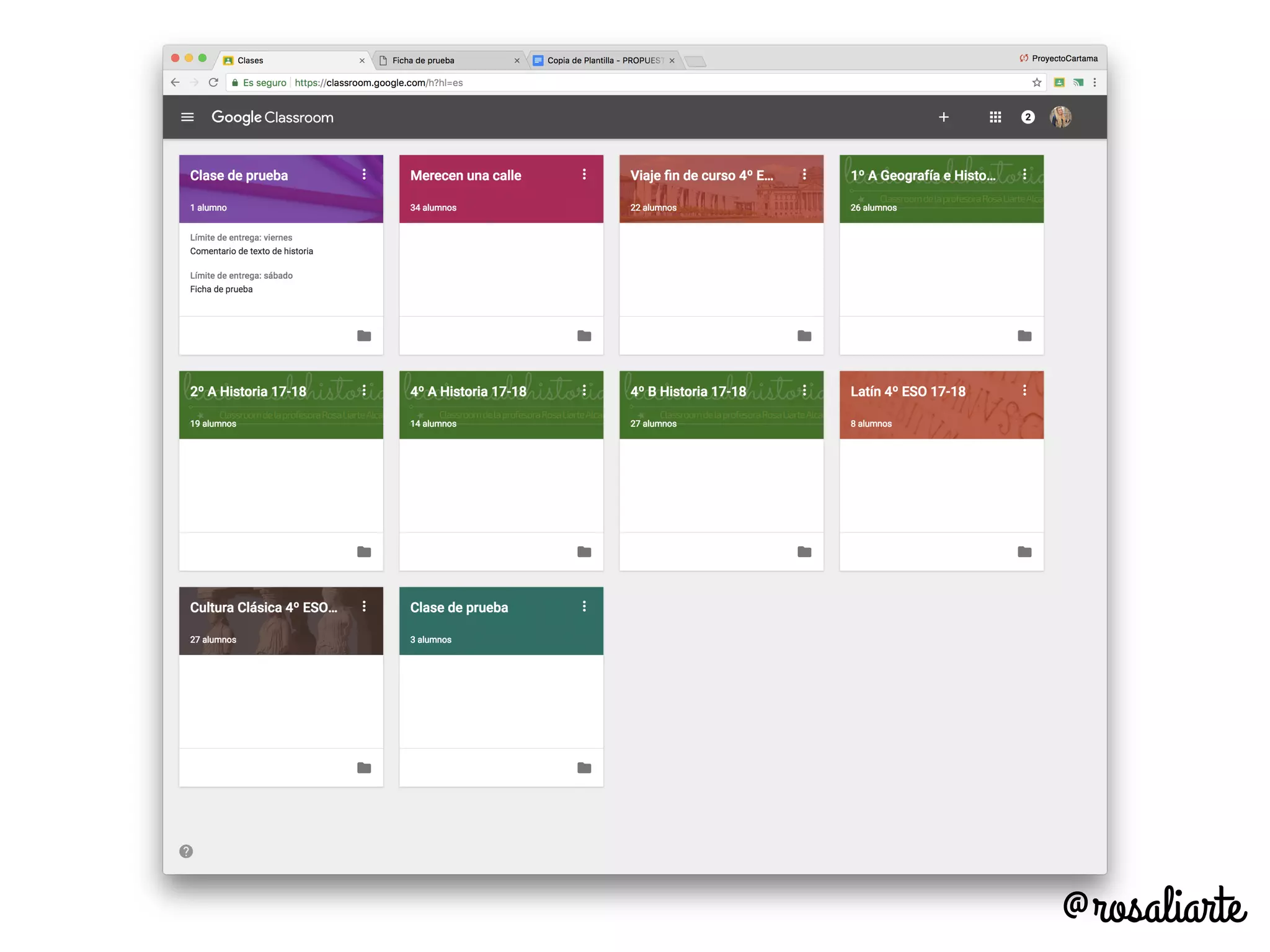
Si pinchamos en clases,
encontramos todas nuestras
clases creadas y a las que
estamos apuntados/as
@rosaliarte
@rosaliarte
Puedes mover las clases y
organizarlas como quieras pinchando
y arrastrando sobre ellas
@rosaliarte
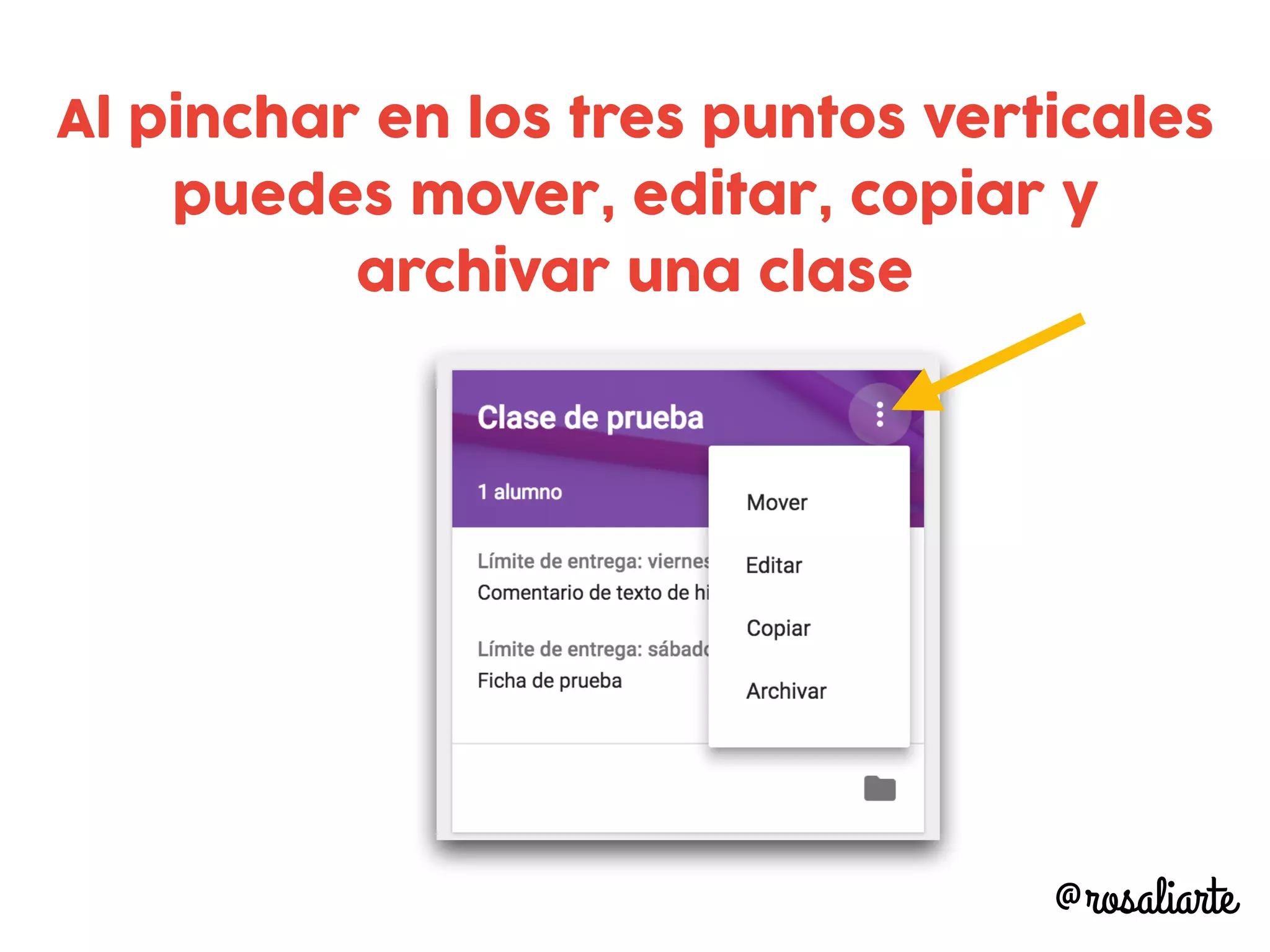
Al pinchar en los tres puntos verticales
puedes mover, editar, copiar y
archivar una clase
@rosaliarte
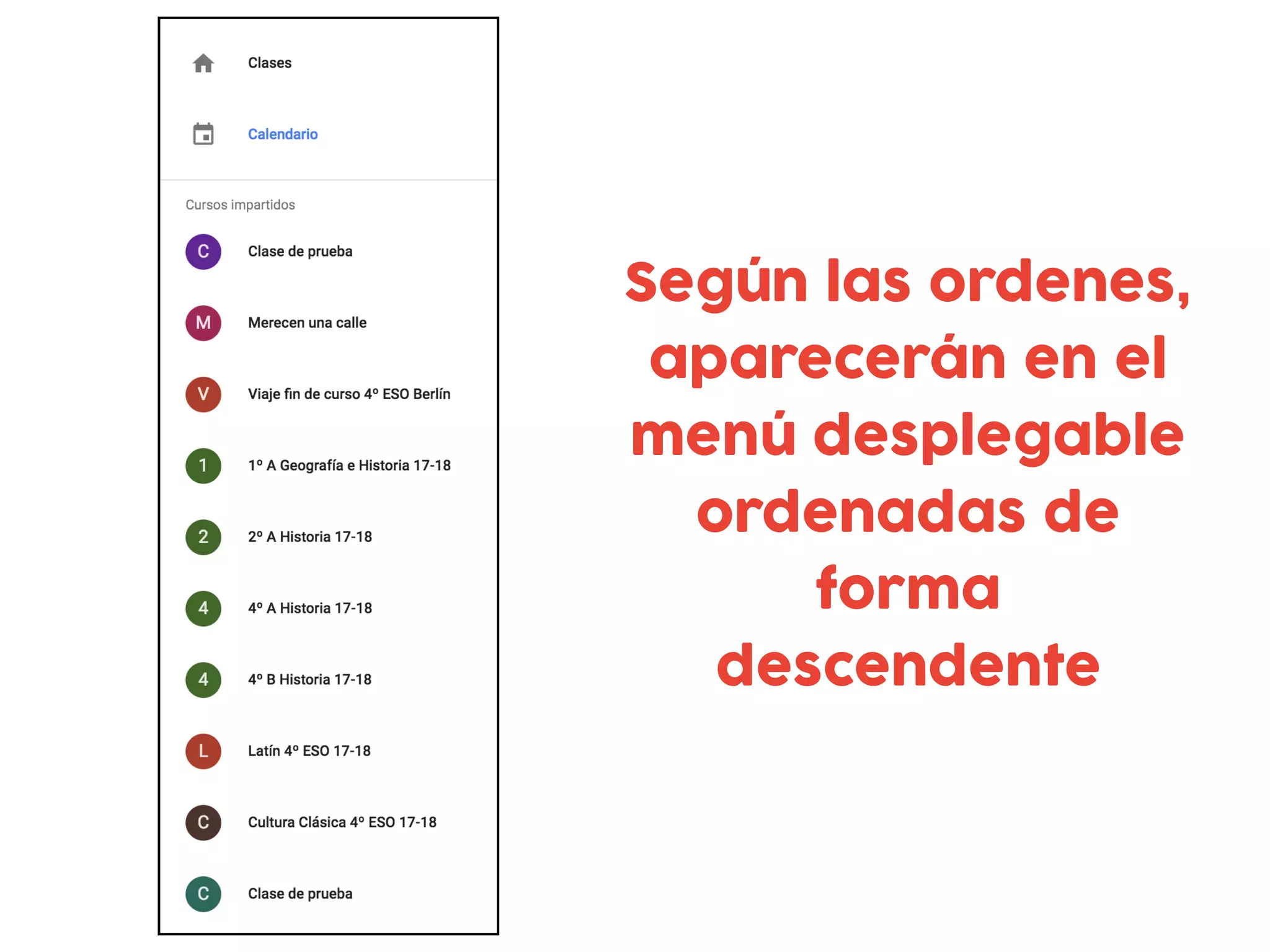
Según las ordenes,
aparecerán en el
menú desplegable
ordenadas de
forma
descendente
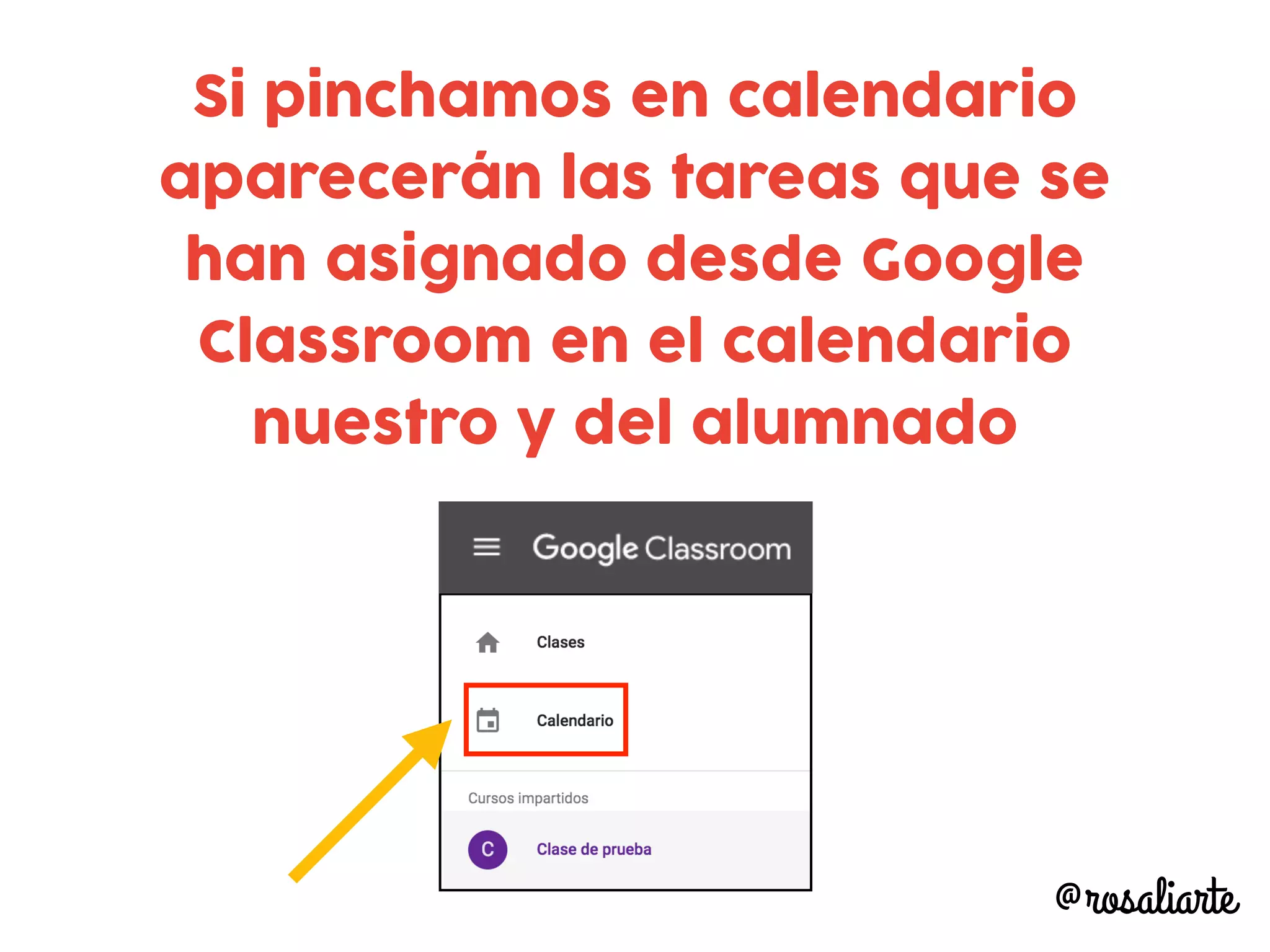
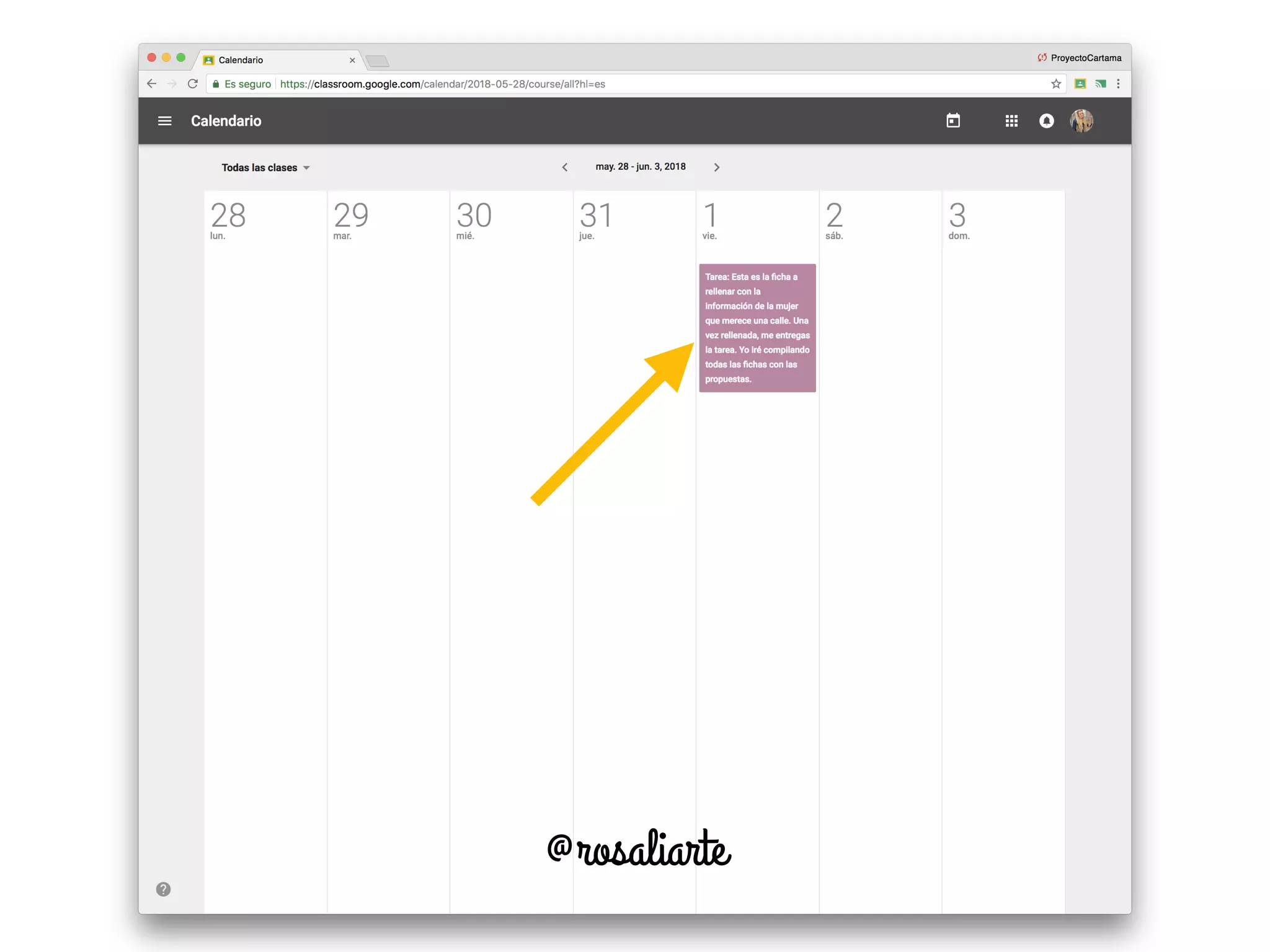
Si pinchamos en calendario
aparecerán las tareas que se
han asignado desde Google
Classroom en el calendario
nuestro y del alumnado
@rosaliarte
@rosaliarte
Puedes filtrar por clases
@rosaliarte
Si quieres añadir otros eventos en este calendario
tienes que ir a http://calendar.google.com y
añadir ahí los eventos. Si el alumnado da de alta
este calendario en su móvil, le aparecerán
también las tareas y eventos
Integración de
las tareas con
calendar
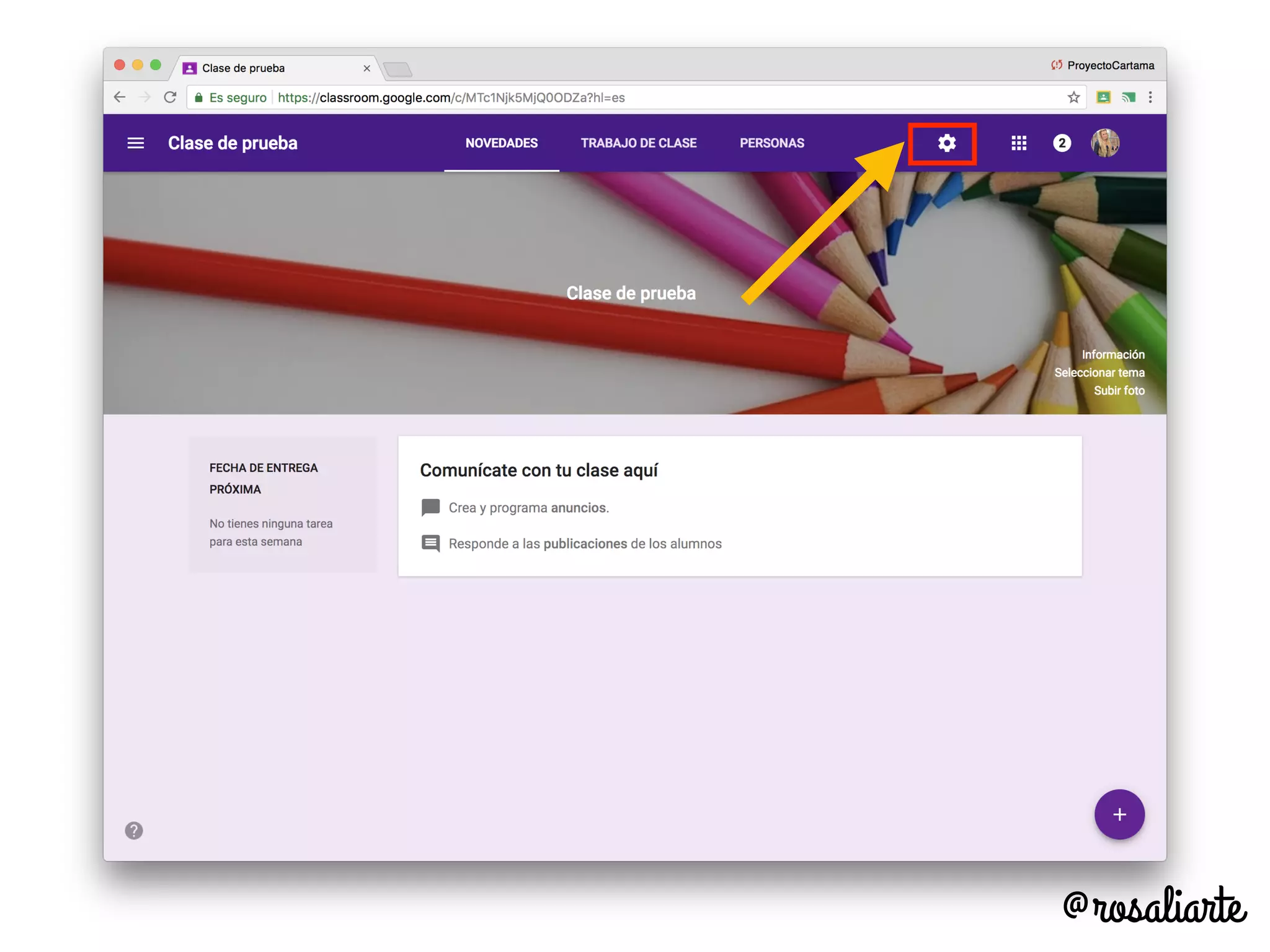
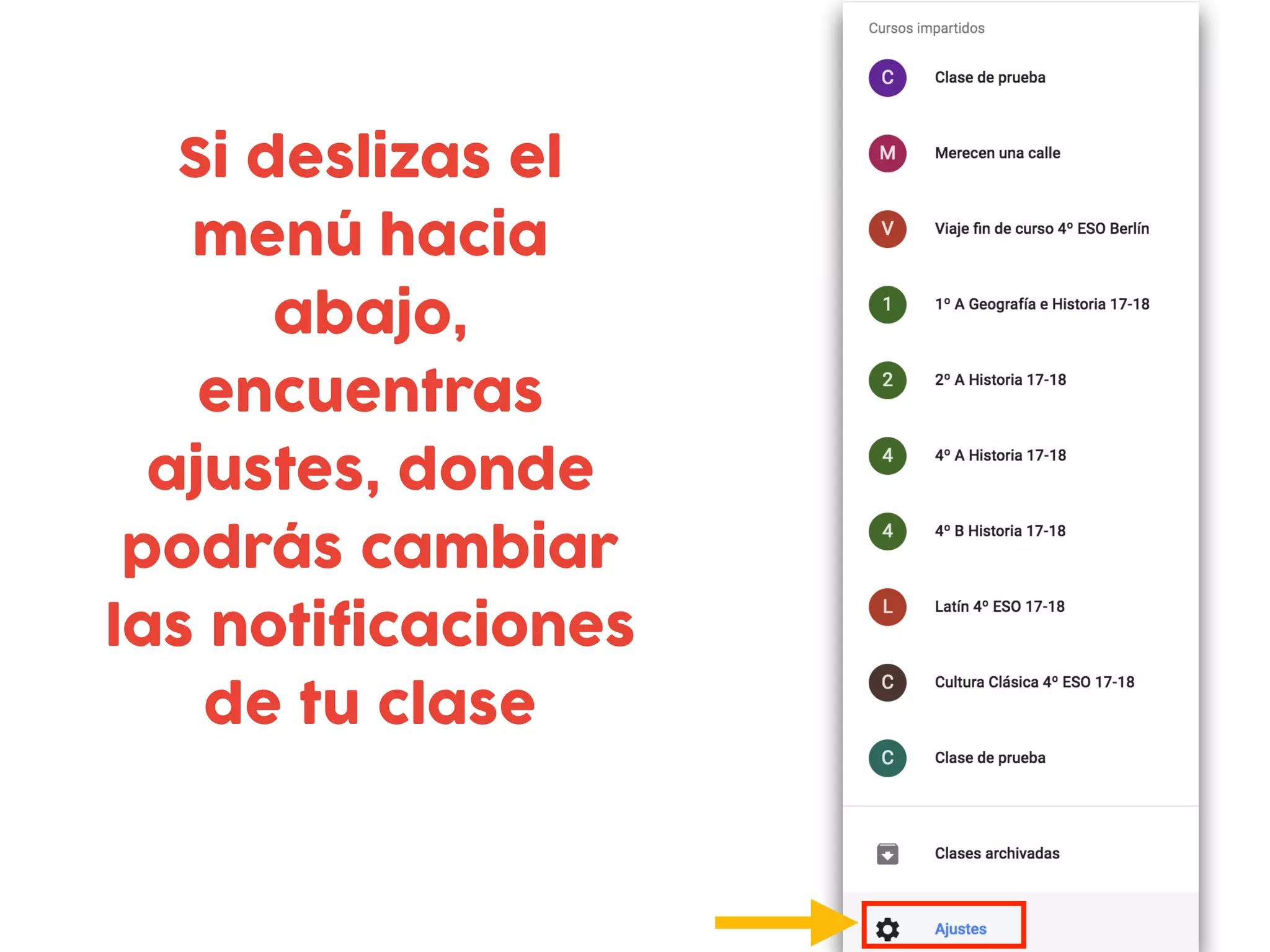
Si deslizas el
menú hacia
abajo,
encuentras
ajustes, donde
podrás cambiar
las notificaciones
de tu clase
Notificaciones
No hay notificación
para los profesores si
los alumnos entregan
la primera vez la
tarea, por lo que
consulta durante las
fechas de entrega de
la tarea si el
alumnado la está
entregando
@rosaliarte
@rosaliarte
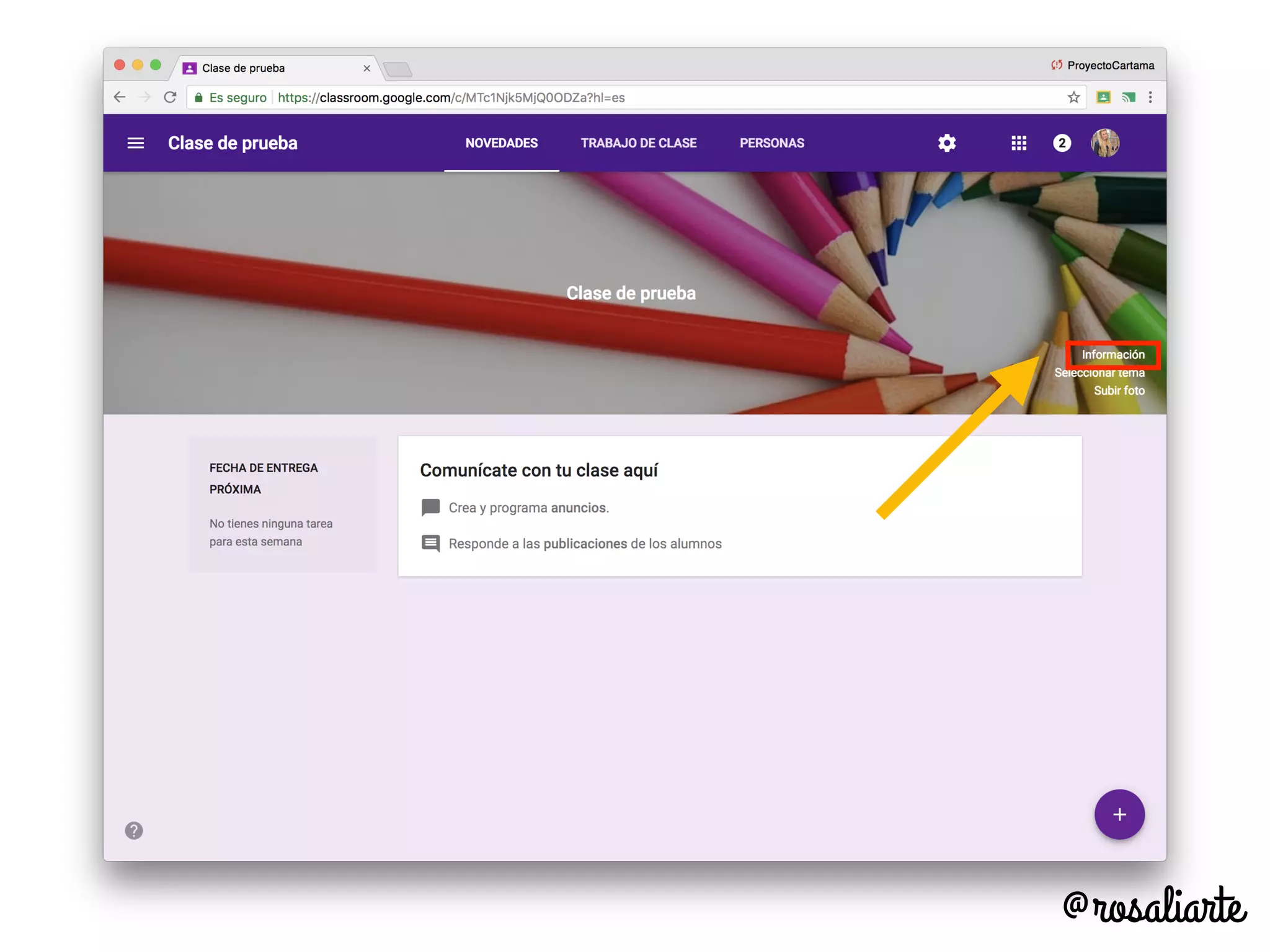
Información
@rosaliarte
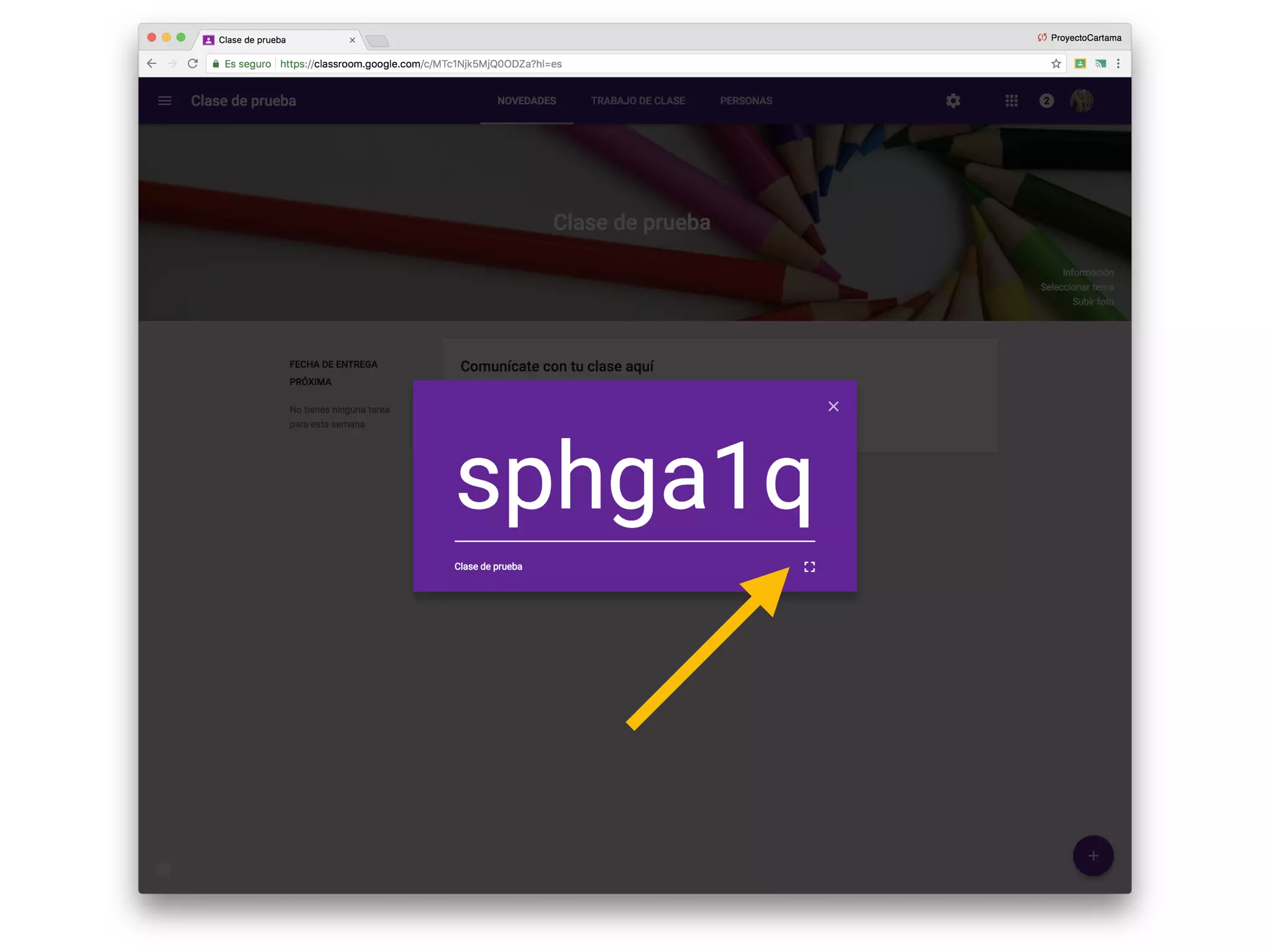
Es donde se encuentra el
código de la clase
@rosaliarte
Compártelo al alumnado
para que entre en ella
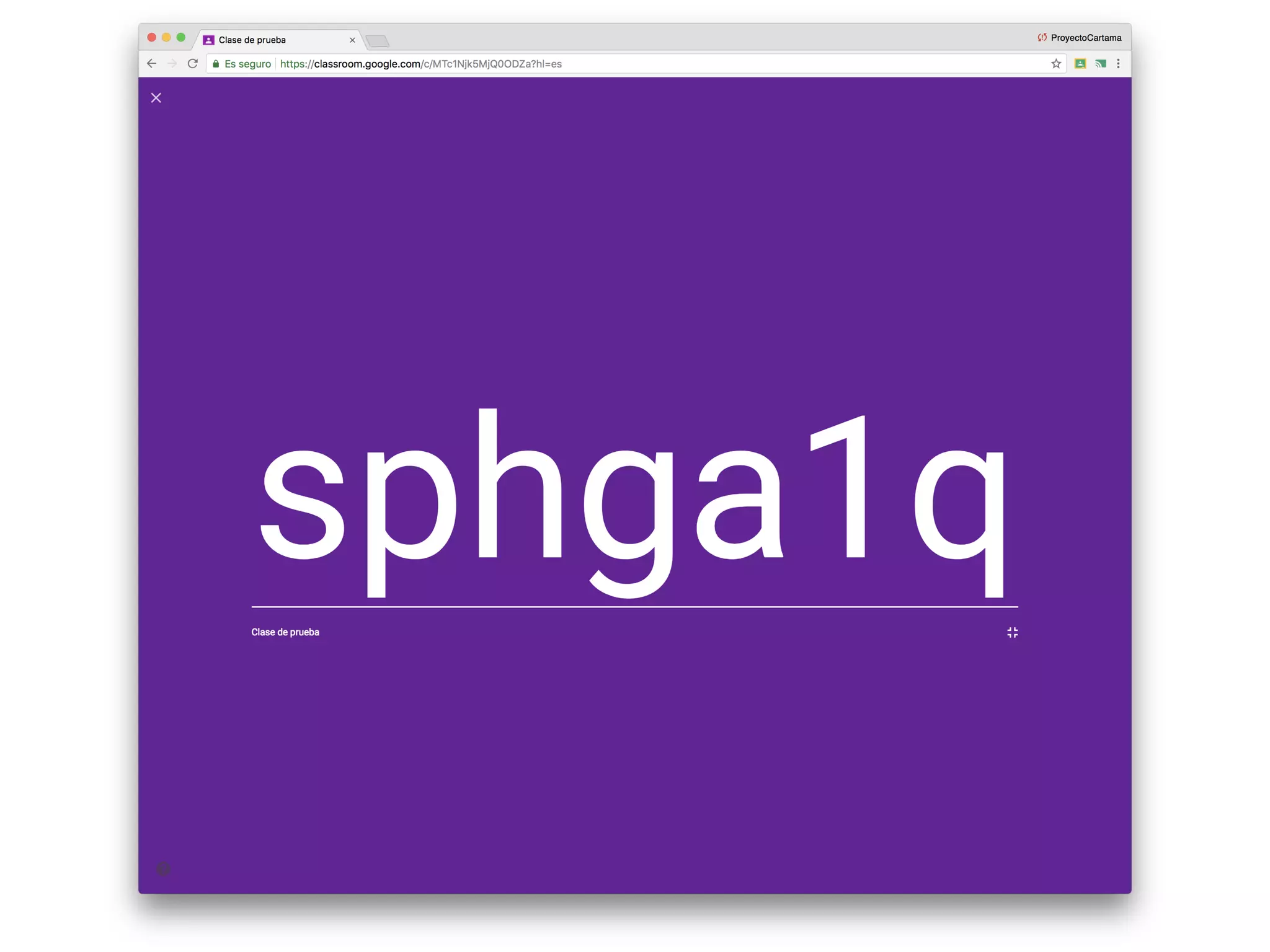
Puedes proyectar el código
con toda la clase
Si pinchas en el recuadro,
se hará más grande
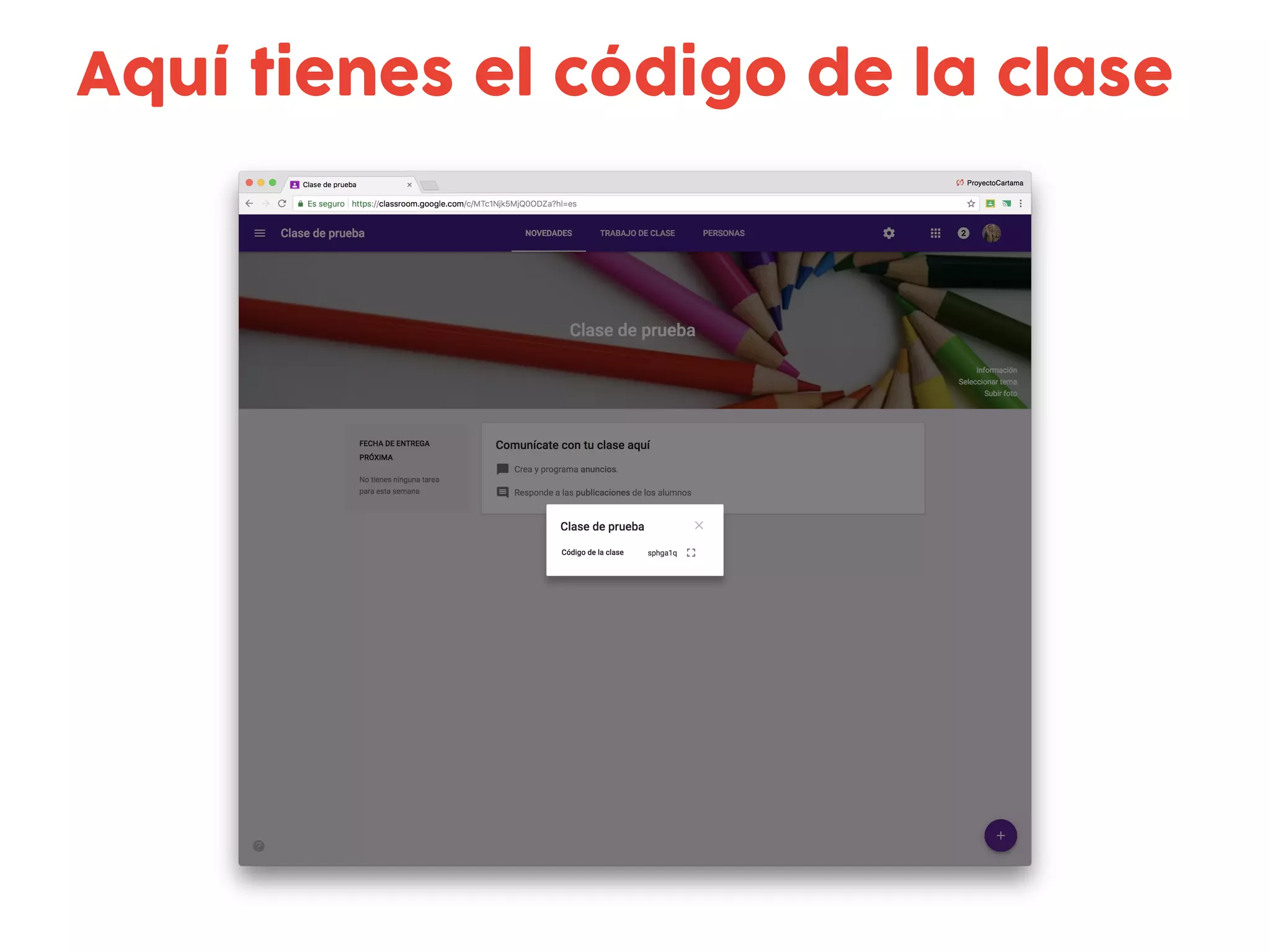
Aquí tienes el código de la clase
El código de la clase es para
compartirlo con el alumnado
Si pinchas en ese icono se
pondrá más grande para
proyectarlo a la clase
@rosaliarte
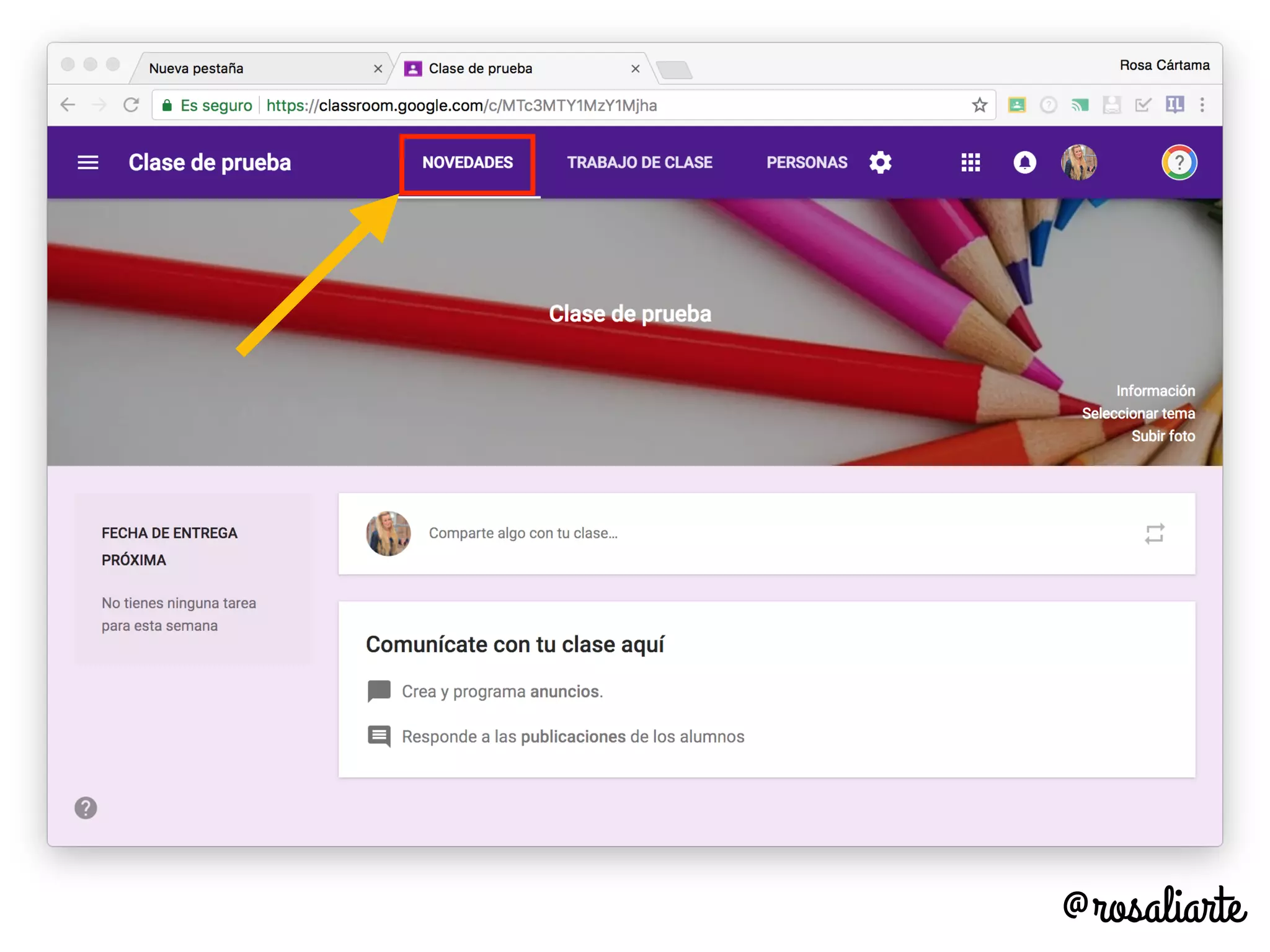
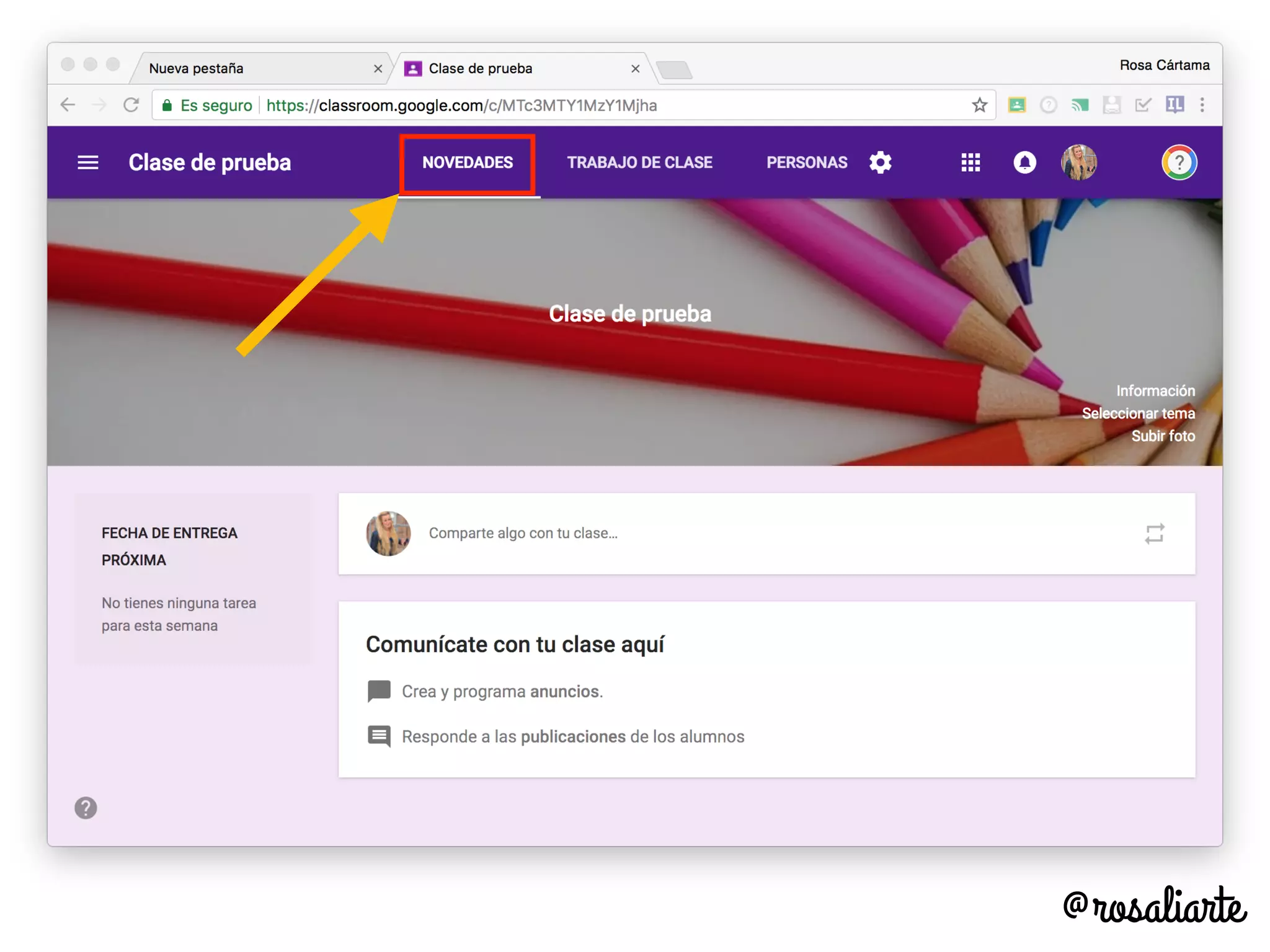
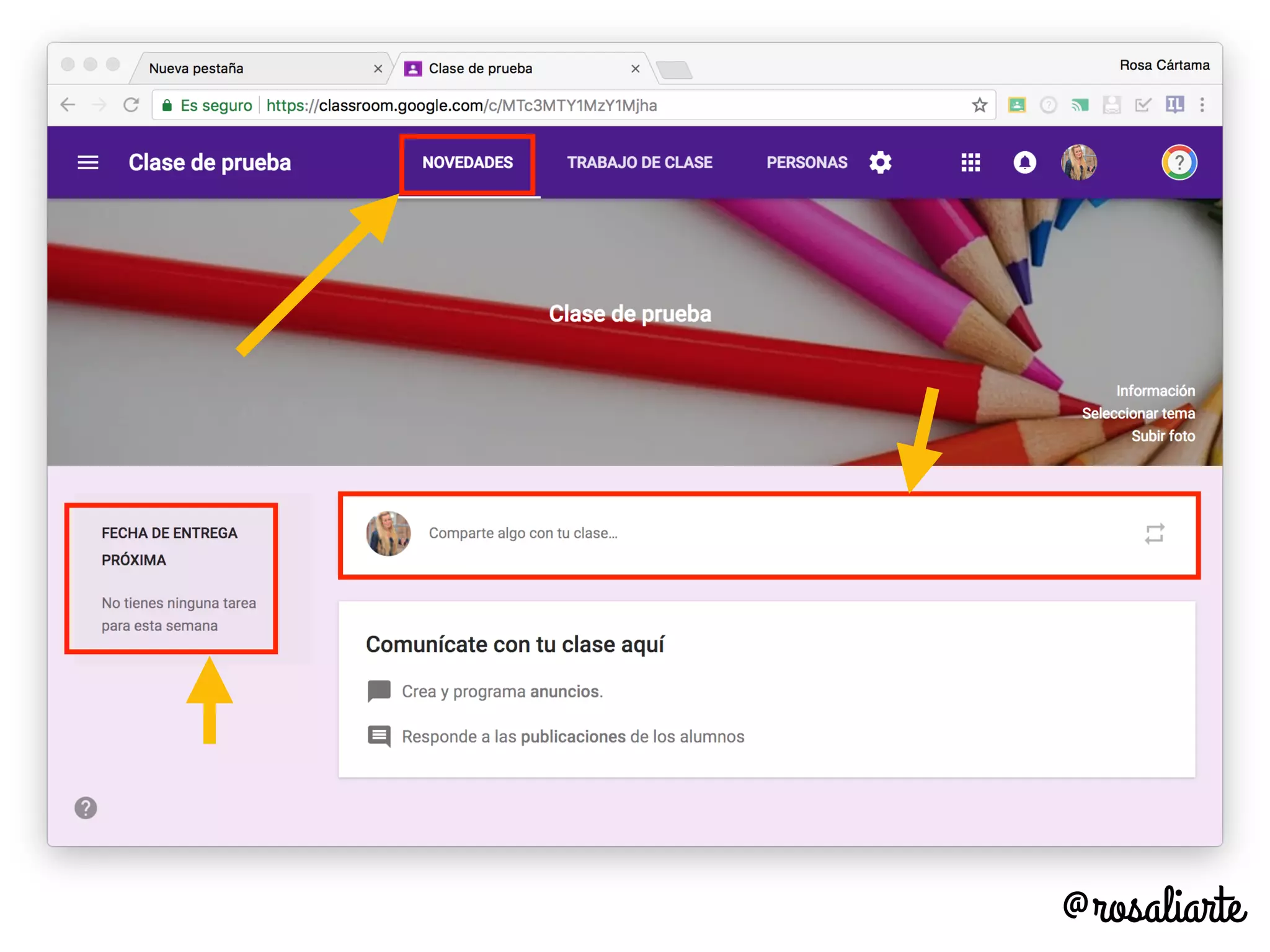
Novedades
@rosaliarte
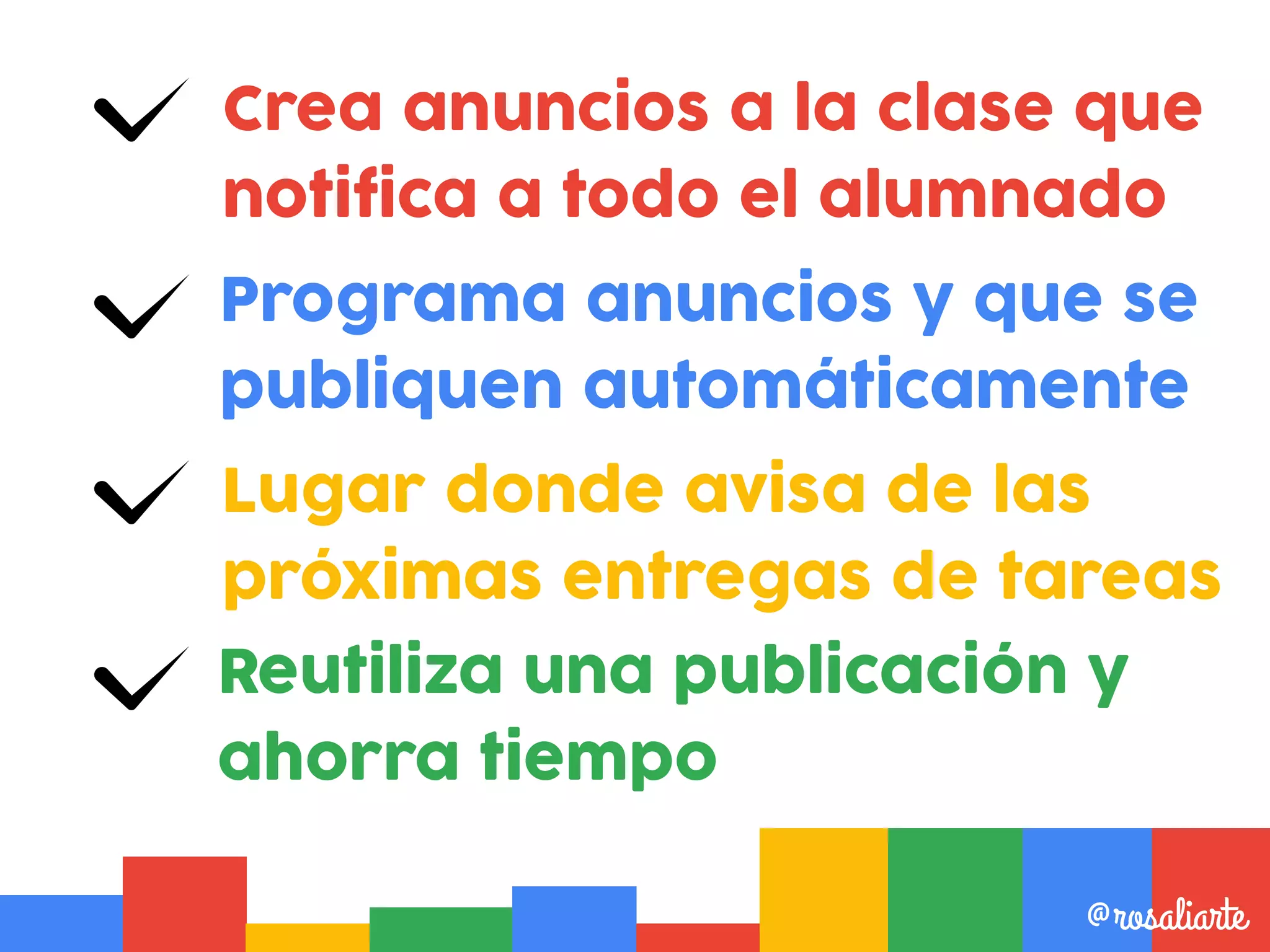
Crea anuncios a la clase que
notifica a todo el alumnado
@rosaliarte
Programa anuncios y que se
publiquen automáticamente
Reutiliza una publicación y
ahorra tiempo
Lugar donde avisa de las
próximas entregas de tareas
@rosaliarte
Escribe una novedad para tu
clase o reutiliza una publicación
@rosaliarte
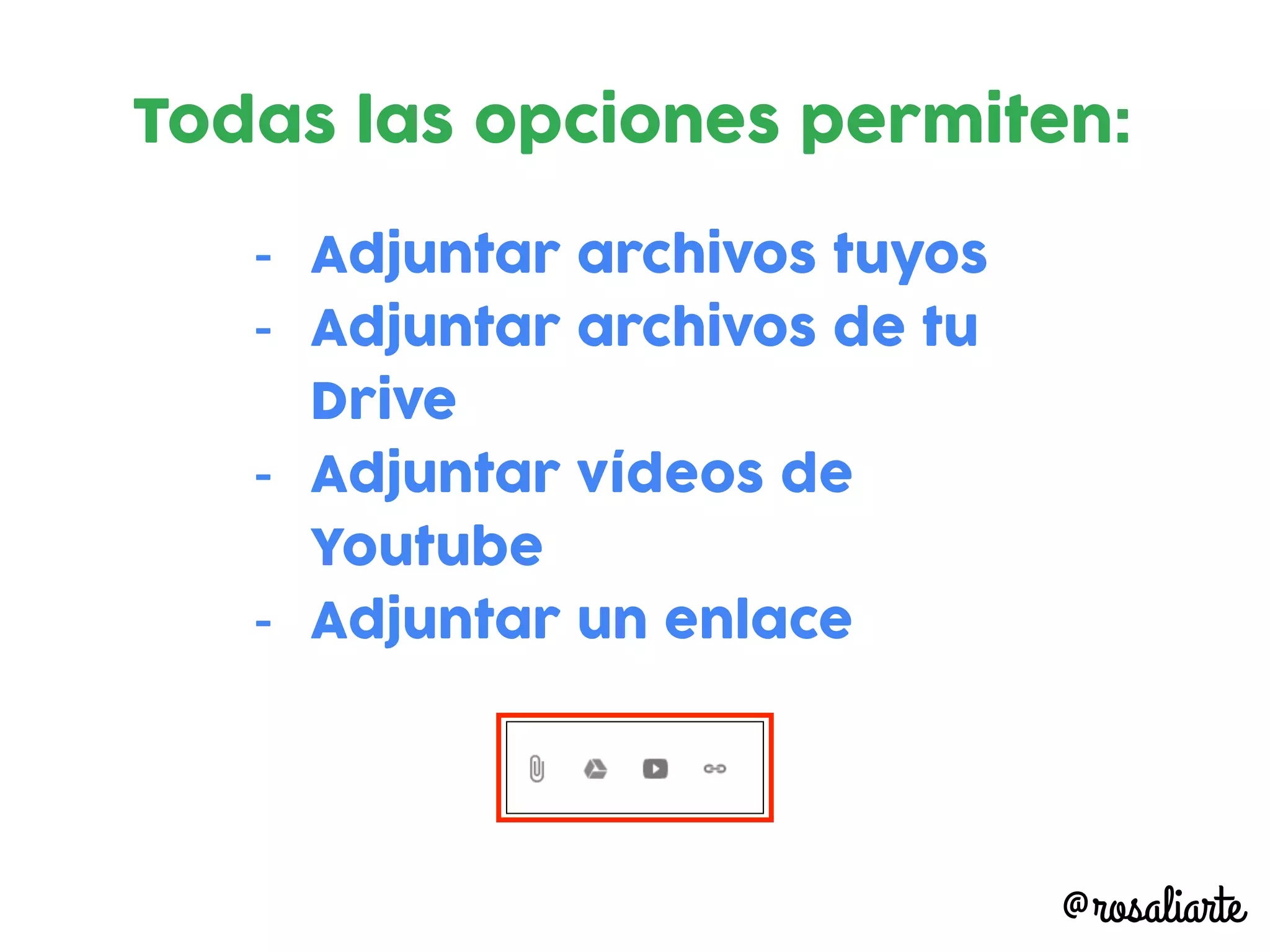
- Adjuntar archivos tuyos
- Adjuntar archivos de tu
Drive
- Adjuntar vídeos de
Youtube
- Adjuntar un enlace
Todas las opciones permiten:
@rosaliarte
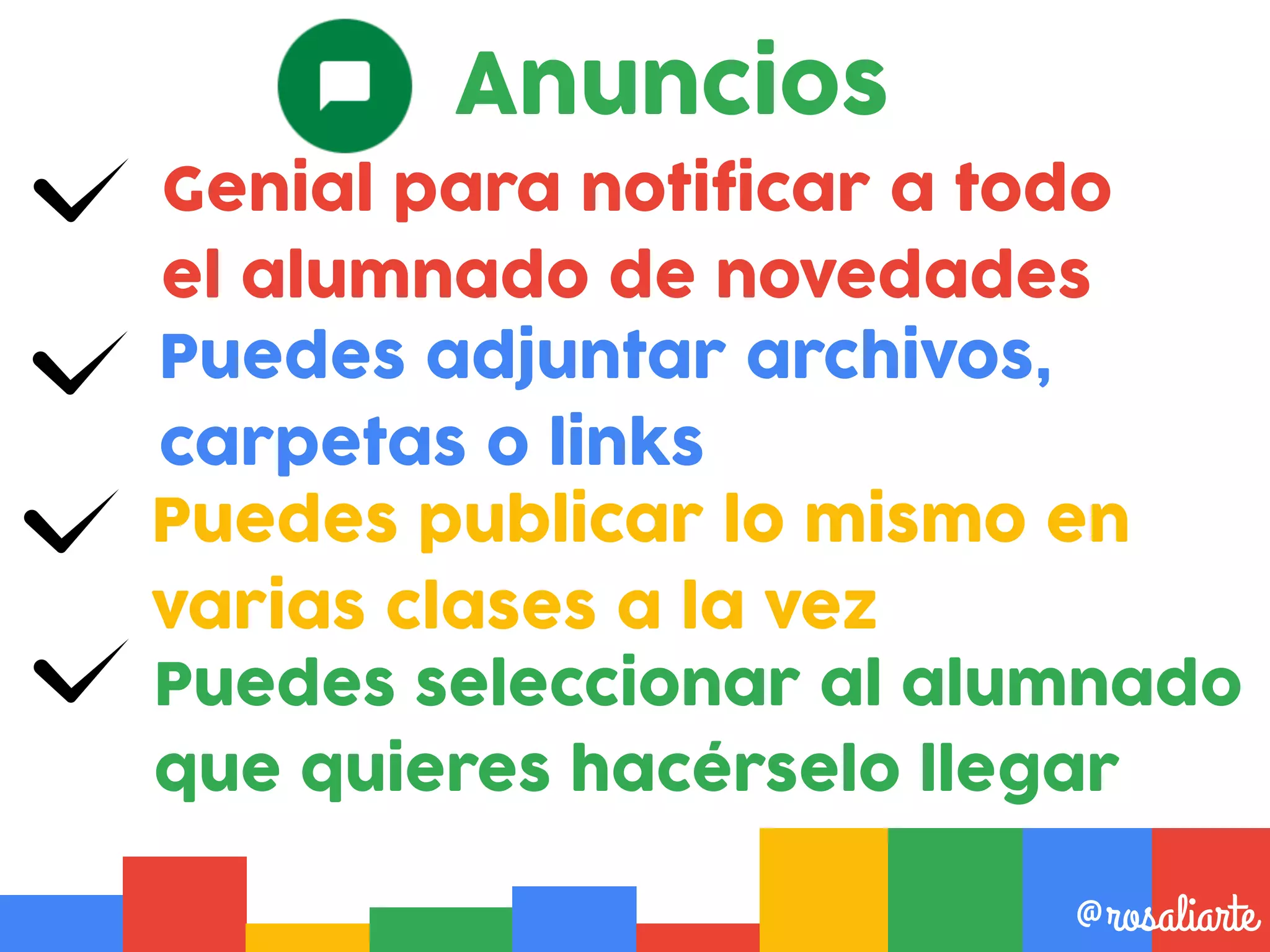
Genial para notificar a todo
el alumnado de novedades
@rosaliarte
Puedes adjuntar archivos,
carpetas o links
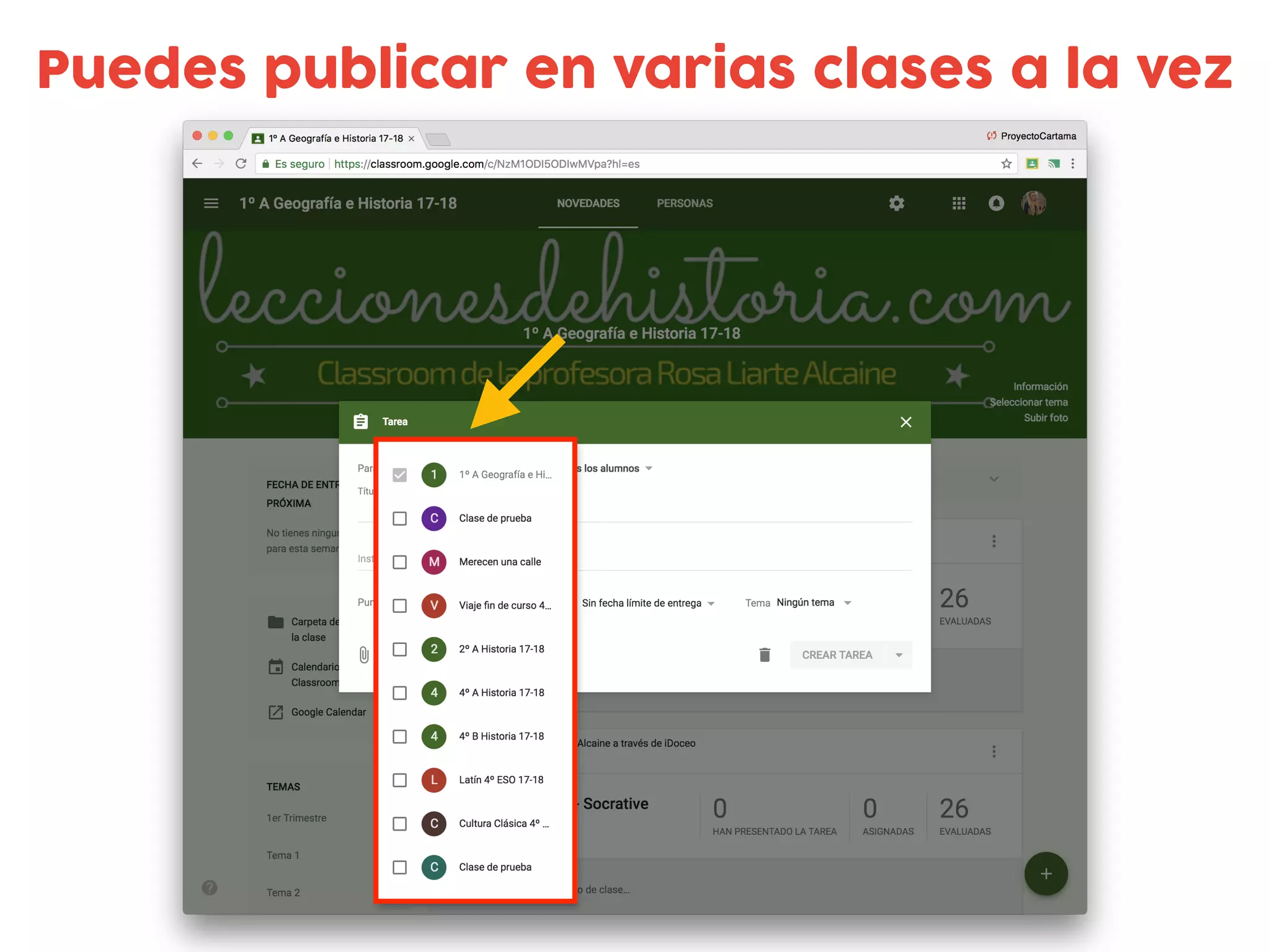
Puedes publicar lo mismo en
varias clases a la vez
Anuncios
Puedes seleccionar al alumnado
que quieres hacérselo llegar
Anuncios
Seleccionar al alumnado que se lo quieres
mandar, por defecto es a todos/as
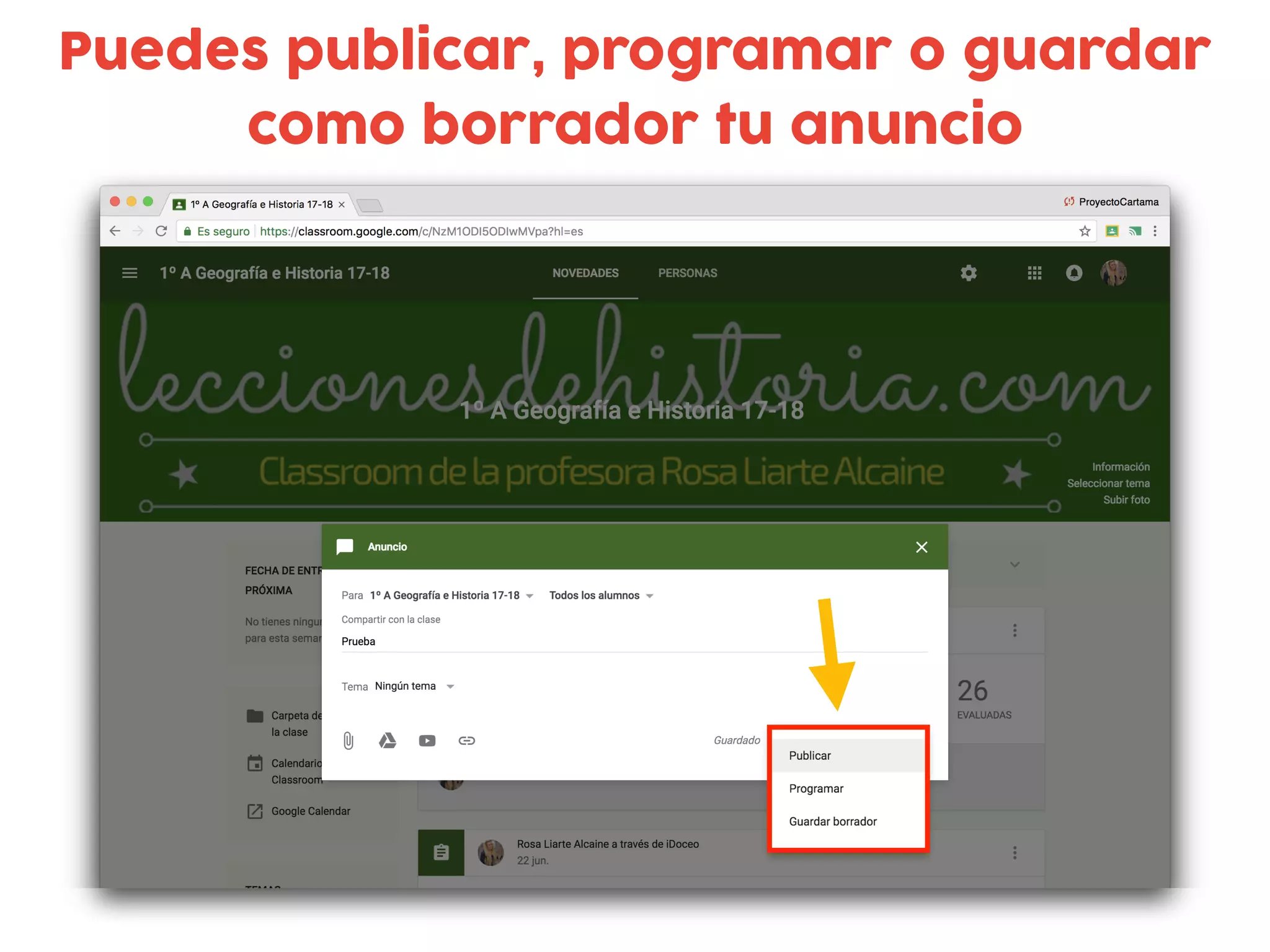
Puedes publicar, programar o guardar
como borrador tu anuncio
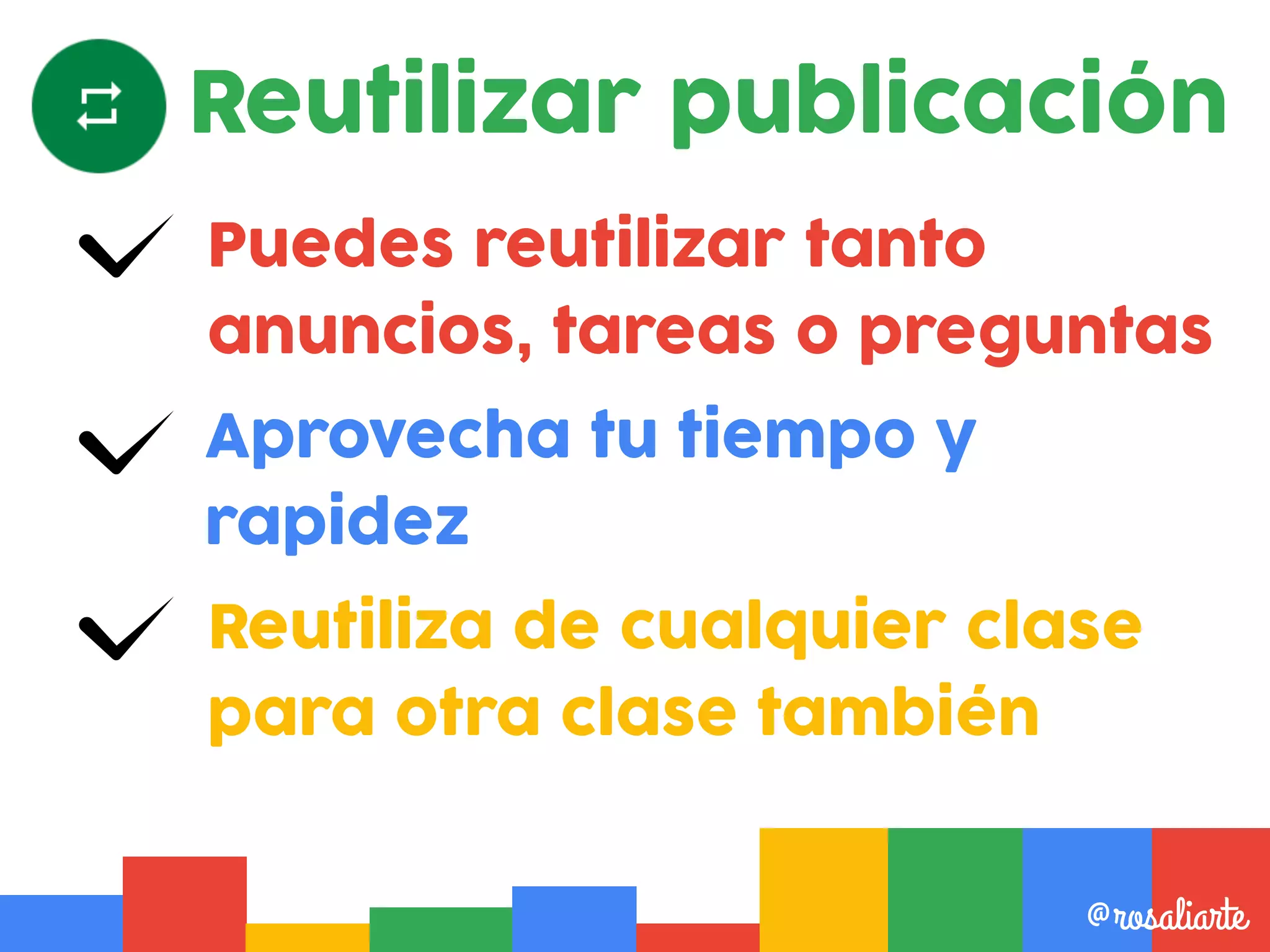
Puedes reutilizar tanto
anuncios, tareas o preguntas
@rosaliarte
Aprovecha tu tiempo y
rapidez
Reutiliza de cualquier clase
para otra clase también
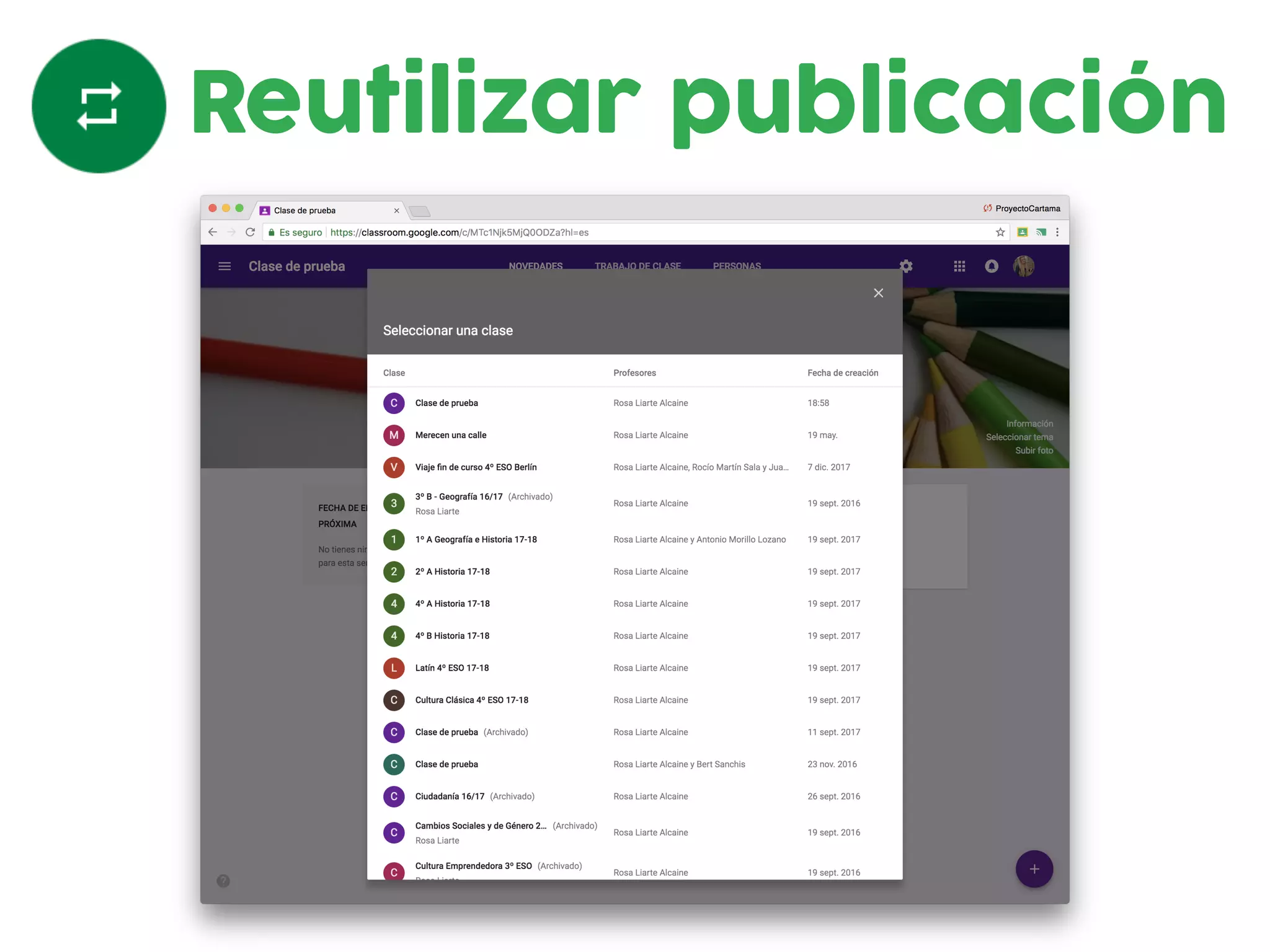
Reutilizar publicación
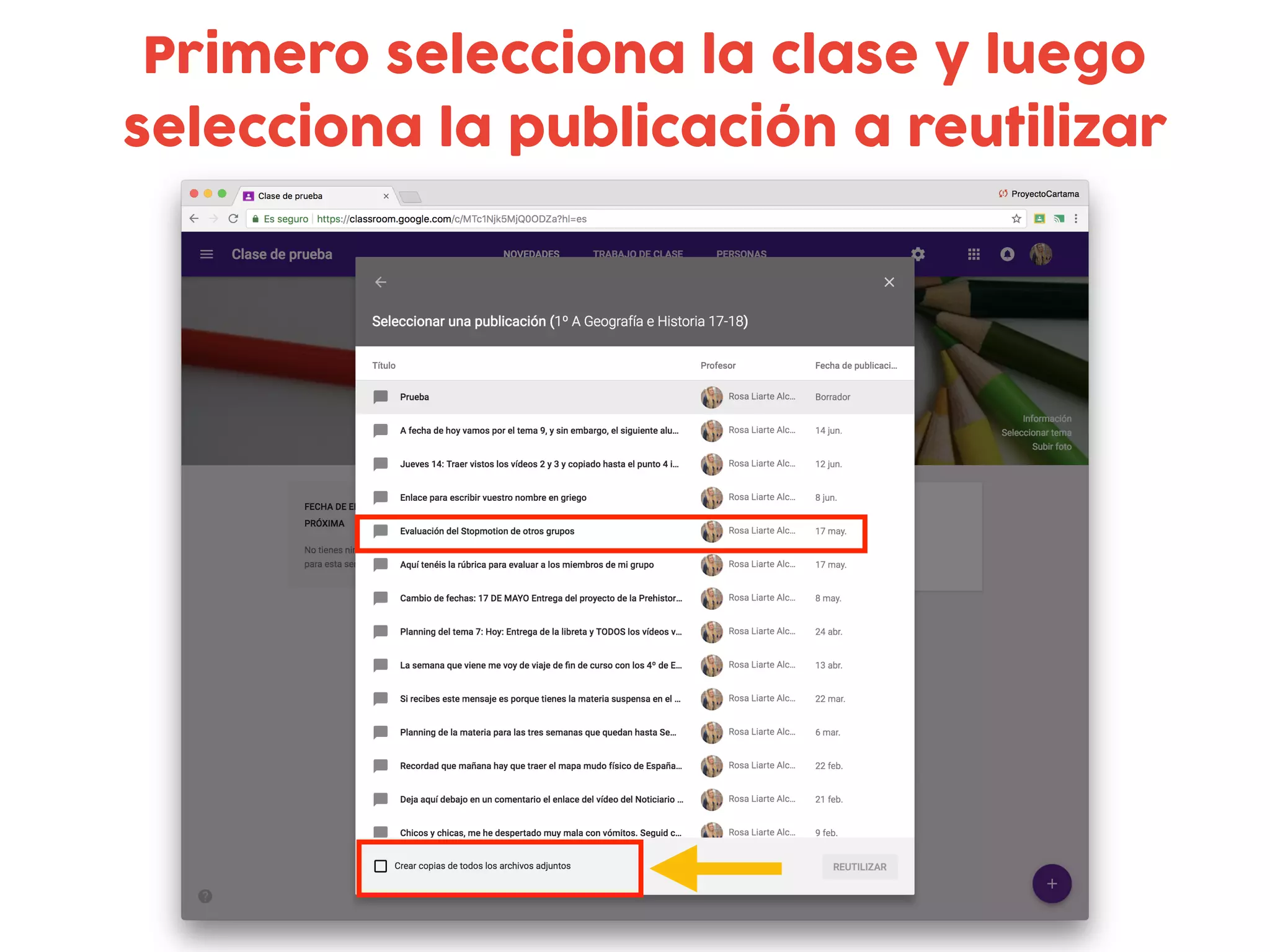
Primero selecciona la clase y luego
selecciona la publicación a reutilizar
@rosaliarte
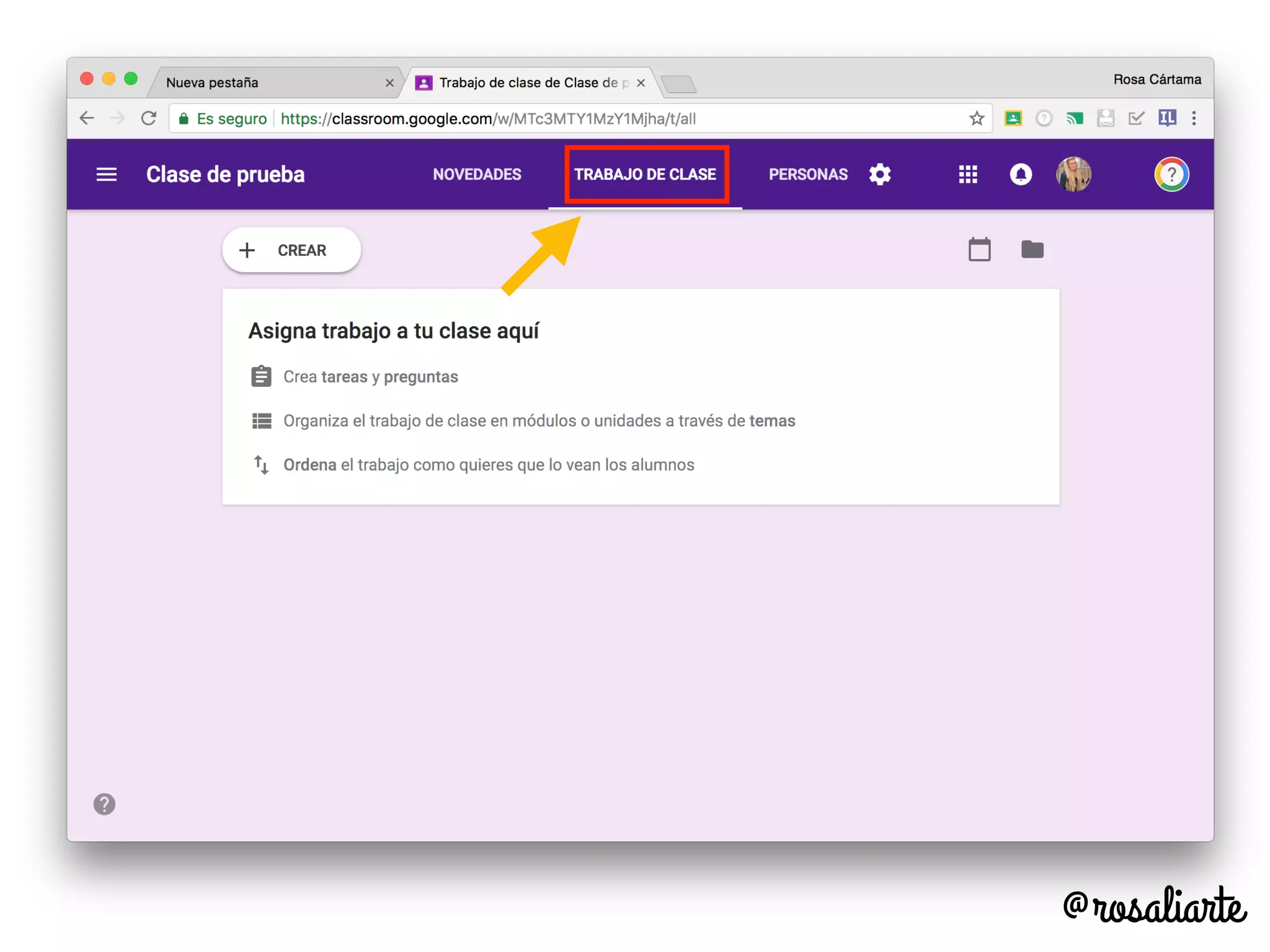
Trabajo de clase
@rosaliarte
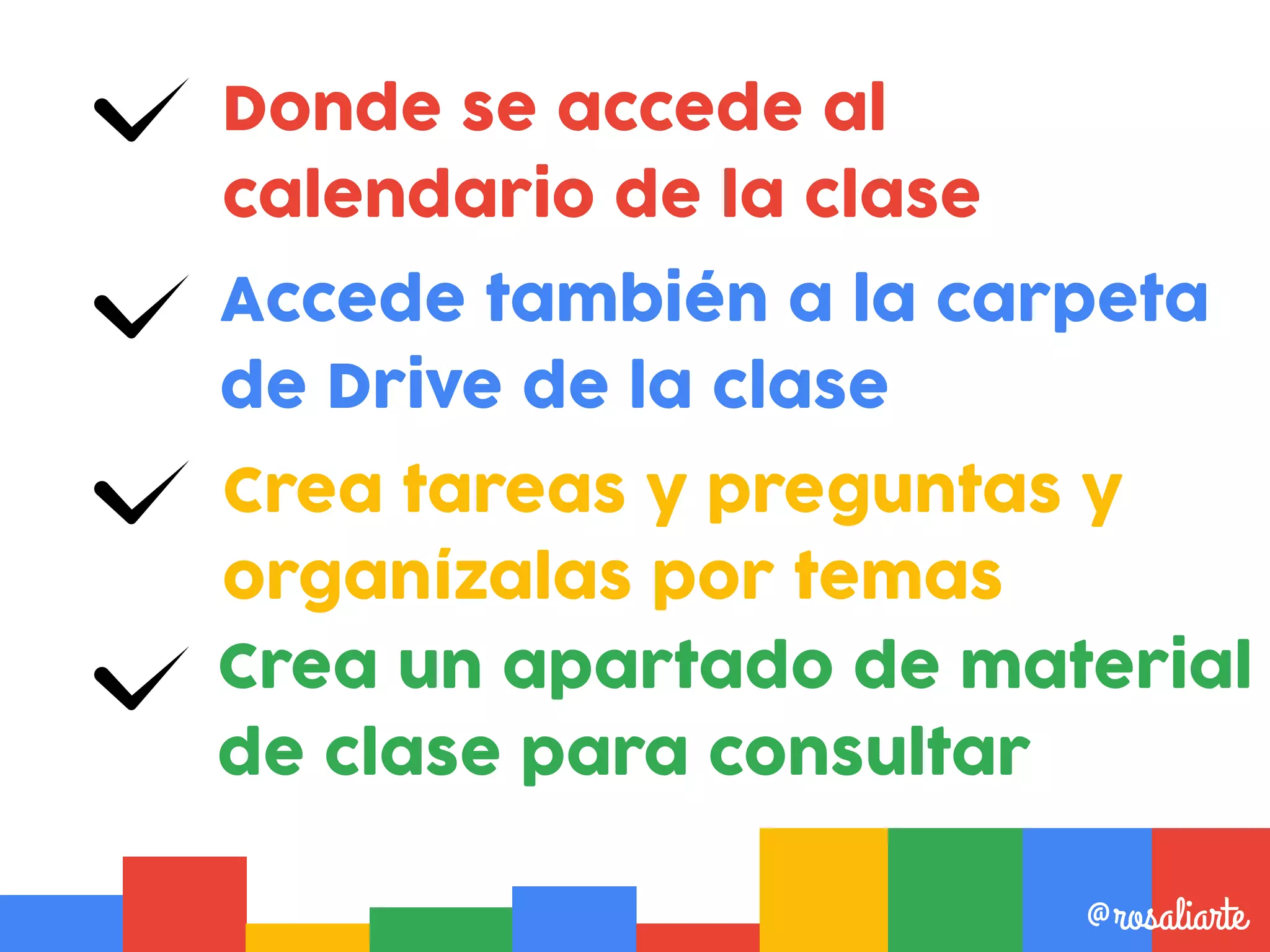
Donde se accede al
calendario de la clase
@rosaliarte
Accede también a la carpeta
de Drive de la clase
Crea un apartado de material
de clase para consultar
Crea tareas y preguntas y
organízalas por temas
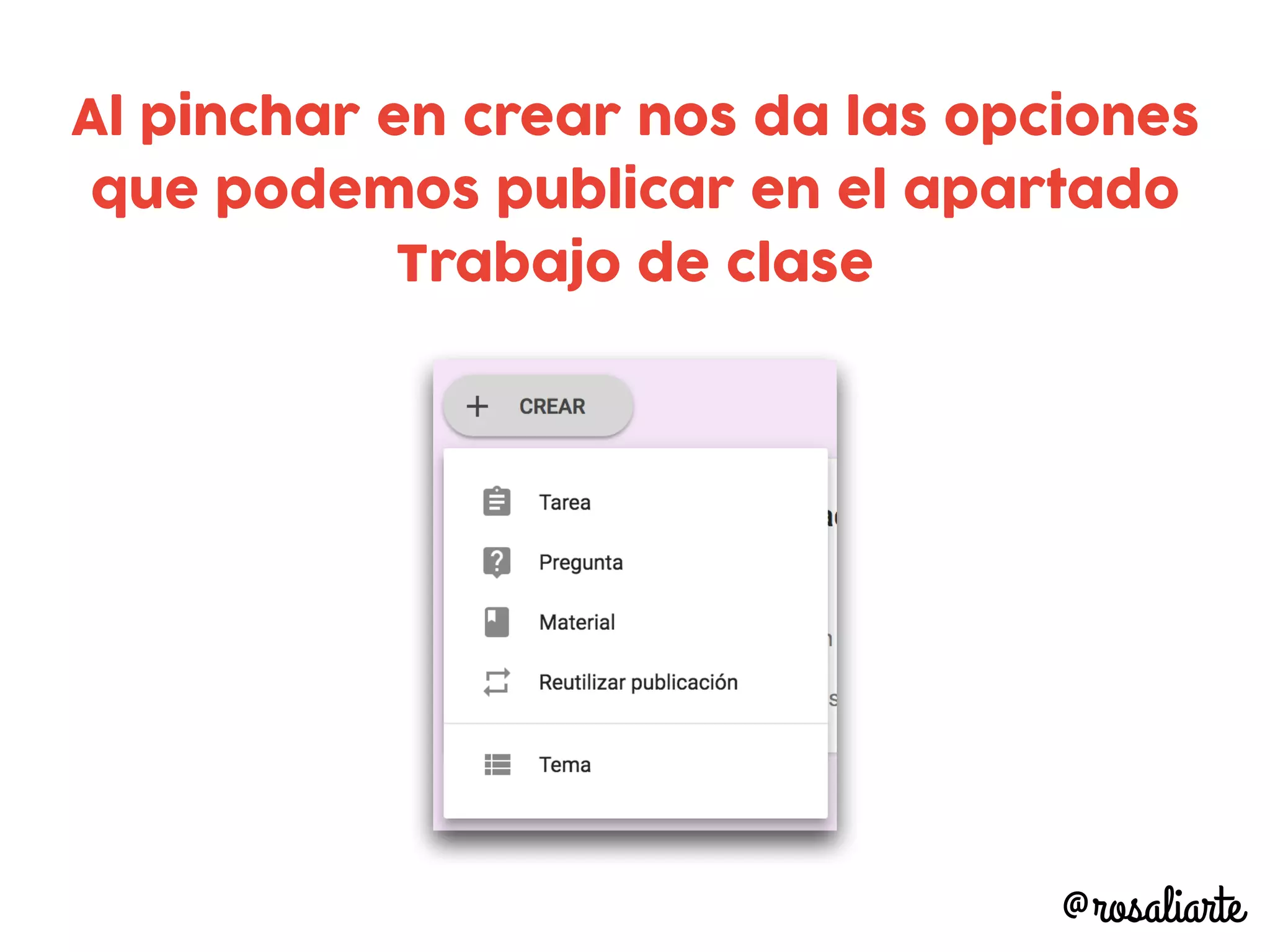
Al pinchar en crear nos da las opciones
que podemos publicar en el apartado
Trabajo de clase
@rosaliarte
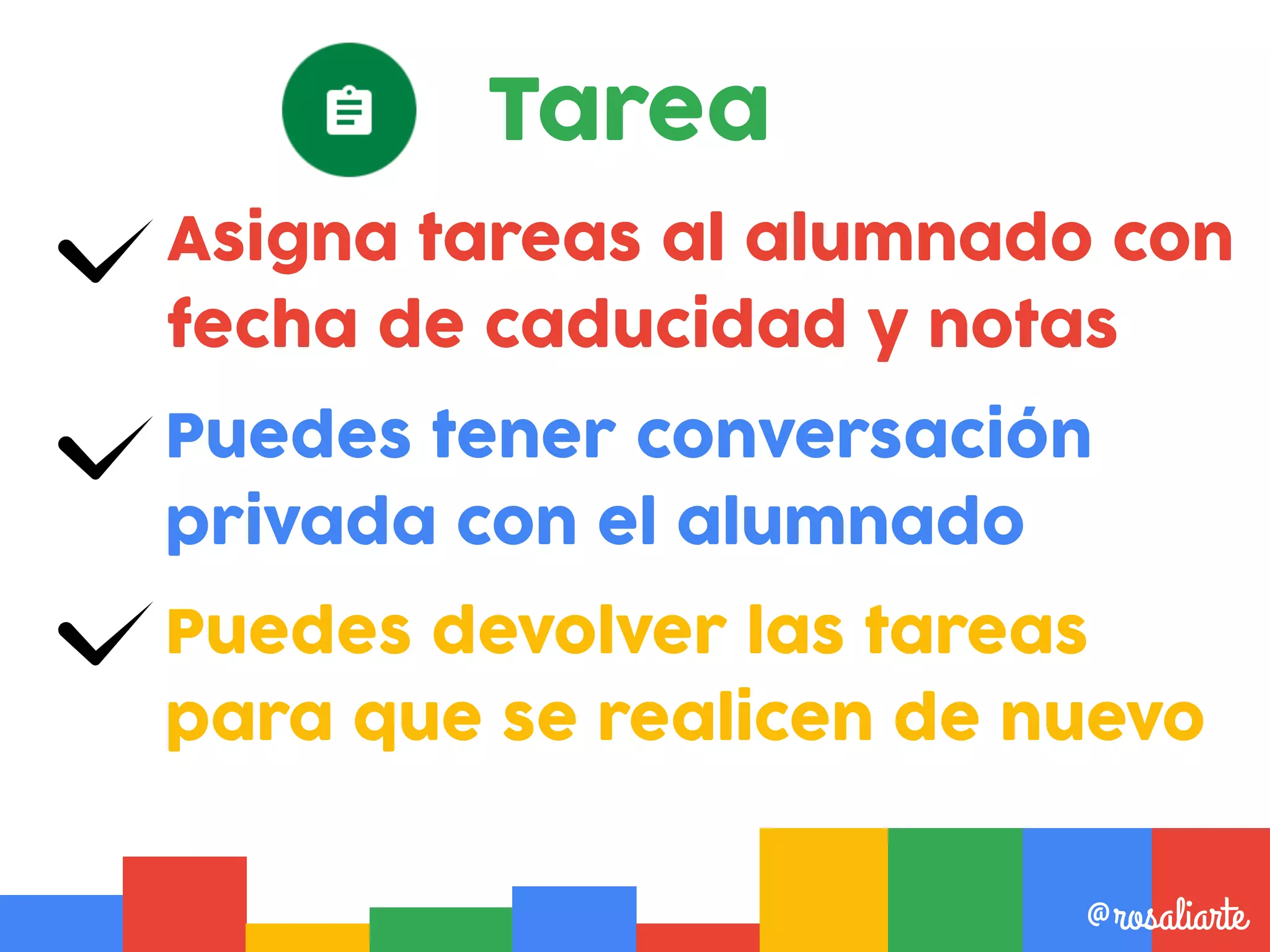
Asigna tareas al alumnado con
fecha de caducidad y notas
@rosaliarte
Puedes tener conversación
privada con el alumnado
Puedes devolver las tareas
para que se realicen de nuevo
Tarea
@rosaliarte
Tarea
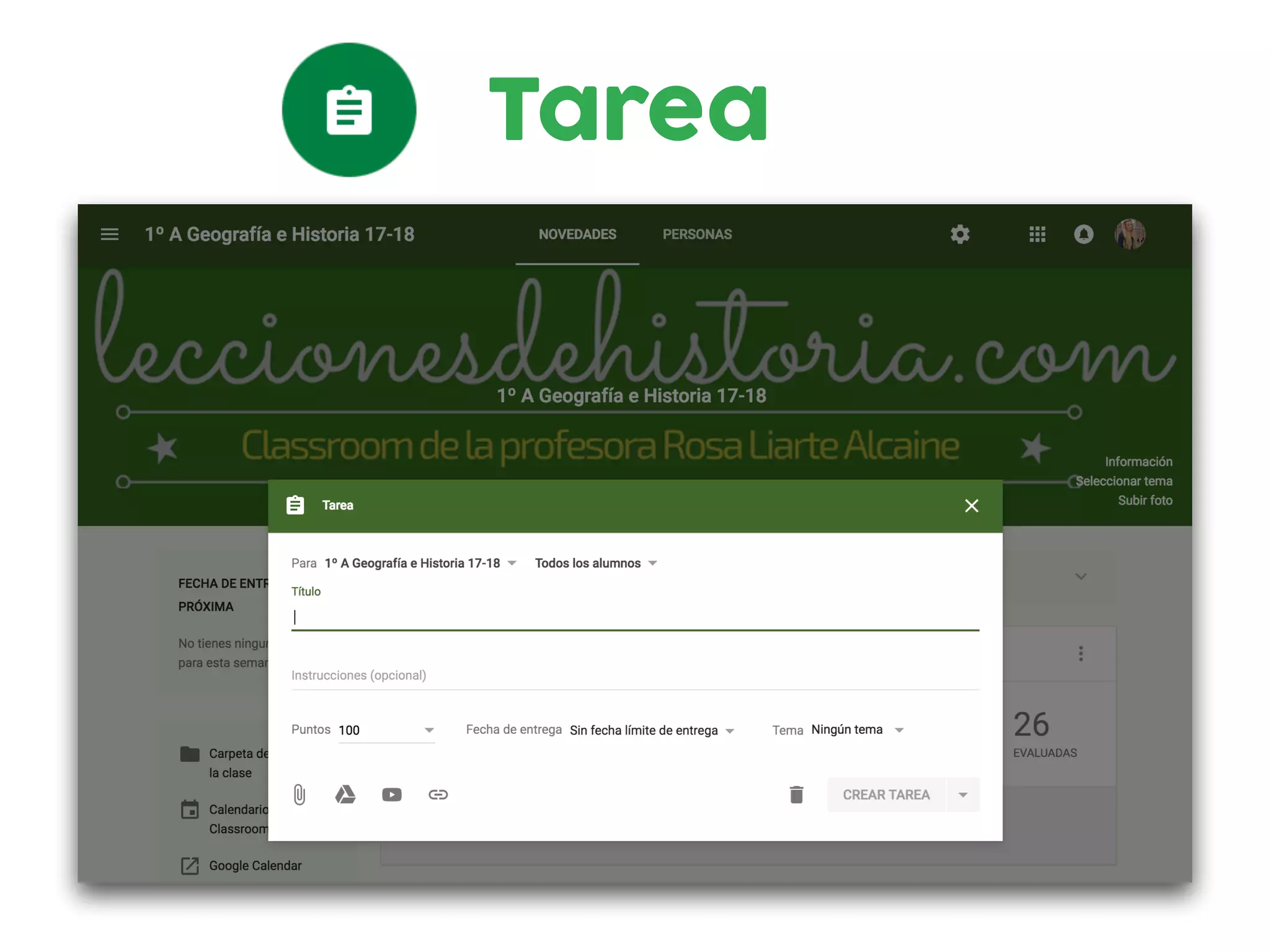
Puedes publicar en varias clases a la vez
Puedes elegir al alumnado que le
mandas la tarea
Puedes ponerle nota a la tarea o
dejarla sin puntuar
Puedes ponerle fecha límite a la entrega
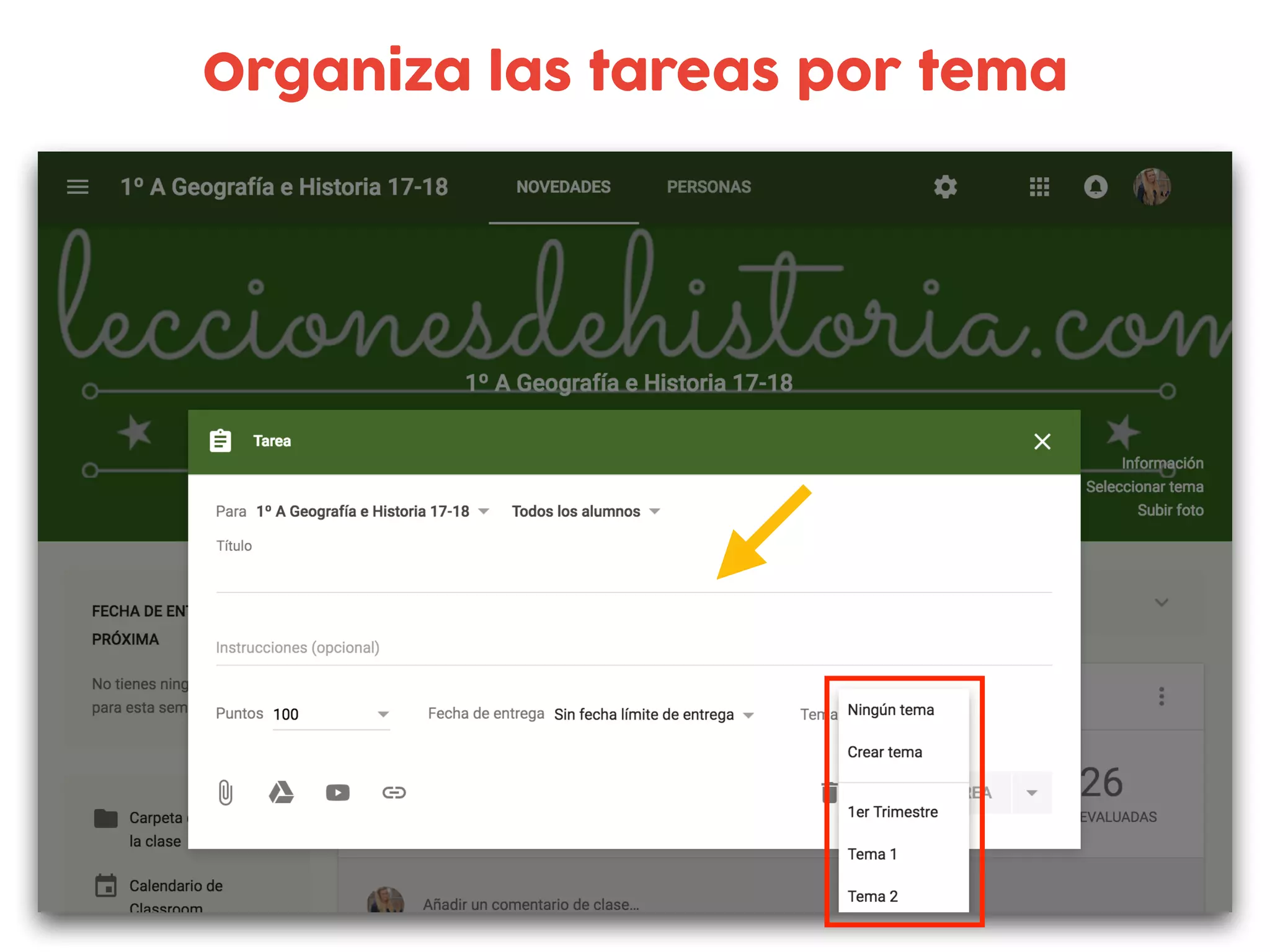
Organiza las tareas por tema
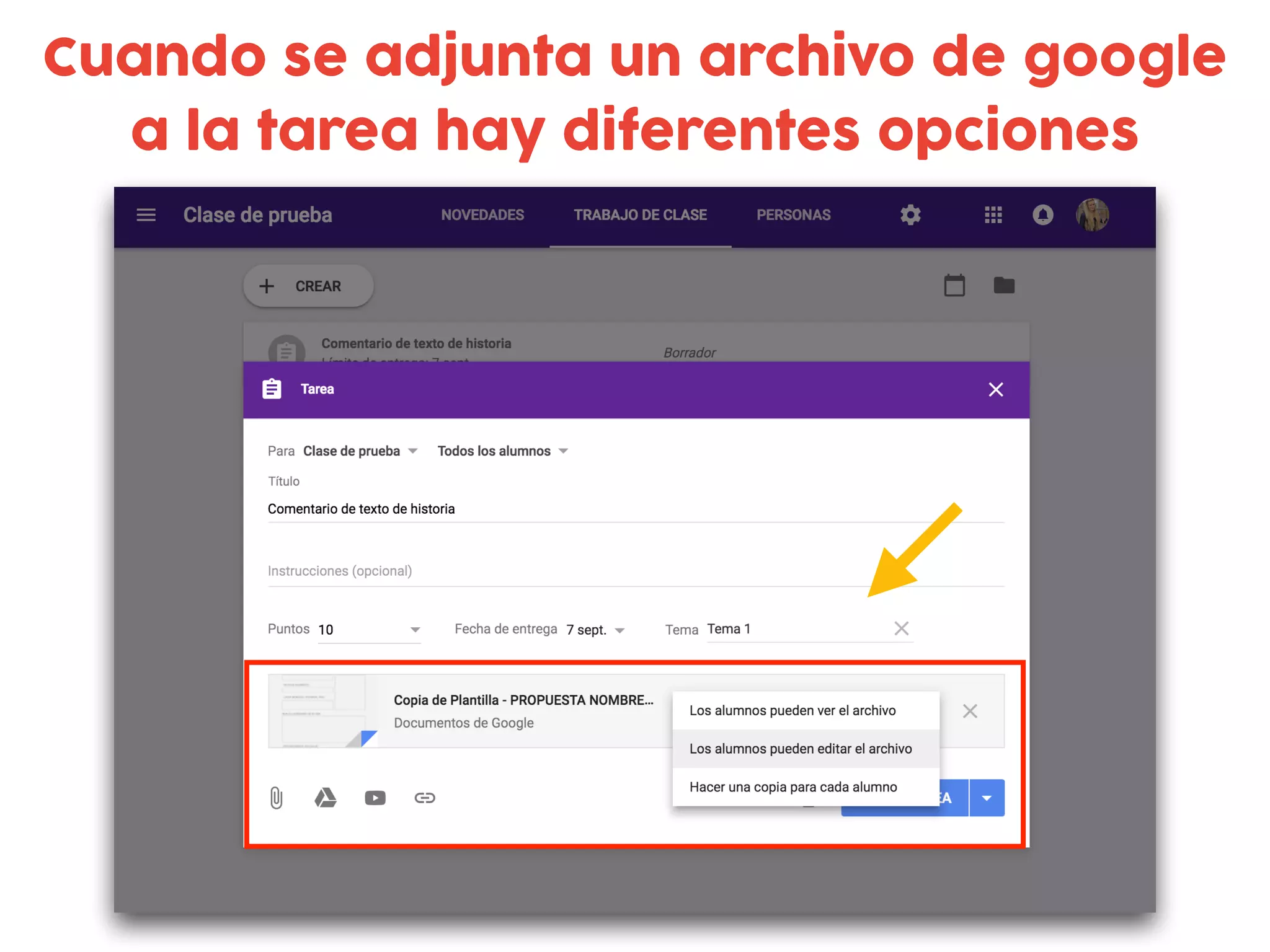
Cuando se adjunta un archivo de google
a la tarea hay diferentes opciones
Los alumnos solo pueden ver
el archivo
@rosaliarte
Los alumnos pueden editar el
mismo archivo
Una copia del documento
para cada alumno y editarlo
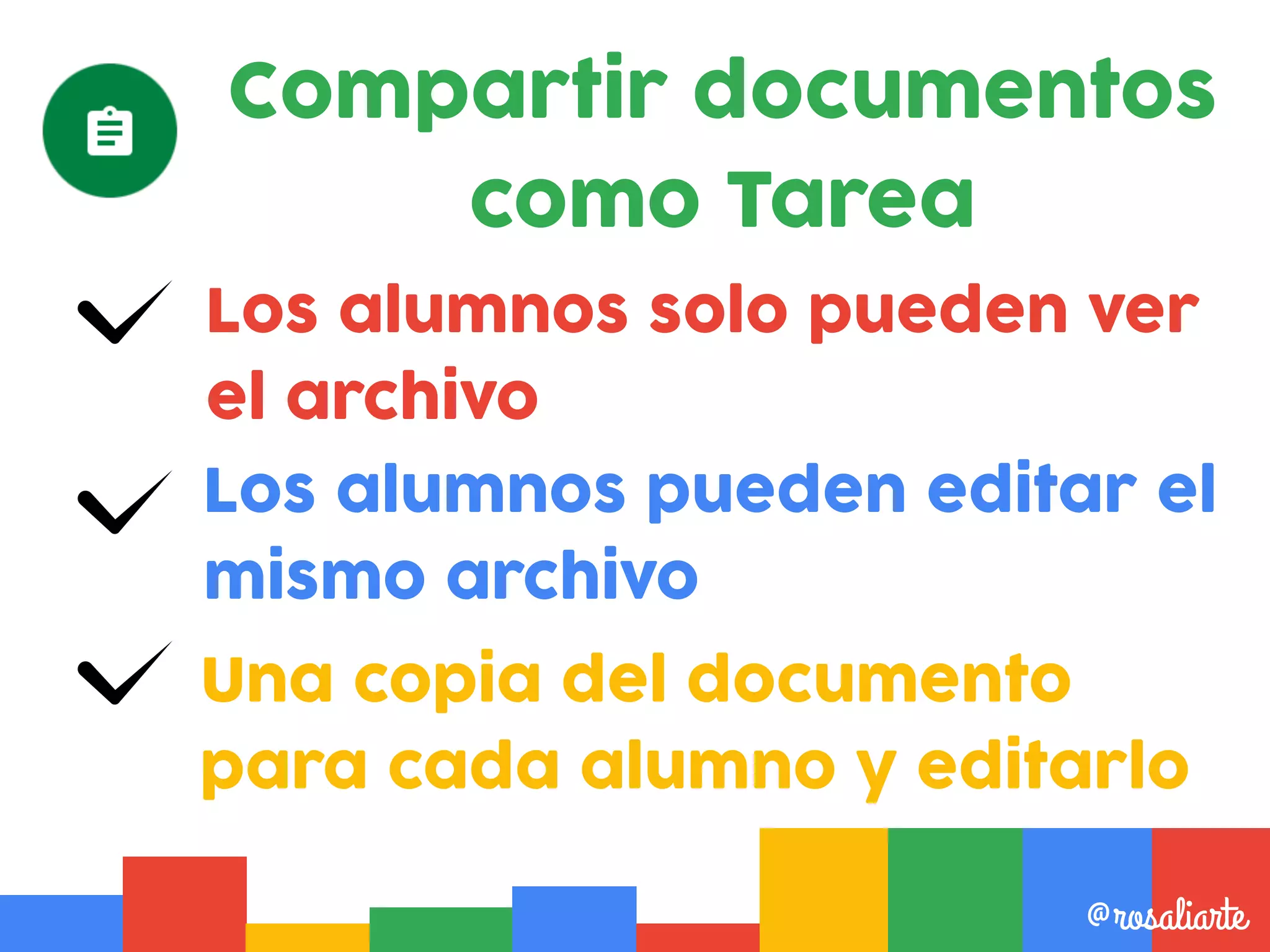
Compartir documentos
como Tarea
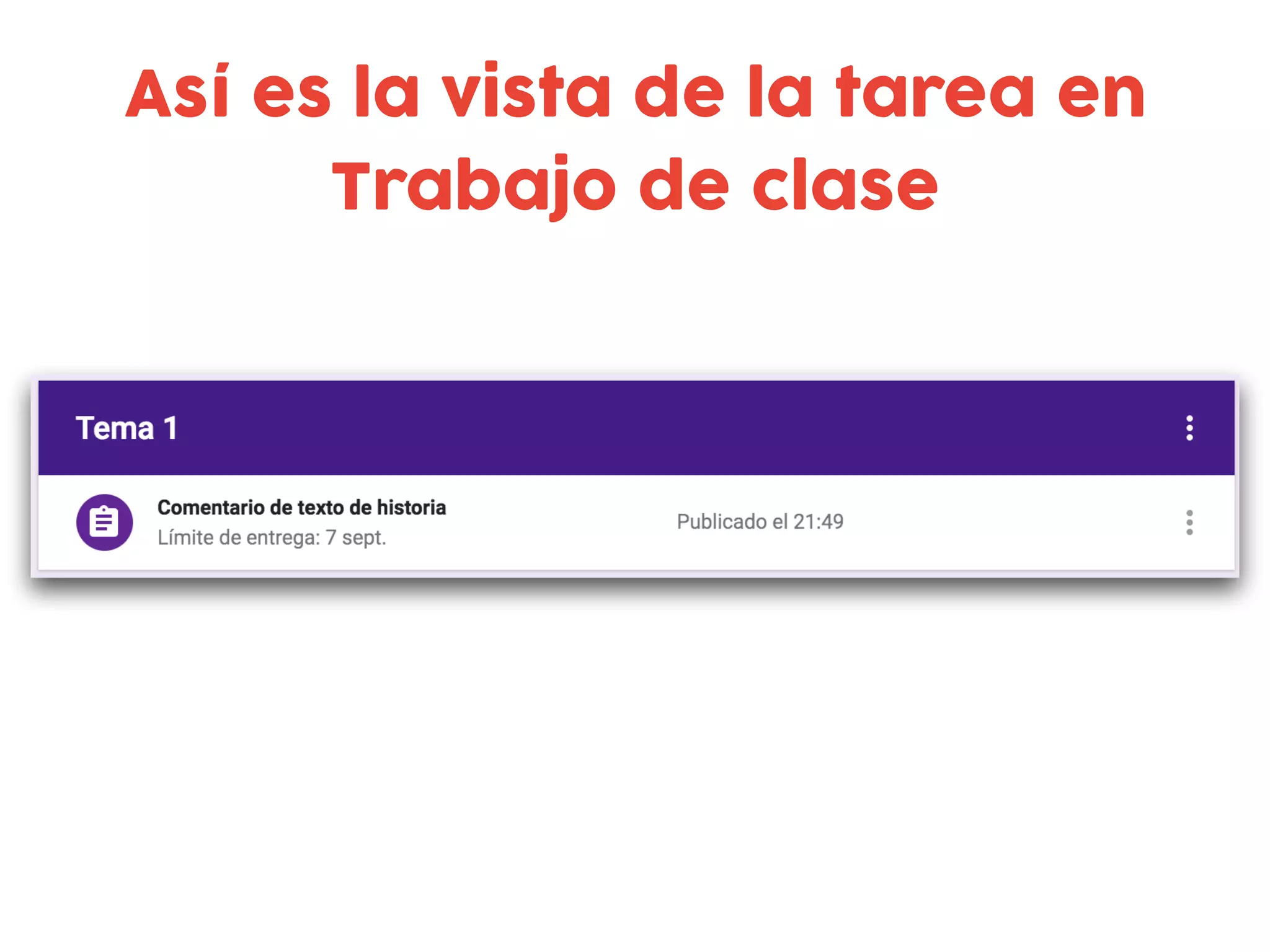
Así es la vista de la tarea en
Trabajo de clase
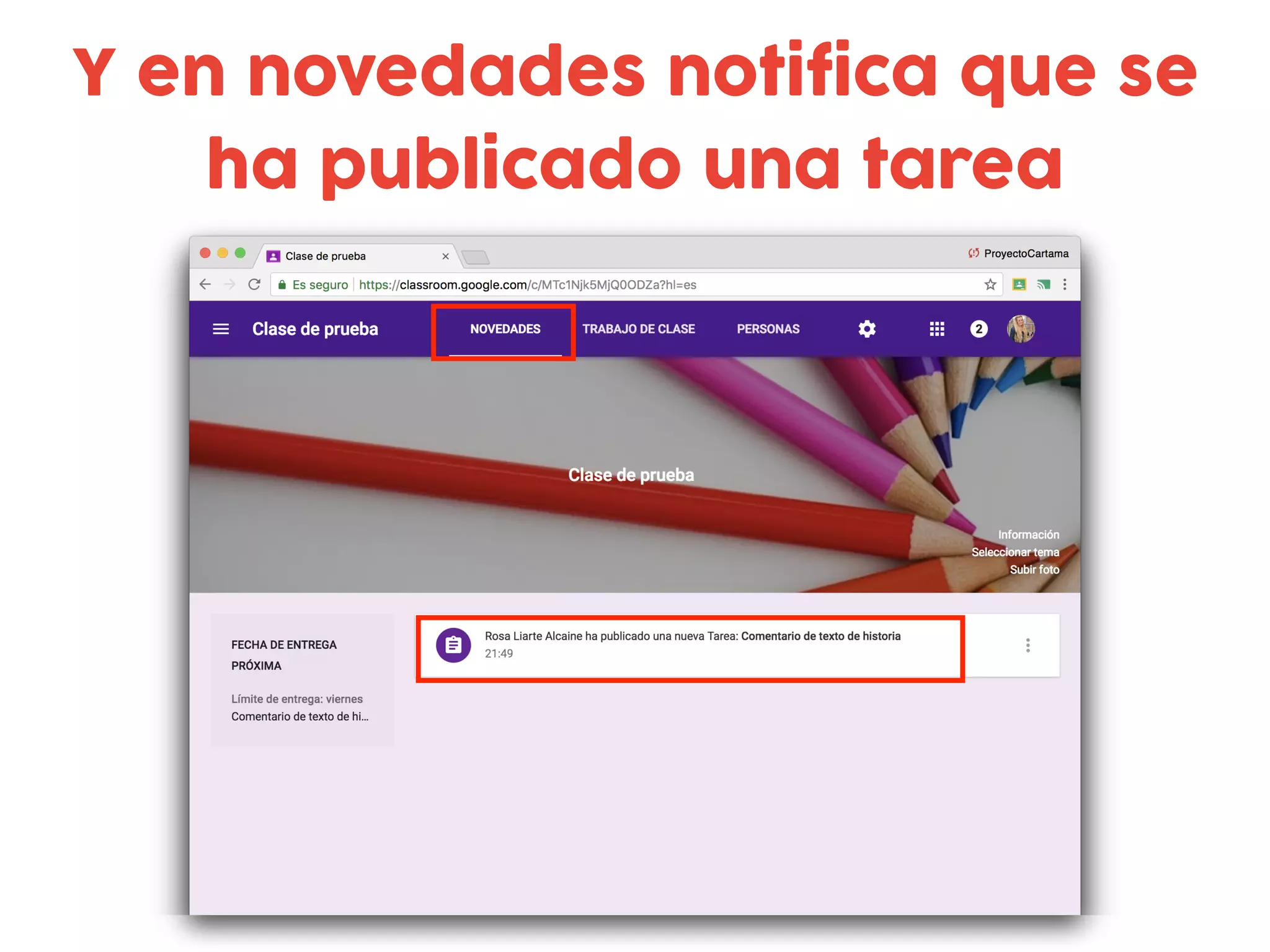
Y en novedades notifica que se
ha publicado una tarea
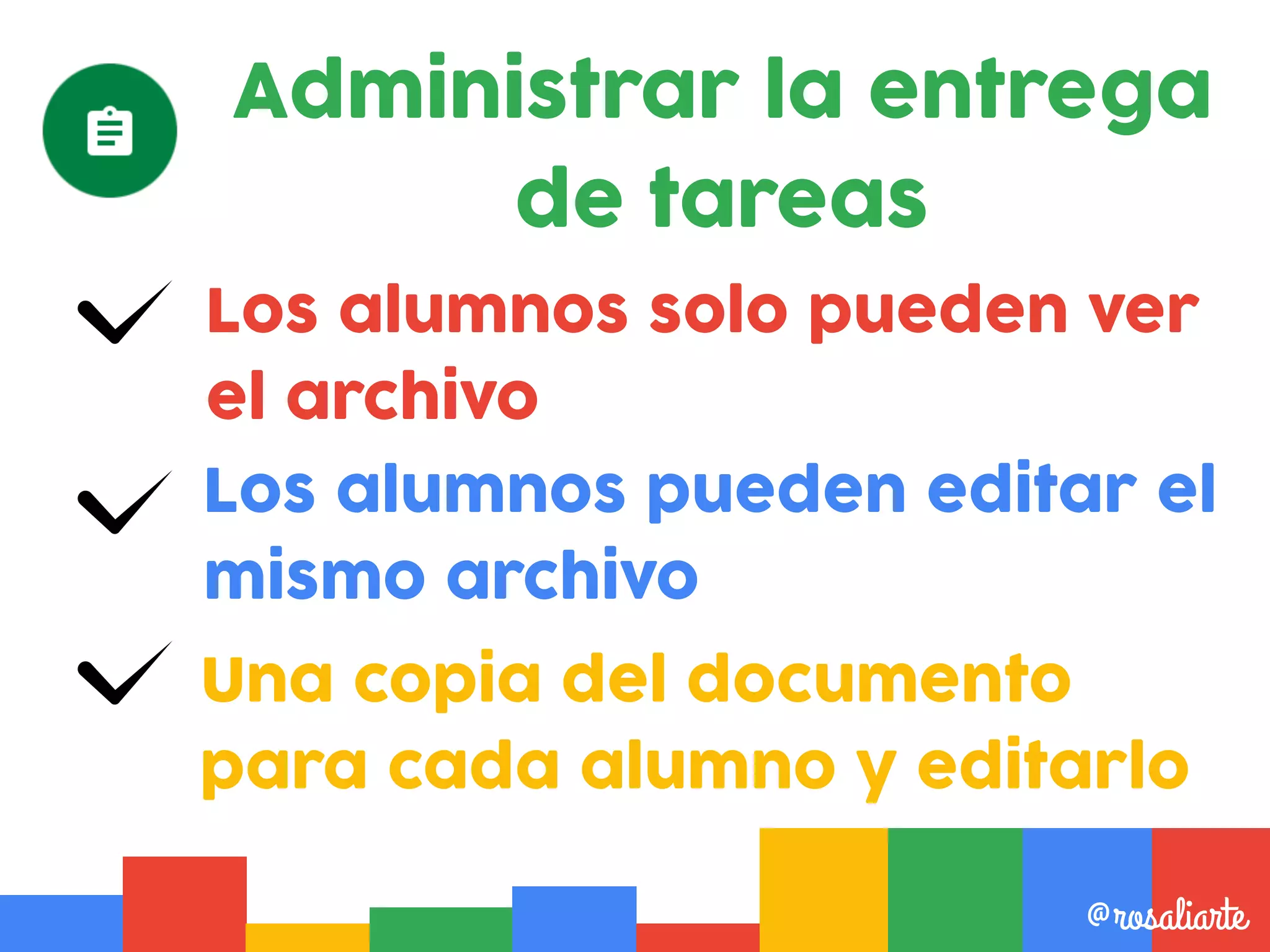
Los alumnos solo pueden ver
el archivo
@rosaliarte
Los alumnos pueden editar el
mismo archivo
Una copia del documento
para cada alumno y editarlo
Administrar la entrega
de tareas
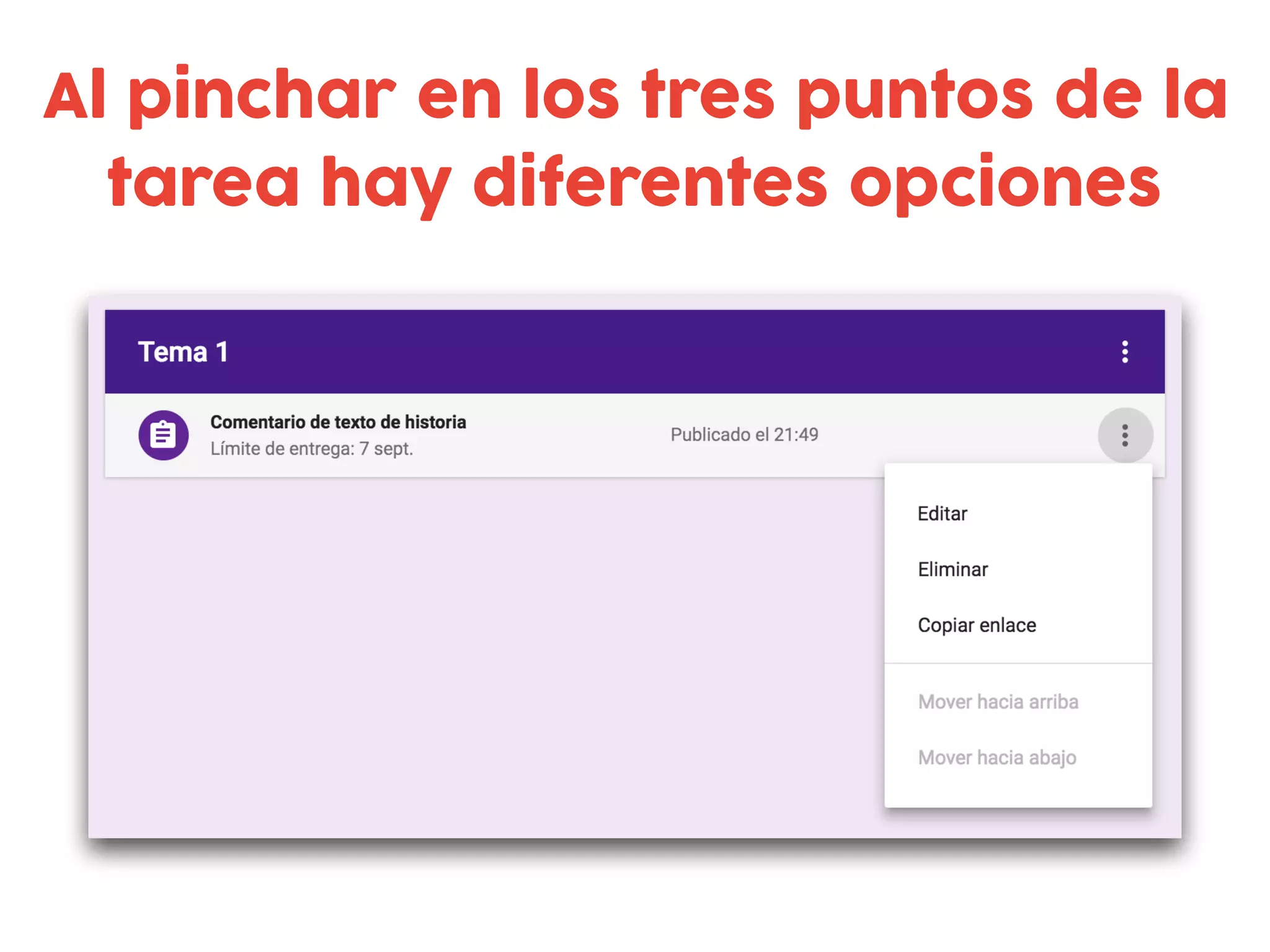
Al pinchar en los tres puntos de la
tarea hay diferentes opciones
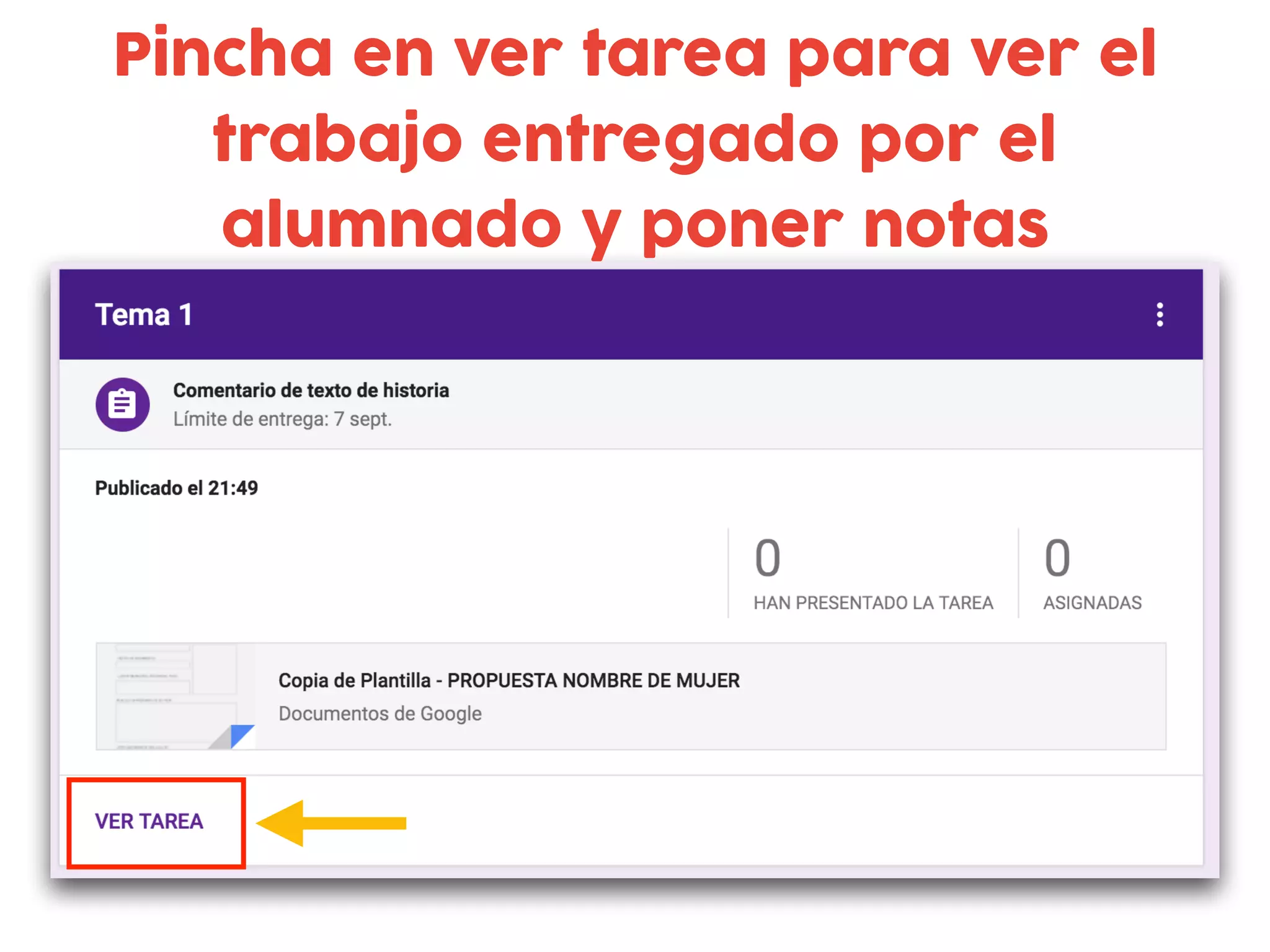
Para administrar la tarea pincha
en el cuadro de la tarea y se
abrirá un desplegable
Pincha en ver tarea para ver el
trabajo entregado por el
alumnado y poner notas
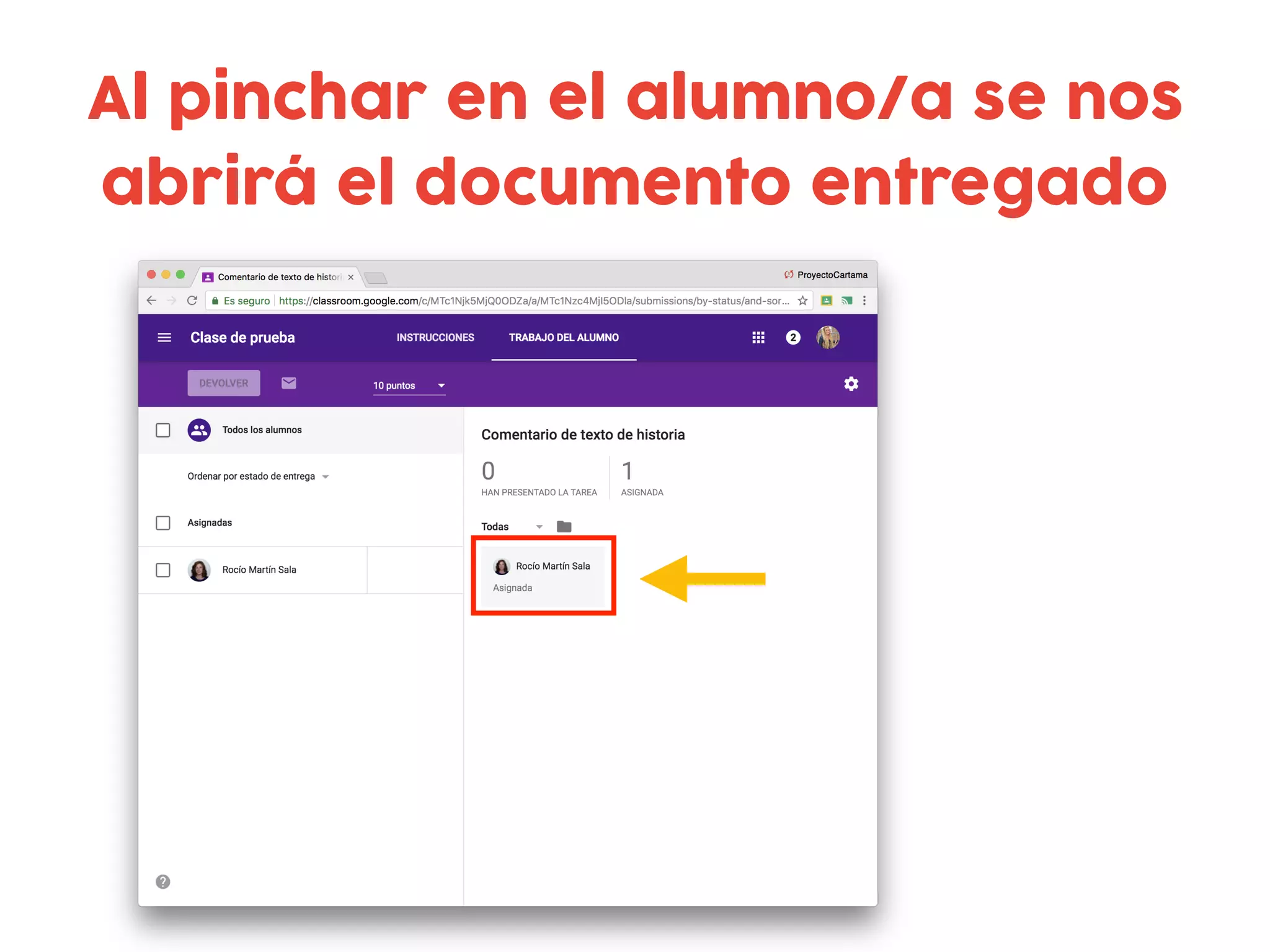
Al pinchar en el alumno/a se nos
abrirá el documento entregado
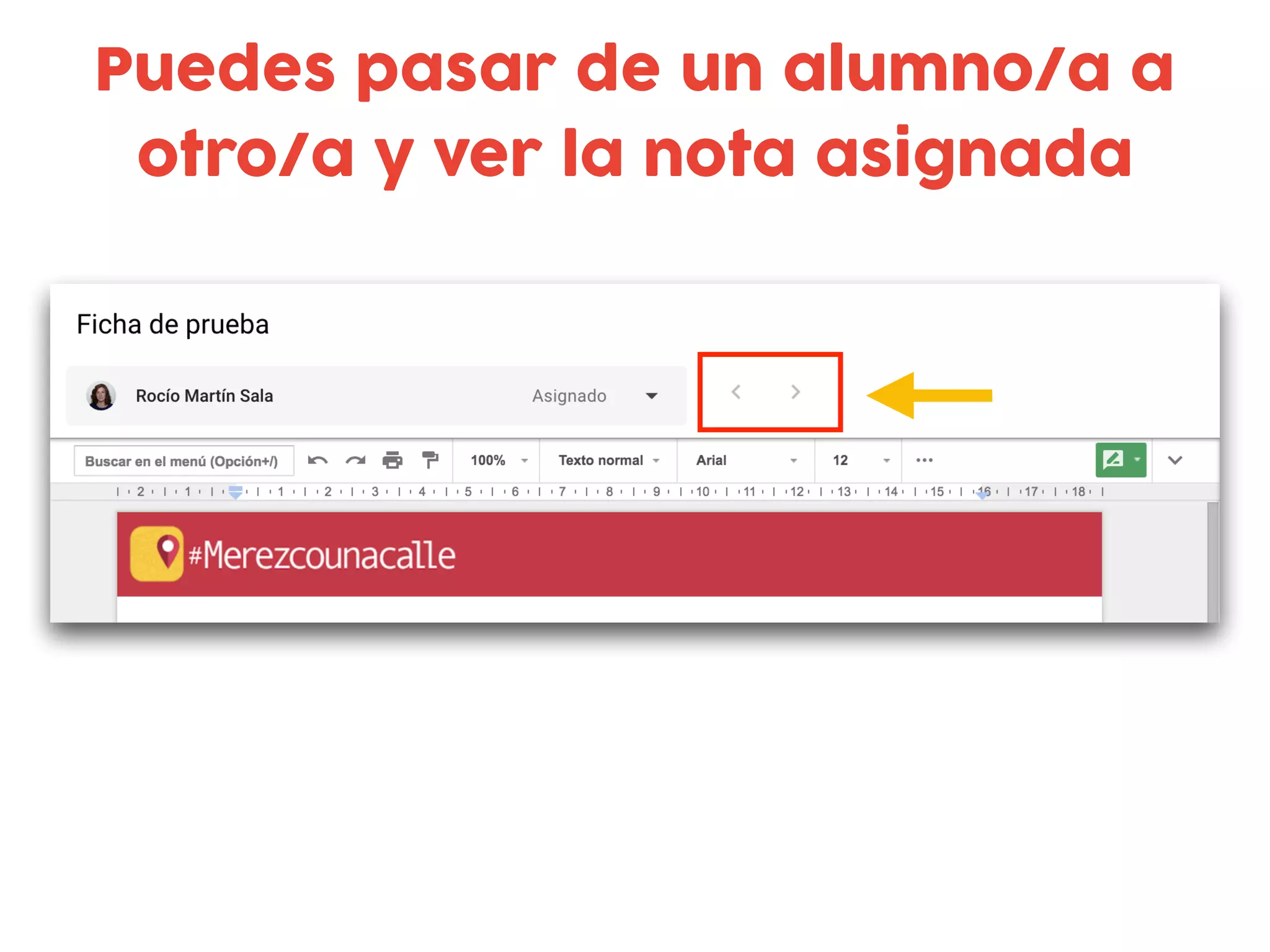
Nuevas opciones para corregir el
documento de forma eficaz
Puedes pasar de un alumno/a a
otro/a y ver la nota asignada
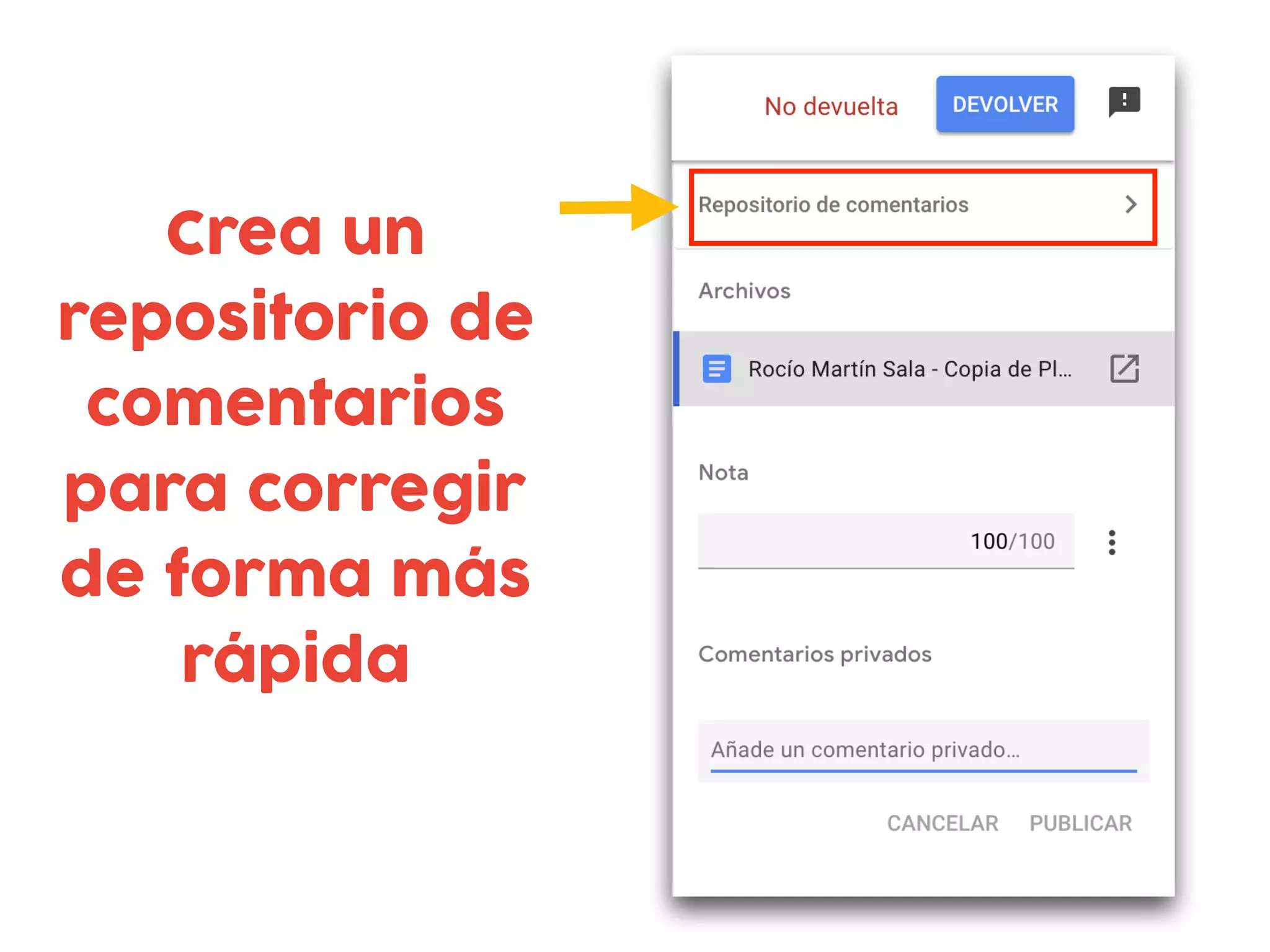
Pon la nota desde
aquí y añade
comentarios
privados
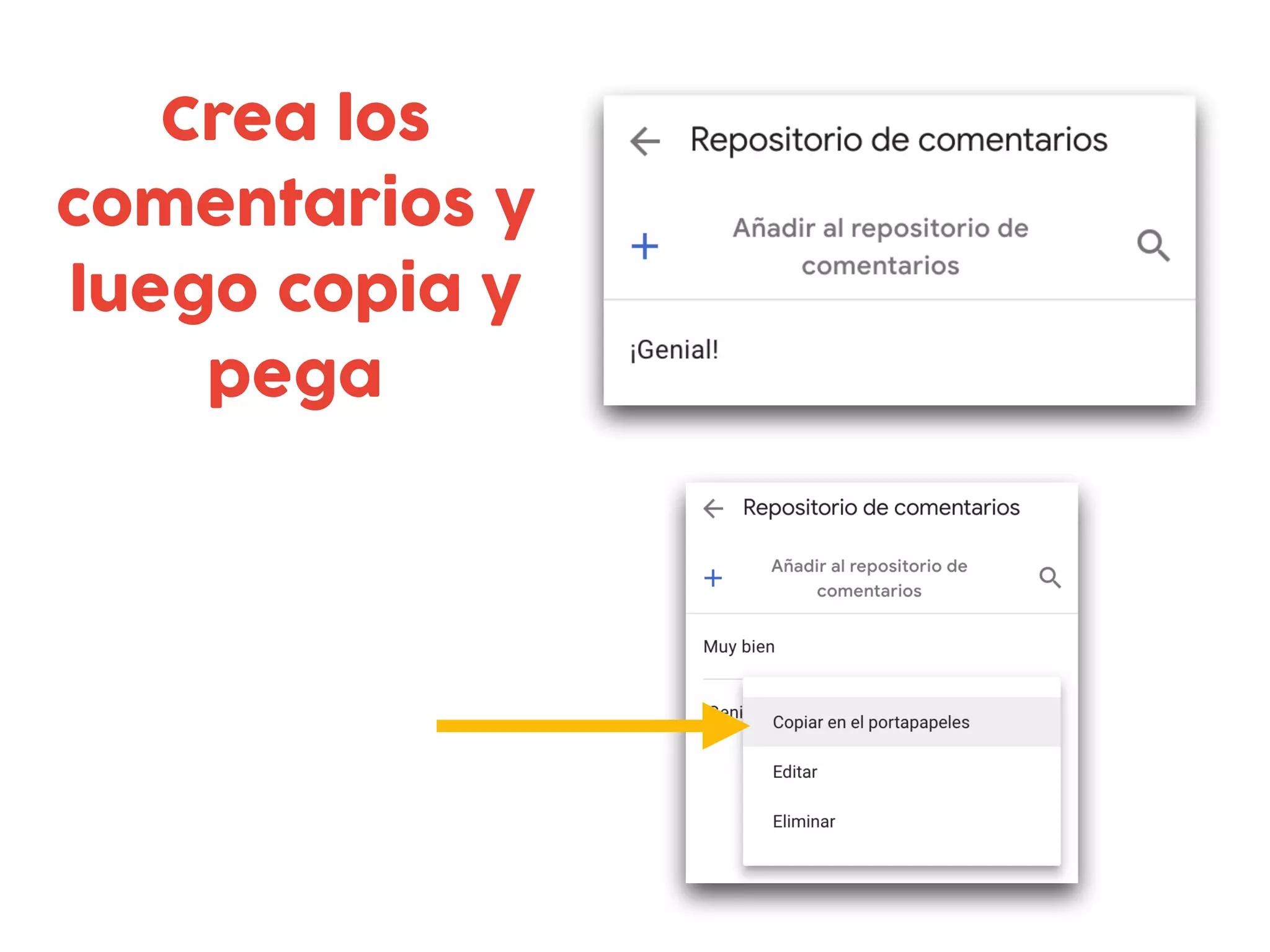
Crea un
repositorio de
comentarios
para corregir
de forma más
rápida
Crea los
comentarios y
luego copia y
pega
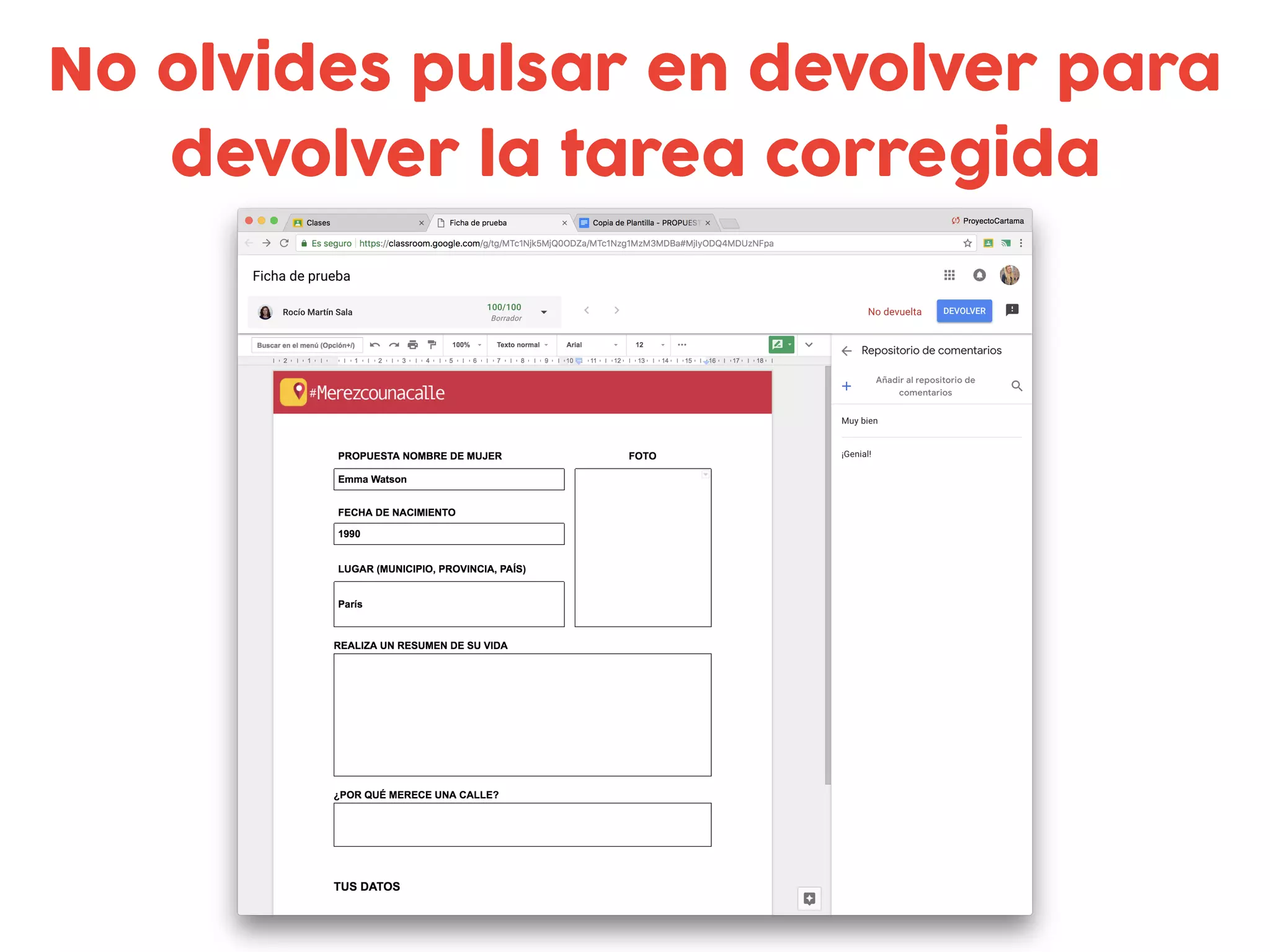
No olvides pulsar en devolver para
devolver la tarea corregida
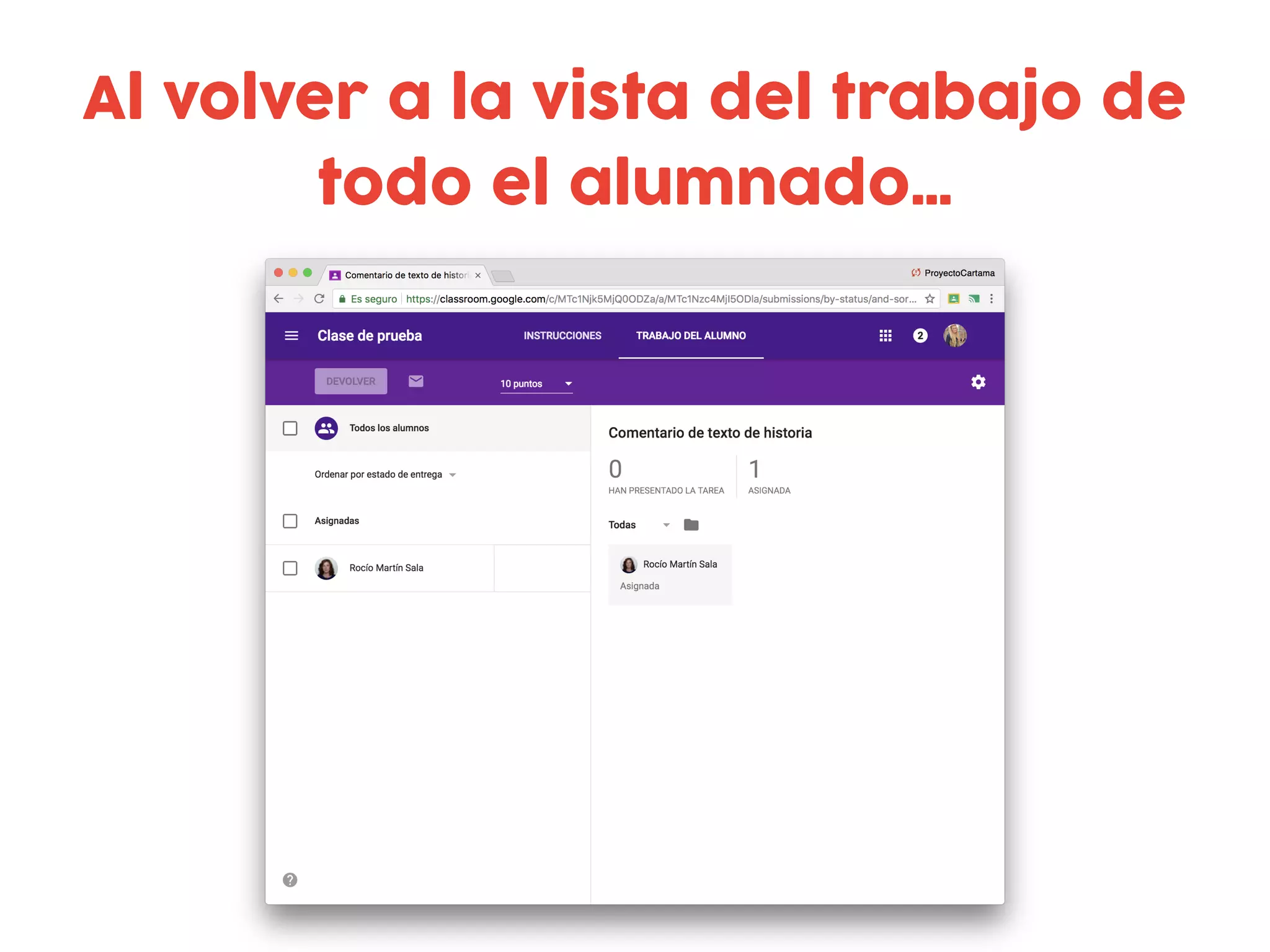
Al volver a la vista del trabajo de
todo el alumnado…
Seleccionando el alumno o todos
los alumnos, puedes asignar la
nota de la tarea o devolverla
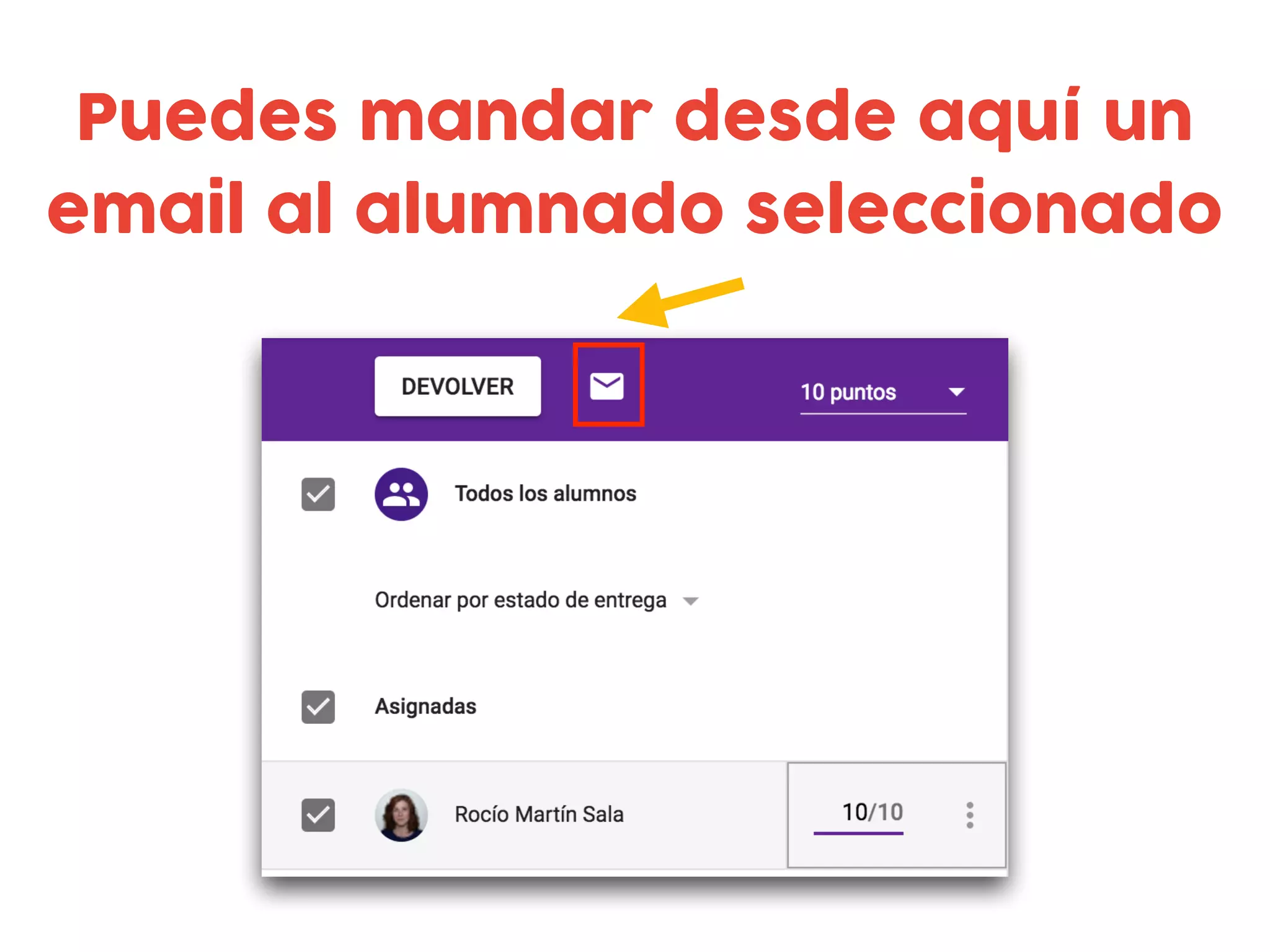
Puedes mandar desde aquí un
email al alumnado seleccionado
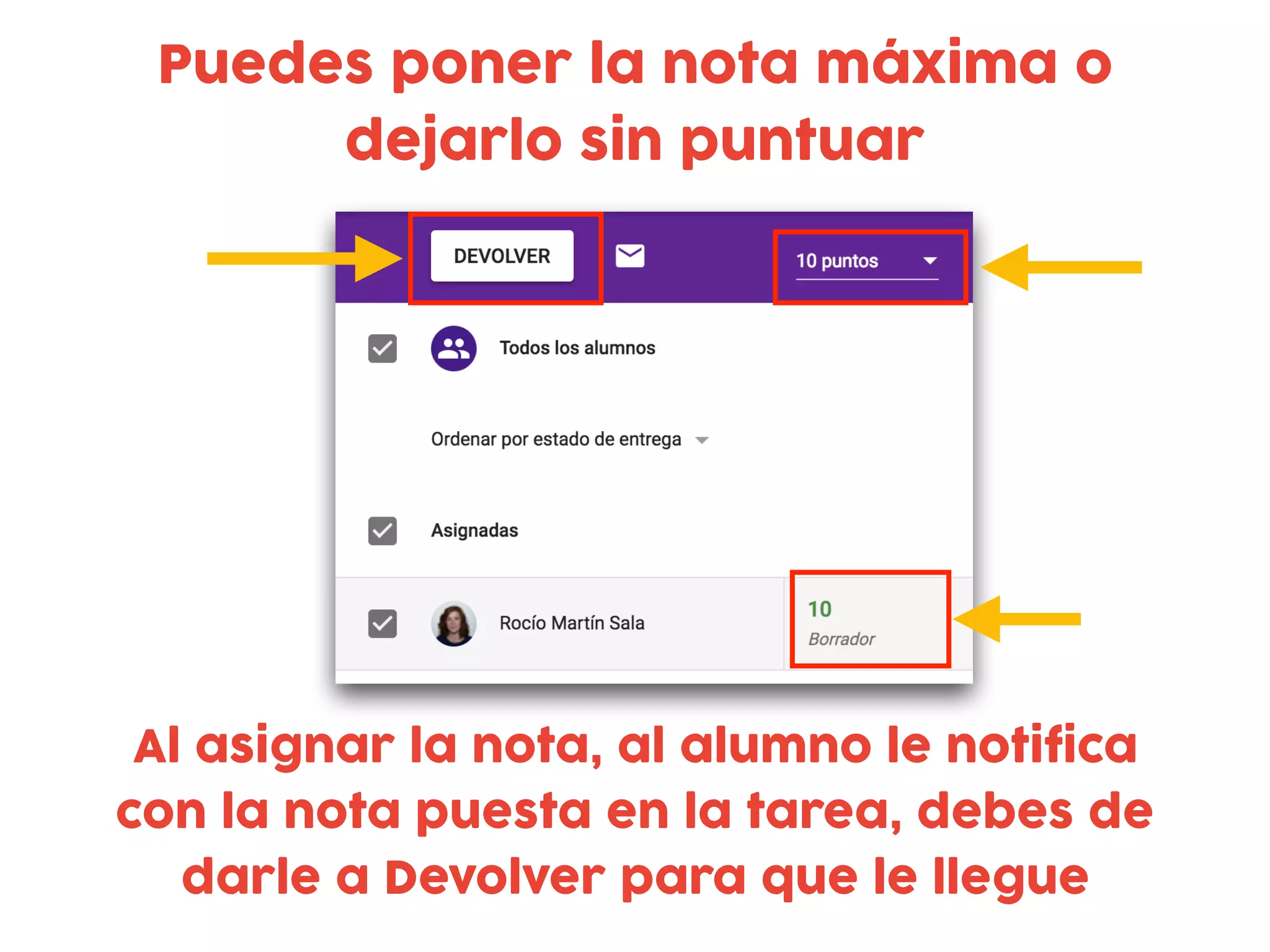
Puedes poner la nota máxima o
dejarlo sin puntuar
Al asignar la nota, al alumno le notifica
con la nota puesta en la tarea, debes de
darle a Devolver para que le llegue
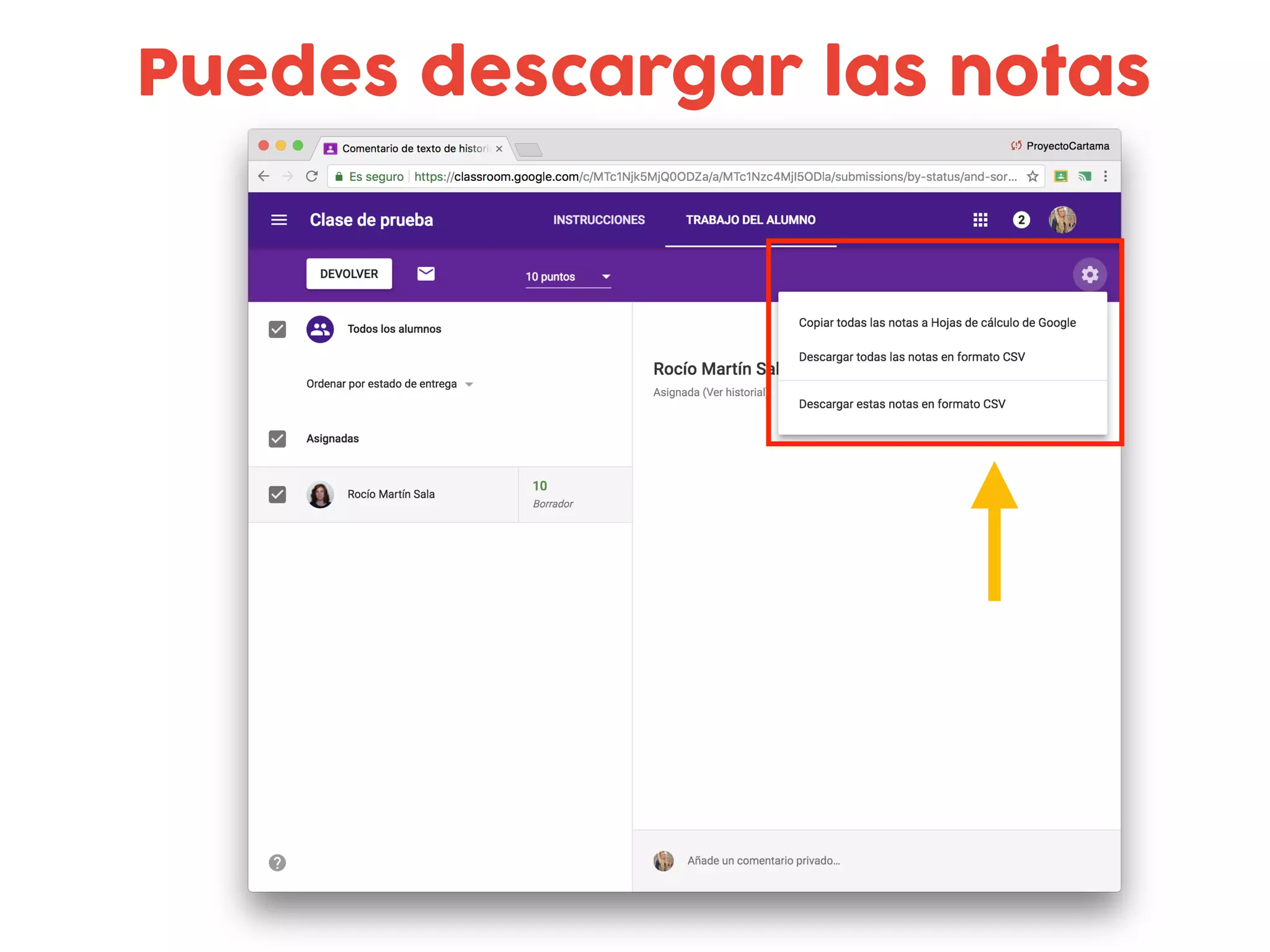
Puedes descargar las notas
Tienes diferentes opciones para
volcar las notas a tu cuaderno
de notas digital
Pinchando en el nombre del alumno
puedes hablar por privado con él
¡Ten cuidado!
Es el alumnado el que marca la
entrega de la tarea completada. A
veces se me ha dado el caso que
alguno hace trampa y la marca como
completada sin entregar nada en la
tarea para que sus familias crean
que las hacen, ¡cuidado! ¡Ponle notas
a las tareas!
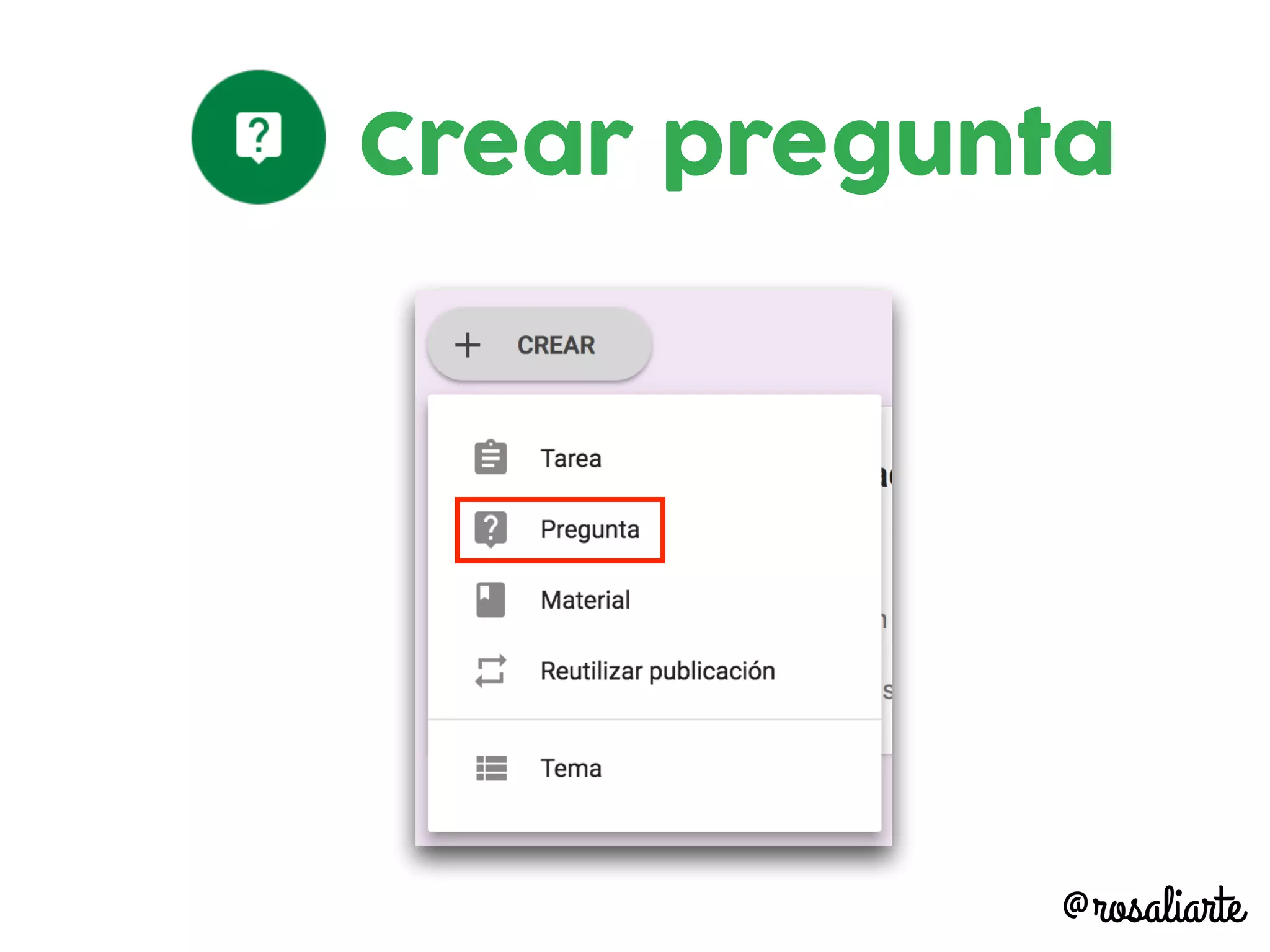
Crea una pregunta o debate
a tu alumnado
@rosaliarte
Haz protagonista a tu
alumnado en el debate
Enseña a saber participar en
internet y redes sociales
Crear pregunta
@rosaliarte
Crear pregunta
@rosaliarte
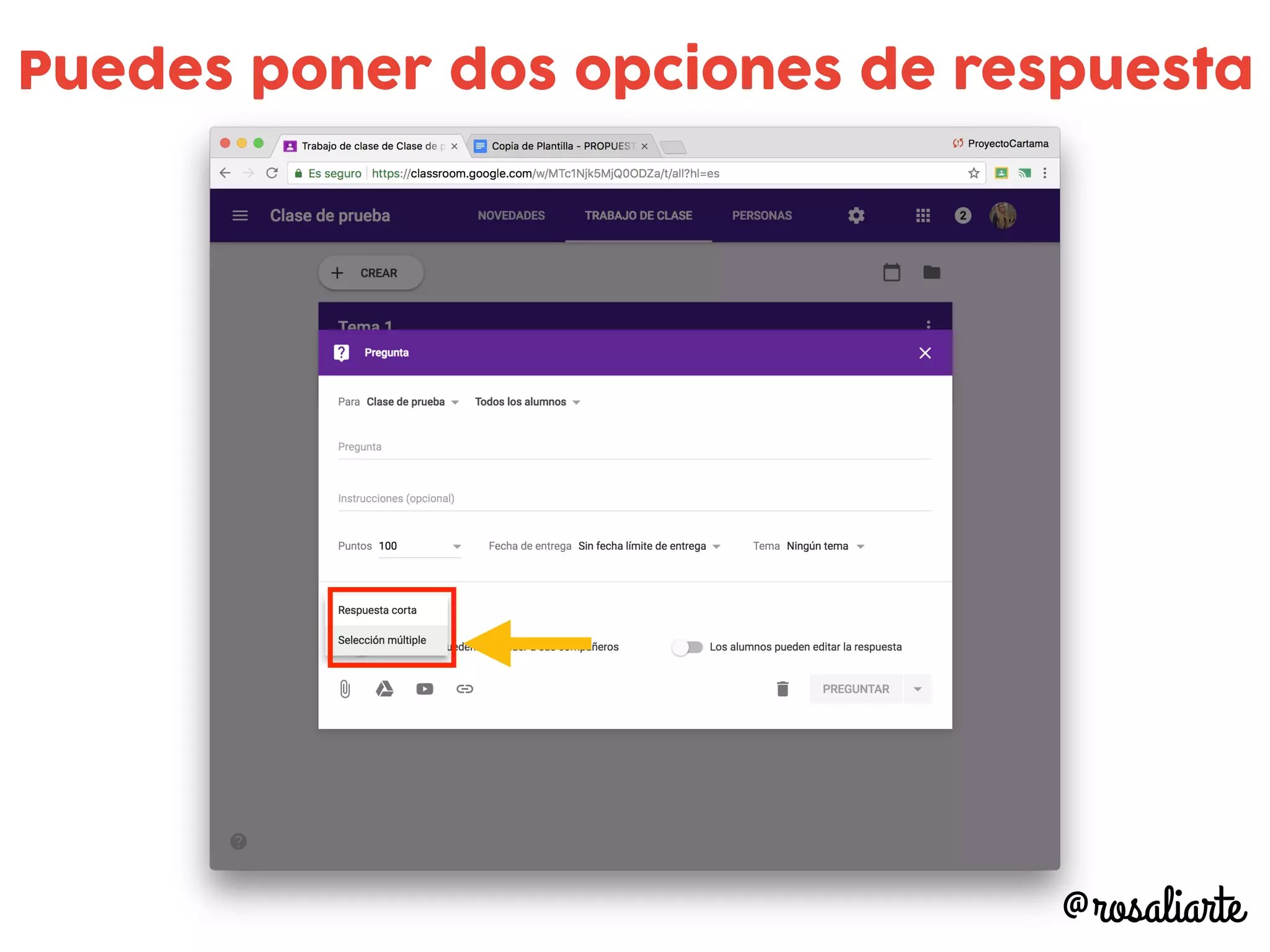
Puedes poner dos opciones de respuesta
@rosaliarte
Y si los alumnos pueden responder o
editar su comentario
@rosaliarte
@rosaliarte
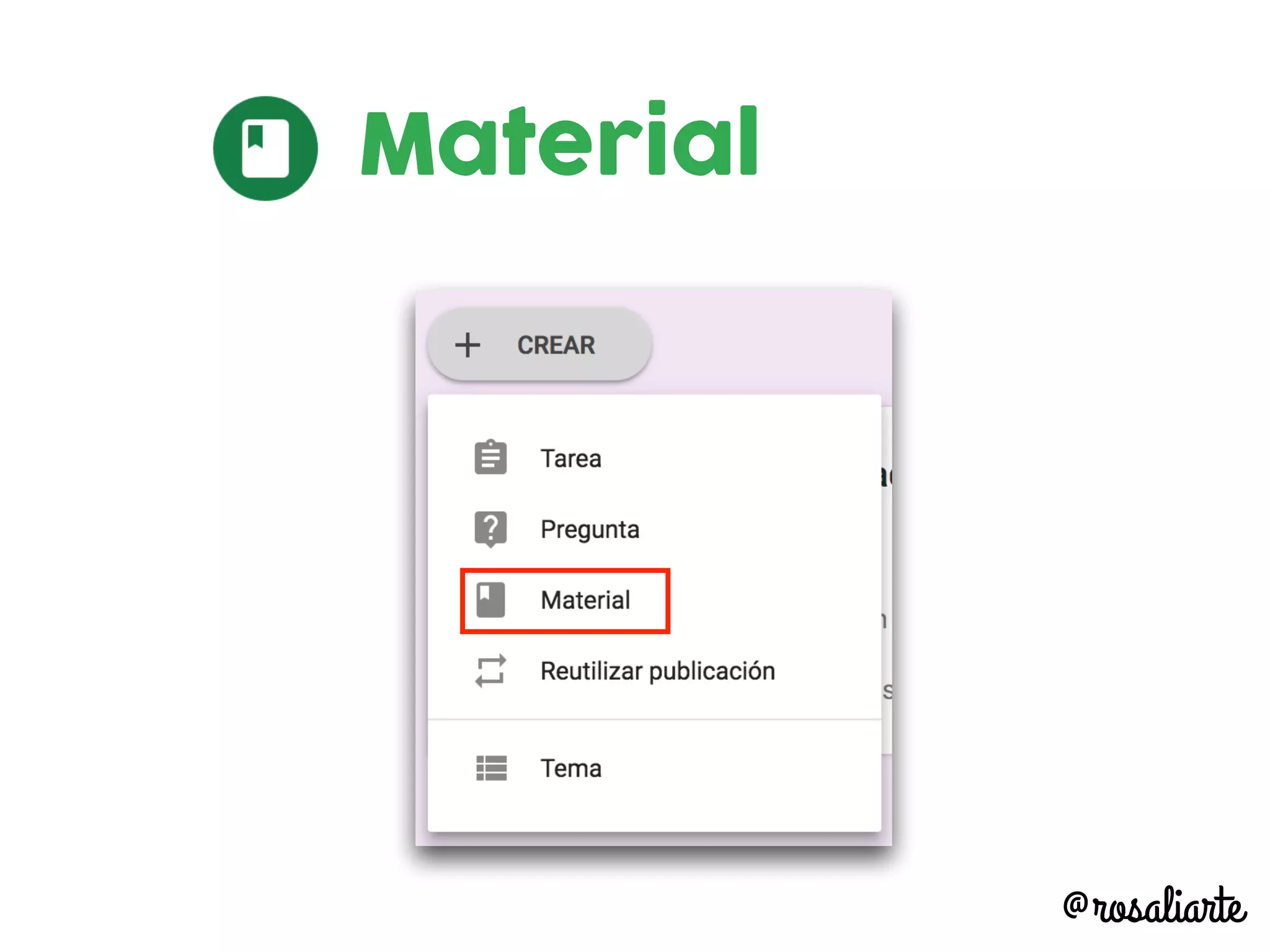
Material
@rosaliarte
Crea acceso directo a material de la
materia, como por ejemplo, la
programación, rúbricas, etc.
@rosaliarte
Tema
@rosaliarte
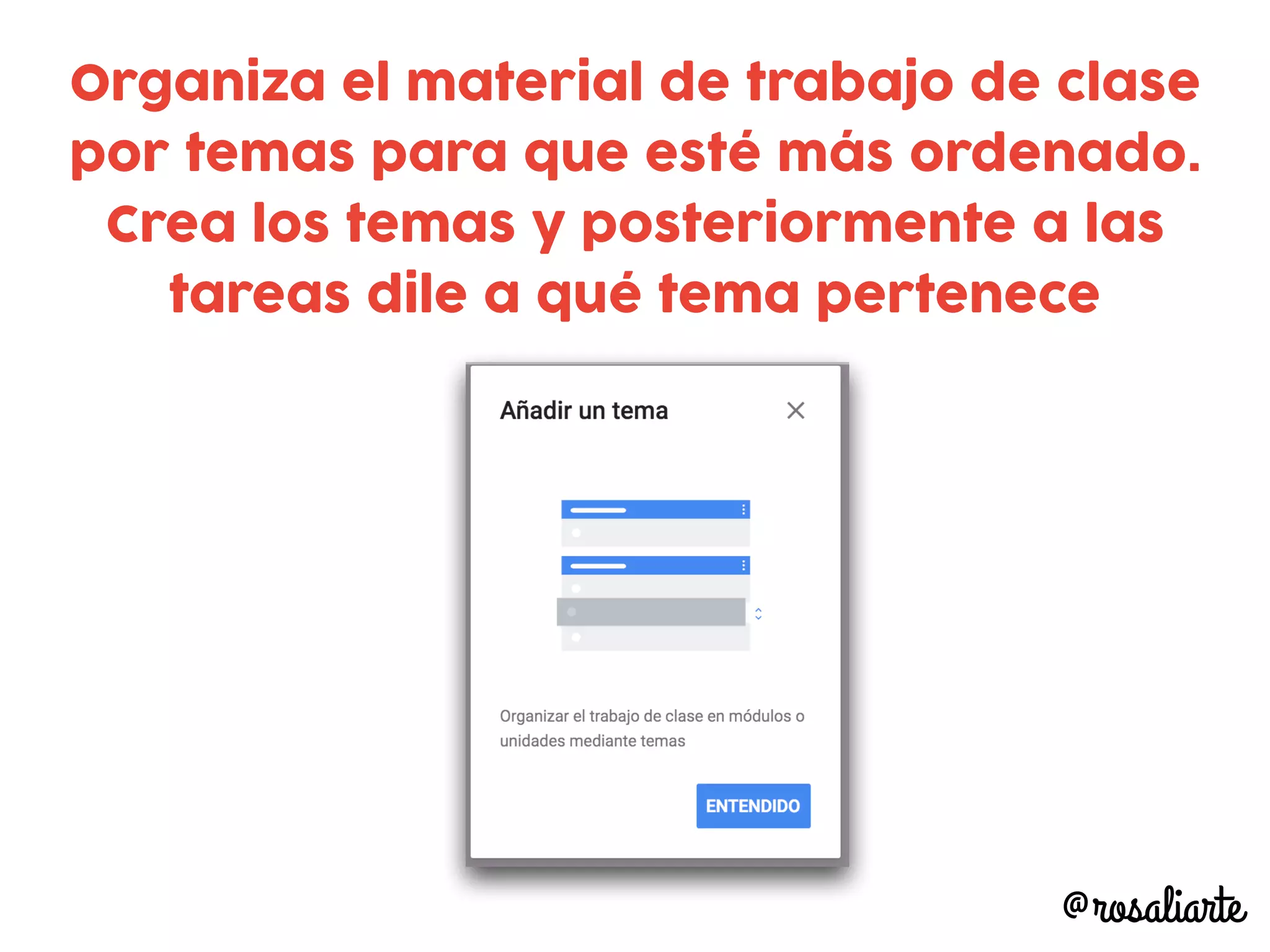
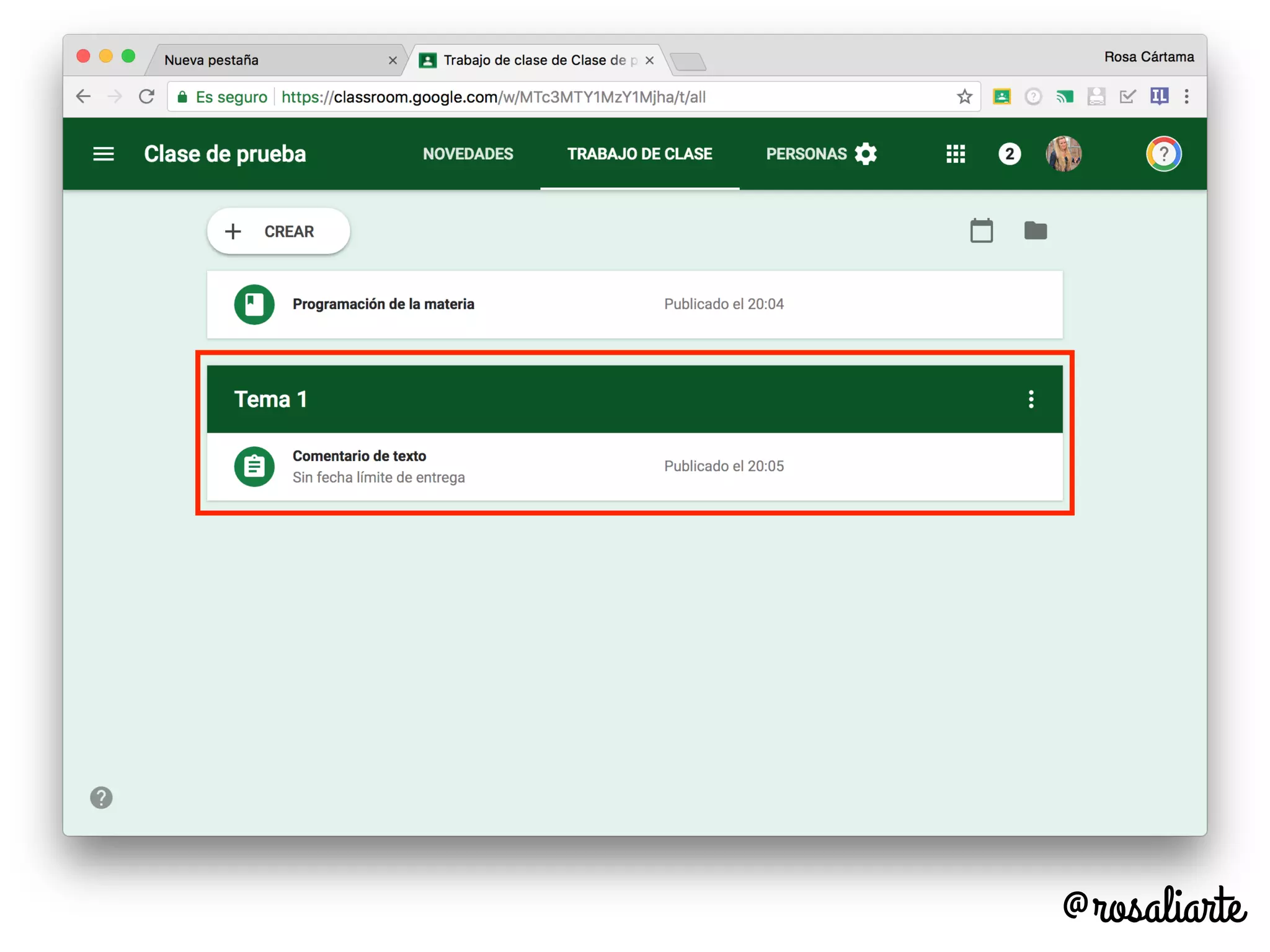
Organiza el material de trabajo de clase
por temas para que esté más ordenado.
Crea los temas y posteriormente a las
tareas dile a qué tema pertenece
@rosaliarte
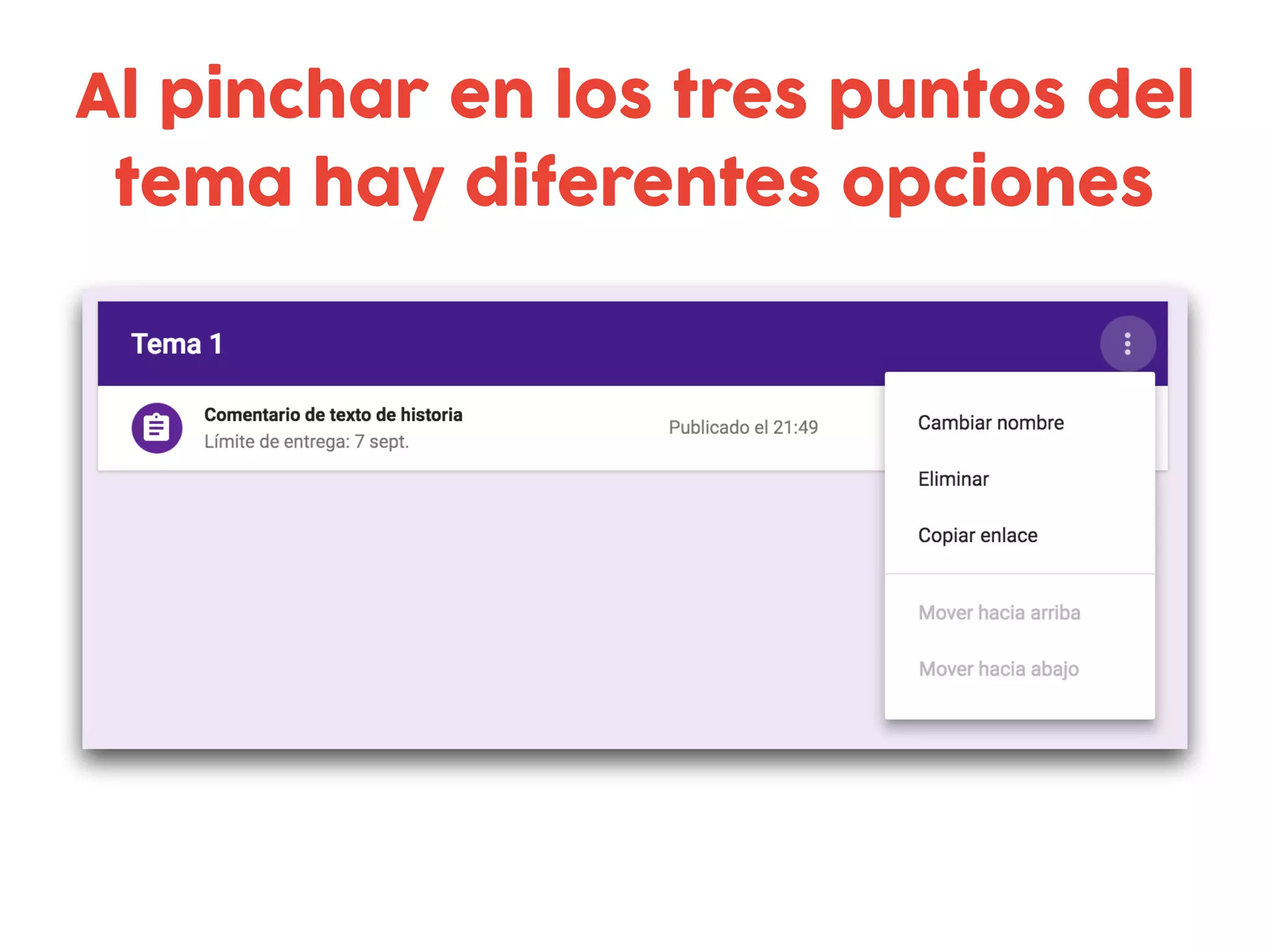
Al pinchar en los tres puntos del
tema hay diferentes opciones
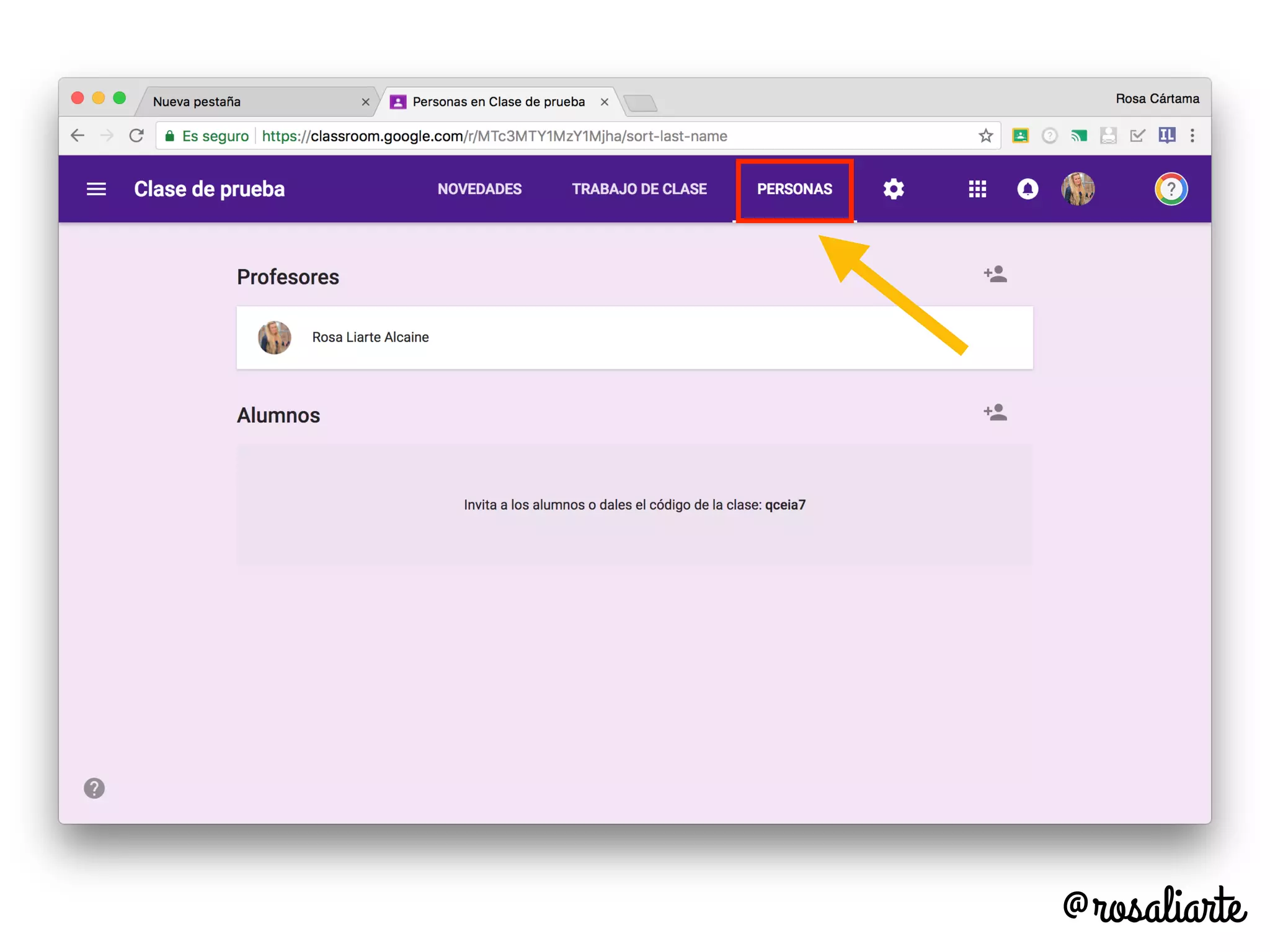
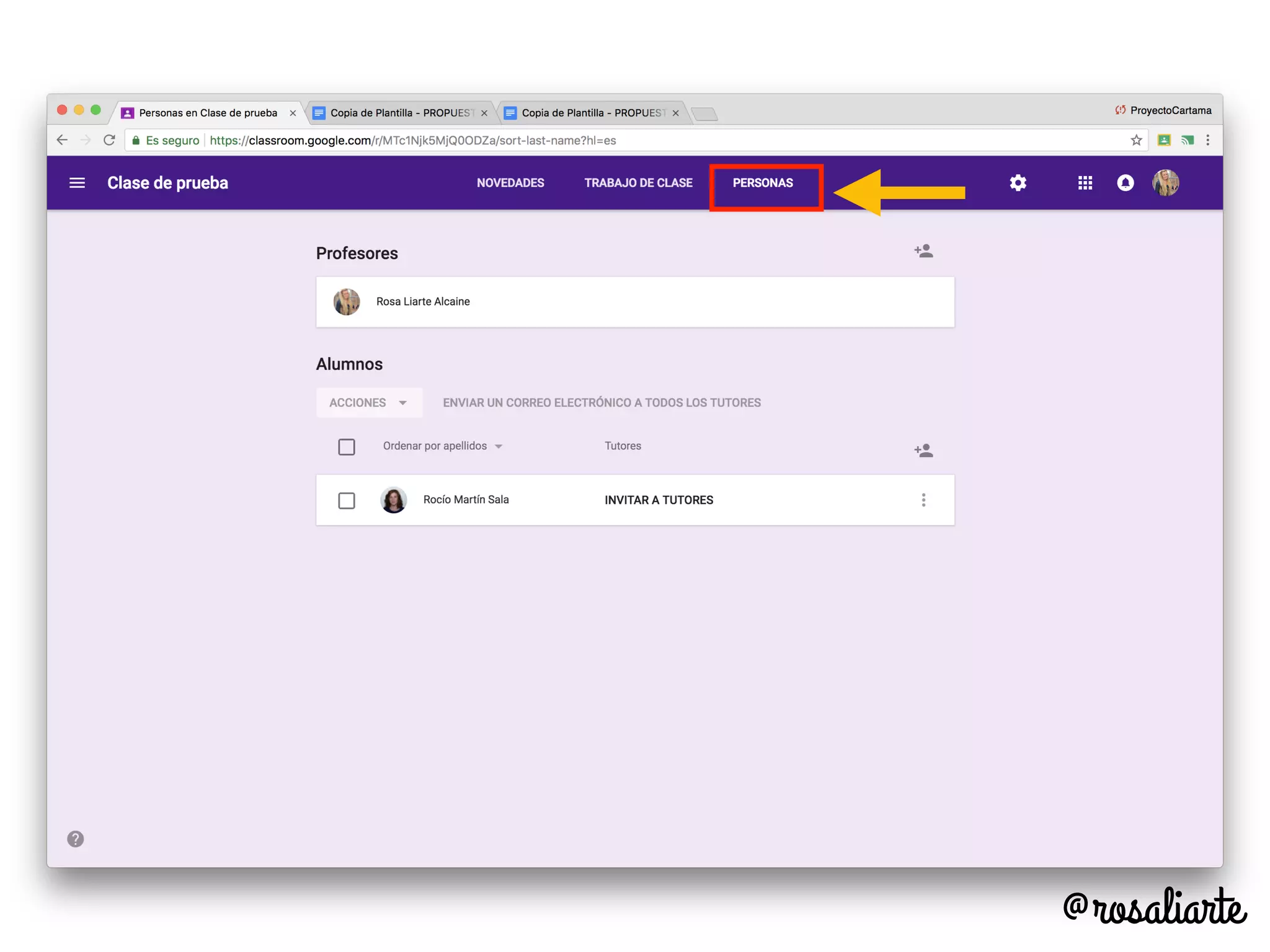
Personas
@rosaliarte
@rosaliarte
Puedes invitar a otros
profesores/as a tu clase
@rosaliarte
Invitar al alumnado
Invitar a sus familias por
email para que les lleguen
resúmenes de las notas
Eliminar o silenciar al
alumnado
Puedes invitar a otros profesores a
tu clase
El profe invitado podrá hacer todo lo que tú haces,
excepto eliminar la clase y contactar con las familias
del alumnado (veremos más adelante esta opción)
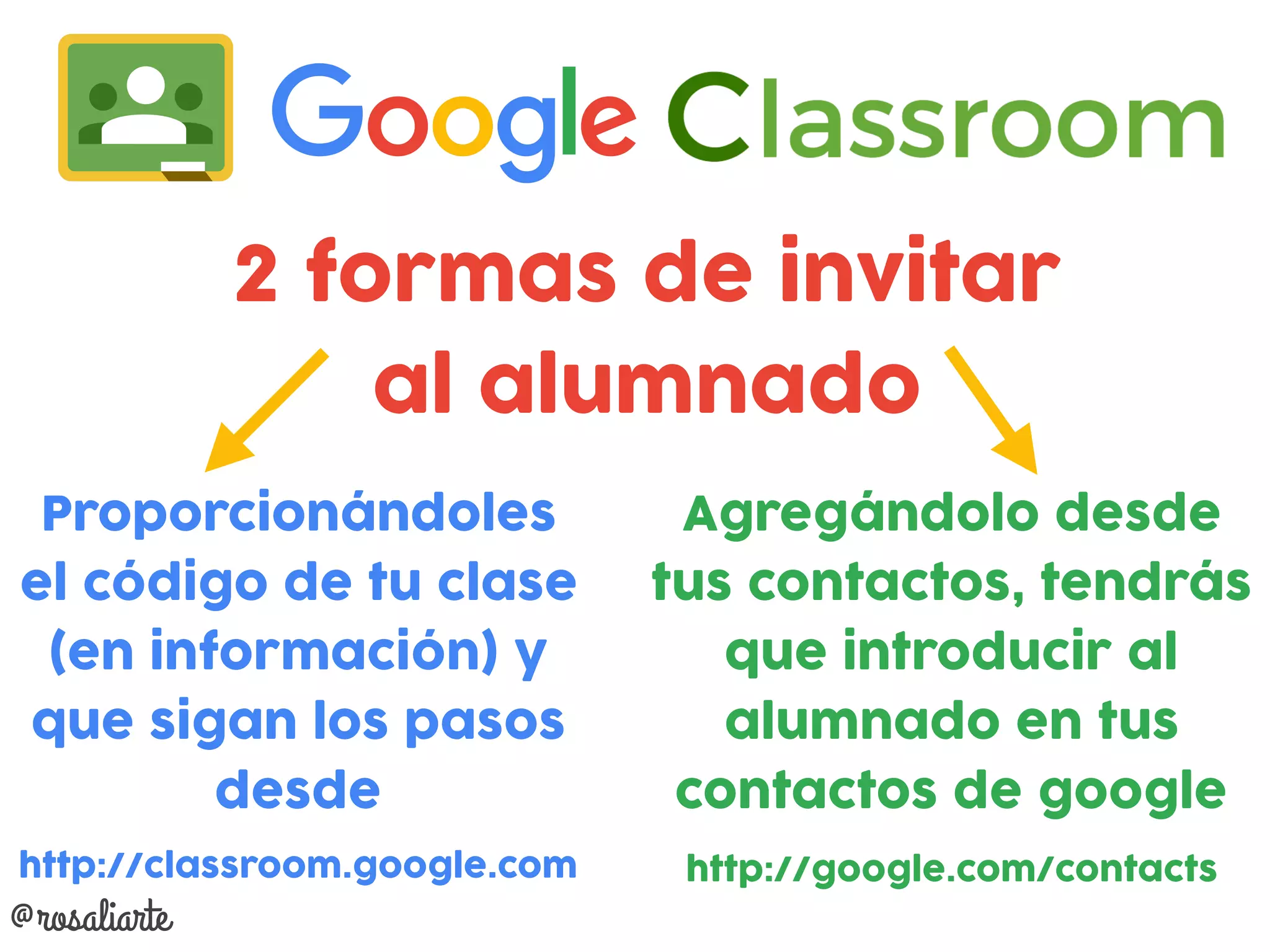
2 formas de invitar
al alumnado
Proporcionándoles
el código de tu clase
(en información) y
que sigan los pasos
desde
http://classroom.google.com
Agregándolo desde
tus contactos, tendrás
que introducir al
alumnado en tus
contactos de google
http://google.com/contacts
@rosaliarte
Para invitar al alumnado por
correo electrónico
@rosaliarte
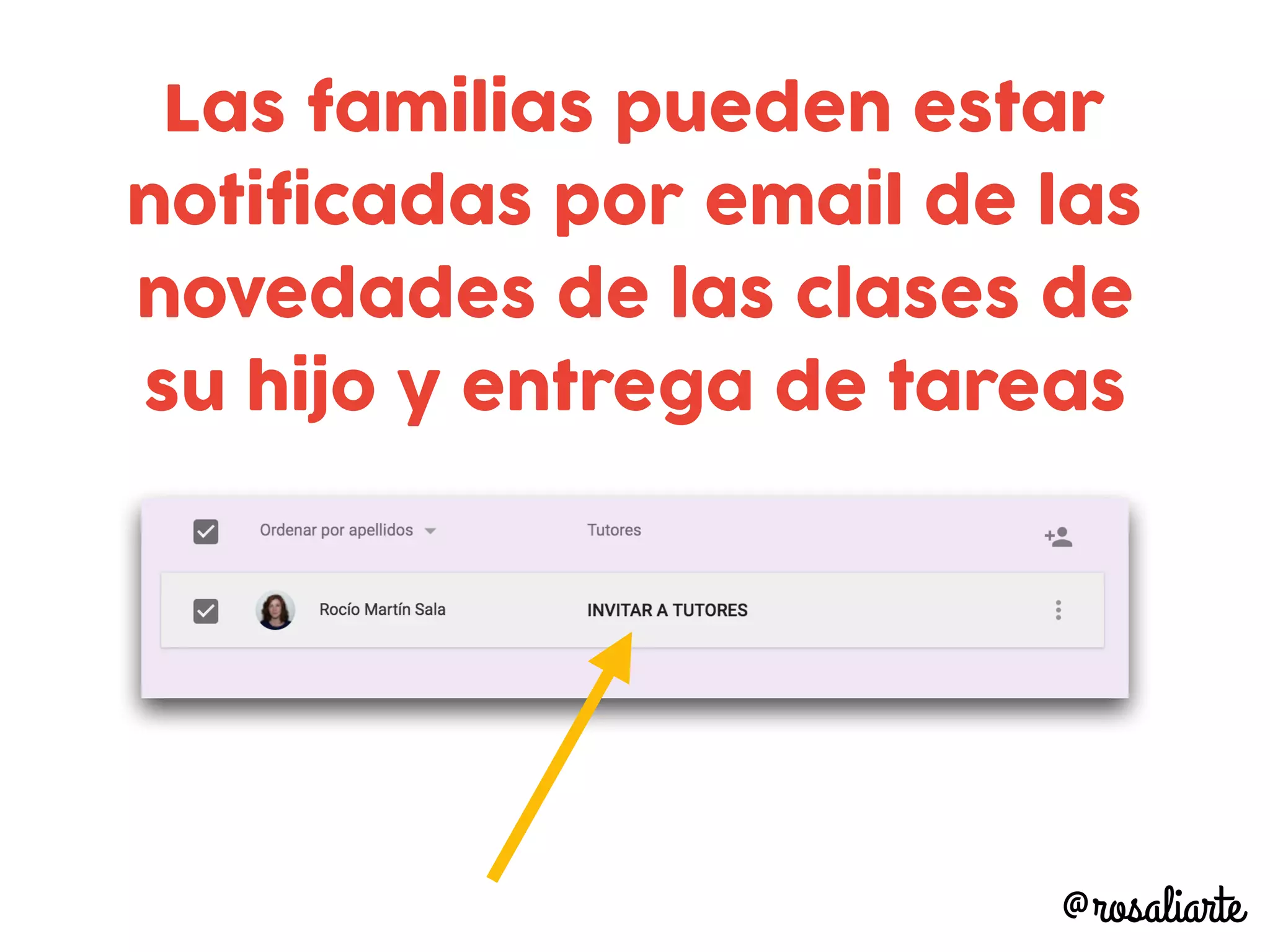
Las familias pueden estar
notificadas por email de las
novedades de las clases de
su hijo y entrega de tareas
@rosaliarte
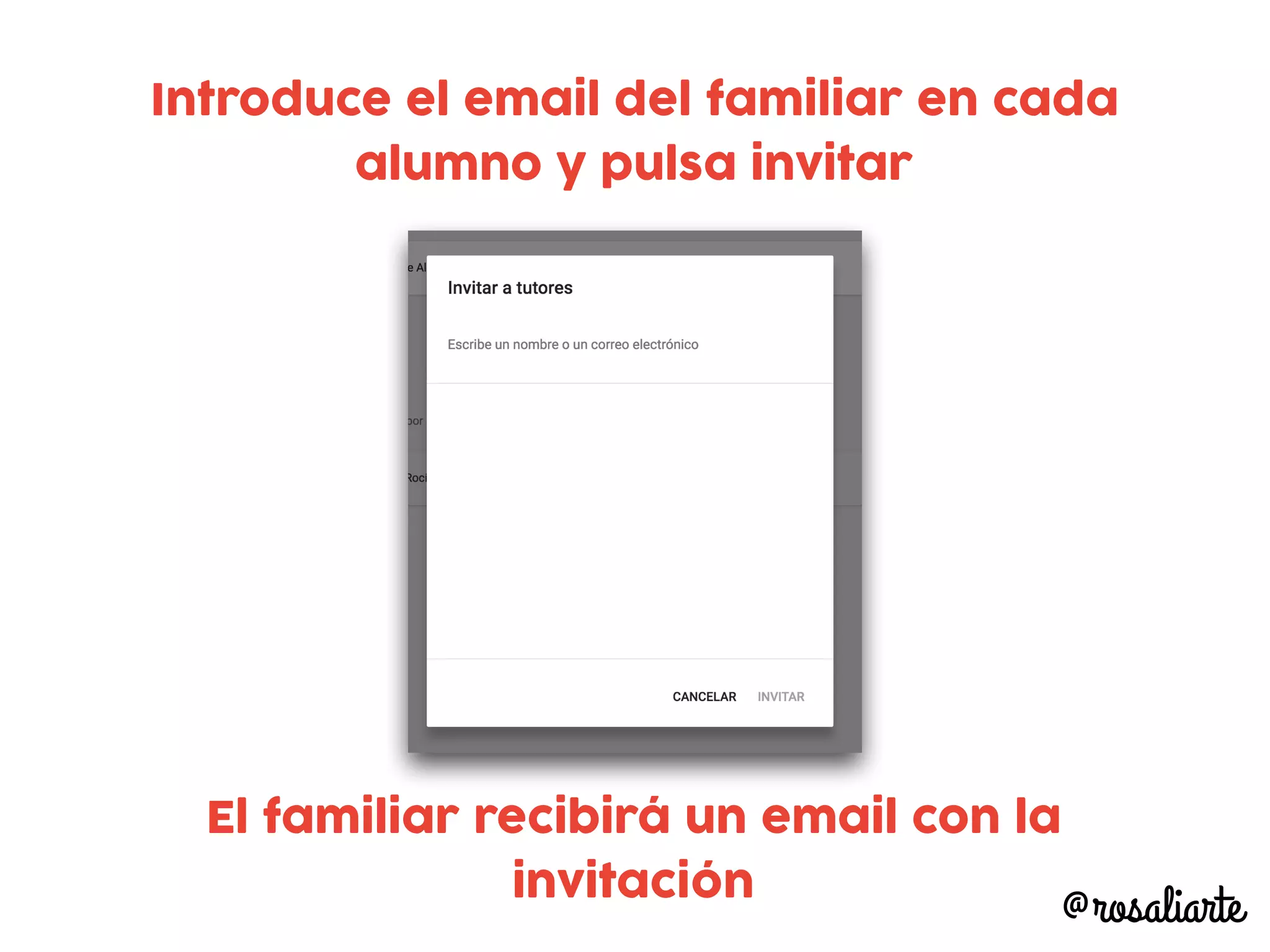
Introduce el email del familiar en cada
alumno y pulsa invitar
El familiar recibirá un email con la
invitación
@rosaliarte
Tienen que pulsar aceptar en el email
para recibir las notificaciones
@rosaliarte
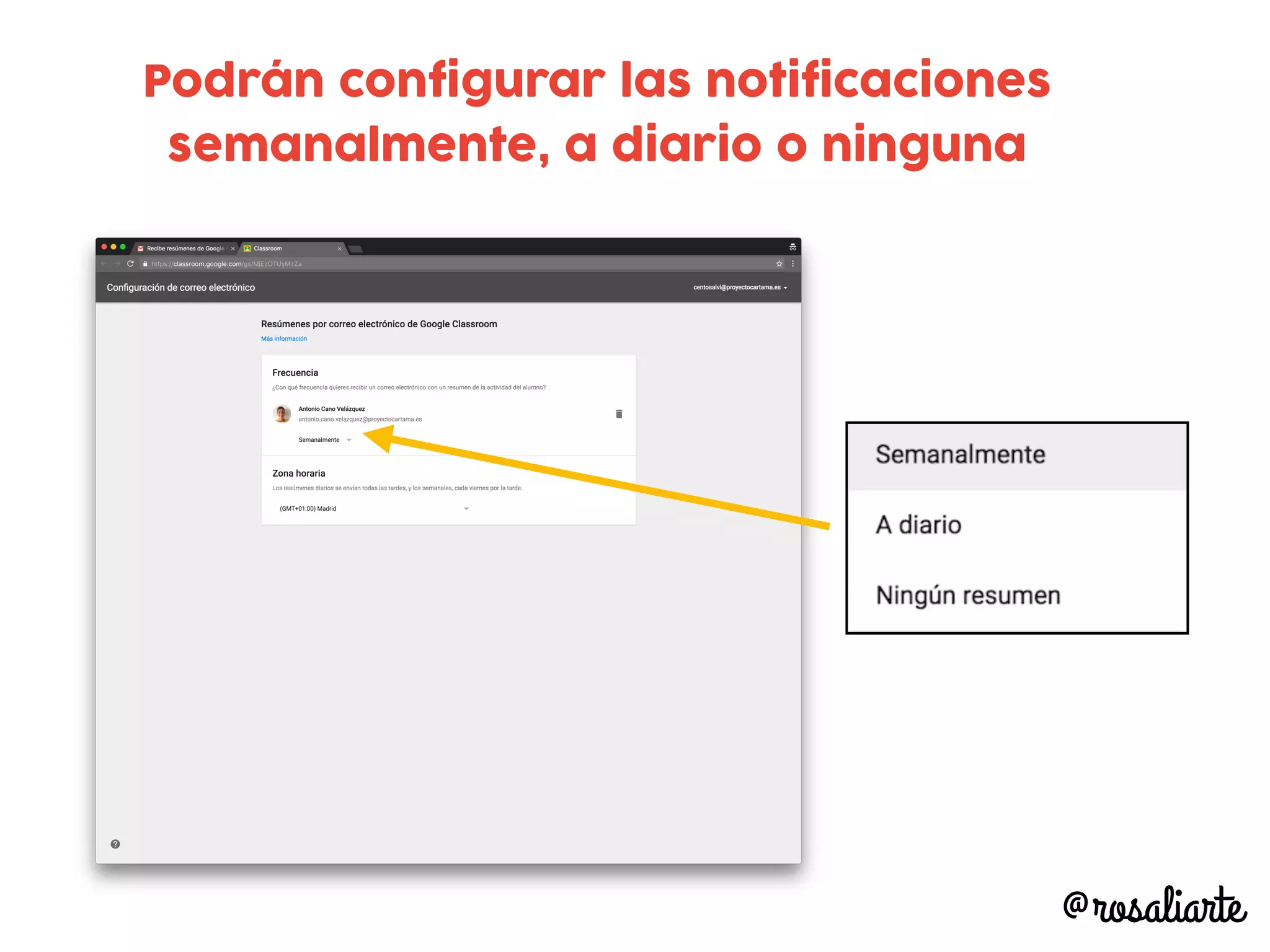
Podrán configurar las notificaciones
semanalmente, a diario o ninguna
@rosaliarte
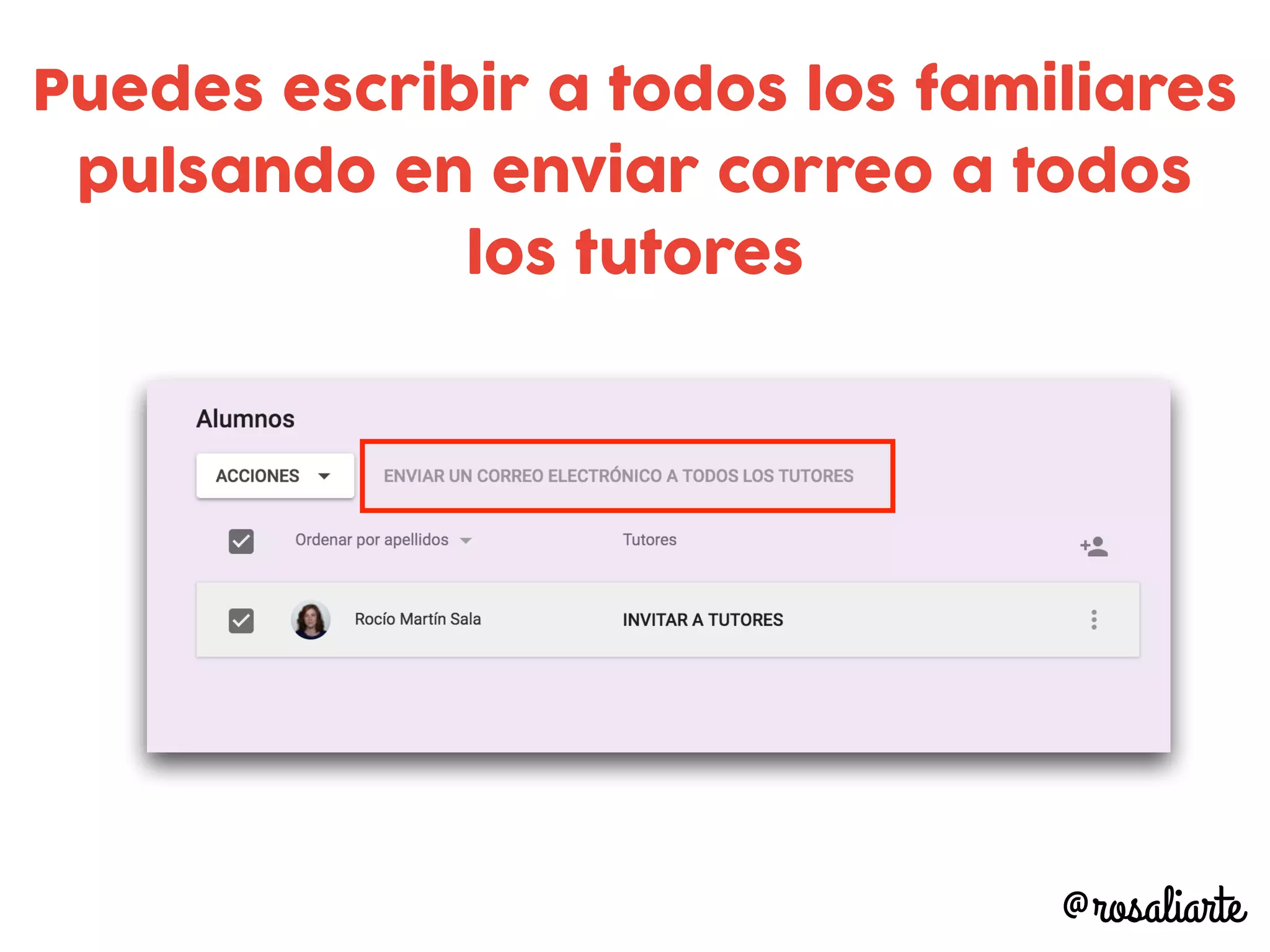
Puedes escribir a todos los familiares
pulsando en enviar correo a todos
los tutores
@rosaliarte
Ajustes
@rosaliarte
@rosaliarte
Edita el nombre de tu clase
y su información
@rosaliarte
Cambia o inhabilita el
código de la clase
Habilitar los elementos
eliminados
Elige si el alumnado puede
comentar y publicar
@rosaliarte
Puedes restablecer el
código o inhabilitarlo
cuando ya estén todos los
alumnos en tu clase
@rosaliarte
funciona mejor con
¡Recuerda!
@rosaliarte
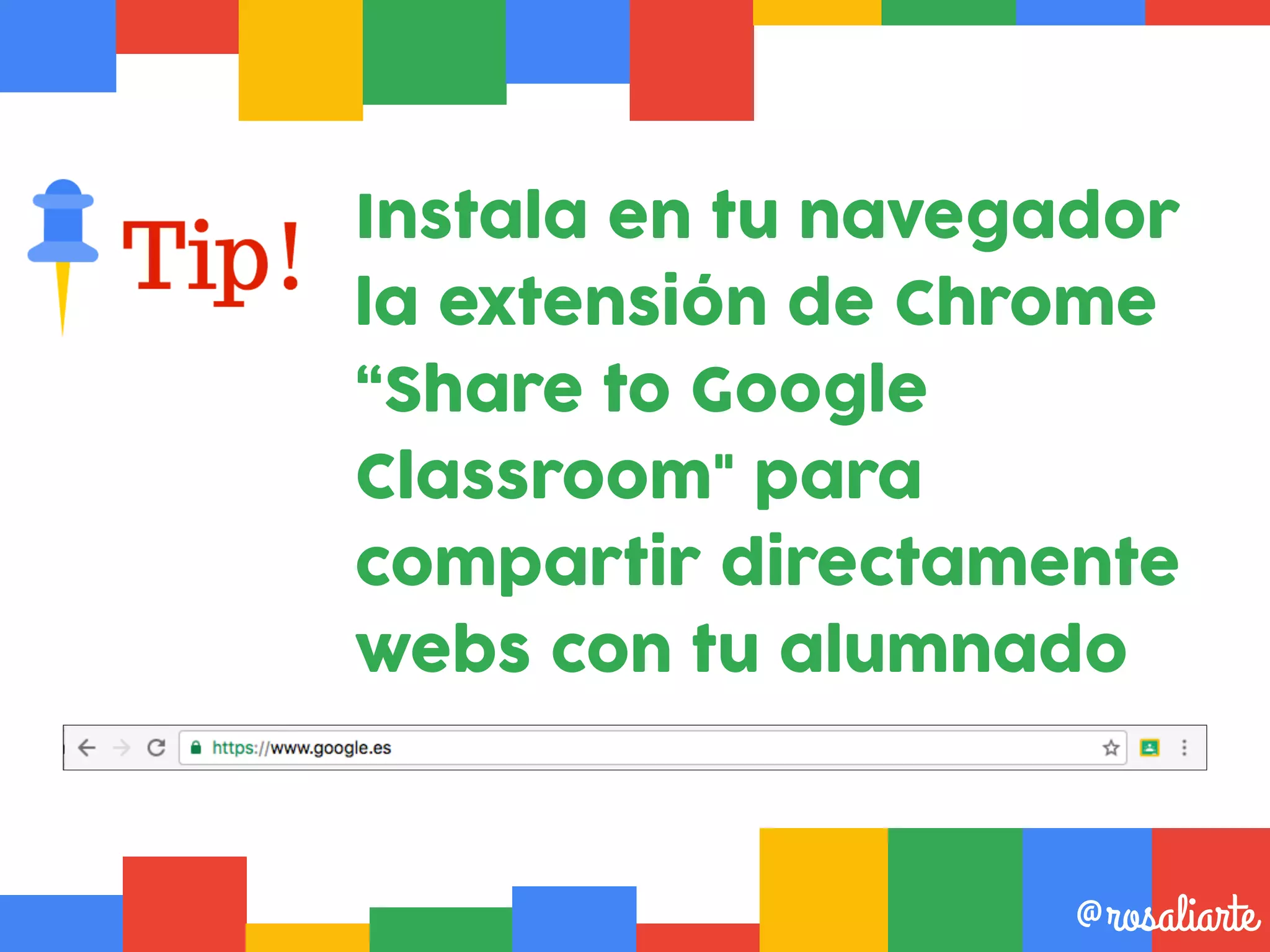
Instala en tu navegador
la extensión de Chrome
“Share to Google
Classroom" para
compartir directamente
webs con tu alumnado
@rosaliarte
Pincha en la diapositiva para instalarlo
@rosaliarte
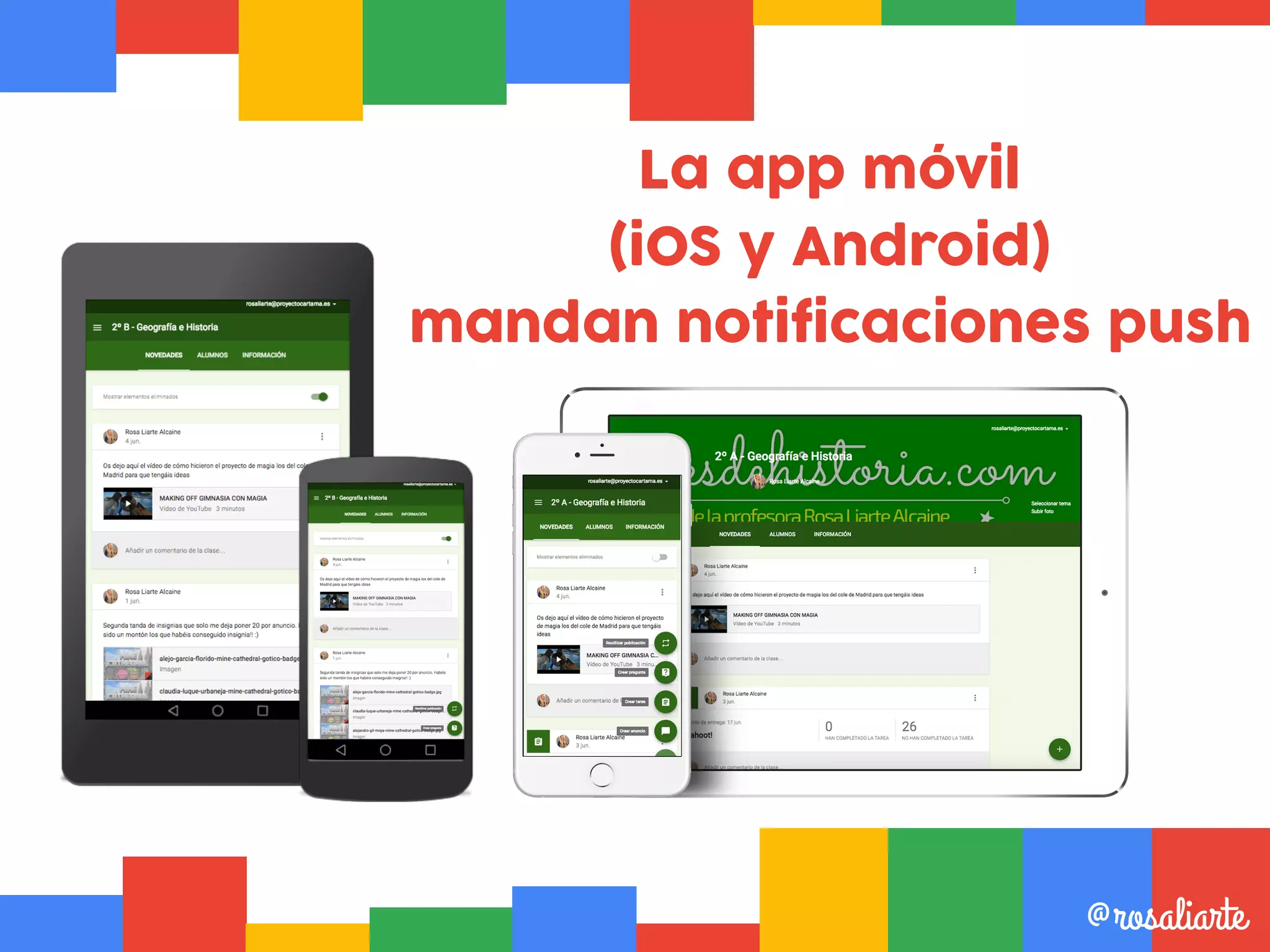
La app móvil
(iOS y Android)
mandan notificaciones push
Si quieres saber más también puedes
consultar la web de Juan Carlos Guerra
@rosaliarte
GRACIAS
@rosaliarte
Tutorial Classroom

Tutorial Classroom