
FISEI
CAGUANA JAVIER
  2do SISTEMAS
1. Ingresar al sitio web de prezi.
2. Crear una cuenta (registro).
3. Conocer el entorno de trabajo.
  a) Presentación.
  b) Práctica guiada.
  c) Práctica por equipo.
¡Ya estás en la página principal del sitio!
PARA REGISTRARSE:

      1. Seleccionar Sign up   o Sign up now


                                          Registrarse


                                   Registrarse ahora
2. Página de registro, seleccionar la licencia
    Public, oprima Start now


         Comenzar ahora
3. Página de registro, completar los datos
     solicitados.


Nombre

Apellido

Correo

Contraseña

Confirmar


                   Aceptar los términos de uso


                       Registrarse y Continuar
¡YA ESTÁ REGISTRAD@ !
PARA COMENZAR A
CONOCER EL ENTORNO
DE TRABAJO
                     PASO A PASO
1. Elementos de la página de inicio


                 Sus prezis       Aprender      Explorar

                 3. Agrupa las
                 presentaciones    3. Videos    3. Navegar otras
                                   tutoriales   presentaciones en
   1. Usuario                                   línea -ver, copiar, enviar-


                2. Para generar
                nueva presentación
2. Crear una nueva presentación


   Nuevo prezi

                  Seleccionar New prezi
3. Completar los datos


    Título


       Prezi


    Descripción (opcional)


             Como ingresar al sitio de prezi
4. Opciones de plantillas prediseñadas


                 Plantillas

 Trabajar con
   plantilla
 prediseñada

1. Seleccionar
plantilla
2. Click
Preview


                                           Presentar
4. Opciones de plantillas prediseñadas


                                         Comenzar a editar


                                            3. Click en Start
                                            editing
4. Opciones de plantillas prediseñadas


                                         La plantilla está en el
                                         lienzo, ¡listo para
                                         trabajar!
4. Opciones de plantillas prediseñadas


                 De vuelta


No le gusta la
plantilla, hacer click en
Back para retornar a
las plantillas
4. Opciones de plantillas prediseñadas


                                              Para
                                         comenzar a
                                         trabajar en
                                            lienzo
                                           blanco:

                                         1. Click en
                                            Blank o
                                         2. Cerrar
                                            plantillas
                                         Y entramos
                                            a…
Entorno de trabajo
5. El área de trabajo de la presentación


                                 A. Menú de
                                 herramientas
                                 de la edición               C. Menú principal


                                 Crear y editar un texto


                                                           Zebra
      B. Barra de herramientas
A. Menú de herramientas de la edición

                                            I. Crear y editar un texto

                                                   II. Inserta
                                                   un
                                                   archivo, fig
                                                   uras y
                                                   videos.

                                       III. Coloca un marco
                                       que agrupa conceptos
                                       relacionados


                                            IV. Permite
                                            establecer la ruta
                                            de la presentación


                        VI. Permite ver la presentación
V. Cambia el
estilo, colores y
I. Crear y editar un texto

Al iniciar presionar dos veces el botón izquierdo del mouse en el lienzo
(posteriormente con una vez es suficiente)


 Seleccionar el formato del texto
Elegir la tipografía (título-subtítulo o cuerpo), la alineación (izquierda-centro-
derecha-justificada), si tendrá o no viñetas y el color del texto. OK.
Herramienta ZEBRA
           Común denominador dentro de prezi


                                                    Aumentar objeto

                                                    Modificar el lugar

                                                    Disminuir objeto


 Cambiar orientación
                                                               Editar

Eliminar

                        Click sobre cualquier elemento
                               y aparece la zebra
II. INSERT --- INSERTAR

                           Figuras


Archivos:     Dibujos y
Imagen,      diagramas                   Imágenes desde la
 video,     prediseñados                   computadora
  PDF                                   Imágenes de la web


                                     Diapositivas desde
                                       power point


                                Videos desde
                                  You Tube
Los marcos sirven para agrupar ideas o
III. FRAME --- MARCOS     conceptos de la misma jerarquía. Para
                          colocar un marco que agrupe conceptos
                          relacionados.


                                      Visible


                                     Visible


                                      Visible
                                     Sombra


                        No visible
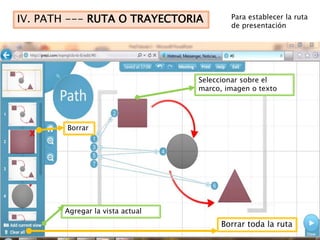
IV. PATH --- RUTA O TRAYECTORIA          Para establecer la ruta
                                         de presentación


                                 Seleccionar sobre el
                                 marco, imagen o texto


        Borrar
  X


       Agregar la vista actual
                                       Borrar toda la ruta
Permite seleccionar las vistas donde la presentación se aleja
para obtener una vista global
V. COLORS & FONTS --- COLORES & FUENTES
                                               Cambia el
                                               estilo, colores y
                                               fuentes


                         Tema del asistente: cambio de
                         títulos, cuerpo, colores, fuentes y fondo


                                                Plantillas
                                           predeterminadas
                                           (títulos, colores y
                                                 fuentes)
Theme
                       Wizard


                            1. Wizard
                                                    Fondo
                                                            Next
                   Manual


            Next                                                   Done


2. Wizard                               3. Wizard
VI. SHOW --- MOSTRAR                  Para ver la presentación


                            Atrás   Adelante


          Fin    Pantalla
                completa
                                                         CLICK
B. Barra de herramientas


Home: Encuadra la presentación
en la posición inicial central


Zoom: aumentar perspectiva


Zoom: disminuir perspectiva
B. Menú principal


           1            2         3          4       5   6


1. Saved: Guardar la presentación, guarda la hora
automáticamente
2. Deshacer y rehacer
3. Meeting: permite ver la presentación en línea o
invitar a otra persona para editarla
4. Print: imprime la presentación (PDF)
5. Help: temas de ayuda
6. Exit: salir y guardar, enviará a …
… la pantalla inicial de Prezi donde estarán las presentaciones generadas.

                                Otras herramientas


Barra de reproducción de la
       presentación


                              Barra inferior, varias funciones      Compartir
Barra de reproducción de la presentación


                 Autoplay: reproducción automática

                 Fullscreen: ver la pantalla completa


Retrocede la          Adelanta la
presentación          presentación
CLICK               Compartir


                   Dos pestañas
                                    Editar en grupo (hasta 10
Para compartir                      personas, durante 10 d)
la presentación
1. e-mail
2. Facebook
3. Twitter
4. Embeber o
    incrustar
    (sitios web)
Barra inferior


                                                         Guardar
  Editar la                       Ver                      una
presentación                  entre varios                copia


                  Editar                     Descargar             Borrar
               entre varios
Descargar
Descargar


            Se abre una ventana de descarga


            Seleccionar lugar donde se guardará
Descargar

El archivo se descarga comprimido con la
extensión .zip
Para descomprimirlo se puede utilizar el
programa 7zip

                                      Al descomprimir el archivo se genera una
                                      carpeta con dos subcarpetas (Data y
                                      Prezi.app) y un archivo ejecutable de tipo
                                      flash con extensión.exe


Las subcarpetas pueden eliminarse (disminuir
tamaño). Para ver la presentación apretar dos veces
el botón izquierdo del mouse en el archivo flash:


  IMPORTANTE: si se quiere copiar la presentación en una unidad de
  almacenamiento extraíble es imprescindible copiar todo el contenido de la carpeta
  mencionada anteriormente. En caso contrario no podrá verse la presentación
La presentación se borra y no podrá
recuperarse

Tutorial prezi

  • 1.
  • 3.
    1. Ingresar alsitio web de prezi. 2. Crear una cuenta (registro). 3. Conocer el entorno de trabajo. a) Presentación. b) Práctica guiada. c) Práctica por equipo.
  • 4.
    ¡Ya estás enla página principal del sitio!
  • 5.
    PARA REGISTRARSE: 1. Seleccionar Sign up o Sign up now Registrarse Registrarse ahora
  • 6.
    2. Página deregistro, seleccionar la licencia Public, oprima Start now Comenzar ahora
  • 7.
    3. Página deregistro, completar los datos solicitados. Nombre Apellido Correo Contraseña Confirmar Aceptar los términos de uso Registrarse y Continuar
  • 8.
  • 9.
    PARA COMENZAR A CONOCEREL ENTORNO DE TRABAJO PASO A PASO
  • 10.
    1. Elementos dela página de inicio Sus prezis Aprender Explorar 3. Agrupa las presentaciones 3. Videos 3. Navegar otras tutoriales presentaciones en 1. Usuario línea -ver, copiar, enviar- 2. Para generar nueva presentación
  • 11.
    2. Crear unanueva presentación Nuevo prezi Seleccionar New prezi
  • 12.
    3. Completar losdatos Título Prezi Descripción (opcional) Como ingresar al sitio de prezi
  • 13.
    4. Opciones deplantillas prediseñadas Plantillas Trabajar con plantilla prediseñada 1. Seleccionar plantilla 2. Click Preview Presentar
  • 14.
    4. Opciones deplantillas prediseñadas Comenzar a editar 3. Click en Start editing
  • 15.
    4. Opciones deplantillas prediseñadas La plantilla está en el lienzo, ¡listo para trabajar!
  • 16.
    4. Opciones deplantillas prediseñadas De vuelta No le gusta la plantilla, hacer click en Back para retornar a las plantillas
  • 17.
    4. Opciones deplantillas prediseñadas Para comenzar a trabajar en lienzo blanco: 1. Click en Blank o 2. Cerrar plantillas Y entramos a…
  • 18.
  • 19.
    5. El áreade trabajo de la presentación A. Menú de herramientas de la edición C. Menú principal Crear y editar un texto Zebra B. Barra de herramientas
  • 20.
    A. Menú deherramientas de la edición I. Crear y editar un texto II. Inserta un archivo, fig uras y videos. III. Coloca un marco que agrupa conceptos relacionados IV. Permite establecer la ruta de la presentación VI. Permite ver la presentación V. Cambia el estilo, colores y
  • 21.
    I. Crear yeditar un texto Al iniciar presionar dos veces el botón izquierdo del mouse en el lienzo (posteriormente con una vez es suficiente) Seleccionar el formato del texto Elegir la tipografía (título-subtítulo o cuerpo), la alineación (izquierda-centro- derecha-justificada), si tendrá o no viñetas y el color del texto. OK.
  • 22.
    Herramienta ZEBRA Común denominador dentro de prezi Aumentar objeto Modificar el lugar Disminuir objeto Cambiar orientación Editar Eliminar Click sobre cualquier elemento y aparece la zebra
  • 23.
    II. INSERT ---INSERTAR Figuras Archivos: Dibujos y Imagen, diagramas Imágenes desde la video, prediseñados computadora PDF Imágenes de la web Diapositivas desde power point Videos desde You Tube
  • 24.
    Los marcos sirvenpara agrupar ideas o III. FRAME --- MARCOS conceptos de la misma jerarquía. Para colocar un marco que agrupe conceptos relacionados. Visible Visible Visible Sombra No visible
  • 25.
    IV. PATH ---RUTA O TRAYECTORIA Para establecer la ruta de presentación Seleccionar sobre el marco, imagen o texto Borrar X Agregar la vista actual Borrar toda la ruta
  • 26.
    Permite seleccionar lasvistas donde la presentación se aleja para obtener una vista global
  • 27.
    V. COLORS &FONTS --- COLORES & FUENTES Cambia el estilo, colores y fuentes Tema del asistente: cambio de títulos, cuerpo, colores, fuentes y fondo Plantillas predeterminadas (títulos, colores y fuentes)
  • 28.
    Theme Wizard 1. Wizard Fondo Next Manual Next Done 2. Wizard 3. Wizard
  • 29.
    VI. SHOW ---MOSTRAR Para ver la presentación Atrás Adelante Fin Pantalla completa CLICK
  • 30.
    B. Barra deherramientas Home: Encuadra la presentación en la posición inicial central Zoom: aumentar perspectiva Zoom: disminuir perspectiva
  • 31.
    B. Menú principal 1 2 3 4 5 6 1. Saved: Guardar la presentación, guarda la hora automáticamente 2. Deshacer y rehacer 3. Meeting: permite ver la presentación en línea o invitar a otra persona para editarla 4. Print: imprime la presentación (PDF) 5. Help: temas de ayuda 6. Exit: salir y guardar, enviará a …
  • 32.
    … la pantallainicial de Prezi donde estarán las presentaciones generadas. Otras herramientas Barra de reproducción de la presentación Barra inferior, varias funciones Compartir
  • 33.
    Barra de reproducciónde la presentación Autoplay: reproducción automática Fullscreen: ver la pantalla completa Retrocede la Adelanta la presentación presentación
  • 34.
    CLICK Compartir Dos pestañas Editar en grupo (hasta 10 Para compartir personas, durante 10 d) la presentación 1. e-mail 2. Facebook 3. Twitter 4. Embeber o incrustar (sitios web)
  • 35.
    Barra inferior Guardar Editar la Ver una presentación entre varios copia Editar Descargar Borrar entre varios
  • 36.
  • 37.
    Descargar Se abre una ventana de descarga Seleccionar lugar donde se guardará
  • 38.
    Descargar El archivo sedescarga comprimido con la extensión .zip Para descomprimirlo se puede utilizar el programa 7zip Al descomprimir el archivo se genera una carpeta con dos subcarpetas (Data y Prezi.app) y un archivo ejecutable de tipo flash con extensión.exe Las subcarpetas pueden eliminarse (disminuir tamaño). Para ver la presentación apretar dos veces el botón izquierdo del mouse en el archivo flash: IMPORTANTE: si se quiere copiar la presentación en una unidad de almacenamiento extraíble es imprescindible copiar todo el contenido de la carpeta mencionada anteriormente. En caso contrario no podrá verse la presentación
  • 39.
    La presentación seborra y no podrá recuperarse