Elaboración de presentaciones
          dinámicas
                    Julio Alonso Arévalo
                 Universidad de Salamanca
          Facultad de Traducción y Documentación
                        alar@usal.es
Tutoriales – Objetos de aprendizaje

PRESENTACIONES   AUDIO       VIDEO
Elaboración de presentaciones

•   Escribe el guión
•   Elegir un diseño
•   Elegir elementos multimedia
•   Establecer animación
•   Compartir (SlideShare)
•   Insertar en un blog, página, etc.
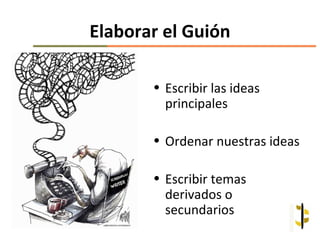
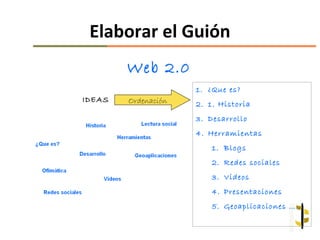
Elaborar el Guión

       • Escribir las ideas
         principales

       • Ordenar nuestras ideas

       • Escribir temas
         derivados o
         secundarios
Elaborar el Guión
        Web 2.0
                     1. ¿Que es?
IDEAS   Ordenación   2. 1. Historia
                     3. Desarrollo
                     4. Herramientas
                         1. Blogs
                         2. Redes sociales
                         3. Videos
                         4. Presentaciones
                         5. Geoaplicaciones ….
Casi todos sabemos hacer presentaciones con Power Point,
pero podemos mejorar nuestras presentaciones,
personalizarlas, integrar multimedías, redistribuirlas en
herramientas 2.0, por redes sociales y ganar visibilidad, e
integrarlas en nuestro blog o página personal
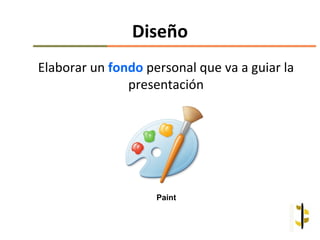
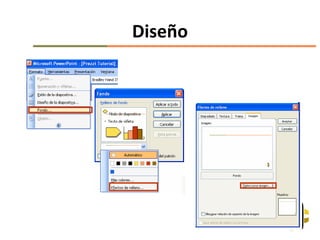
Diseño
Elaborar un fondo personal que va a guiar la
               presentación


                    Paint
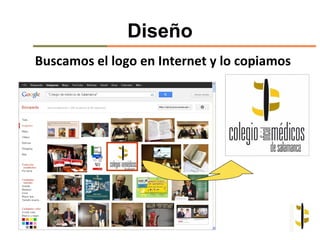
Diseño
Buscamos el logo en Internet y lo copiamos
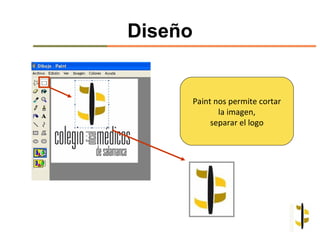
Diseño


         Paint nos permite cortar
                la imagen,
              separar el logo
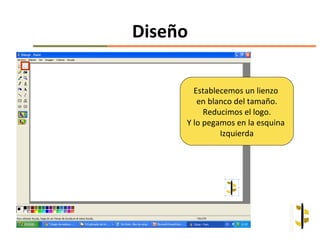
Diseño

       Establecemos un lienzo
        en blanco del tamaño.
          Reducimos el logo.
     Y lo pegamos en la esquina
              Izquierda
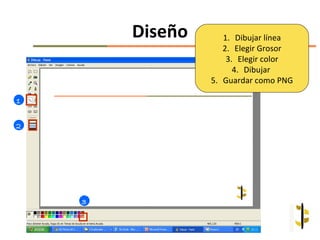
Diseño      1. Dibujar línea
                    2. Elegir Grosor
                     3. Elegir color
                       4. Dibujar
                 5. Guardar como PNG

1


2


    3
Diseño
Ejercicio

Vamos a elaborar un fondo como el que
 estáis viendo con el logo del Colegio de
          Médicos de Salamanca
Elementos multimedia
Si queremos integrar un VIDEO, la mejor manera de hacerlo es
 descargarlo, de esta manera no vamos a tener problemas con la
                       capacidad de al red


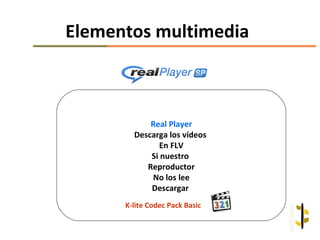
              Para descargarlo utilizar Real Player
Elementos multimedia

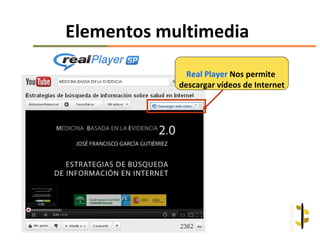
              Real Player Nos permite
            descargar vídeos de Internet
Elementos multimedia

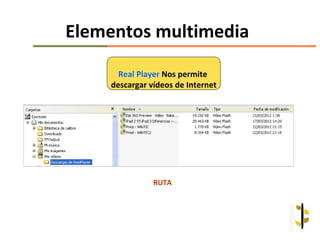
      Real Player Nos permite
    descargar vídeos de Internet


               RUTA
Elementos multimedia


            Real Player
        Descarga los vídeos
               En FLV
            Si nuestro
           Reproductor
            No los lee
            Descargar
      K-lite Codec Pack Basic
Elementos multimedia


Si deseamos convertirlo a un formato normalizado AVI o WMV
               Utilizaremos Format Factory
Elementos multimedia


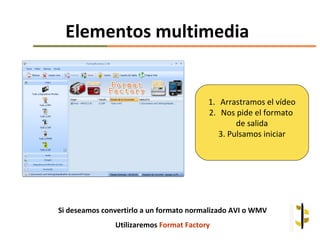
                                         1. Arrastramos el vídeo
                                         2. Nos pide el formato
                                                 de salida
                                            3. Pulsamos iniciar


Si deseamos convertirlo a un formato normalizado AVI o WMV
               Utilizaremos Format Factory
Elementos multimedia
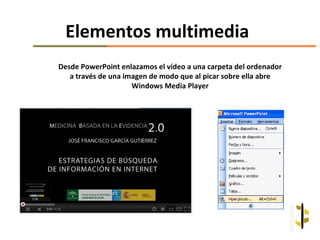
Desde PowerPoint enlazamos el vídeo a una carpeta del ordenador
   a través de una imagen de modo que al picar sobre ella abre
                     Windows Media Player
Ejercicio

Instala REAL PLAYER

Descarga un video de tu interés

Descargar FORMAT FACTORY

Enlázalo a una presentación desde una imagen
Animación
Animación
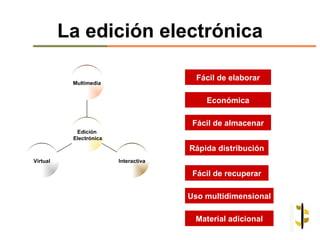
La edición electrónica

                                         Fácil de elaborar
           Multimedia


                                           Económica

                                        Fácil de almacenar
            Edición
           Electrónica

                                       Rápida distribución
Virtual                  Interactiva

                                        Fácil de recuperar

                                       Uso multidimensional

                                        Material adicional
Ejercicio


Elabora un diagrama similar al anterior con
               ANIMACION
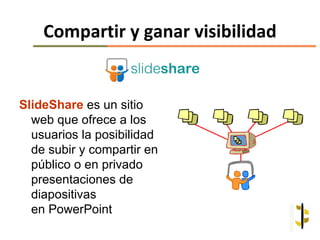
Compartir y ganar visibilidad


SlideShare es un sitio
  web que ofrece a los
  usuarios la posibilidad
  de subir y compartir en
  público o en privado
  presentaciones de
  diapositivas
  en PowerPoint
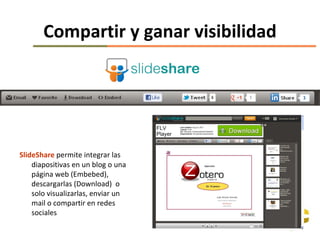
Compartir y ganar visibilidad


SlideShare permite integrar las
    diapositivas en un blog o una
    página web (Embebed),
    descargarlas (Download) o
    solo visualizarlas, enviar un
    mail o compartir en redes
    sociales
Ejercicio final

                      RECAPITULACION
       Realizar una presentación con todo lo aprendido
    (Guión, Diseño, imágenes, vídeo, animación, compartir)

                   Basándose en el artículo

            Medicina basada en la evidencia
         G Demirdjian - Arch. argent. pediatr, 2001

Subirlo a SlideShare y compartirlo en redes sociales
Prezi es una herramienta con la se pueden elaborar
powerpoints interactivos


Lo primero que debes hacer es REGISTRARTE

1º- Debes entrar en la página inicial de Prezi.
http://www.prezi.com/


2º- Luego se pincha en el icono de "sign in!" e
introduciendo tu e-mail y un nombre de usuario, además
de un contraseña para preservar la privacidad

3º- Una ves que somos usuarios de prezi entramos en
la pagina inicial de este y entramos en prezi y podemos
empezar a utilizar esta herramienta de web 2.0
Cooperación on Line
Prezi ha incorporado a sus servicios la capacidad de trabajar de manera
   colaborativa con hasta 10 usuarios registrados que pueden editar la
   misma presentación al mismo tiempo

Las presentaciones realizadas en Prezi pueden ser descargadas y son
   compatibles con Mac, Windows XP, Windows Vista y Windows 7.
Prezi   permite realizar presentaciones de manera colaborativa y
  hacer exposiciones más didácticas y con un mayor impacto visual.


Prezi nos ofrece un lienzo virtual en blanco donde puedes     agregar
  ideas que luego serán editadas según su importancia. Estas ideas
  podrá ampliarlas, rotarlas, hacerlas más pequeñas, integrarles
  con imágenes, audio y video, enlazarlas y sobre todo hacer que
  lleven un orden lógico que le ayude a interactuar según la exigencia
  del tema a tratar y de su público.
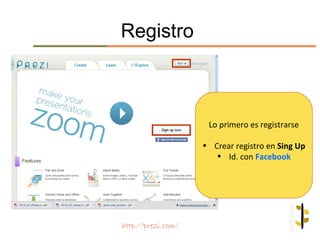
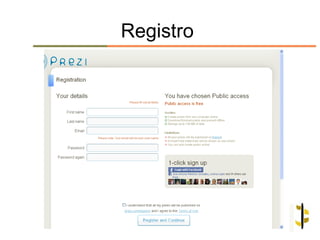
Registro


                     Lo primero es registrarse

                    • Crear registro en Sing Up
                       • Id. con Facebook


http://prezi.com/
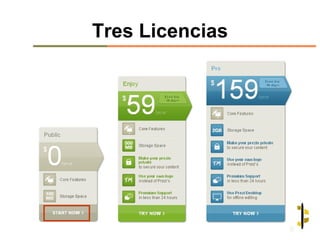
Tres Licencias
Registro
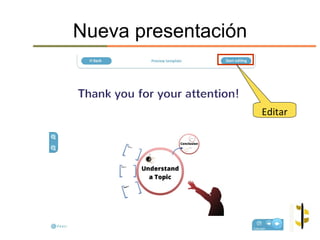
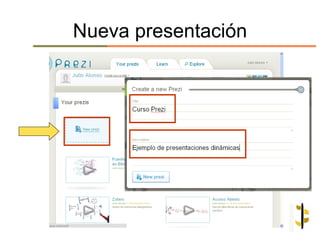
Nueva presentación
Nueva presentación
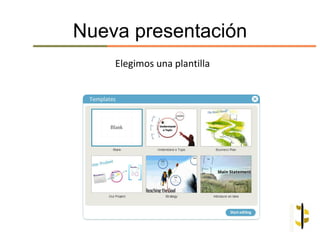
    Elegimos una plantilla
Nueva presentación


                     Editar
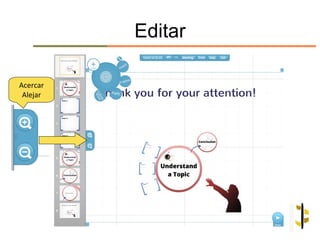
Editar

Acercar
 Alejar
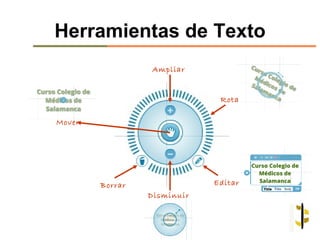
Herramientas de Texto
                 Ampliar


                              Rotar

Mover


        Borrar               Editar
                 Disminuir
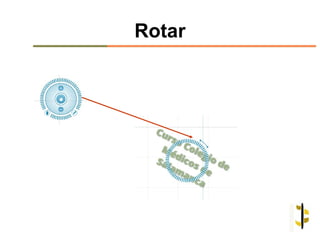
Rotar
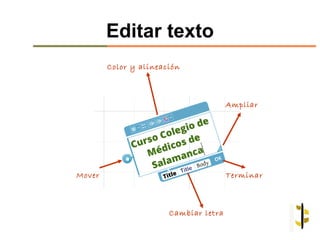
Editar texto
        Color y alineación


                                       Ampliar


Mover                                  Terminar


                       Cambiar letra
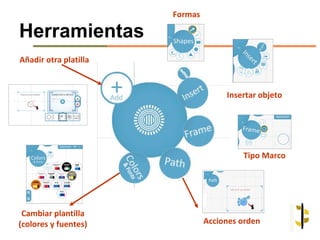
Formas

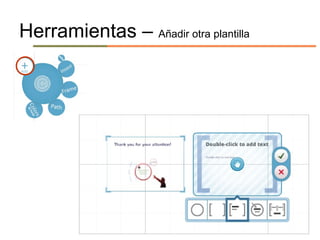
Herramientas
Añadir otra platilla


                                     Insertar objeto


                                         Tipo Marco


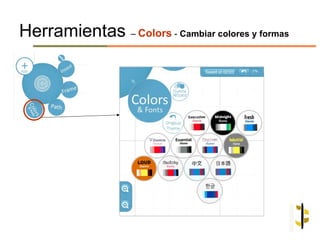
 Cambiar plantilla
(colores y fuentes)             Acciones orden
Herramientas – Añadir otra plantilla
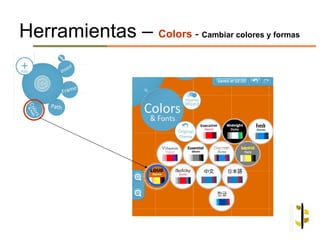
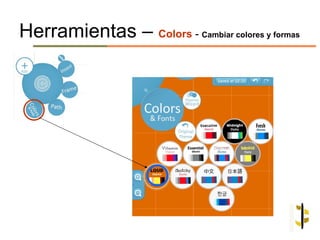
Herramientas – Colors - Cambiar colores y formas
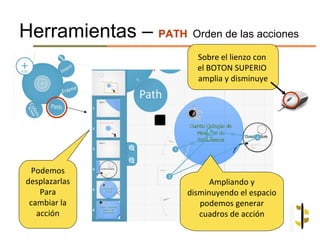
Herramientas – PATH Orden de las acciones
                          Sobre el lienzo con
                          el BOTON SUPERIO
                          amplia y disminuye


  Podemos
desplazarlas                  Ampliando y
    Para                disminuyendo el espacio
 cambiar la                podemos generar
   acción                  cuadros de acción
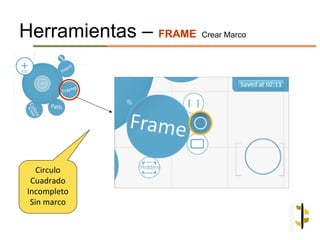
Herramientas – FRAME Crear Marco


    Circulo
  Cuadrado
 Incompleto
  Sin marco
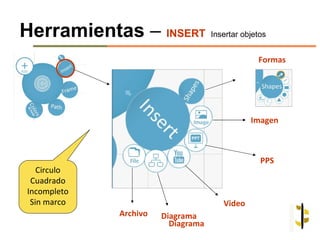
Herramientas – INSERT Insertar objetos
                                               Formas


                                              Imagen


                                                PPS
    Circulo
  Cuadrado
 Incompleto
  Sin marco                           Video
               Archivo   Diagrama
                           Diagrama
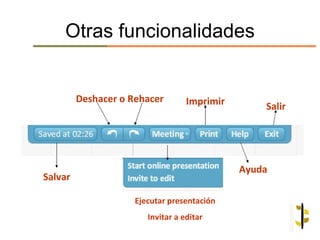
Otras funcionalidades


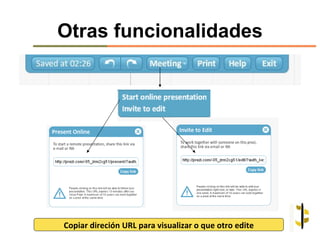
         Deshacer o Rehacer        Imprimir       Salir


                                              Ayuda
Salvar

                     Ejecutar presentación
                        Invitar a editar
Otras funcionalidades


Copiar direción URL para visualizar o que otro edite
Otras funcionalidades

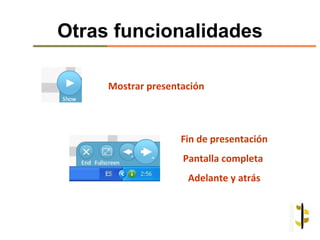
     Mostrar presentación


                    Fin de presentación
                    Pantalla completa
                     Adelante y atrás
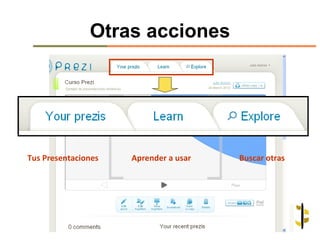
Otras acciones


Tus Presentaciones   Aprender a usar   Buscar otras
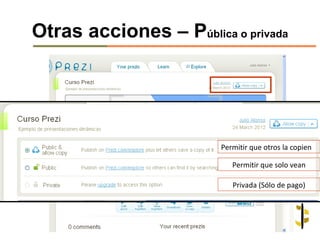
Otras acciones – Pública o privada


                         Permitir que otros la copien

                            Permitir que solo vean

                            Privada (Sólo de pago)
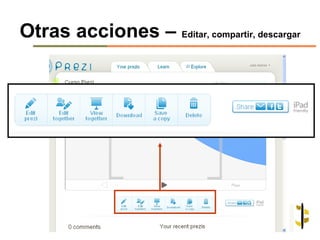
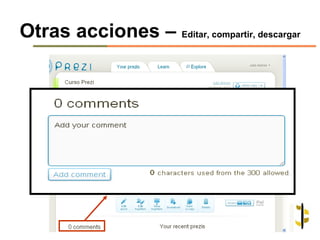
Otras acciones – Editar, compartir, descargar
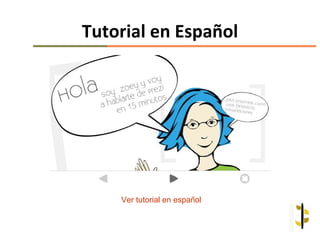
Tutorial en Español


    Ver tutorial en español
Ejercicio

 A partir de la presentación hecha en Power
       Point en la primera parte del curso
Realizar una presentación dinámica en PREZZI
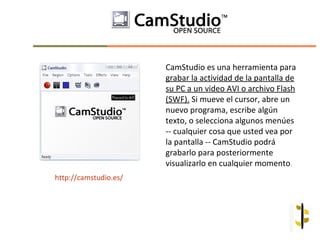
CamStudio es una herramienta para
                       grabar la actividad de la pantalla de
                       su PC a un video AVI o archivo Flash
                       (SWF). Si mueve el cursor, abre un
                       nuevo programa, escribe algún
                       texto, o selecciona algunos menúes
                       -- cualquier cosa que usted vea por
                       la pantalla -- CamStudio podrá
                       grabarlo para posteriormente
                       visualizarlo en cualquier momento.
http://camstudio.es/
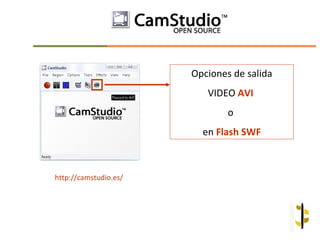
Opciones de salida
                          VIDEO AVI
                               o
                         en Flash SWF


http://camstudio.es/
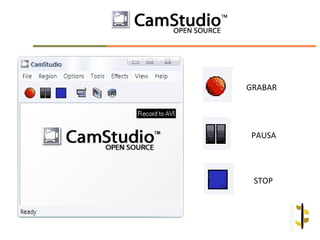
GRABAR


PAUSA


 STOP
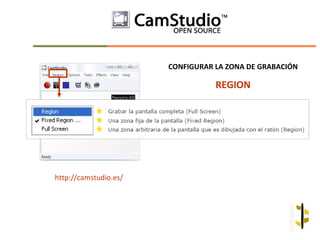
CONFIGURAR LA ZONA DE GRABACIÓN

                                  REGION


http://camstudio.es/
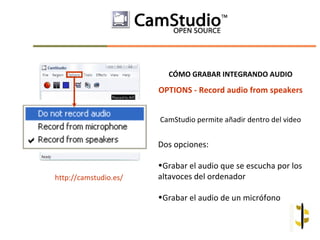
CÓMO GRABAR INTEGRANDO AUDIO

                       OPTIONS - Record audio from speakers


                       CamStudio permite añadir dentro del video


                       Dos opciones:

                       •Grabar el audio que se escucha por los
http://camstudio.es/   altavoces del ordenador

                       •Grabar el audio de un micrófono
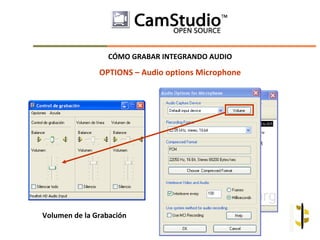
CÓMO GRABAR INTEGRANDO AUDIO

               OPTIONS – Audio options Microphone


Volumen de la Grabación
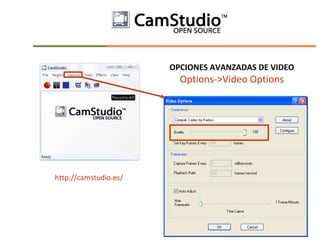
OPCIONES AVANZADAS DE VIDEO
                         Options->Video Options


http://camstudio.es/
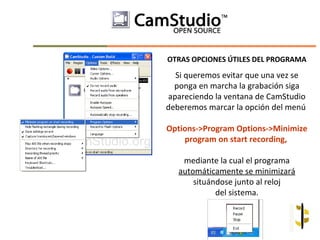
OTRAS OPCIONES ÚTILES DEL PROGRAMA

  Si queremos evitar que una vez se
  ponga en marcha la grabación siga
apareciendo la ventana de CamStudio
deberemos marcar la opción del menú

Options->Program Options->Minimize
    program on start recording,

    mediante la cual el programa
   automáticamente se minimizará
       situándose junto al reloj
             del sistema.
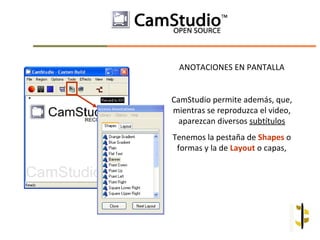
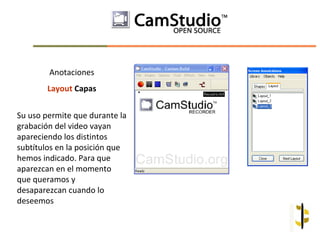
ANOTACIONES EN PANTALLA


CamStudio permite además, que,
mientras se reproduzca el video,
  aparezcan diversos subtítulos
Tenemos la pestaña de Shapes o
 formas y la de Layout o capas,
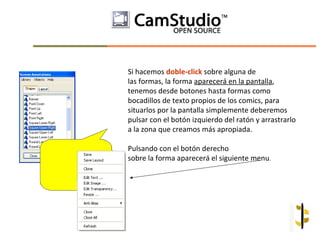
Si hacemos doble-click sobre alguna de
las formas, la forma aparecerá en la pantalla,
tenemos desde botones hasta formas como
bocadillos de texto propios de los comics, para
situarlos por la pantalla simplemente deberemos
pulsar con el botón izquierdo del ratón y arrastrarlo
a la zona que creamos más apropiada.

Pulsando con el botón derecho
sobre la forma aparecerá el siguiente menu.
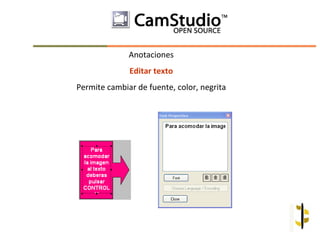
Anotaciones
              Editar texto
Permite cambiar de fuente, color, negrita
Anotaciones
        Layout Capas


Su uso permite que durante la
grabación del video vayan
apareciendo los distintos
subtítulos en la posición que
hemos indicado. Para que
aparezcan en el momento
que queramos y
desaparezcan cuando lo
deseemos
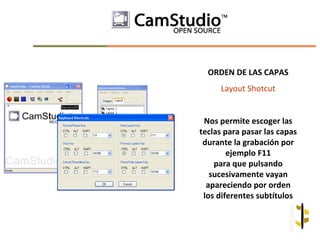
ORDEN DE LAS CAPAS
     Layout Shotcut


 Nos permite escoger las
teclas para pasar las capas
 durante la grabación por
        ejemplo F11
    para que pulsando
   sucesivamente vayan
  apareciendo por orden
 los diferentes subtítulos
Ejercicio

           Instalar CAMSTUDIO
y Elaborar un tutorial en FLASH (SWF) de
   búsqueda en PUBMED con límites de
      artículos sobre Polymorphisms
     publicados en los últimos 60 dyas
 En Español con acceso a texto completo
                    gratuito
Elaboración de presentaciones
          dinámicas
                    Julio Alonso Arévalo
                 Universidad de Salamanca
          Facultad de Traducción y Documentación
                        alar@usal.es

Presentaciones dinámicas

  • 1.
    Elaboración de presentaciones dinámicas Julio Alonso Arévalo Universidad de Salamanca Facultad de Traducción y Documentación alar@usal.es
  • 2.
    Tutoriales – Objetosde aprendizaje PRESENTACIONES AUDIO VIDEO
  • 4.
    Elaboración de presentaciones • Escribe el guión • Elegir un diseño • Elegir elementos multimedia • Establecer animación • Compartir (SlideShare) • Insertar en un blog, página, etc.
  • 5.
    Elaborar el Guión • Escribir las ideas principales • Ordenar nuestras ideas • Escribir temas derivados o secundarios
  • 6.
    Elaborar el Guión Web 2.0 1. ¿Que es? IDEAS Ordenación 2. 1. Historia 3. Desarrollo 4. Herramientas 1. Blogs 2. Redes sociales 3. Videos 4. Presentaciones 5. Geoaplicaciones ….
  • 8.
    Casi todos sabemoshacer presentaciones con Power Point, pero podemos mejorar nuestras presentaciones, personalizarlas, integrar multimedías, redistribuirlas en herramientas 2.0, por redes sociales y ganar visibilidad, e integrarlas en nuestro blog o página personal
  • 9.
    Diseño Elaborar un fondopersonal que va a guiar la presentación Paint
  • 10.
    Diseño Buscamos el logoen Internet y lo copiamos
  • 11.
    Diseño Paint nos permite cortar la imagen, separar el logo
  • 12.
    Diseño Establecemos un lienzo en blanco del tamaño. Reducimos el logo. Y lo pegamos en la esquina Izquierda
  • 13.
    Diseño 1. Dibujar línea 2. Elegir Grosor 3. Elegir color 4. Dibujar 5. Guardar como PNG 1 2 3
  • 14.
  • 15.
    Ejercicio Vamos a elaborarun fondo como el que estáis viendo con el logo del Colegio de Médicos de Salamanca
  • 16.
    Elementos multimedia Si queremosintegrar un VIDEO, la mejor manera de hacerlo es descargarlo, de esta manera no vamos a tener problemas con la capacidad de al red Para descargarlo utilizar Real Player
  • 17.
    Elementos multimedia Real Player Nos permite descargar vídeos de Internet
  • 18.
    Elementos multimedia Real Player Nos permite descargar vídeos de Internet RUTA
  • 19.
    Elementos multimedia Real Player Descarga los vídeos En FLV Si nuestro Reproductor No los lee Descargar K-lite Codec Pack Basic
  • 20.
    Elementos multimedia Si deseamosconvertirlo a un formato normalizado AVI o WMV Utilizaremos Format Factory
  • 21.
    Elementos multimedia 1. Arrastramos el vídeo 2. Nos pide el formato de salida 3. Pulsamos iniciar Si deseamos convertirlo a un formato normalizado AVI o WMV Utilizaremos Format Factory
  • 22.
    Elementos multimedia Desde PowerPointenlazamos el vídeo a una carpeta del ordenador a través de una imagen de modo que al picar sobre ella abre Windows Media Player
  • 23.
    Ejercicio Instala REAL PLAYER Descargaun video de tu interés Descargar FORMAT FACTORY Enlázalo a una presentación desde una imagen
  • 24.
  • 25.
  • 26.
    La edición electrónica Fácil de elaborar Multimedia Económica Fácil de almacenar Edición Electrónica Rápida distribución Virtual Interactiva Fácil de recuperar Uso multidimensional Material adicional
  • 27.
    Ejercicio Elabora un diagramasimilar al anterior con ANIMACION
  • 28.
    Compartir y ganarvisibilidad SlideShare es un sitio web que ofrece a los usuarios la posibilidad de subir y compartir en público o en privado presentaciones de diapositivas en PowerPoint
  • 29.
    Compartir y ganarvisibilidad SlideShare permite integrar las diapositivas en un blog o una página web (Embebed), descargarlas (Download) o solo visualizarlas, enviar un mail o compartir en redes sociales
  • 30.
    Ejercicio final RECAPITULACION Realizar una presentación con todo lo aprendido (Guión, Diseño, imágenes, vídeo, animación, compartir) Basándose en el artículo Medicina basada en la evidencia G Demirdjian - Arch. argent. pediatr, 2001 Subirlo a SlideShare y compartirlo en redes sociales
  • 32.
    Prezi es unaherramienta con la se pueden elaborar powerpoints interactivos Lo primero que debes hacer es REGISTRARTE 1º- Debes entrar en la página inicial de Prezi. http://www.prezi.com/ 2º- Luego se pincha en el icono de "sign in!" e introduciendo tu e-mail y un nombre de usuario, además de un contraseña para preservar la privacidad 3º- Una ves que somos usuarios de prezi entramos en la pagina inicial de este y entramos en prezi y podemos empezar a utilizar esta herramienta de web 2.0
  • 33.
    Cooperación on Line Preziha incorporado a sus servicios la capacidad de trabajar de manera colaborativa con hasta 10 usuarios registrados que pueden editar la misma presentación al mismo tiempo Las presentaciones realizadas en Prezi pueden ser descargadas y son compatibles con Mac, Windows XP, Windows Vista y Windows 7.
  • 34.
    Prezi permite realizar presentaciones de manera colaborativa y hacer exposiciones más didácticas y con un mayor impacto visual. Prezi nos ofrece un lienzo virtual en blanco donde puedes agregar ideas que luego serán editadas según su importancia. Estas ideas podrá ampliarlas, rotarlas, hacerlas más pequeñas, integrarles con imágenes, audio y video, enlazarlas y sobre todo hacer que lleven un orden lógico que le ayude a interactuar según la exigencia del tema a tratar y de su público.
  • 35.
    Registro Lo primero es registrarse • Crear registro en Sing Up • Id. con Facebook http://prezi.com/
  • 36.
  • 37.
  • 38.
  • 39.
    Nueva presentación Elegimos una plantilla
  • 40.
  • 41.
  • 42.
    Herramientas de Texto Ampliar Rotar Mover Borrar Editar Disminuir
  • 43.
  • 44.
    Editar texto Color y alineación Ampliar Mover Terminar Cambiar letra
  • 45.
    Formas Herramientas Añadir otra platilla Insertar objeto Tipo Marco Cambiar plantilla (colores y fuentes) Acciones orden
  • 46.
  • 47.
    Herramientas – Colors- Cambiar colores y formas
  • 48.
    Herramientas – Colors- Cambiar colores y formas
  • 49.
    Herramientas – Colors- Cambiar colores y formas
  • 50.
    Herramientas – PATHOrden de las acciones Sobre el lienzo con el BOTON SUPERIO amplia y disminuye Podemos desplazarlas Ampliando y Para disminuyendo el espacio cambiar la podemos generar acción cuadros de acción
  • 51.
    Herramientas – FRAMECrear Marco Circulo Cuadrado Incompleto Sin marco
  • 52.
    Herramientas – INSERTInsertar objetos Formas Imagen PPS Circulo Cuadrado Incompleto Sin marco Video Archivo Diagrama Diagrama
  • 53.
    Otras funcionalidades Deshacer o Rehacer Imprimir Salir Ayuda Salvar Ejecutar presentación Invitar a editar
  • 54.
    Otras funcionalidades Copiar direciónURL para visualizar o que otro edite
  • 55.
    Otras funcionalidades Mostrar presentación Fin de presentación Pantalla completa Adelante y atrás
  • 56.
    Otras acciones Tus Presentaciones Aprender a usar Buscar otras
  • 57.
    Otras acciones –Pública o privada Permitir que otros la copien Permitir que solo vean Privada (Sólo de pago)
  • 58.
    Otras acciones –Editar, compartir, descargar
  • 59.
    Otras acciones –Editar, compartir, descargar
  • 60.
    Tutorial en Español Ver tutorial en español
  • 61.
    Ejercicio A partirde la presentación hecha en Power Point en la primera parte del curso Realizar una presentación dinámica en PREZZI
  • 63.
    CamStudio es unaherramienta para grabar la actividad de la pantalla de su PC a un video AVI o archivo Flash (SWF). Si mueve el cursor, abre un nuevo programa, escribe algún texto, o selecciona algunos menúes -- cualquier cosa que usted vea por la pantalla -- CamStudio podrá grabarlo para posteriormente visualizarlo en cualquier momento. http://camstudio.es/
  • 64.
    Opciones de salida VIDEO AVI o en Flash SWF http://camstudio.es/
  • 65.
  • 66.
    CONFIGURAR LA ZONADE GRABACIÓN REGION http://camstudio.es/
  • 67.
    CÓMO GRABAR INTEGRANDOAUDIO OPTIONS - Record audio from speakers CamStudio permite añadir dentro del video Dos opciones: •Grabar el audio que se escucha por los http://camstudio.es/ altavoces del ordenador •Grabar el audio de un micrófono
  • 68.
    CÓMO GRABAR INTEGRANDOAUDIO OPTIONS – Audio options Microphone Volumen de la Grabación
  • 69.
    OPCIONES AVANZADAS DEVIDEO Options->Video Options http://camstudio.es/
  • 70.
    OTRAS OPCIONES ÚTILESDEL PROGRAMA Si queremos evitar que una vez se ponga en marcha la grabación siga apareciendo la ventana de CamStudio deberemos marcar la opción del menú Options->Program Options->Minimize program on start recording, mediante la cual el programa automáticamente se minimizará situándose junto al reloj del sistema.
  • 71.
    ANOTACIONES EN PANTALLA CamStudiopermite además, que, mientras se reproduzca el video, aparezcan diversos subtítulos Tenemos la pestaña de Shapes o formas y la de Layout o capas,
  • 72.
    Si hacemos doble-clicksobre alguna de las formas, la forma aparecerá en la pantalla, tenemos desde botones hasta formas como bocadillos de texto propios de los comics, para situarlos por la pantalla simplemente deberemos pulsar con el botón izquierdo del ratón y arrastrarlo a la zona que creamos más apropiada. Pulsando con el botón derecho sobre la forma aparecerá el siguiente menu.
  • 73.
    Anotaciones Editar texto Permite cambiar de fuente, color, negrita
  • 74.
    Anotaciones Layout Capas Su uso permite que durante la grabación del video vayan apareciendo los distintos subtítulos en la posición que hemos indicado. Para que aparezcan en el momento que queramos y desaparezcan cuando lo deseemos
  • 75.
    ORDEN DE LASCAPAS Layout Shotcut Nos permite escoger las teclas para pasar las capas durante la grabación por ejemplo F11 para que pulsando sucesivamente vayan apareciendo por orden los diferentes subtítulos
  • 76.
    Ejercicio Instalar CAMSTUDIO y Elaborar un tutorial en FLASH (SWF) de búsqueda en PUBMED con límites de artículos sobre Polymorphisms publicados en los últimos 60 dyas En Español con acceso a texto completo gratuito
  • 77.
    Elaboración de presentaciones dinámicas Julio Alonso Arévalo Universidad de Salamanca Facultad de Traducción y Documentación alar@usal.es