Prezi (Public): Barra de Herramienta
Es una aplicación para c rear y compartir presentaciones en línea en forma dinámica .         2013©morreducation

     1.   Registrar www.prezi.com-
     2.   Seleccionar una cuenta ( Public (gratis) 100MB, Enjoy 500MB, Pro)
     3.    Sign up/Log in ( nombre, apellido , contraseña , otros)
               a. Aceptar los términos y condiciones
               b. Responder el correo de aceptación que te llega a tu cuenta.

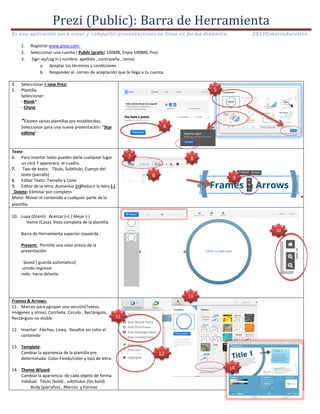
4.   Seleccionar + new Prezi
5.   Plantilla                                                                       5
     Seleccionar:
     - Blank*
     - Chose

     *Existen varias plantillas pre establecidas.
     Seleccionar para una nueva presentación: “Star                         4
     editing”                                                               4

Texto
6. Para insertar texto puedes darle cualquier lugar            7                8
     un click Y aparecerá el cuadro.
7. Tipo de texto: Título, Subtítulo, Cuerpo del
     texto (parráfo)                                                  6                   9
8. Editor Texto: Tamaño y Color
9. Editor de la letra: Aumentar (+)Reducir la letra (-)
 Delete: Eliminar por completo
Mano- Mover el contenido a cualquier parte de la
plantilla.

10. Lupa (Zoom): Acercar (+) / Alejar (-)
      Home (Casa): Vista completa de la plantilla
                                                                                                     10
     Barra de Herramienta superior izquierda :

     Present: Permite una vista previa de la
     presentación

      Saved ( guarda automatico)
      unndo-regresar
     redo- hacia delante


                                                                                13
Frames & Arrows:
11. Marcos para agrupar una sección(Textos,
imágenes y otros): Corchete, Circulo , Rectángulo,
Rectángulo no visible                                     11

12. Insertar: Flechas, Linea, Resaltar en color el
    contenido

13. Template:
    Cambiar la apariencia de la plantilla pre                             12
    determinada: Color Fondo/color y tipo de letra:

14. Theme Wizard:                                                                        14
    Cambiar la apariencia de cada objeto de forma
    indidual: Titulo (bold) , subtítulos (Sin bold)
         Body (párrafos) , Marcos y Formas
Prezi (Public): Barra de Herramienta
Es una aplicación para c rear y compartir presentaciones en línea en forma dinámica .                                   2013©morreducation
                                                                                                                   15
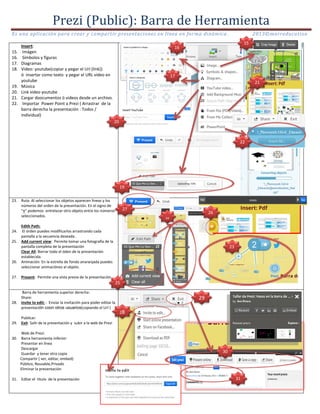
      Insert:                                                                        16
15.    Imágen                                                                                                       4
16.    Símbolos y figuras
                                                                                      4
17.   Diagramas
18.   Video: youtube(copiar y pegar el Url (link))
      ó insertar como texto y pegar el URL video en                              17
      youtube                                                                                                           21
19.   Música
                                                                                 4
20.   Link video youtube                                                                                                 4
21.   Cargar doocumentos ó videos desde un archivo.
22.    Importar Power Point a Prezi ( Arrastrar de la
      barra derecha la presentación : Todos /
      individual)
                                                               20
                                                               4

                                                                                                               22


                                                                    19
                                                                       4
23. Ruta: Al seleccionar los objetos aparecen líneas y los
    números del orden de la presentación. En el signo de
    “+” podemos entrelazar otro objeto entre los números               27
                                                                                               26
    seleccionados.                                                     4    24
                                                                                               4
    Edith Path:                                                             4
24. El órden puedes modificarlos arrastrando cada
    pantalla a la secuencia deseada .
25. Add current view: Permite tomar una fotografía de la
    pantalla completa de la presentación                                                                 23
    Clear All: Borrar todo el óden de la presentación
    establecida.
26. Animación: En la estrella de fondo anaranjada puedes
    seleccionar animaciónes al objeto.

27. Present: Permite una vista previa de la presentación .
                                                                  25

     Barra de herramienta superior derecha:
    Share:                                                                                29
28. Invite to edit: : Enviar la invitación para poder editar la
    presentación coon otros usuarios(copiando el Url )
                                                                    28
    Publicar:
29. Exit- Salir de la presentación y subir a la web de Prezi

    Web de Prezi:
30. Barra herramienta inferior:
    Presentar en línea
    Descargar
    Guardar y tener otra copia                                                                      30
    Compartir ( ver, editar, embed)
    Público, Reusable,Privado
    Eliminar la presentación

31. Editar el título de la presentación                                                                       31

Prezi @morreducation-2013

  • 1.
    Prezi (Public): Barrade Herramienta Es una aplicación para c rear y compartir presentaciones en línea en forma dinámica . 2013©morreducation 1. Registrar www.prezi.com- 2. Seleccionar una cuenta ( Public (gratis) 100MB, Enjoy 500MB, Pro) 3. Sign up/Log in ( nombre, apellido , contraseña , otros) a. Aceptar los términos y condiciones b. Responder el correo de aceptación que te llega a tu cuenta. 4. Seleccionar + new Prezi 5. Plantilla 5 Seleccionar: - Blank* - Chose *Existen varias plantillas pre establecidas. Seleccionar para una nueva presentación: “Star 4 editing” 4 Texto 6. Para insertar texto puedes darle cualquier lugar 7 8 un click Y aparecerá el cuadro. 7. Tipo de texto: Título, Subtítulo, Cuerpo del texto (parráfo) 6 9 8. Editor Texto: Tamaño y Color 9. Editor de la letra: Aumentar (+)Reducir la letra (-) Delete: Eliminar por completo Mano- Mover el contenido a cualquier parte de la plantilla. 10. Lupa (Zoom): Acercar (+) / Alejar (-) Home (Casa): Vista completa de la plantilla 10 Barra de Herramienta superior izquierda : Present: Permite una vista previa de la presentación Saved ( guarda automatico) unndo-regresar redo- hacia delante 13 Frames & Arrows: 11. Marcos para agrupar una sección(Textos, imágenes y otros): Corchete, Circulo , Rectángulo, Rectángulo no visible 11 12. Insertar: Flechas, Linea, Resaltar en color el contenido 13. Template: Cambiar la apariencia de la plantilla pre 12 determinada: Color Fondo/color y tipo de letra: 14. Theme Wizard: 14 Cambiar la apariencia de cada objeto de forma indidual: Titulo (bold) , subtítulos (Sin bold) Body (párrafos) , Marcos y Formas
  • 2.
    Prezi (Public): Barrade Herramienta Es una aplicación para c rear y compartir presentaciones en línea en forma dinámica . 2013©morreducation 15 Insert: 16 15. Imágen 4 16. Símbolos y figuras 4 17. Diagramas 18. Video: youtube(copiar y pegar el Url (link)) ó insertar como texto y pegar el URL video en 17 youtube 21 19. Música 4 20. Link video youtube 4 21. Cargar doocumentos ó videos desde un archivo. 22. Importar Power Point a Prezi ( Arrastrar de la barra derecha la presentación : Todos / individual) 20 4 22 19 4 23. Ruta: Al seleccionar los objetos aparecen líneas y los números del orden de la presentación. En el signo de “+” podemos entrelazar otro objeto entre los números 27 26 seleccionados. 4 24 4 Edith Path: 4 24. El órden puedes modificarlos arrastrando cada pantalla a la secuencia deseada . 25. Add current view: Permite tomar una fotografía de la pantalla completa de la presentación 23 Clear All: Borrar todo el óden de la presentación establecida. 26. Animación: En la estrella de fondo anaranjada puedes seleccionar animaciónes al objeto. 27. Present: Permite una vista previa de la presentación . 25 Barra de herramienta superior derecha: Share: 29 28. Invite to edit: : Enviar la invitación para poder editar la presentación coon otros usuarios(copiando el Url ) 28 Publicar: 29. Exit- Salir de la presentación y subir a la web de Prezi Web de Prezi: 30. Barra herramienta inferior: Presentar en línea Descargar Guardar y tener otra copia 30 Compartir ( ver, editar, embed) Público, Reusable,Privado Eliminar la presentación 31. Editar el título de la presentación 31