Visite http://ganedineroserioporinternet.wordpress.com/
      El que no tiene un Plan para el Futuro….. tiene un plan para el fracaso!!!


Creado por NetRevolutions @Copyright 2011
           Derechos Reservados
Visite http://ganedineroserioporinternet.wordpress.com/
                              El que no tiene un Plan para el Futuro….. tiene un plan para el fracaso!!!


Skype es un programa que permite utilizar servicios de mensajería
instantánea, video llamadas y llamadas de PC a PC, además de
llamadas de PC a línea telefónica. El contacto se establece utilizando
la conexión a Internet en lugar de la línea telefónica.
La comunicación entre usuarios de Skype es totalmente gratuita, a
excepción de las llamadas realizadas a teléfonos, las cuales son un
servicio pago.


                        Creado por NetRevolutions @Copyright 2011
                                   Derechos Reservados
Visite http://ganedineroserioporinternet.wordpress.com/
                        El que no tiene un Plan para el Futuro….. tiene un plan para el fracaso!!!


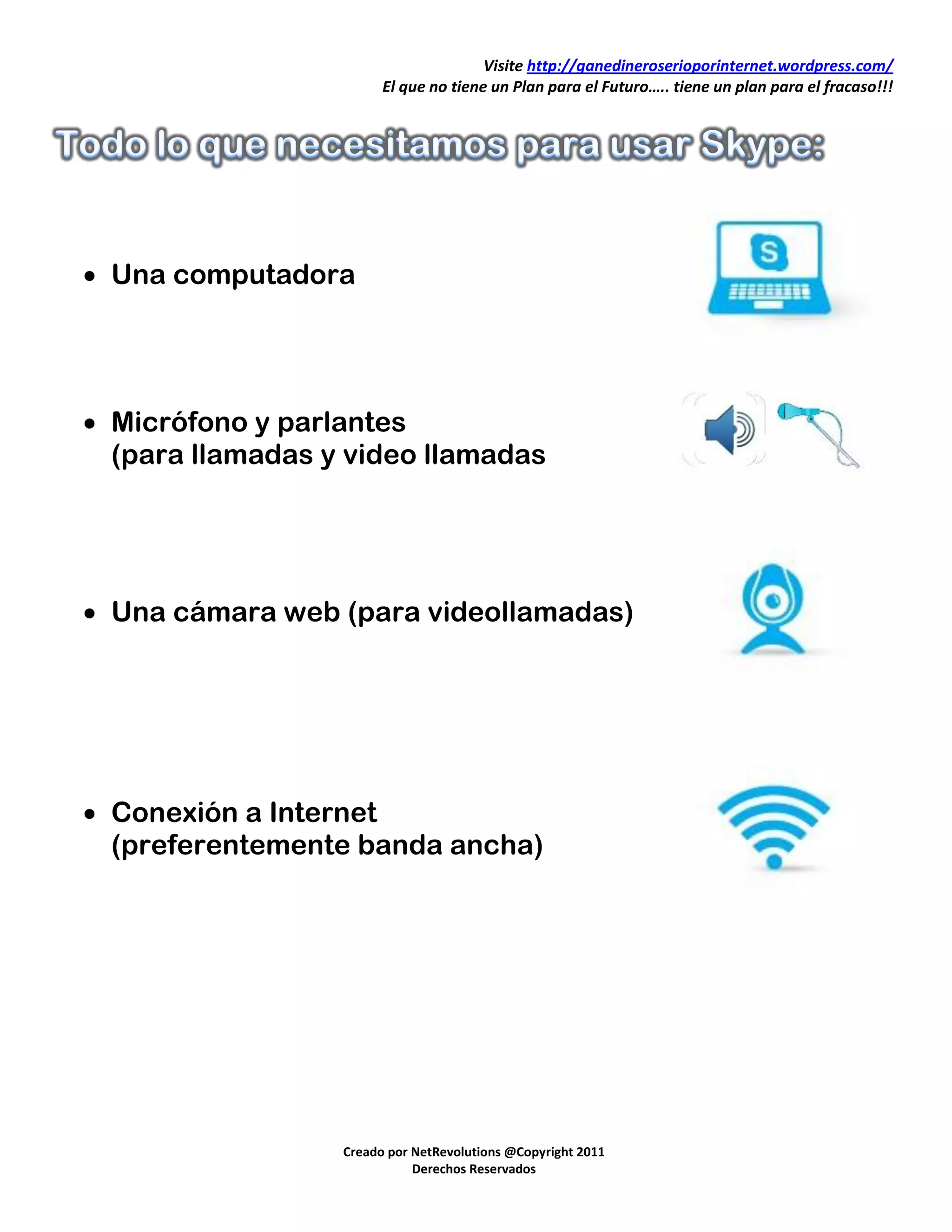
 Una computadora


 Micrófono y parlantes
  (para llamadas y video llamadas


 Una cámara web (para videollamadas)


 Conexión a Internet
  (preferentemente banda ancha)


                  Creado por NetRevolutions @Copyright 2011
                             Derechos Reservados
Visite http://ganedineroserioporinternet.wordpress.com/
                          El que no tiene un Plan para el Futuro….. tiene un plan para el fracaso!!!


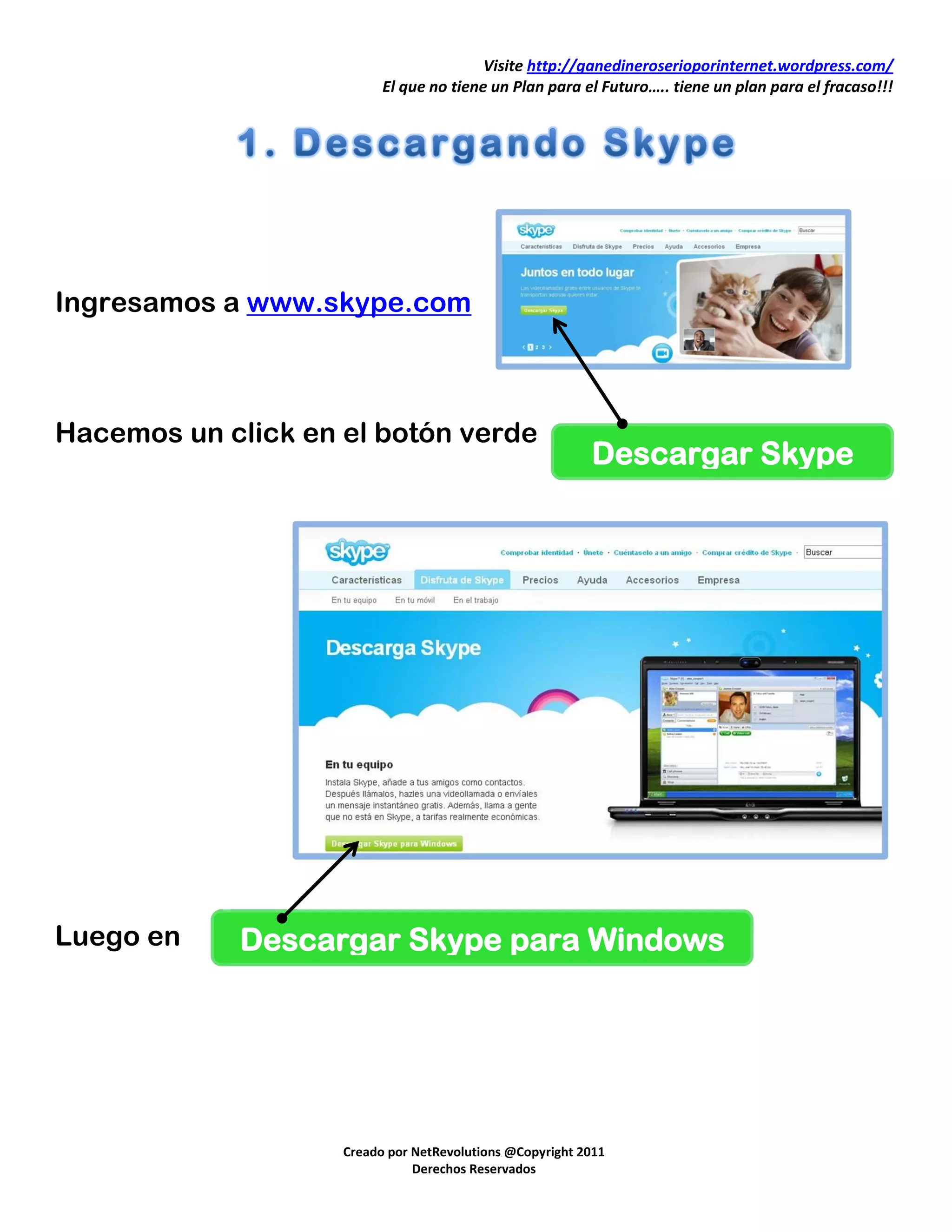
Ingresamos a www.skype.com


Hacemos un click en el botón verde
                                                          Descargar Skype


Luego en     Descargar Skype para Windows


                    Creado por NetRevolutions @Copyright 2011
                               Derechos Reservados
Visite http://ganedineroserioporinternet.wordpress.com/
                           El que no tiene un Plan para el Futuro….. tiene un plan para el fracaso!!!


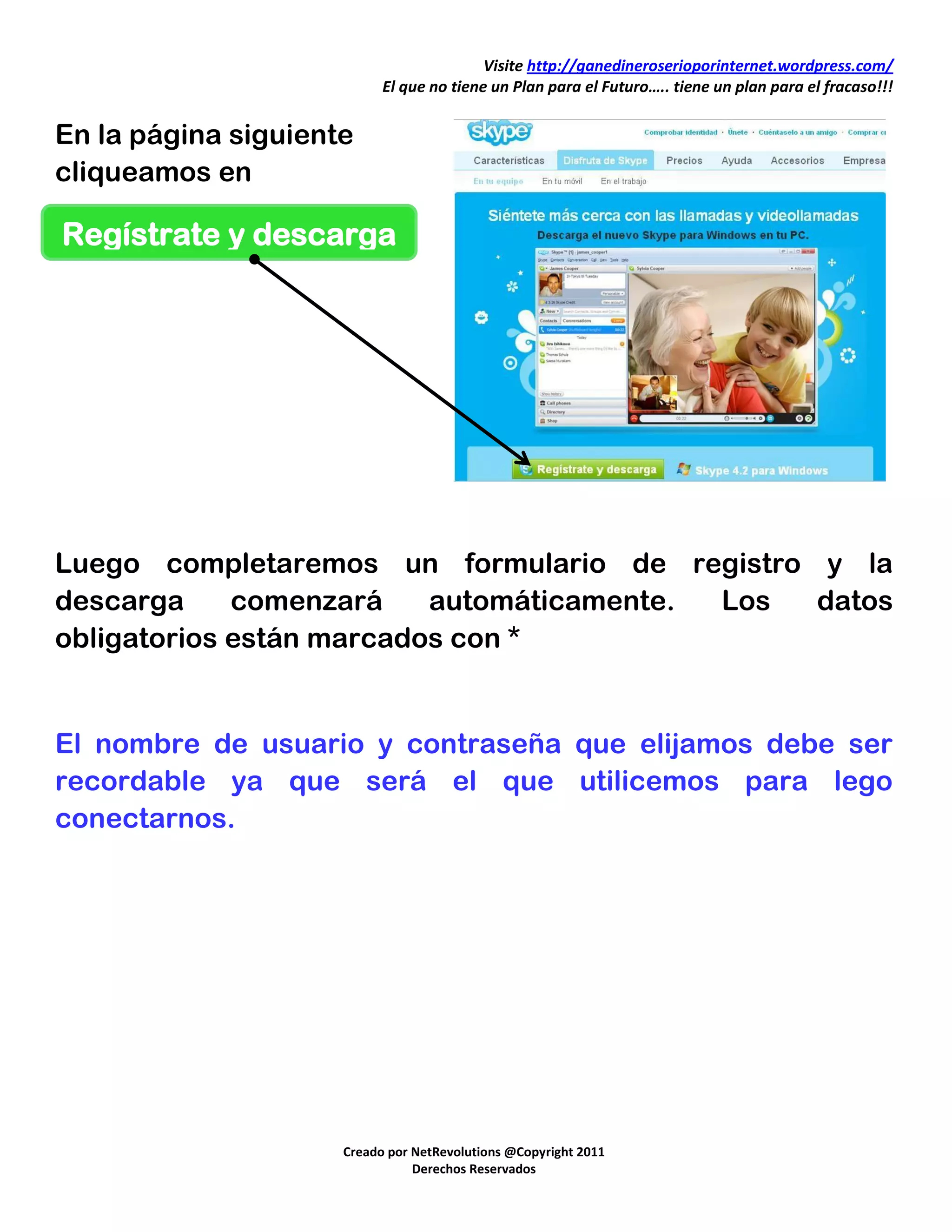
En la página siguiente
cliqueamos en

Regístrate y descarga


Luego completaremos un formulario de registro y la
descarga     comenzará    automáticamente. Los datos
obligatorios están marcados con *


El nombre de usuario y contraseña que elijamos debe ser
recordable ya que será el que utilicemos para lego
conectarnos.


                     Creado por NetRevolutions @Copyright 2011
                                Derechos Reservados
Visite http://ganedineroserioporinternet.wordpress.com/
                            El que no tiene un Plan para el Futuro….. tiene un plan para el fracaso!!!


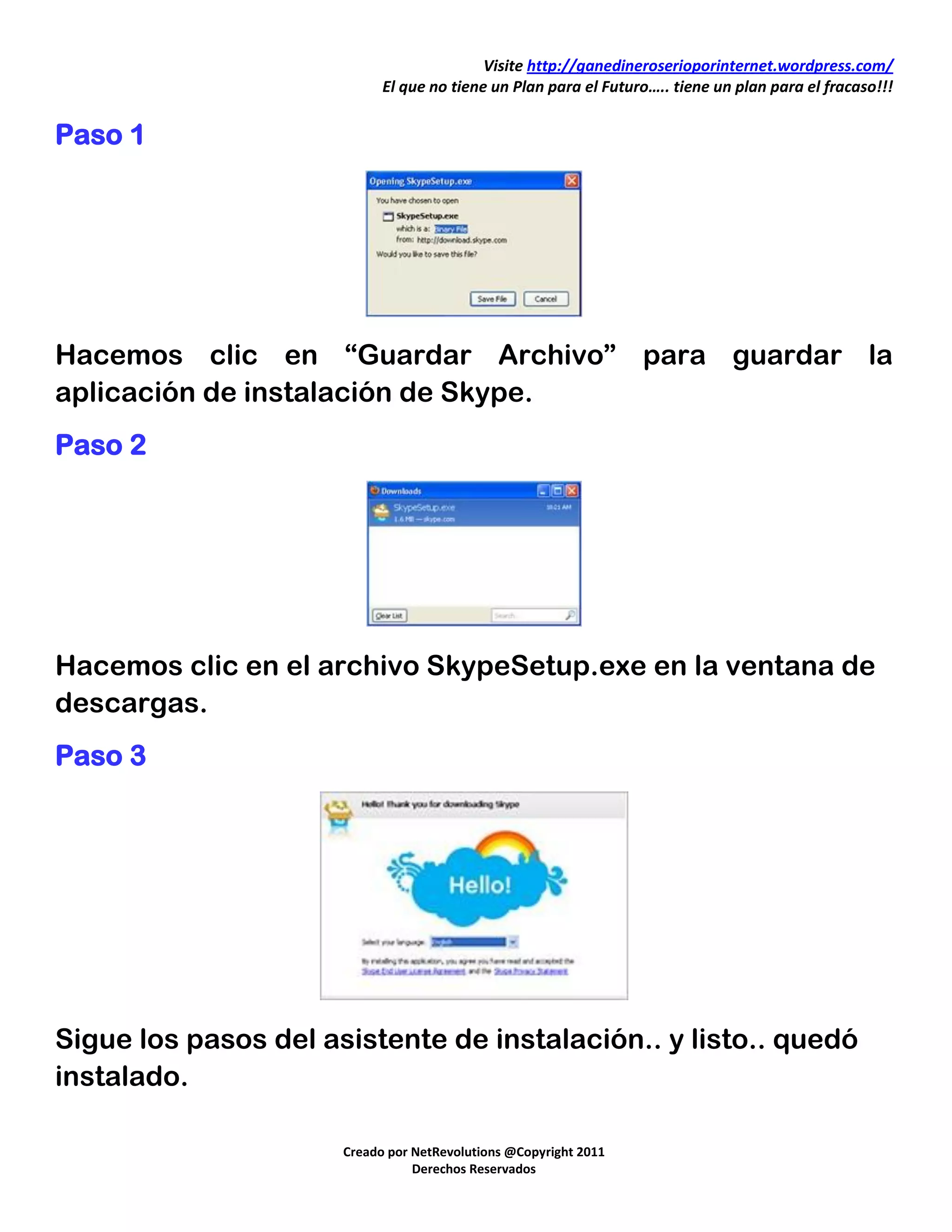
Paso 1


Hacemos clic en “Guardar Archivo” para guardar la
aplicación de instalación de Skype.
Paso 2


Hacemos clic en el archivo SkypeSetup.exe en la ventana de
descargas.
Paso 3


Sigue los pasos del asistente de instalación.. y listo.. quedó
instalado.

                      Creado por NetRevolutions @Copyright 2011
                                 Derechos Reservados
Visite http://ganedineroserioporinternet.wordpress.com/
                         El que no tiene un Plan para el Futuro….. tiene un plan para el fracaso!!!


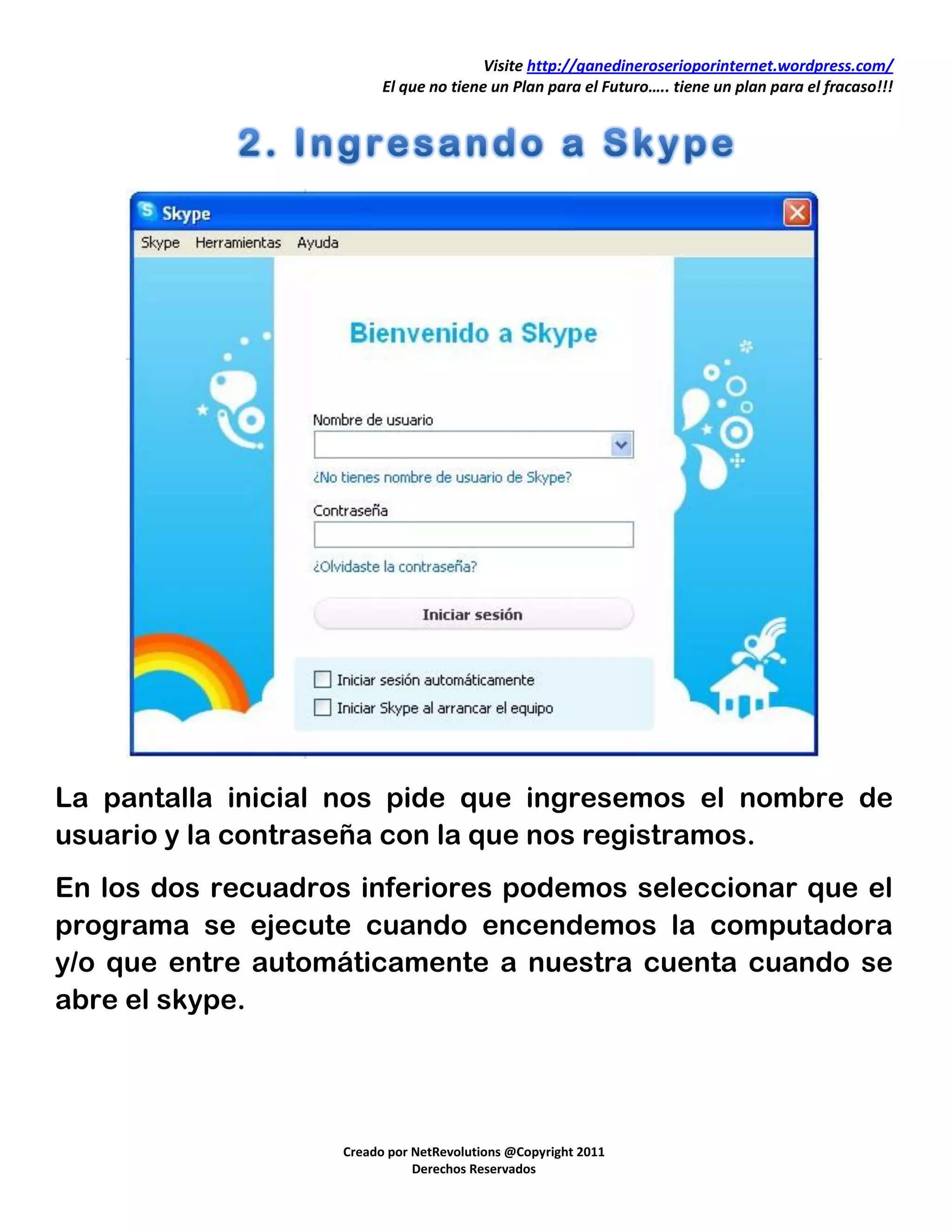
La pantalla inicial nos pide que ingresemos el nombre de
usuario y la contraseña con la que nos registramos.
En los dos recuadros inferiores podemos seleccionar que el
programa se ejecute cuando encendemos la computadora
y/o que entre automáticamente a nuestra cuenta cuando se
abre el skype.


                   Creado por NetRevolutions @Copyright 2011
                              Derechos Reservados
Visite http://ganedineroserioporinternet.wordpress.com/
          El que no tiene un Plan para el Futuro….. tiene un plan para el fracaso!!!


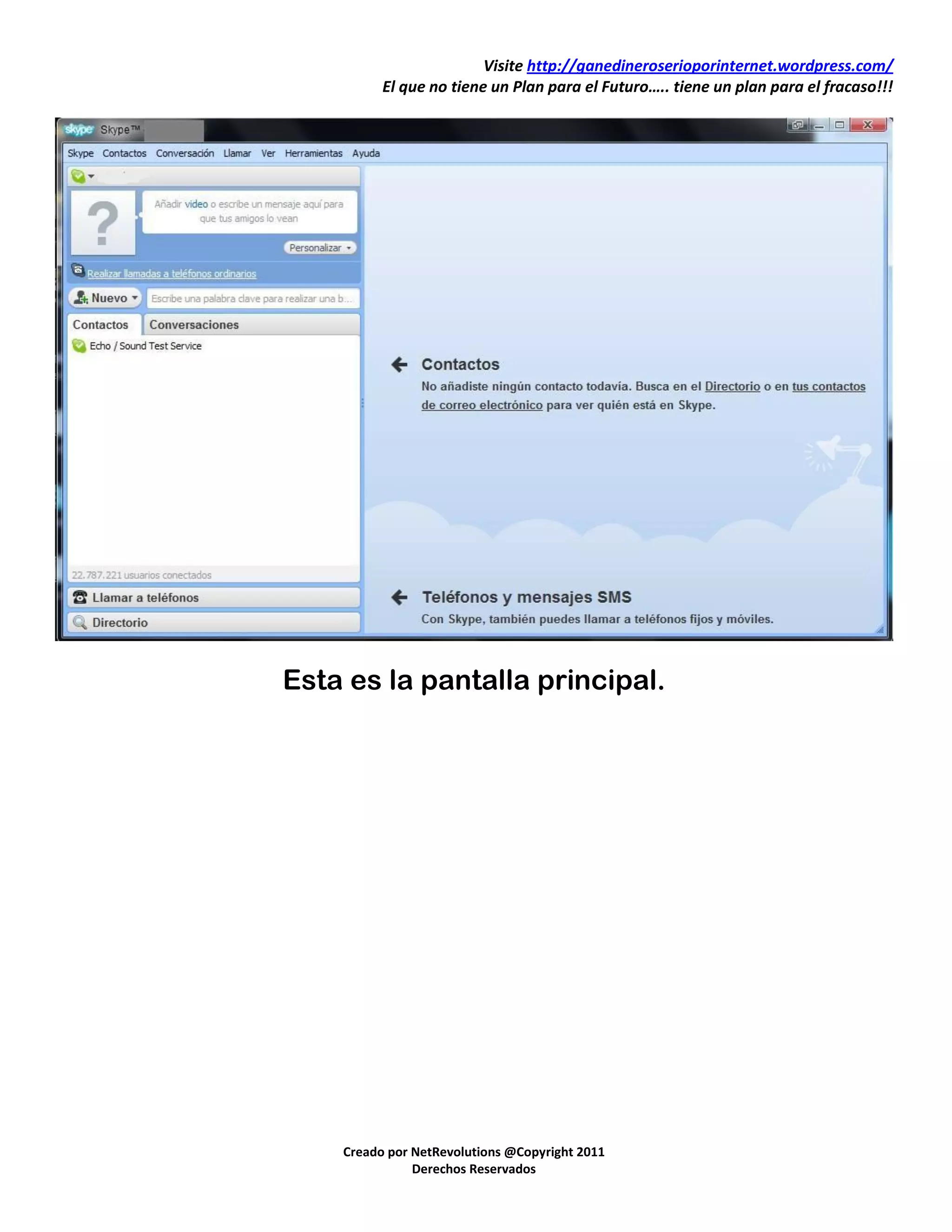
Esta es la pantalla principal.


    Creado por NetRevolutions @Copyright 2011
               Derechos Reservados
Visite http://ganedineroserioporinternet.wordpress.com/
                        El que no tiene un Plan para el Futuro….. tiene un plan para el fracaso!!!


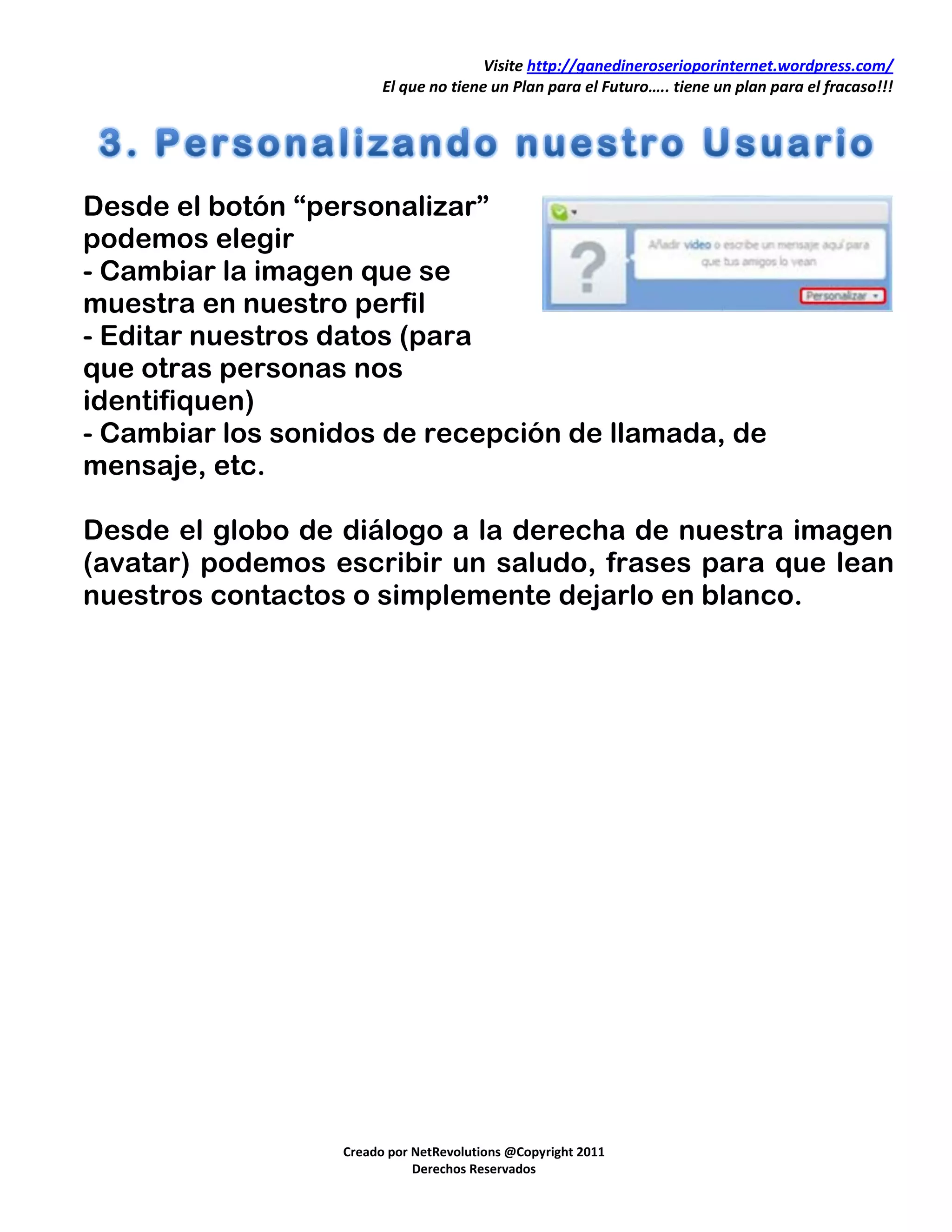
Desde el botón “personalizar”
podemos elegir
- Cambiar la imagen que se
muestra en nuestro perfil
- Editar nuestros datos (para
que otras personas nos
identifiquen)
- Cambiar los sonidos de recepción de llamada, de
mensaje, etc.

Desde el globo de diálogo a la derecha de nuestra imagen
(avatar) podemos escribir un saludo, frases para que lean
nuestros contactos o simplemente dejarlo en blanco.


                  Creado por NetRevolutions @Copyright 2011
                             Derechos Reservados
Visite http://ganedineroserioporinternet.wordpress.com/
      El que no tiene un Plan para el Futuro….. tiene un plan para el fracaso!!!


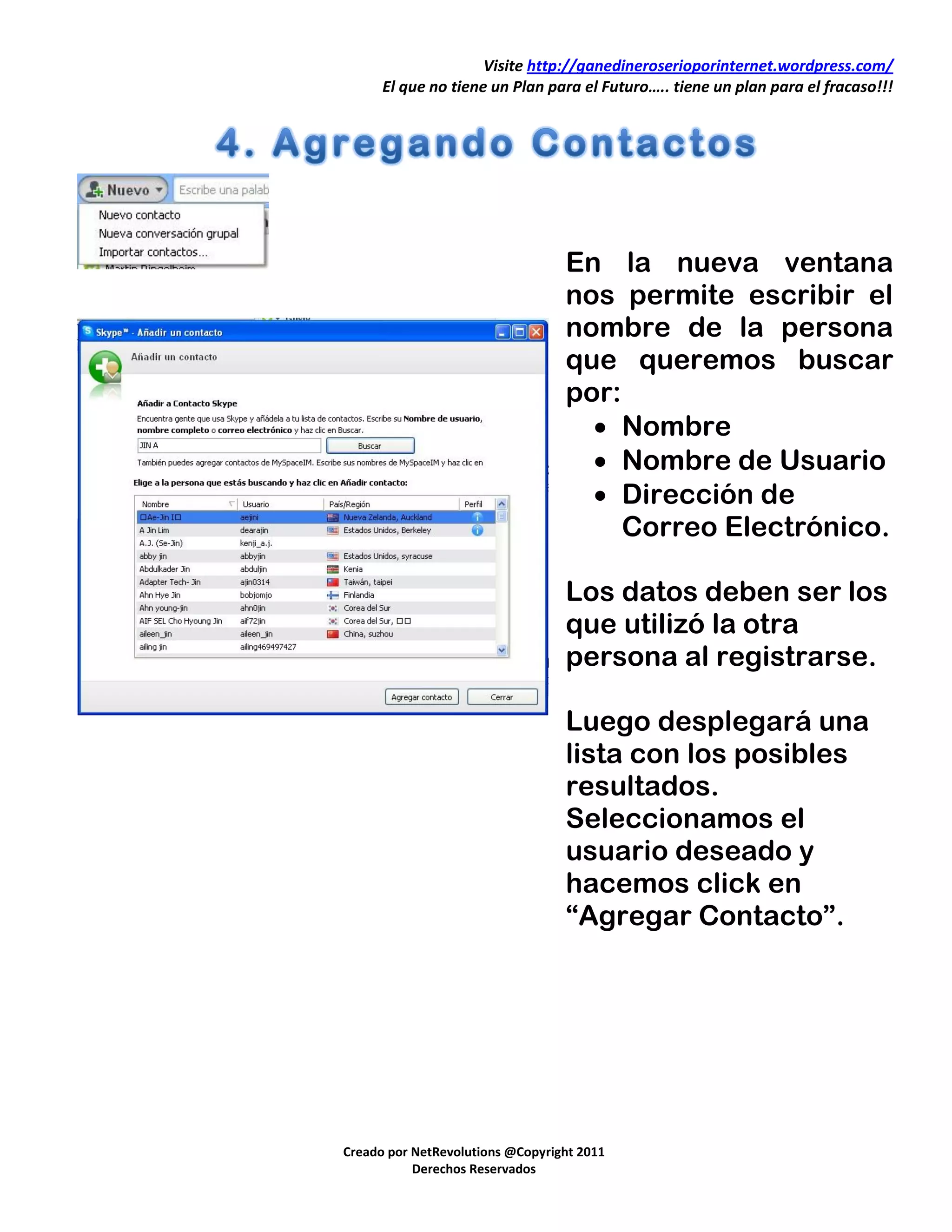
                                  En la nueva ventana
                                  nos permite escribir el
                                  nombre de la persona
                                  que queremos buscar
                                  por:
                                     Nombre
                                     Nombre de Usuario
                                     Dirección de
                                       Correo Electrónico.

                                  Los datos deben ser los
                                  que utilizó la otra
                                  persona al registrarse.

                                  Luego desplegará una
                                  lista con los posibles
                                  resultados.
                                  Seleccionamos el
                                  usuario deseado y
                                  hacemos click en
                                  “Agregar Contacto”.


Creado por NetRevolutions @Copyright 2011
           Derechos Reservados
Visite http://ganedineroserioporinternet.wordpress.com/
      El que no tiene un Plan para el Futuro….. tiene un plan para el fracaso!!!


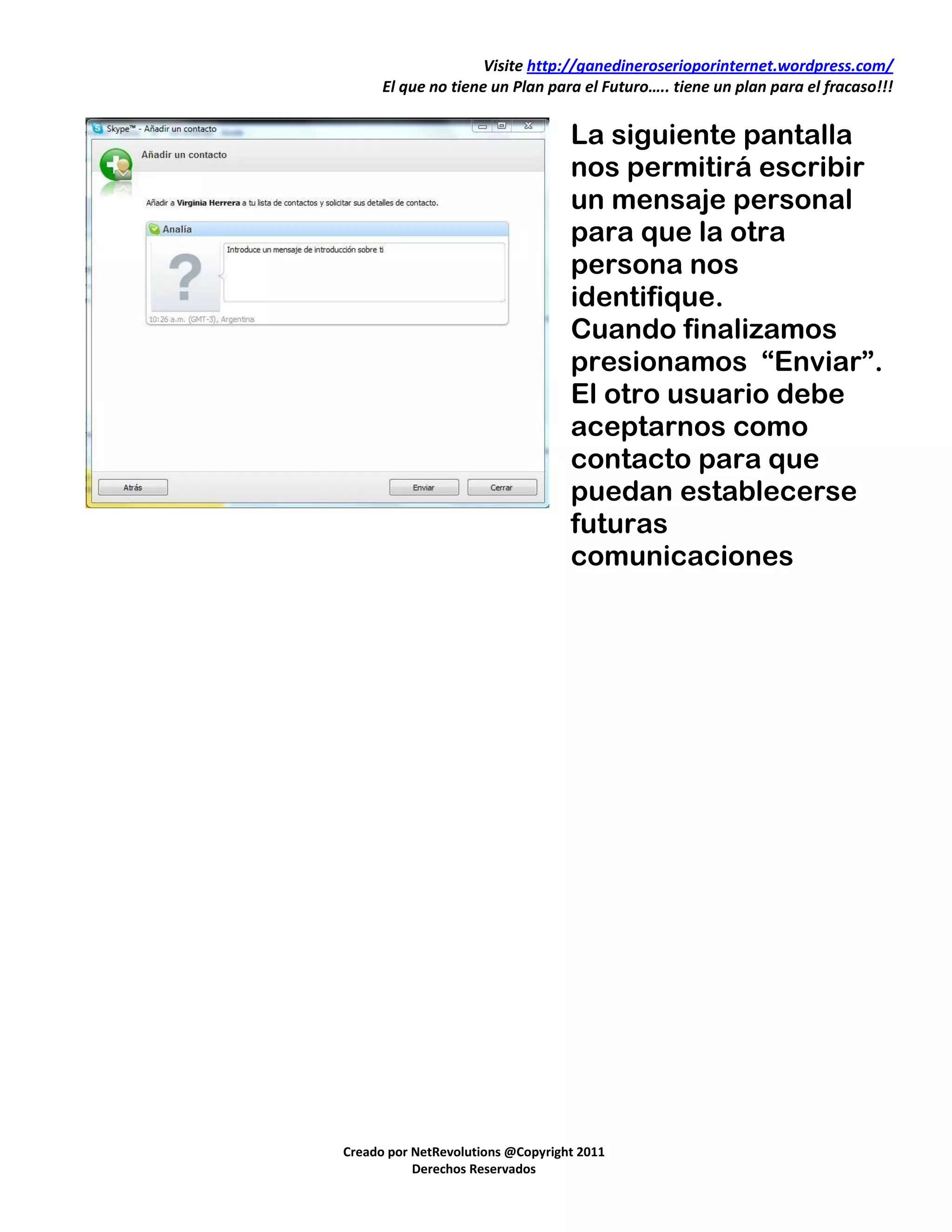
                                   La siguiente pantalla
                                   nos permitirá escribir
                                   un mensaje personal
                                   para que la otra
                                   persona nos
                                   identifique.
                                   Cuando finalizamos
                                   presionamos “Enviar”.
                                   El otro usuario debe
                                   aceptarnos como
                                   contacto para que
                                   puedan establecerse
                                   futuras
                                   comunicaciones


Creado por NetRevolutions @Copyright 2011
           Derechos Reservados
Visite http://ganedineroserioporinternet.wordpress.com/
      El que no tiene un Plan para el Futuro….. tiene un plan para el fracaso!!!


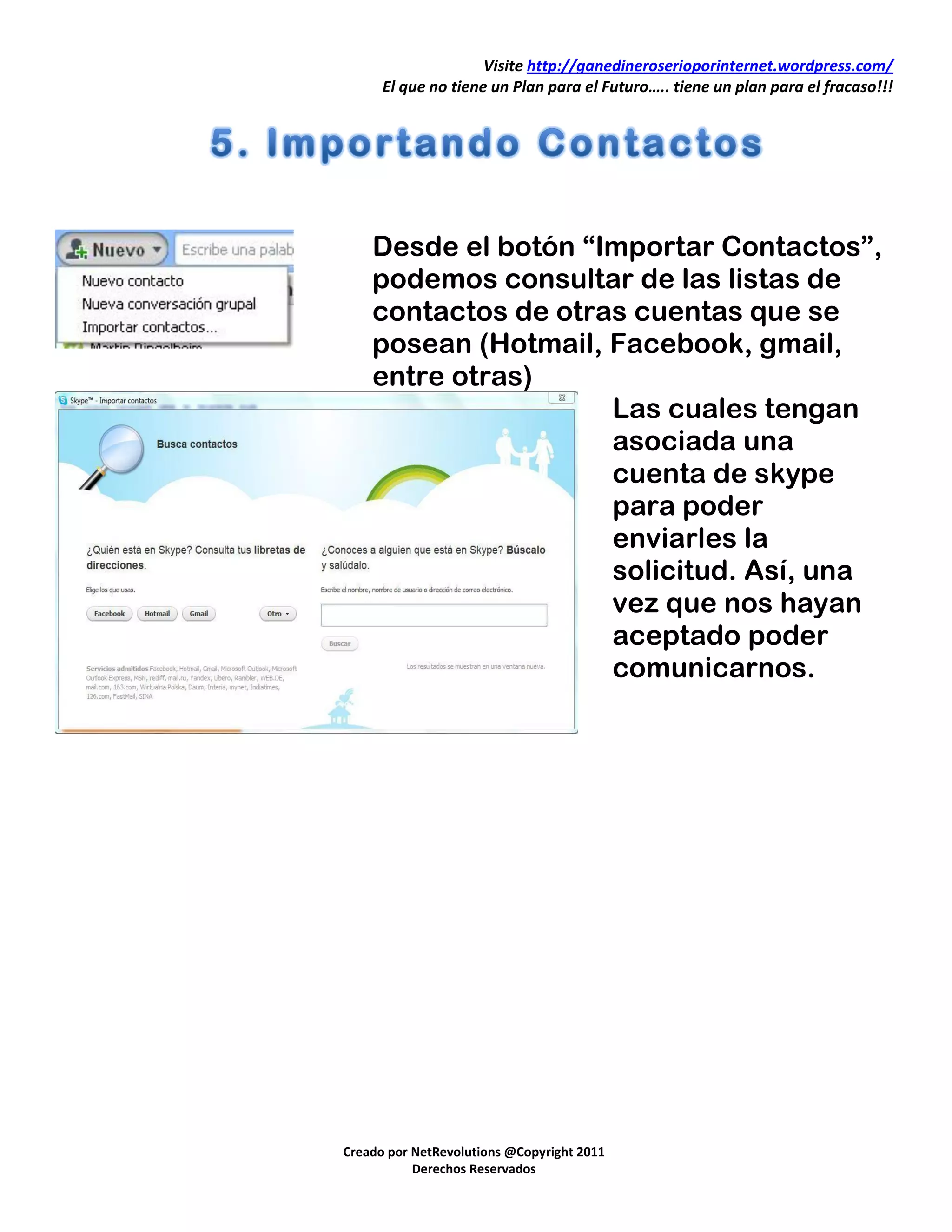
    Desde el botón “Importar Contactos”,
    podemos consultar de las listas de
    contactos de otras cuentas que se
    posean (Hotmail, Facebook, gmail,
    entre otras)
                     Las cuales tengan
                     asociada una
                     cuenta de skype
                     para poder
                     enviarles la
                     solicitud. Así, una
                     vez que nos hayan
                     aceptado poder
                     comunicarnos.


Creado por NetRevolutions @Copyright 2011
           Derechos Reservados
Visite http://ganedineroserioporinternet.wordpress.com/
                          El que no tiene un Plan para el Futuro….. tiene un plan para el fracaso!!!


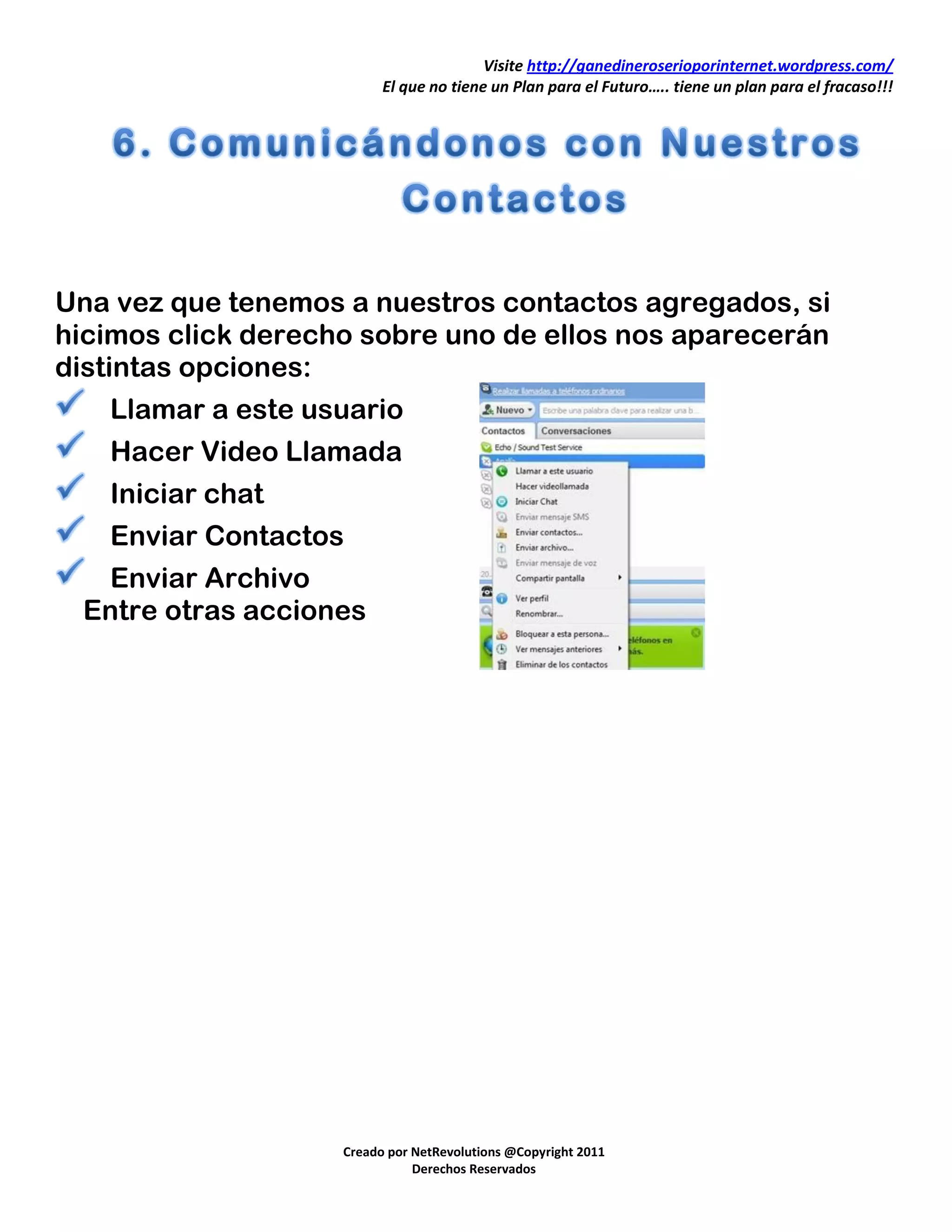
Una vez que tenemos a nuestros contactos agregados, si
hicimos click derecho sobre uno de ellos nos aparecerán
distintas opciones:
   Llamar a este usuario
   Hacer Video Llamada
   Iniciar chat
   Enviar Contactos
  Enviar Archivo
 Entre otras acciones


                    Creado por NetRevolutions @Copyright 2011
                               Derechos Reservados
Visite http://ganedineroserioporinternet.wordpress.com/
                          El que no tiene un Plan para el Futuro….. tiene un plan para el fracaso!!!


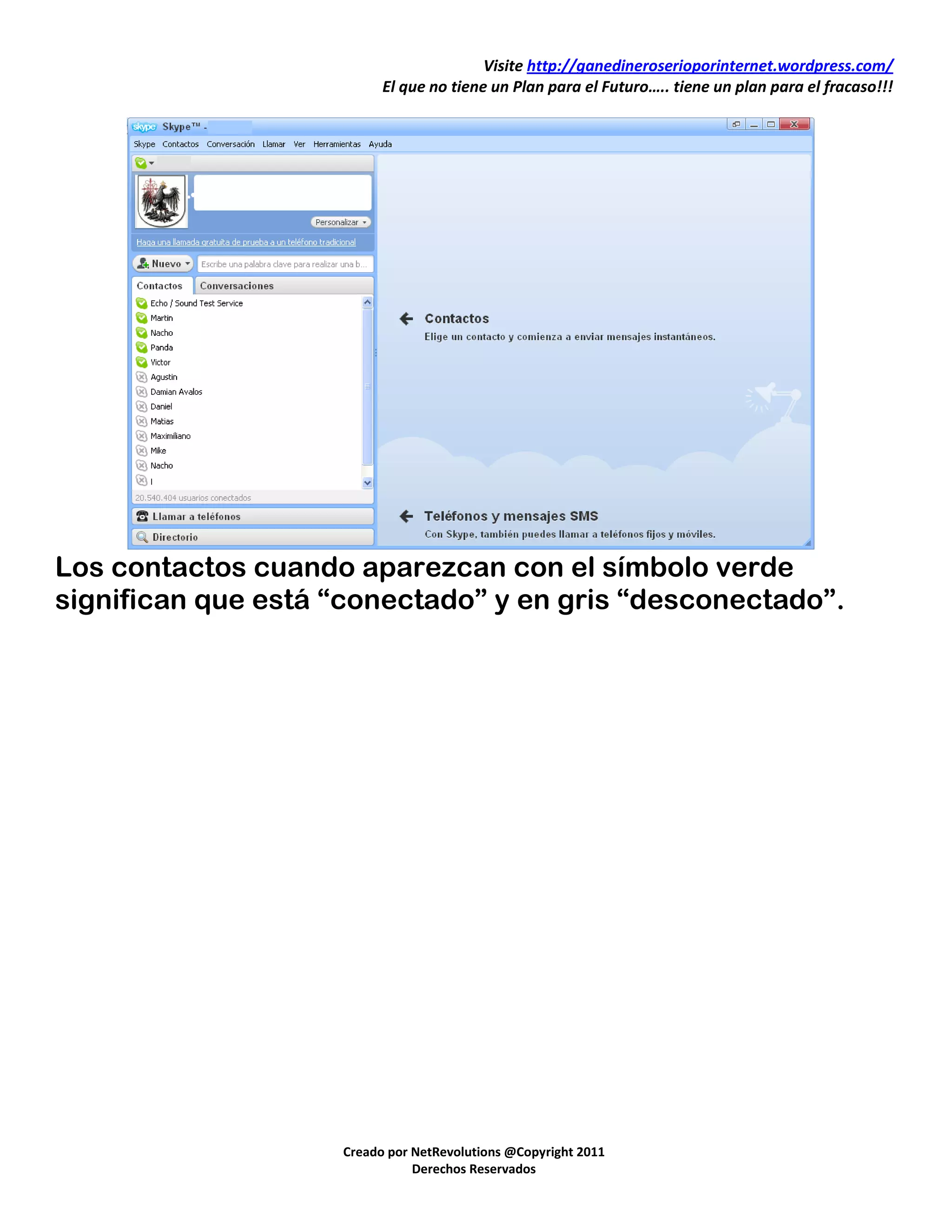
Los contactos cuando aparezcan con el símbolo verde
significan que está “conectado” y en gris “desconectado”.


                    Creado por NetRevolutions @Copyright 2011
                               Derechos Reservados
Visite http://ganedineroserioporinternet.wordpress.com/
                        El que no tiene un Plan para el Futuro….. tiene un plan para el fracaso!!!


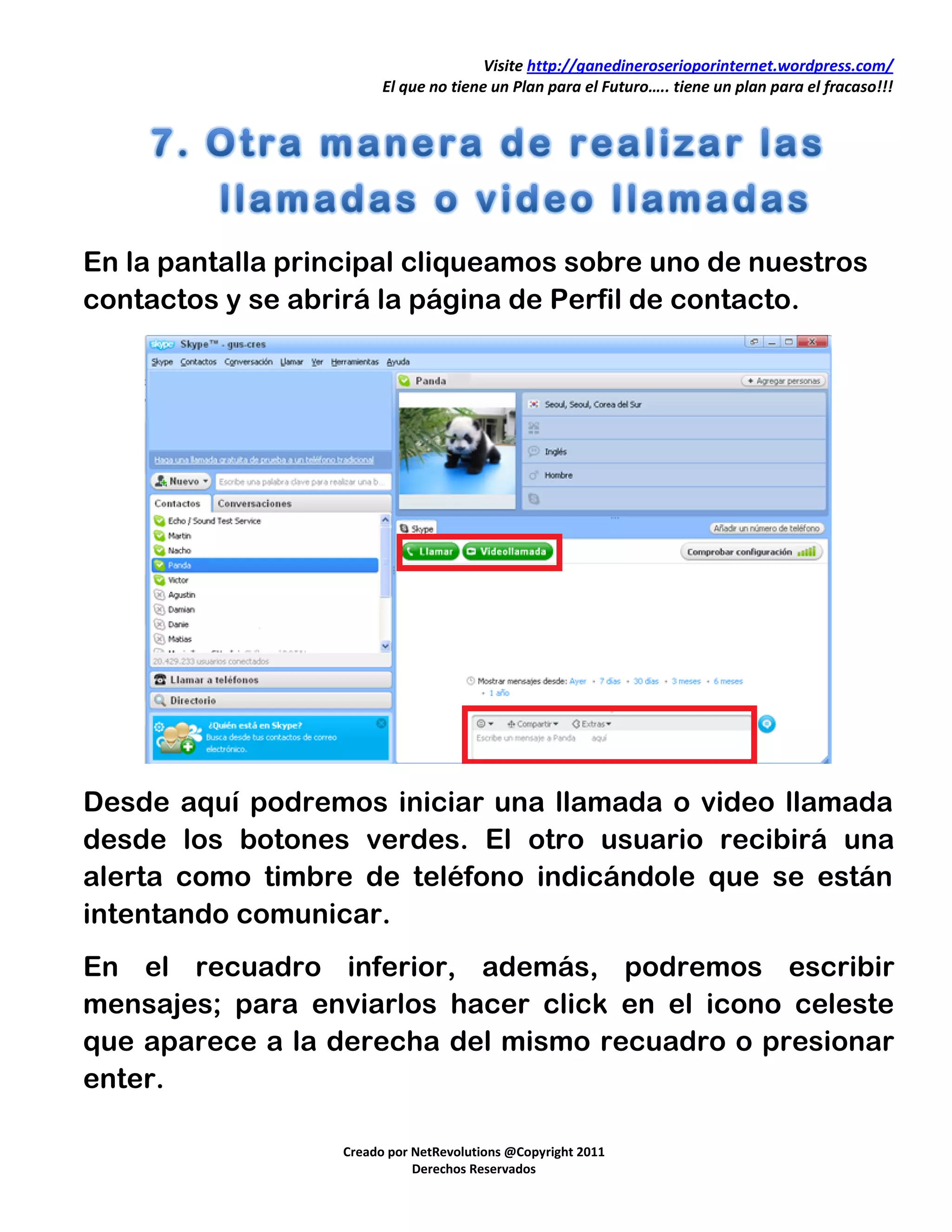
En la pantalla principal cliqueamos sobre uno de nuestros
contactos y se abrirá la página de Perfil de contacto.


Desde aquí podremos iniciar una llamada o video llamada
desde los botones verdes. El otro usuario recibirá una
alerta como timbre de teléfono indicándole que se están
intentando comunicar.
En el recuadro inferior, además, podremos escribir
mensajes; para enviarlos hacer click en el icono celeste
que aparece a la derecha del mismo recuadro o presionar
enter.

                  Creado por NetRevolutions @Copyright 2011
                             Derechos Reservados
Visite http://ganedineroserioporinternet.wordpress.com/
                          El que no tiene un Plan para el Futuro….. tiene un plan para el fracaso!!!


Una vez establecida la conversación podremos hablar por el
micrófono y escuchar por los parlantes. Hay que cuidar que
estos no hagan acople o eco, bastará con moverlos de
posición o bajar el volumen.


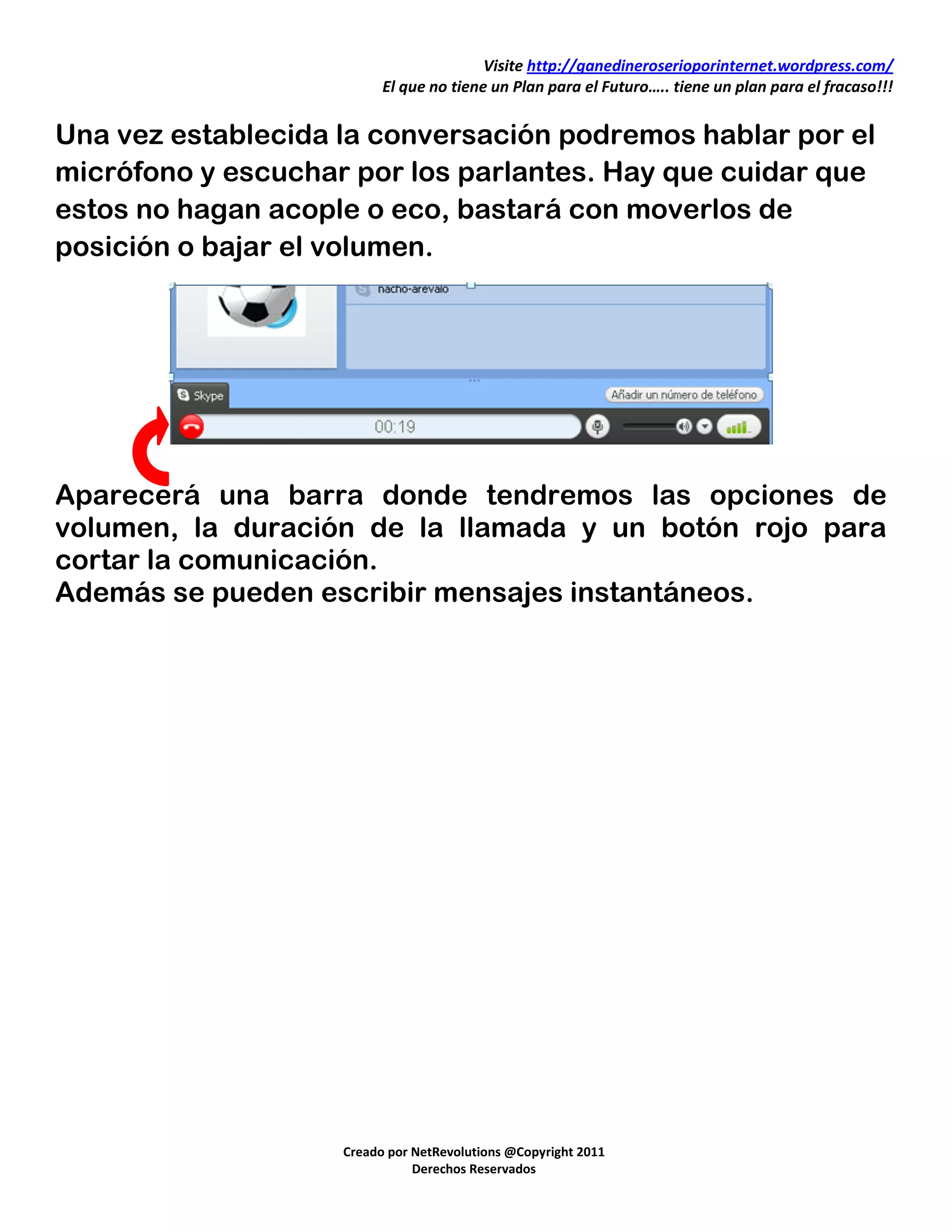
Aparecerá una barra donde tendremos las opciones de
volumen, la duración de la llamada y un botón rojo para
cortar la comunicación.
Además se pueden escribir mensajes instantáneos.


                    Creado por NetRevolutions @Copyright 2011
                               Derechos Reservados
Visite http://ganedineroserioporinternet.wordpress.com/
                        El que no tiene un Plan para el Futuro….. tiene un plan para el fracaso!!!


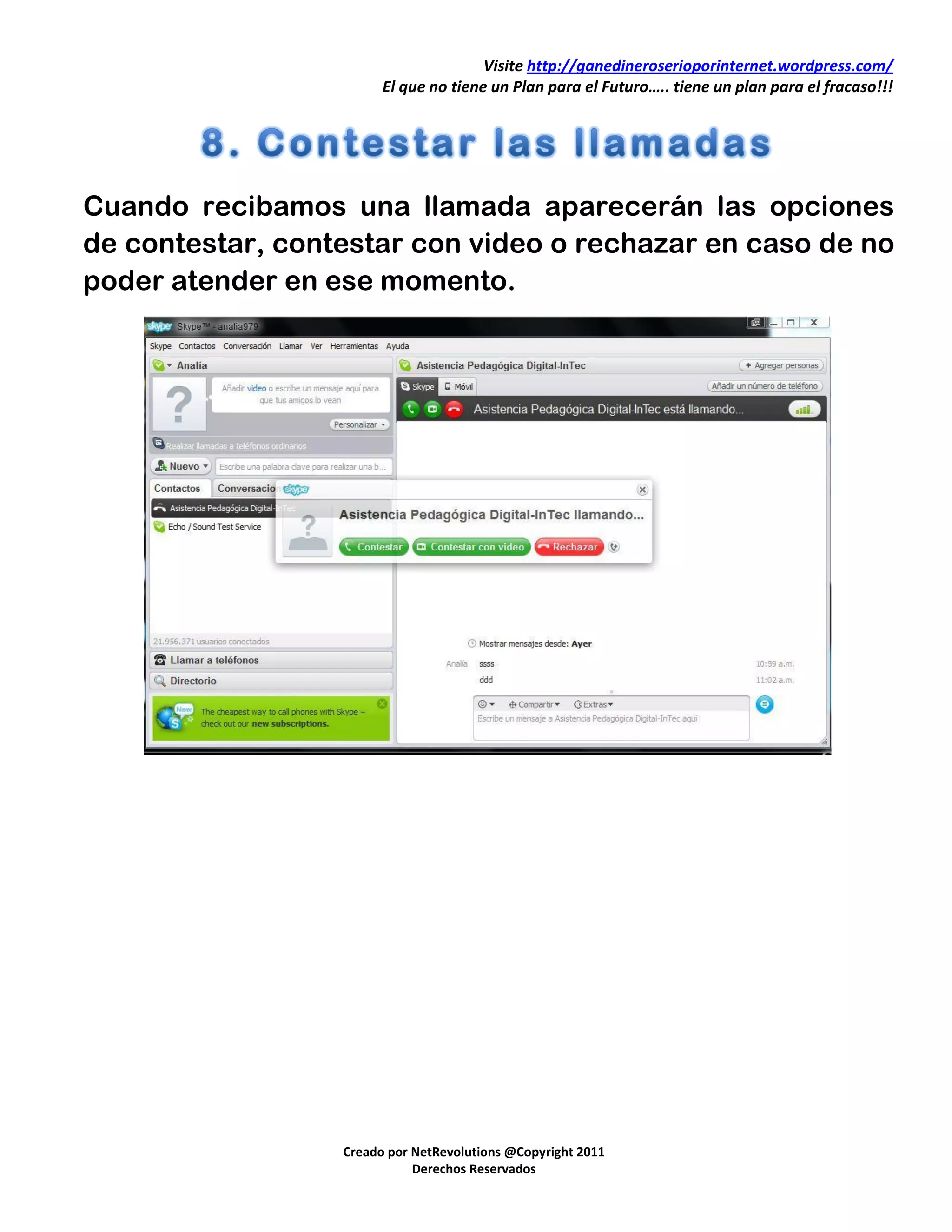
Cuando recibamos una llamada aparecerán las opciones
de contestar, contestar con video o rechazar en caso de no
poder atender en ese momento.


                  Creado por NetRevolutions @Copyright 2011
                             Derechos Reservados
Visite http://ganedineroserioporinternet.wordpress.com/
                          El que no tiene un Plan para el Futuro….. tiene un plan para el fracaso!!!


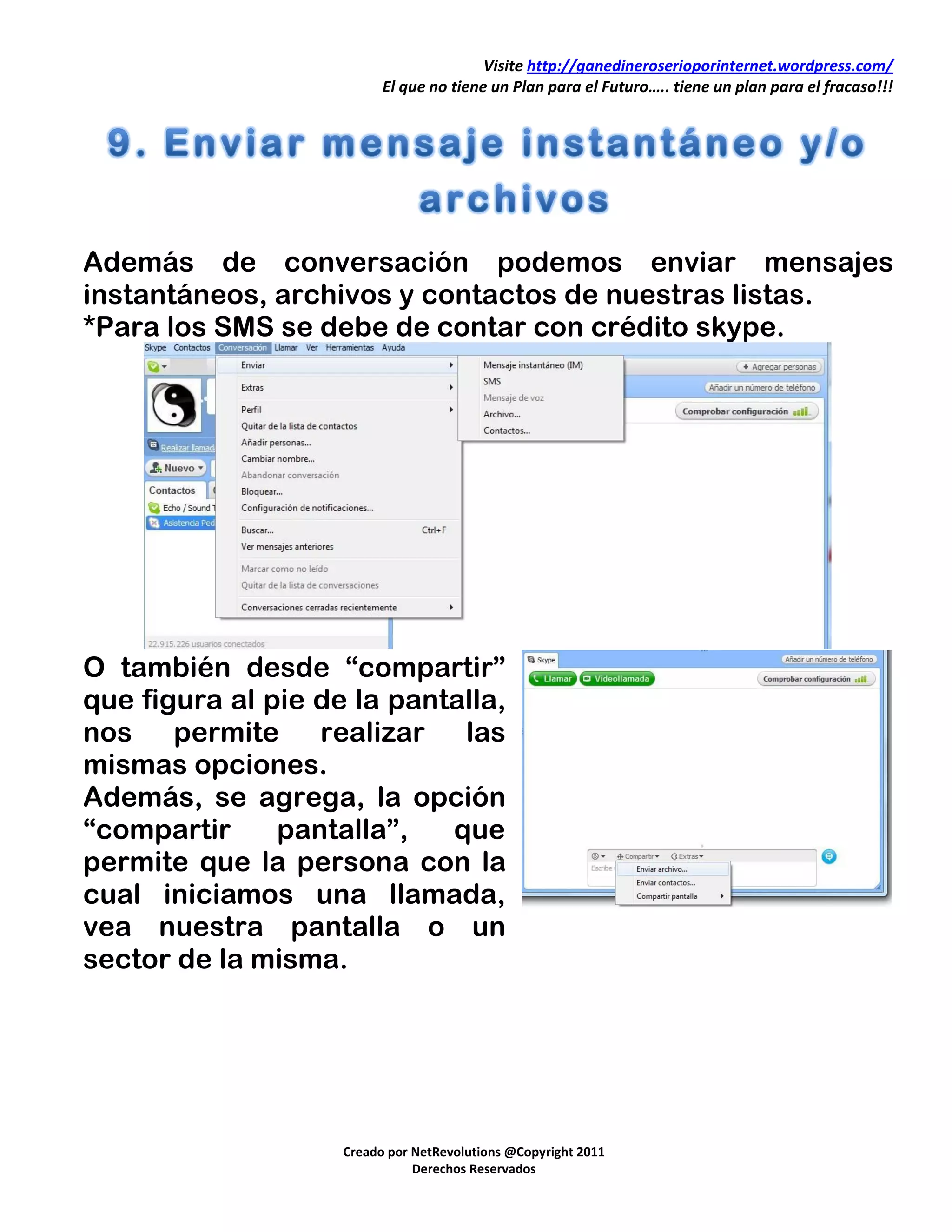
Además de conversación podemos enviar mensajes
instantáneos, archivos y contactos de nuestras listas.
*Para los SMS se debe de contar con crédito skype.


O también desde “compartir”
que figura al pie de la pantalla,
nos permite realizar las
mismas opciones.
Además, se agrega, la opción
“compartir     pantalla”,   que
permite que la persona con la
cual iniciamos una llamada,
vea nuestra pantalla o un
sector de la misma.


                    Creado por NetRevolutions @Copyright 2011
                               Derechos Reservados
Visite http://ganedineroserioporinternet.wordpress.com/
                        El que no tiene un Plan para el Futuro….. tiene un plan para el fracaso!!!


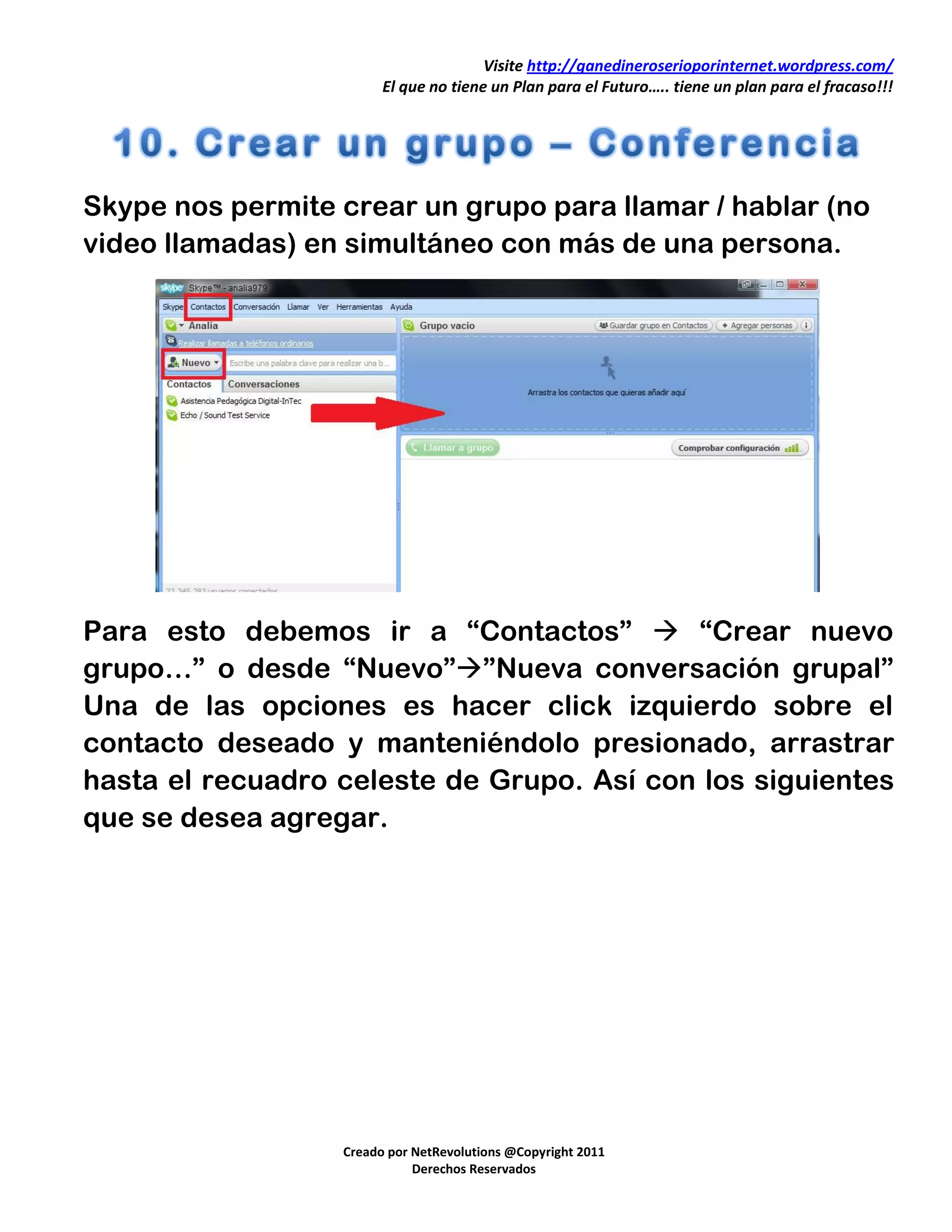
Skype nos permite crear un grupo para llamar / hablar (no
video llamadas) en simultáneo con más de una persona.


Para esto debemos ir a “Contactos”  “Crear nuevo
grupo…” o desde “Nuevo””Nueva conversación grupal”
Una de las opciones es hacer click izquierdo sobre el
contacto deseado y manteniéndolo presionado, arrastrar
hasta el recuadro celeste de Grupo. Así con los siguientes
que se desea agregar.


                  Creado por NetRevolutions @Copyright 2011
                             Derechos Reservados
Visite http://ganedineroserioporinternet.wordpress.com/
                        El que no tiene un Plan para el Futuro….. tiene un plan para el fracaso!!!


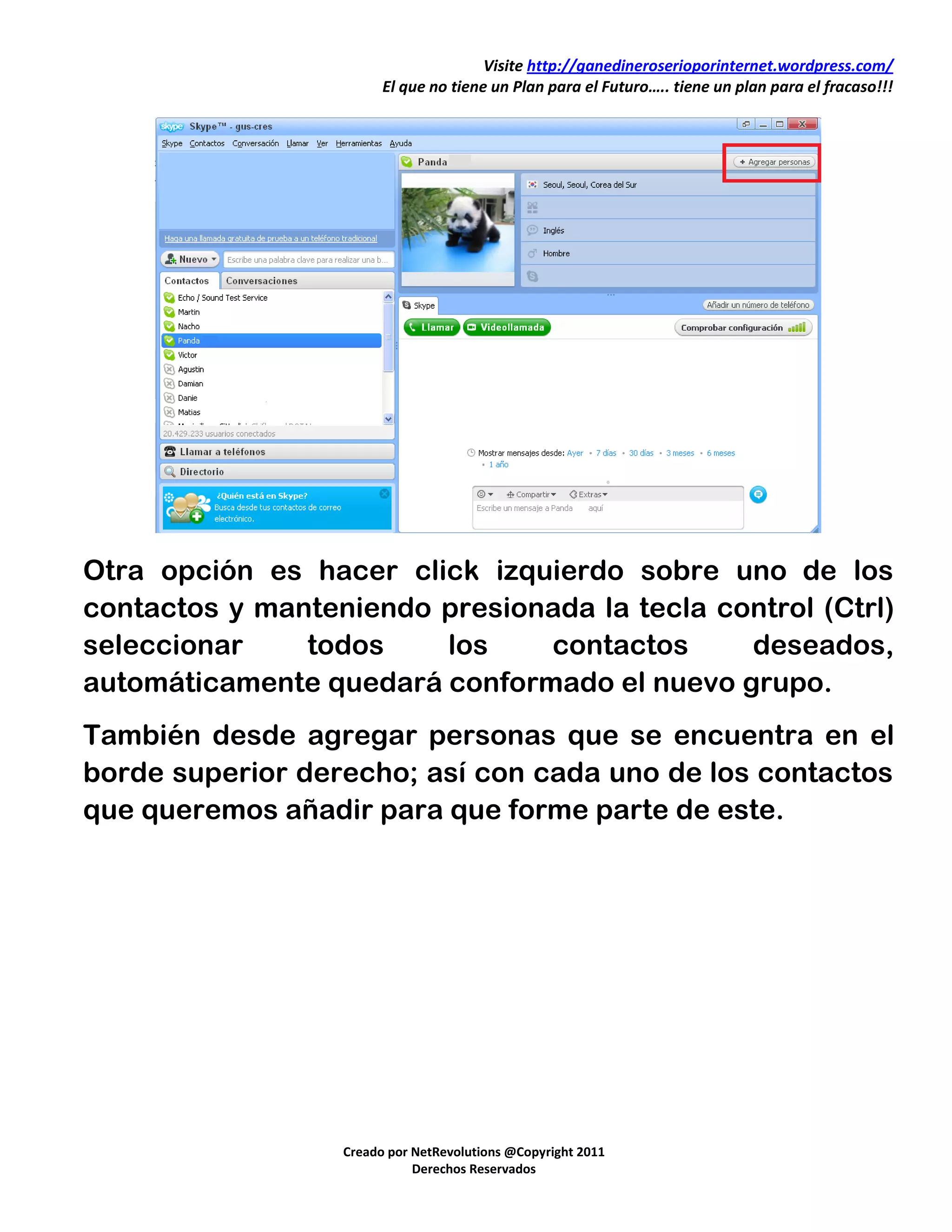
Otra opción es hacer click izquierdo sobre uno de los
contactos y manteniendo presionada la tecla control (Ctrl)
seleccionar    todos    los    contactos      deseados,
automáticamente quedará conformado el nuevo grupo.
También desde agregar personas que se encuentra en el
borde superior derecho; así con cada uno de los contactos
que queremos añadir para que forme parte de este.


                  Creado por NetRevolutions @Copyright 2011
                             Derechos Reservados
Visite http://ganedineroserioporinternet.wordpress.com/
                        El que no tiene un Plan para el Futuro….. tiene un plan para el fracaso!!!


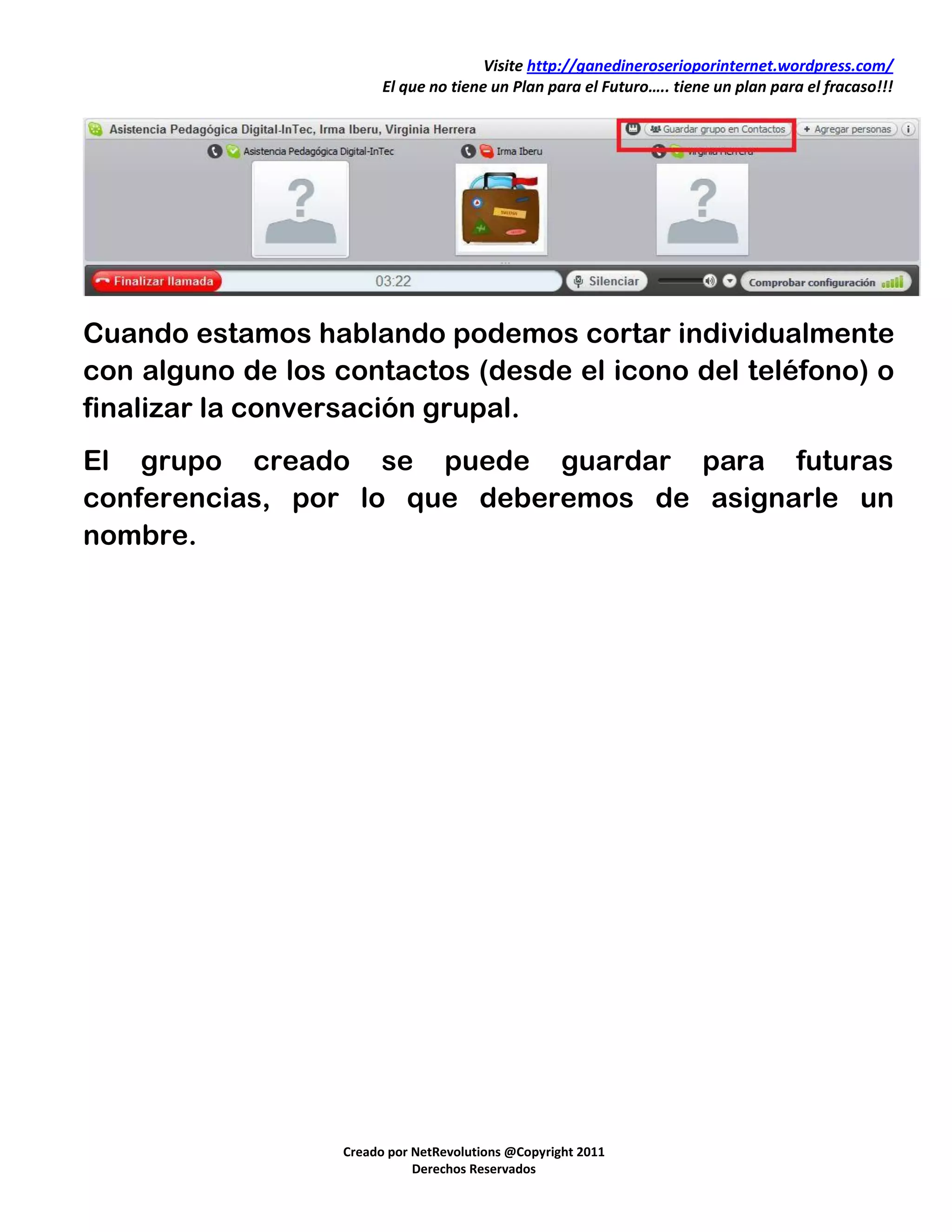
Cuando estamos hablando podemos cortar individualmente
con alguno de los contactos (desde el icono del teléfono) o
finalizar la conversación grupal.
El grupo creado se puede guardar para futuras
conferencias, por lo que deberemos de asignarle un
nombre.


                  Creado por NetRevolutions @Copyright 2011
                             Derechos Reservados
Visite http://ganedineroserioporinternet.wordpress.com/
      El que no tiene un Plan para el Futuro….. tiene un plan para el fracaso!!!


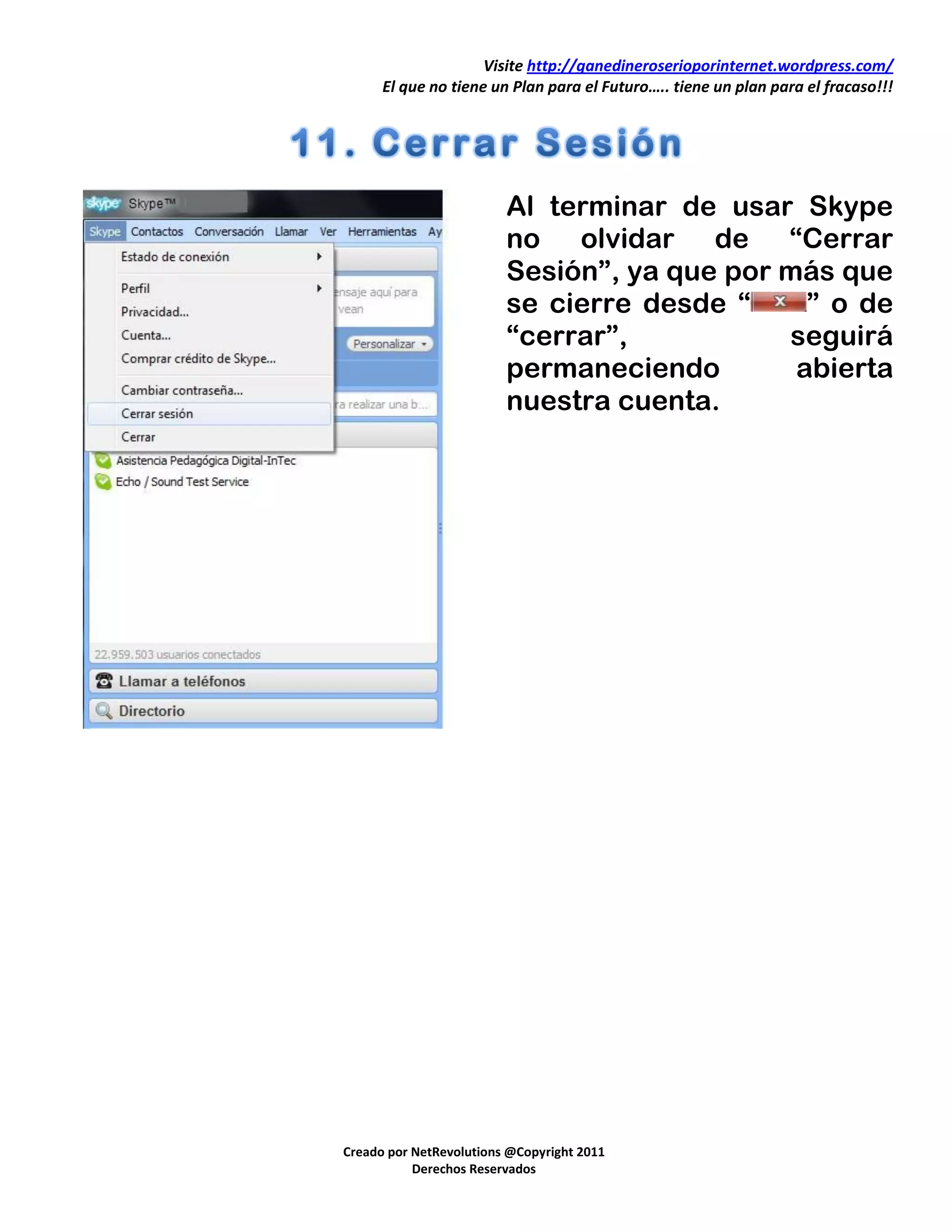
                         Al terminar de usar Skype
                         no olvidar de “Cerrar
                         Sesión”, ya que por más que
                         se cierre desde “     ” o de
                         “cerrar”,           seguirá
                         permaneciendo        abierta
                         nuestra cuenta.


Creado por NetRevolutions @Copyright 2011
           Derechos Reservados

Tutorial Skype

  • 1.
    Visite http://ganedineroserioporinternet.wordpress.com/ El que no tiene un Plan para el Futuro….. tiene un plan para el fracaso!!! Creado por NetRevolutions @Copyright 2011 Derechos Reservados
  • 2.
    Visite http://ganedineroserioporinternet.wordpress.com/ El que no tiene un Plan para el Futuro….. tiene un plan para el fracaso!!! Skype es un programa que permite utilizar servicios de mensajería instantánea, video llamadas y llamadas de PC a PC, además de llamadas de PC a línea telefónica. El contacto se establece utilizando la conexión a Internet en lugar de la línea telefónica. La comunicación entre usuarios de Skype es totalmente gratuita, a excepción de las llamadas realizadas a teléfonos, las cuales son un servicio pago. Creado por NetRevolutions @Copyright 2011 Derechos Reservados
  • 3.
    Visite http://ganedineroserioporinternet.wordpress.com/ El que no tiene un Plan para el Futuro….. tiene un plan para el fracaso!!!  Una computadora  Micrófono y parlantes (para llamadas y video llamadas  Una cámara web (para videollamadas)  Conexión a Internet (preferentemente banda ancha) Creado por NetRevolutions @Copyright 2011 Derechos Reservados
  • 4.
    Visite http://ganedineroserioporinternet.wordpress.com/ El que no tiene un Plan para el Futuro….. tiene un plan para el fracaso!!! Ingresamos a www.skype.com Hacemos un click en el botón verde Descargar Skype Luego en Descargar Skype para Windows Creado por NetRevolutions @Copyright 2011 Derechos Reservados
  • 5.
    Visite http://ganedineroserioporinternet.wordpress.com/ El que no tiene un Plan para el Futuro….. tiene un plan para el fracaso!!! En la página siguiente cliqueamos en Regístrate y descarga Luego completaremos un formulario de registro y la descarga comenzará automáticamente. Los datos obligatorios están marcados con * El nombre de usuario y contraseña que elijamos debe ser recordable ya que será el que utilicemos para lego conectarnos. Creado por NetRevolutions @Copyright 2011 Derechos Reservados
  • 6.
    Visite http://ganedineroserioporinternet.wordpress.com/ El que no tiene un Plan para el Futuro….. tiene un plan para el fracaso!!! Paso 1 Hacemos clic en “Guardar Archivo” para guardar la aplicación de instalación de Skype. Paso 2 Hacemos clic en el archivo SkypeSetup.exe en la ventana de descargas. Paso 3 Sigue los pasos del asistente de instalación.. y listo.. quedó instalado. Creado por NetRevolutions @Copyright 2011 Derechos Reservados
  • 7.
    Visite http://ganedineroserioporinternet.wordpress.com/ El que no tiene un Plan para el Futuro….. tiene un plan para el fracaso!!! La pantalla inicial nos pide que ingresemos el nombre de usuario y la contraseña con la que nos registramos. En los dos recuadros inferiores podemos seleccionar que el programa se ejecute cuando encendemos la computadora y/o que entre automáticamente a nuestra cuenta cuando se abre el skype. Creado por NetRevolutions @Copyright 2011 Derechos Reservados
  • 8.
    Visite http://ganedineroserioporinternet.wordpress.com/ El que no tiene un Plan para el Futuro….. tiene un plan para el fracaso!!! Esta es la pantalla principal. Creado por NetRevolutions @Copyright 2011 Derechos Reservados
  • 9.
    Visite http://ganedineroserioporinternet.wordpress.com/ El que no tiene un Plan para el Futuro….. tiene un plan para el fracaso!!! Desde el botón “personalizar” podemos elegir - Cambiar la imagen que se muestra en nuestro perfil - Editar nuestros datos (para que otras personas nos identifiquen) - Cambiar los sonidos de recepción de llamada, de mensaje, etc. Desde el globo de diálogo a la derecha de nuestra imagen (avatar) podemos escribir un saludo, frases para que lean nuestros contactos o simplemente dejarlo en blanco. Creado por NetRevolutions @Copyright 2011 Derechos Reservados
  • 10.
    Visite http://ganedineroserioporinternet.wordpress.com/ El que no tiene un Plan para el Futuro….. tiene un plan para el fracaso!!! En la nueva ventana nos permite escribir el nombre de la persona que queremos buscar por:  Nombre  Nombre de Usuario  Dirección de Correo Electrónico. Los datos deben ser los que utilizó la otra persona al registrarse. Luego desplegará una lista con los posibles resultados. Seleccionamos el usuario deseado y hacemos click en “Agregar Contacto”. Creado por NetRevolutions @Copyright 2011 Derechos Reservados
  • 11.
    Visite http://ganedineroserioporinternet.wordpress.com/ El que no tiene un Plan para el Futuro….. tiene un plan para el fracaso!!! La siguiente pantalla nos permitirá escribir un mensaje personal para que la otra persona nos identifique. Cuando finalizamos presionamos “Enviar”. El otro usuario debe aceptarnos como contacto para que puedan establecerse futuras comunicaciones Creado por NetRevolutions @Copyright 2011 Derechos Reservados
  • 12.
    Visite http://ganedineroserioporinternet.wordpress.com/ El que no tiene un Plan para el Futuro….. tiene un plan para el fracaso!!! Desde el botón “Importar Contactos”, podemos consultar de las listas de contactos de otras cuentas que se posean (Hotmail, Facebook, gmail, entre otras) Las cuales tengan asociada una cuenta de skype para poder enviarles la solicitud. Así, una vez que nos hayan aceptado poder comunicarnos. Creado por NetRevolutions @Copyright 2011 Derechos Reservados
  • 13.
    Visite http://ganedineroserioporinternet.wordpress.com/ El que no tiene un Plan para el Futuro….. tiene un plan para el fracaso!!! Una vez que tenemos a nuestros contactos agregados, si hicimos click derecho sobre uno de ellos nos aparecerán distintas opciones: Llamar a este usuario Hacer Video Llamada Iniciar chat Enviar Contactos Enviar Archivo Entre otras acciones Creado por NetRevolutions @Copyright 2011 Derechos Reservados
  • 14.
    Visite http://ganedineroserioporinternet.wordpress.com/ El que no tiene un Plan para el Futuro….. tiene un plan para el fracaso!!! Los contactos cuando aparezcan con el símbolo verde significan que está “conectado” y en gris “desconectado”. Creado por NetRevolutions @Copyright 2011 Derechos Reservados
  • 15.
    Visite http://ganedineroserioporinternet.wordpress.com/ El que no tiene un Plan para el Futuro….. tiene un plan para el fracaso!!! En la pantalla principal cliqueamos sobre uno de nuestros contactos y se abrirá la página de Perfil de contacto. Desde aquí podremos iniciar una llamada o video llamada desde los botones verdes. El otro usuario recibirá una alerta como timbre de teléfono indicándole que se están intentando comunicar. En el recuadro inferior, además, podremos escribir mensajes; para enviarlos hacer click en el icono celeste que aparece a la derecha del mismo recuadro o presionar enter. Creado por NetRevolutions @Copyright 2011 Derechos Reservados
  • 16.
    Visite http://ganedineroserioporinternet.wordpress.com/ El que no tiene un Plan para el Futuro….. tiene un plan para el fracaso!!! Una vez establecida la conversación podremos hablar por el micrófono y escuchar por los parlantes. Hay que cuidar que estos no hagan acople o eco, bastará con moverlos de posición o bajar el volumen. Aparecerá una barra donde tendremos las opciones de volumen, la duración de la llamada y un botón rojo para cortar la comunicación. Además se pueden escribir mensajes instantáneos. Creado por NetRevolutions @Copyright 2011 Derechos Reservados
  • 17.
    Visite http://ganedineroserioporinternet.wordpress.com/ El que no tiene un Plan para el Futuro….. tiene un plan para el fracaso!!! Cuando recibamos una llamada aparecerán las opciones de contestar, contestar con video o rechazar en caso de no poder atender en ese momento. Creado por NetRevolutions @Copyright 2011 Derechos Reservados
  • 18.
    Visite http://ganedineroserioporinternet.wordpress.com/ El que no tiene un Plan para el Futuro….. tiene un plan para el fracaso!!! Además de conversación podemos enviar mensajes instantáneos, archivos y contactos de nuestras listas. *Para los SMS se debe de contar con crédito skype. O también desde “compartir” que figura al pie de la pantalla, nos permite realizar las mismas opciones. Además, se agrega, la opción “compartir pantalla”, que permite que la persona con la cual iniciamos una llamada, vea nuestra pantalla o un sector de la misma. Creado por NetRevolutions @Copyright 2011 Derechos Reservados
  • 19.
    Visite http://ganedineroserioporinternet.wordpress.com/ El que no tiene un Plan para el Futuro….. tiene un plan para el fracaso!!! Skype nos permite crear un grupo para llamar / hablar (no video llamadas) en simultáneo con más de una persona. Para esto debemos ir a “Contactos”  “Crear nuevo grupo…” o desde “Nuevo””Nueva conversación grupal” Una de las opciones es hacer click izquierdo sobre el contacto deseado y manteniéndolo presionado, arrastrar hasta el recuadro celeste de Grupo. Así con los siguientes que se desea agregar. Creado por NetRevolutions @Copyright 2011 Derechos Reservados
  • 20.
    Visite http://ganedineroserioporinternet.wordpress.com/ El que no tiene un Plan para el Futuro….. tiene un plan para el fracaso!!! Otra opción es hacer click izquierdo sobre uno de los contactos y manteniendo presionada la tecla control (Ctrl) seleccionar todos los contactos deseados, automáticamente quedará conformado el nuevo grupo. También desde agregar personas que se encuentra en el borde superior derecho; así con cada uno de los contactos que queremos añadir para que forme parte de este. Creado por NetRevolutions @Copyright 2011 Derechos Reservados
  • 21.
    Visite http://ganedineroserioporinternet.wordpress.com/ El que no tiene un Plan para el Futuro….. tiene un plan para el fracaso!!! Cuando estamos hablando podemos cortar individualmente con alguno de los contactos (desde el icono del teléfono) o finalizar la conversación grupal. El grupo creado se puede guardar para futuras conferencias, por lo que deberemos de asignarle un nombre. Creado por NetRevolutions @Copyright 2011 Derechos Reservados
  • 22.
    Visite http://ganedineroserioporinternet.wordpress.com/ El que no tiene un Plan para el Futuro….. tiene un plan para el fracaso!!! Al terminar de usar Skype no olvidar de “Cerrar Sesión”, ya que por más que se cierre desde “ ” o de “cerrar”, seguirá permaneciendo abierta nuestra cuenta. Creado por NetRevolutions @Copyright 2011 Derechos Reservados