COMIENZO A
ELABORAR MI LÍNEA
DEL TIEMPO
PARA ENTRAR CLICO SOBRE LA IMAGEN
Puedo buscar líneas del
tiempo por categorías
Puedo ver las últimas líneas
del tiempo publicadas
ME DOY DE ALTA EN TIMETOAST, CLICANDO
SOBRE SIGN UP
Me registro en TIMETOAST
escribiendo en los
diferentes campos
Señalo que estoy de acuerdo con
las condiciones del servicio, y
clico el botón SIGN UP
Mi cuenta en TIMETOAST está
siendo creada
Miro en mi cuenta de correo
Ha llegado a mi correo un mensaje
para poder activar mi cuenta en
TIMETOAST
Abro el mensaje y activo mi
cuenta, clicando sobre esta
dirección
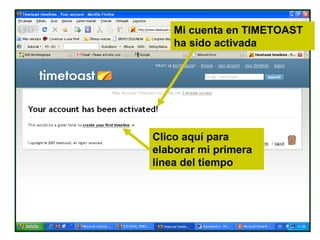
Mi cuenta en TIMETOAST
ha sido activada
Clico aquí para
elaborar mi primera
línea del tiempo
ESCRIBO EL TÍTULO DE MI
LÍNEA DEL TIEMPO
LA INCLUYO EN
UNA CATEGORÍACLICO EN ESTE
BOTÓN PARA
INCLUIR UNA
IMAGEN
BUSCO EN MI
ORDENADOR LA CARPETA
MIS IMÁGENES
Para terminar, clico sobre el botón
UPLOAD AN IMAGE
Elijo la fotografía que
quiero subir, clicando
sobre ella, y clico sobre el
botón ABRIR
La imagen ya ha subido
Además, la imagen queda guardada
en un reservorio de imágenes. En
este reservorio aparecerán las
imágenes que voy insertando en mis
líneas del tiempo
PARA BORRAR LA
IMAGEN CLICO SOBRE
EL ASPA ROJA
Para guardar, clico el
botón DONE
Título de mi línea del tiempo
Categoría que le he
adjudicado
Imagen que he
insertado
PARA GUARDAR CLICO SOBRE
UPDATE
VOY A INSERTAR EL PRIMER ACONTECIMIENTO DE
MI LÍNEA DEL TIEMPO, CLICANDO ADD EVENT
Escribo el título del
acontecimiento o
evento
Pongo la fecha
Escribo lo que
quiero explicar
de ese
acontecimiento
Voy a poner un enlace a la
palabra Melilla, clicando
Insert Link
INSERTO EL ENLACE Y
CLICO SOBRE EL BOTÓN
CREATE LINK
Aparece el enlace
insertado
VOY AÑADIR UNA IMAGEN,
CLICANDO SOBRE CHOOSE
AN IMAGE
BUSCO LA CARPETA MIS
IMÁGENES DE MI ORDENADOR
Y ELIJO LA IMAGEN QUE
QUIERO INSERTAR, CLICO
SOBRE ELLA Y,
POSTERIORMENTE, SOBRE EL
BOTÓN ABRIR
LA IMAGEN SE HA
GUARDADO EN LA
COLECCIÓN DE FOTOS QUE
SE VA CREANDO CON LAS
IMÁGENES QUE VOY
INSERTANDO EN MIS
DIFERENTES LÍNEAS DEL
TIEMPO
YA TENGO SUBIDA
LA IMAGEN
Para guardar clico el
botón DONE
Para guardar, clico
sobre CREATE EVENT
TENGO LA IMAGEN
INSERTADA TÍTULO DEL
EVENTO, FECHA
EXPLICACIÓN DEL
EVENTO Y LA PALABRA
MELILLA CON UN LINK
El primer acontecimiento de mi
línea del tiempo ya está
insertado
Voy a añadir otro acontecimiento
clicando ADD EVENT
ESCRIBO EL TÍTULO
ESCRIBO LA FECHA
ESCRIBO SOBRE EL NUEVO
ACONTECIMIENTO QUE VOY A
INSERTAR EN MI LÍNEA DEL
TIEMPO
EN LA PALABRA VÍDEO
VOY A INSERTAR UN
ENLACE A UN VÍDEO
DE YOUTUBE
MARCO LA PALABRA Y
HACO CLIC SOBRE
INSERT LINK
APARECE LA PALABRA QUE
VOY A VINCULAR
Escribo la URL del
vídeo y clico sobre
CREATE LINK
EL LINK YA ESTÁ
INSERTADO EN LA
PALABRA VÍDEO
ELIJO LA IMAGEN QUE
VA A ACOMPAÑAR AL
EVENTO O
ACONTECIMIENTO,
CLICANDO SOBRE
CHOOSE AN IMAGE
Elijo la fotografía que
quiero subir, clicando
sobre ella, y clico sobre el
botón ABRIR
ABRO LA CARPETA MIS
IMÁGENES DE MI
ORDENADOR Y ELIJO UNA
IMAGEN QUE, PREVIAMENTE,
HE GUARDADO EN ESTA
CARPETA
APARECE INSERTADA LA
IMAGEN
PARA CANCELAR
LO QUE HE HECHO
PARA GUARDAR CLICO
SOBRE DONE
PUEDO ELEGIR UNA
IMAGEN QUE TENGO EN
MI COLECCIÓN DE FOTOS
DE OTRAS LÍNEAS DEL
TIEMPO, CLICANDO
SOBRE ELLA
HE ESCRITO EL TÍTULO , LA FECHA, HE DESCRITO
BREVEMENTE EL ACONTECIMIENTO, HE INSERTADO
UN LINK EN LA PALABRA VÍDEO, Y HE INCORPORADO
UNA FOTOGRAFÍA
PARA GUARDAR Y CREAR EL
NUEVO EVENTO, CLICO SOBRE
CREATE EVENT
Los dos primeros acontecimientos de
mi línea del tiempo ya están insertado
APARECEN LOS DOS EVENTOS QUE HE CREADO
EN MI LÍNEA DEL TIEMPO
PARA IR HACIA
DELANTE EN LA
LÍNEA DEL TIEMPO
PARA IR HACIA
ATRÁS EN LA LÍNEA
DEL TIEMPO
PARA AÑADIR UN ESPACIO O
PERIODO DE TIEMPO QUE
QUIERO RESALTAR, CLICO
SOBRE ADD TIMESPAN
ESCRIBO EL TÍTULO
SEÑALO LA FECHA DE
COMIENZO Y FIN
ESCRIBO LO QUE
QUIERO RESALTAR.
VOY A INSERTAR UN
VÍNCULO EN LO QUE
HE ESCRITO
PARA BORRAR
ESTAS SON LAS PALABRAS QUE VOY
A LINKAR
ESCRIBO LA URL DEL
ENLACE Y CLICO
SOBRE EL BOTÓN
CREATE LINK
PARA GUARDAR,
CLICO SOBRE
UPDATE TIMESPAN
EL LINK APARECE
INSERTADO
APARECE REMARCADO EL
PERIODO DE LA GUERRA
CIVIL ESPAÑOLA
AÑADO OTRO
ESPACIO DE TIEMPO,
CLICANDO ADD
TIMESPAN
ESCRIBO EL TÍTULO
SEÑALO LA FECHA DE
COMIENZO Y FIN
PUEDO
ESCRIBIR Y
LINKAR
PALABRAS
PARA GUARDAR CLICO
CREATE TIMESPAN
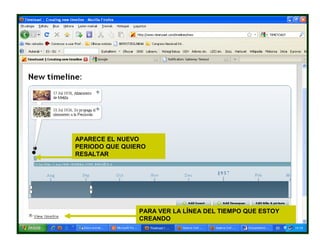
APARECE EL NUEVO
PERIODO QUE QUIERO
RESALTAR
PARA VER LA LÍNEA DEL TIEMPO QUE ESTOY
CREANDO
PUEDO ABRIR EL PERIODO DE TIEMPO QUE HE
MARCADO, CLICANDO SOBRE ÉL
APARECE LA INFORMACIÓN QUE HE
ESCRITO. ADEMÁS, PUEDO ACCEDER A
MÁS INFORMACIÓN A TRAVÉS DEL ENLACE
PARA CERRAR
CLICO SOBRE EL
ASPA
PARA ABRIR UN EVENTO,
CLICO SOBRE LA CRUZ
PUEDO VER LA IMAGEN QUE HE INSERTADO,
EL TÍTULO, LA FECHA, LA INFORMACIÓN
SOBRE EL EVENTO Y EL ENLACE A UN
VÍDEO
CLICANDO SOBRE VIEW AS
LIST PUEDO VER LA LÍNEA DEL
TIEMPO EN FORMATO LISTA
ÉSTA ES LA LÍNEA DEL TIEMPO
EN FORMATO LISTA
PARA VOLVER A LA LÍNEA DEL
TIEMPO
PARA HACER CAMBIOS O AÑADIR
EVENTOS CLICO SOBRE EDIT
TIMELINE
PUEDO CREAR NUEVOS
EVENTOS
PUEDO CAMBIAR
EL TÍTULO DE LA
LÍNEA DEL TIEMPO
Y SU IMAGEN
PUEDO MODIFICAR LOS EVENTOS
CREADOS, CLICANDO SOBRE LA
CRUZ
PUEDO CAMBIAR EL TÍTULO,
LA FECHA, LA EXPLICACIÓN
DEL EVENTO, LA IMAGEN
PARA GUARDAR LOS
CAMBIOS CLICO
UPDATE EVENT
PARA BORRAR EL EVENTO
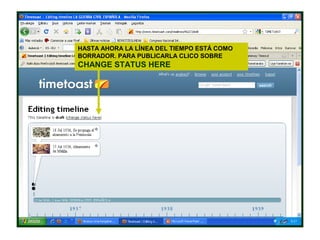
HASTA AHORA LA LÍNEA DEL TIEMPO ESTÁ COMO
BORRADOR. PARA PUBLICARLA CLICO SOBRE
CHANGE STATUS HERE
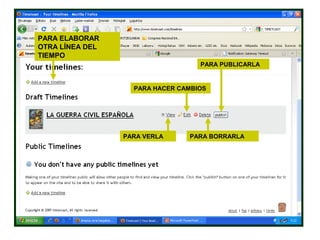
PARA PUBLICARLA
PARA BORRARLA
PARA HACER CAMBIOS
PARA VERLA
PARA ELABORAR
OTRA LÍNEA DEL
TIEMPO
PARA VER LAS LÍNEAS DEL
TIEMPO QUE HE CREADO
PARA VER MI CUENTA
PARA VER O MODIFICAR MI PERFIL
PARA CAMBIAR MI DIRECCIÓN DE CORREO, CONTRASEÑA, Y NOMBRE
DE USUARIO
PARA CERRAR MI CUENTA
PARA SALIR DE MI CUENTA EN TIMETOAST
PARA VOLVER A ENTRAR EN MI CUENTA
CLICO LOG IN
ESCRIBO MI NOMBRE DE USUARIO
O DIRECCIÓN DE CORREO Y LA
CONTRASEÑA, Y CLICO LOG IN
ANA BASTERRA COSSÍO
BERRITZEGUNE DE LEIOA

Tutorial timetoast

  • 1.
    COMIENZO A ELABORAR MILÍNEA DEL TIEMPO
  • 2.
    PARA ENTRAR CLICOSOBRE LA IMAGEN
  • 3.
    Puedo buscar líneasdel tiempo por categorías Puedo ver las últimas líneas del tiempo publicadas
  • 4.
    ME DOY DEALTA EN TIMETOAST, CLICANDO SOBRE SIGN UP
  • 5.
    Me registro enTIMETOAST escribiendo en los diferentes campos Señalo que estoy de acuerdo con las condiciones del servicio, y clico el botón SIGN UP
  • 6.
    Mi cuenta enTIMETOAST está siendo creada Miro en mi cuenta de correo
  • 7.
    Ha llegado ami correo un mensaje para poder activar mi cuenta en TIMETOAST
  • 8.
    Abro el mensajey activo mi cuenta, clicando sobre esta dirección
  • 9.
    Mi cuenta enTIMETOAST ha sido activada Clico aquí para elaborar mi primera línea del tiempo
  • 10.
    ESCRIBO EL TÍTULODE MI LÍNEA DEL TIEMPO LA INCLUYO EN UNA CATEGORÍACLICO EN ESTE BOTÓN PARA INCLUIR UNA IMAGEN
  • 11.
    BUSCO EN MI ORDENADORLA CARPETA MIS IMÁGENES
  • 12.
    Para terminar, clicosobre el botón UPLOAD AN IMAGE Elijo la fotografía que quiero subir, clicando sobre ella, y clico sobre el botón ABRIR
  • 13.
    La imagen yaha subido Además, la imagen queda guardada en un reservorio de imágenes. En este reservorio aparecerán las imágenes que voy insertando en mis líneas del tiempo PARA BORRAR LA IMAGEN CLICO SOBRE EL ASPA ROJA Para guardar, clico el botón DONE
  • 14.
    Título de milínea del tiempo Categoría que le he adjudicado Imagen que he insertado PARA GUARDAR CLICO SOBRE UPDATE
  • 15.
    VOY A INSERTAREL PRIMER ACONTECIMIENTO DE MI LÍNEA DEL TIEMPO, CLICANDO ADD EVENT
  • 16.
    Escribo el títulodel acontecimiento o evento Pongo la fecha Escribo lo que quiero explicar de ese acontecimiento Voy a poner un enlace a la palabra Melilla, clicando Insert Link
  • 17.
    INSERTO EL ENLACEY CLICO SOBRE EL BOTÓN CREATE LINK
  • 18.
    Aparece el enlace insertado VOYAÑADIR UNA IMAGEN, CLICANDO SOBRE CHOOSE AN IMAGE
  • 19.
    BUSCO LA CARPETAMIS IMÁGENES DE MI ORDENADOR Y ELIJO LA IMAGEN QUE QUIERO INSERTAR, CLICO SOBRE ELLA Y, POSTERIORMENTE, SOBRE EL BOTÓN ABRIR
  • 20.
    LA IMAGEN SEHA GUARDADO EN LA COLECCIÓN DE FOTOS QUE SE VA CREANDO CON LAS IMÁGENES QUE VOY INSERTANDO EN MIS DIFERENTES LÍNEAS DEL TIEMPO YA TENGO SUBIDA LA IMAGEN Para guardar clico el botón DONE
  • 21.
    Para guardar, clico sobreCREATE EVENT TENGO LA IMAGEN INSERTADA TÍTULO DEL EVENTO, FECHA EXPLICACIÓN DEL EVENTO Y LA PALABRA MELILLA CON UN LINK
  • 22.
    El primer acontecimientode mi línea del tiempo ya está insertado Voy a añadir otro acontecimiento clicando ADD EVENT
  • 23.
    ESCRIBO EL TÍTULO ESCRIBOLA FECHA ESCRIBO SOBRE EL NUEVO ACONTECIMIENTO QUE VOY A INSERTAR EN MI LÍNEA DEL TIEMPO EN LA PALABRA VÍDEO VOY A INSERTAR UN ENLACE A UN VÍDEO DE YOUTUBE MARCO LA PALABRA Y HACO CLIC SOBRE INSERT LINK
  • 24.
    APARECE LA PALABRAQUE VOY A VINCULAR Escribo la URL del vídeo y clico sobre CREATE LINK
  • 25.
    EL LINK YAESTÁ INSERTADO EN LA PALABRA VÍDEO ELIJO LA IMAGEN QUE VA A ACOMPAÑAR AL EVENTO O ACONTECIMIENTO, CLICANDO SOBRE CHOOSE AN IMAGE
  • 26.
    Elijo la fotografíaque quiero subir, clicando sobre ella, y clico sobre el botón ABRIR ABRO LA CARPETA MIS IMÁGENES DE MI ORDENADOR Y ELIJO UNA IMAGEN QUE, PREVIAMENTE, HE GUARDADO EN ESTA CARPETA
  • 27.
    APARECE INSERTADA LA IMAGEN PARACANCELAR LO QUE HE HECHO PARA GUARDAR CLICO SOBRE DONE PUEDO ELEGIR UNA IMAGEN QUE TENGO EN MI COLECCIÓN DE FOTOS DE OTRAS LÍNEAS DEL TIEMPO, CLICANDO SOBRE ELLA
  • 28.
    HE ESCRITO ELTÍTULO , LA FECHA, HE DESCRITO BREVEMENTE EL ACONTECIMIENTO, HE INSERTADO UN LINK EN LA PALABRA VÍDEO, Y HE INCORPORADO UNA FOTOGRAFÍA PARA GUARDAR Y CREAR EL NUEVO EVENTO, CLICO SOBRE CREATE EVENT
  • 29.
    Los dos primerosacontecimientos de mi línea del tiempo ya están insertado
  • 30.
    APARECEN LOS DOSEVENTOS QUE HE CREADO EN MI LÍNEA DEL TIEMPO PARA IR HACIA DELANTE EN LA LÍNEA DEL TIEMPO PARA IR HACIA ATRÁS EN LA LÍNEA DEL TIEMPO
  • 31.
    PARA AÑADIR UNESPACIO O PERIODO DE TIEMPO QUE QUIERO RESALTAR, CLICO SOBRE ADD TIMESPAN
  • 32.
    ESCRIBO EL TÍTULO SEÑALOLA FECHA DE COMIENZO Y FIN ESCRIBO LO QUE QUIERO RESALTAR. VOY A INSERTAR UN VÍNCULO EN LO QUE HE ESCRITO PARA BORRAR
  • 33.
    ESTAS SON LASPALABRAS QUE VOY A LINKAR ESCRIBO LA URL DEL ENLACE Y CLICO SOBRE EL BOTÓN CREATE LINK
  • 34.
    PARA GUARDAR, CLICO SOBRE UPDATETIMESPAN EL LINK APARECE INSERTADO
  • 35.
    APARECE REMARCADO EL PERIODODE LA GUERRA CIVIL ESPAÑOLA AÑADO OTRO ESPACIO DE TIEMPO, CLICANDO ADD TIMESPAN
  • 36.
    ESCRIBO EL TÍTULO SEÑALOLA FECHA DE COMIENZO Y FIN PUEDO ESCRIBIR Y LINKAR PALABRAS PARA GUARDAR CLICO CREATE TIMESPAN
  • 37.
    APARECE EL NUEVO PERIODOQUE QUIERO RESALTAR PARA VER LA LÍNEA DEL TIEMPO QUE ESTOY CREANDO
  • 38.
    PUEDO ABRIR ELPERIODO DE TIEMPO QUE HE MARCADO, CLICANDO SOBRE ÉL
  • 39.
    APARECE LA INFORMACIÓNQUE HE ESCRITO. ADEMÁS, PUEDO ACCEDER A MÁS INFORMACIÓN A TRAVÉS DEL ENLACE PARA CERRAR CLICO SOBRE EL ASPA
  • 40.
    PARA ABRIR UNEVENTO, CLICO SOBRE LA CRUZ
  • 41.
    PUEDO VER LAIMAGEN QUE HE INSERTADO, EL TÍTULO, LA FECHA, LA INFORMACIÓN SOBRE EL EVENTO Y EL ENLACE A UN VÍDEO
  • 42.
    CLICANDO SOBRE VIEWAS LIST PUEDO VER LA LÍNEA DEL TIEMPO EN FORMATO LISTA
  • 43.
    ÉSTA ES LALÍNEA DEL TIEMPO EN FORMATO LISTA PARA VOLVER A LA LÍNEA DEL TIEMPO
  • 44.
    PARA HACER CAMBIOSO AÑADIR EVENTOS CLICO SOBRE EDIT TIMELINE
  • 45.
    PUEDO CREAR NUEVOS EVENTOS PUEDOCAMBIAR EL TÍTULO DE LA LÍNEA DEL TIEMPO Y SU IMAGEN PUEDO MODIFICAR LOS EVENTOS CREADOS, CLICANDO SOBRE LA CRUZ
  • 46.
    PUEDO CAMBIAR ELTÍTULO, LA FECHA, LA EXPLICACIÓN DEL EVENTO, LA IMAGEN PARA GUARDAR LOS CAMBIOS CLICO UPDATE EVENT PARA BORRAR EL EVENTO
  • 47.
    HASTA AHORA LALÍNEA DEL TIEMPO ESTÁ COMO BORRADOR. PARA PUBLICARLA CLICO SOBRE CHANGE STATUS HERE
  • 48.
    PARA PUBLICARLA PARA BORRARLA PARAHACER CAMBIOS PARA VERLA PARA ELABORAR OTRA LÍNEA DEL TIEMPO
  • 49.
    PARA VER LASLÍNEAS DEL TIEMPO QUE HE CREADO PARA VER MI CUENTA
  • 50.
    PARA VER OMODIFICAR MI PERFIL PARA CAMBIAR MI DIRECCIÓN DE CORREO, CONTRASEÑA, Y NOMBRE DE USUARIO PARA CERRAR MI CUENTA PARA SALIR DE MI CUENTA EN TIMETOAST
  • 51.
    PARA VOLVER AENTRAR EN MI CUENTA CLICO LOG IN
  • 52.
    ESCRIBO MI NOMBREDE USUARIO O DIRECCIÓN DE CORREO Y LA CONTRASEÑA, Y CLICO LOG IN
  • 53.