Desarrollo de Aplicaciones Móviles con Android- Creación de Menús


Tutorial de Desarrollo de Aplicaciones Móviles con Android

Tema: Creación de Menús

En esta oportunidad el tutorial está orientado a la creación de menús en aplicaciones Android.

Caso práctico: Un docente de una determinada Universidad Desea tener un registro completo de
todas las diferentes calificaciones que un alumno a obtenido en la asignatura que el enseña, en
este caso tomaremos el caso de que la Asignatura es el Curso de Matemáticas I.

Opciones que debe de contemplar el menú de la aplicación:

Las opciones que debe de contemplar el Sistema de Notas son:

    1- Registro de Calificaciones.
    2- Búsqueda de Calificaciones.
    3- Edición de Calificaciones.

 Creando el Menú principal del Sistema:

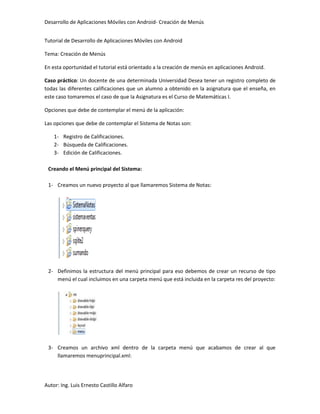
 1- Creamos un nuevo proyecto al que llamaremos Sistema de Notas:


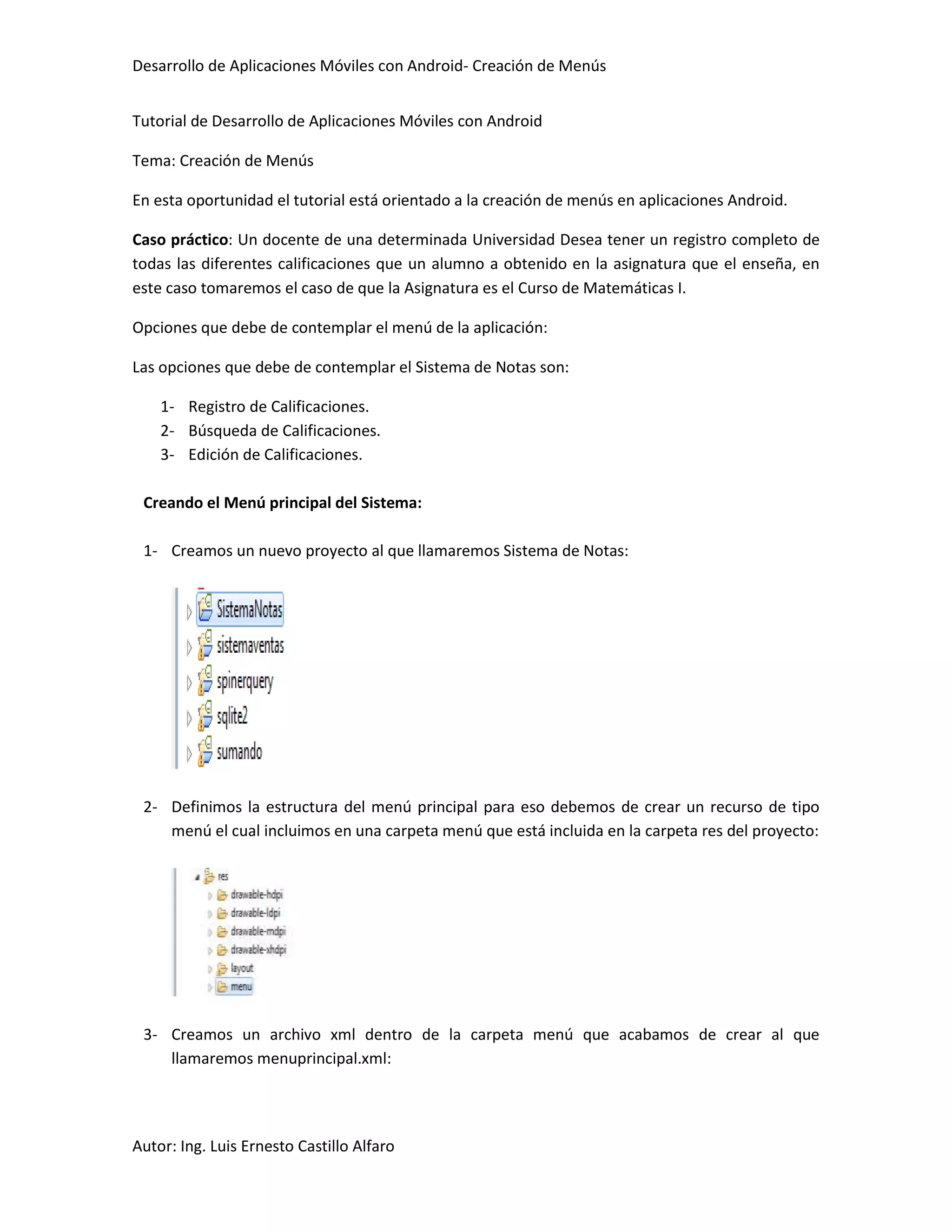
 2- Definimos la estructura del menú principal para eso debemos de crear un recurso de tipo
    menú el cual incluimos en una carpeta menú que está incluida en la carpeta res del proyecto:


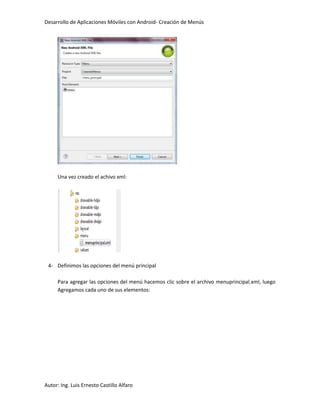
 3- Creamos un archivo xml dentro de la carpeta menú que acabamos de crear al que
    llamaremos menuprincipal.xml:


Autor: Ing. Luis Ernesto Castillo Alfaro
Desarrollo de Aplicaciones Móviles con Android- Creación de Menús


     Una vez creado el achivo xml:


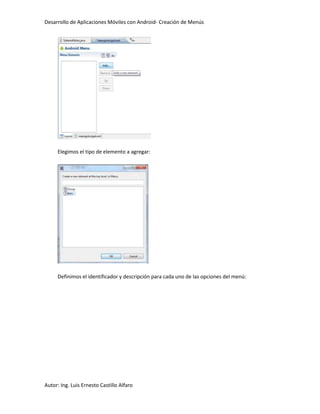
 4- Definimos las opciones del menú principal

     Para agregar las opciones del menú hacemos clic sobre el archivo menuprincipal.xml, luego
     Agregamos cada uno de sus elementos:


Autor: Ing. Luis Ernesto Castillo Alfaro
Desarrollo de Aplicaciones Móviles con Android- Creación de Menús


     Elegimos el tipo de elemento a agregar:


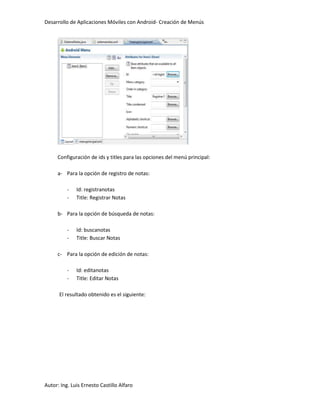
     Definimos el identificador y descripción para cada uno de las opciones del menú:


Autor: Ing. Luis Ernesto Castillo Alfaro
Desarrollo de Aplicaciones Móviles con Android- Creación de Menús


     Configuración de ids y titles para las opciones del menú principal:

     a- Para la opción de registro de notas:

          -   Id: registranotas
          -   Title: Registrar Notas

     b- Para la opción de búsqueda de notas:

          -   Id: buscanotas
          -   Title: Buscar Notas

     c- Para la opción de edición de notas:

          -   Id: editanotas
          -   Title: Editar Notas

      El resultado obtenido es el siguiente:


Autor: Ing. Luis Ernesto Castillo Alfaro
Desarrollo de Aplicaciones Móviles con Android- Creación de Menús


 Si deseamos agregar algún otra opción al menú principal lo podemos agregar desde el archivo
 menuprincipal.xml


 5- Relacionamos la actividad principal con el respectivo layout que contendrá el menú principal:


 6- Hacemos una llamada al menú principal el activity SistemaNotas y para esto tenemos que
    implementar el evento onCreateOptionsMenu:

     Para esto hacemos clic derecho sobre un área libre luego del evento oncreate del activity
     Sistema Notas, hacemos clic sobre la opción source y luego sobre la opción
     Override/Implement Methods:

Autor: Ing. Luis Ernesto Castillo Alfaro
Desarrollo de Aplicaciones Móviles con Android- Creación de Menús


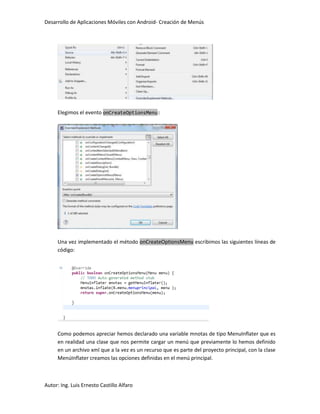
     Elegimos el evento onCreateOptionsMenu:


     Una vez implementado el método onCreateOptionsMenu escribimos las siguientes líneas de
     código:


     Como podemos apreciar hemos declarado una variable mnotas de tipo MenuInflater que es
     en realidad una clase que nos permite cargar un menú que previamente lo hemos definido
     en un archivo xml que a la vez es un recurso que es parte del proyecto principal, con la clase
     MenúInflater creamos las opciones definidas en el menú principal.


Autor: Ing. Luis Ernesto Castillo Alfaro
Desarrollo de Aplicaciones Móviles con Android- Creación de Menús


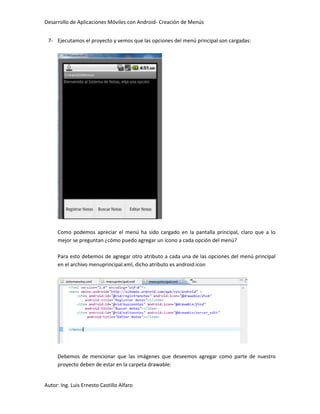
 7- Ejecutamos el proyecto y vemos que las opciones del menú principal son cargadas:


     Como podemos apreciar el menú ha sido cargado en la pantalla principal, claro que a lo
     mejor se preguntan ¿cómo puedo agregar un ícono a cada opción del menú?

     Para esto debemos de agregar otro atributo a cada una de las opciones del menú principal
     en el archivo menuprincipal.xml, dicho atributo es android:icon


     Debemos de mencionar que las imágenes que deseemos agregar como parte de nuestro
     proyecto deben de estar en la carpeta drawable:


Autor: Ing. Luis Ernesto Castillo Alfaro
Desarrollo de Aplicaciones Móviles con Android- Creación de Menús


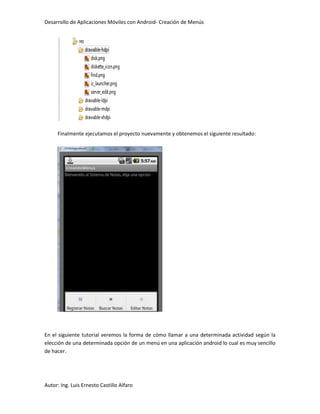
     Finalmente ejecutamos el proyecto nuevamente y obtenemos el siguiente resultado:


En el siguiente tutorial veremos la forma de cómo llamar a una determinada actividad según la
elección de una determinada opción de un menú en una aplicación android lo cual es muy sencillo
de hacer.


Autor: Ing. Luis Ernesto Castillo Alfaro

Tutorial Nro.3 - Desarrollo de Aplicaciones Móviles con Android

  • 1.
    Desarrollo de AplicacionesMóviles con Android- Creación de Menús Tutorial de Desarrollo de Aplicaciones Móviles con Android Tema: Creación de Menús En esta oportunidad el tutorial está orientado a la creación de menús en aplicaciones Android. Caso práctico: Un docente de una determinada Universidad Desea tener un registro completo de todas las diferentes calificaciones que un alumno a obtenido en la asignatura que el enseña, en este caso tomaremos el caso de que la Asignatura es el Curso de Matemáticas I. Opciones que debe de contemplar el menú de la aplicación: Las opciones que debe de contemplar el Sistema de Notas son: 1- Registro de Calificaciones. 2- Búsqueda de Calificaciones. 3- Edición de Calificaciones. Creando el Menú principal del Sistema: 1- Creamos un nuevo proyecto al que llamaremos Sistema de Notas: 2- Definimos la estructura del menú principal para eso debemos de crear un recurso de tipo menú el cual incluimos en una carpeta menú que está incluida en la carpeta res del proyecto: 3- Creamos un archivo xml dentro de la carpeta menú que acabamos de crear al que llamaremos menuprincipal.xml: Autor: Ing. Luis Ernesto Castillo Alfaro
  • 2.
    Desarrollo de AplicacionesMóviles con Android- Creación de Menús Una vez creado el achivo xml: 4- Definimos las opciones del menú principal Para agregar las opciones del menú hacemos clic sobre el archivo menuprincipal.xml, luego Agregamos cada uno de sus elementos: Autor: Ing. Luis Ernesto Castillo Alfaro
  • 3.
    Desarrollo de AplicacionesMóviles con Android- Creación de Menús Elegimos el tipo de elemento a agregar: Definimos el identificador y descripción para cada uno de las opciones del menú: Autor: Ing. Luis Ernesto Castillo Alfaro
  • 4.
    Desarrollo de AplicacionesMóviles con Android- Creación de Menús Configuración de ids y titles para las opciones del menú principal: a- Para la opción de registro de notas: - Id: registranotas - Title: Registrar Notas b- Para la opción de búsqueda de notas: - Id: buscanotas - Title: Buscar Notas c- Para la opción de edición de notas: - Id: editanotas - Title: Editar Notas El resultado obtenido es el siguiente: Autor: Ing. Luis Ernesto Castillo Alfaro
  • 5.
    Desarrollo de AplicacionesMóviles con Android- Creación de Menús Si deseamos agregar algún otra opción al menú principal lo podemos agregar desde el archivo menuprincipal.xml 5- Relacionamos la actividad principal con el respectivo layout que contendrá el menú principal: 6- Hacemos una llamada al menú principal el activity SistemaNotas y para esto tenemos que implementar el evento onCreateOptionsMenu: Para esto hacemos clic derecho sobre un área libre luego del evento oncreate del activity Sistema Notas, hacemos clic sobre la opción source y luego sobre la opción Override/Implement Methods: Autor: Ing. Luis Ernesto Castillo Alfaro
  • 6.
    Desarrollo de AplicacionesMóviles con Android- Creación de Menús Elegimos el evento onCreateOptionsMenu: Una vez implementado el método onCreateOptionsMenu escribimos las siguientes líneas de código: Como podemos apreciar hemos declarado una variable mnotas de tipo MenuInflater que es en realidad una clase que nos permite cargar un menú que previamente lo hemos definido en un archivo xml que a la vez es un recurso que es parte del proyecto principal, con la clase MenúInflater creamos las opciones definidas en el menú principal. Autor: Ing. Luis Ernesto Castillo Alfaro
  • 7.
    Desarrollo de AplicacionesMóviles con Android- Creación de Menús 7- Ejecutamos el proyecto y vemos que las opciones del menú principal son cargadas: Como podemos apreciar el menú ha sido cargado en la pantalla principal, claro que a lo mejor se preguntan ¿cómo puedo agregar un ícono a cada opción del menú? Para esto debemos de agregar otro atributo a cada una de las opciones del menú principal en el archivo menuprincipal.xml, dicho atributo es android:icon Debemos de mencionar que las imágenes que deseemos agregar como parte de nuestro proyecto deben de estar en la carpeta drawable: Autor: Ing. Luis Ernesto Castillo Alfaro
  • 8.
    Desarrollo de AplicacionesMóviles con Android- Creación de Menús Finalmente ejecutamos el proyecto nuevamente y obtenemos el siguiente resultado: En el siguiente tutorial veremos la forma de cómo llamar a una determinada actividad según la elección de una determinada opción de un menú en una aplicación android lo cual es muy sencillo de hacer. Autor: Ing. Luis Ernesto Castillo Alfaro