Sergio Andrés García Báez 803 J.M
http://ticsergiogarcia803.blogspot.com/
Andrés Felipe delgado Ortiz 803 J.M
http://ticandresdelgado803.blogspot.com/
Unidad 1.
Introducción a CorelDraw X5
• Novedades en CorelDraw X5
• Arrancar y cerrar CorelDraw X5
• La pantalla inicial
• Las barras
• Imagen vectorial y mapas de bits
Mejoras y novedades de CorelDraw
X5:
• Organizador de contenido, para explorar los archivos del sistema.
• Configuraciones preestablecidas para nuevos archivos e imágenes
• Permite bloquear la barra de herramientas
• Compatibilidad con pantallas táctiles, procesadores multinúcleo y
Windows 7
• Se ha añadido la herramienta B-Spline para el dibujo de curvas.
• Dibujo con coordenadas. Especifica el tamaño y la ubicación de los objetos
con una nueva ventana.
• Herramientas de animación Flash con la nueva herramienta SWiSH
miniMax
Arrancar y cerrar CorelDraw X5
• Desde el botón Inicio situado, normalmente, en la esquina inferior
izquierda de la pantalla. Coloca el cursor y haz clic sobre el botón Inicio se
despliega un menú; al colocar el cursor sobre Todos los Programas, aparece
otra lista con los programas que hay instalados en tu ordenador,
busca CorelDraw Graphics Suite X5, luego busca CorelDraw X5 y haz clic sobre
él, y se iniciará el programa
• Desde el icono de CorelDraw X5 del escritorio Haz doble clic sobre el
icono que se encuentra en el escritorio que hace referencia a CorelDraw.
• Puedes arrancar CorelDraw X5 ahora para ir probando todo lo que te explicamos. Antes
de empezar a utilizar CorelDraw, puede que te resulte útil conocer la diferencia
entre vectores y mapas de bits. Observa la explicación aquí.
• Para cerrar CorelDraw X5, puedes utilizar cualquiera de las siguientes operaciones:
• Hacer clic en el botón cerrar
• Pulsar la combinación de teclas ALT+F4.
• Hacer clic sobre el menú Archivo y elegir la opción Salir.
•
La Pantalla Inicial
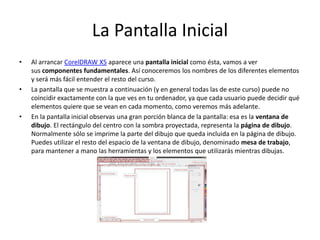
• Al arrancar CorelDRAW X5 aparece una pantalla inicial como ésta, vamos a ver
sus componentes fundamentales. Así conoceremos los nombres de los diferentes elementos
y será más fácil entender el resto del curso.
• La pantalla que se muestra a continuación (y en general todas las de este curso) puede no
coincidir exactamente con la que ves en tu ordenador, ya que cada usuario puede decidir qué
elementos quiere que se vean en cada momento, como veremos más adelante.
• En la pantalla inicial observas una gran porción blanca de la pantalla: esa es la ventana de
dibujo. El rectángulo del centro con la sombra proyectada, representa la página de dibujo.
Normalmente sólo se imprime la parte del dibujo que queda incluida en la página de dibujo.
Puedes utilizar el resto del espacio de la ventana de dibujo, denominado mesa de trabajo,
para mantener a mano las herramientas y los elementos que utilizarás mientras dibujas.
Las barras
• La barra de título
• La barra de título contiene el nombre del programa y también el nombre del documento (si el
documento aún no se ha guardado aparece el nombre Sin título-1). En el extremo de la derecha
están los botones para minimizar, maximizar/restaurar y cerrar la ventana.
• La barra de menús
• La barra de menús contiene las operaciones de CorelDRAW X5, agrupadas en menús desplegables.
Al hacer clic en Ver, por ejemplo, veremos las operaciones relacionadas con la visualización de los
elementos que se pueden encontrar en CorelDRAW X5.
• Todas las operaciones se pueden hacer a partir de estos menús. Pero las cosas más habituales se
realizan más rápidamente desde los iconos de las barras de herramientas que veremos en el
siguiente punto.
• Cada opción tiene una letra subrayada, esto indica que se puede acceder directamente a la opción
pulsando simultáneamente la tecla alt y la letra subrayada, por ejemplo si pulsamos alt + a se abre
la opción Archivo .
• Así mismo, algunas opciones contienen una combinación de teclas, que presionadas
simultáneamente realizan la acción, por ejemplo si pulsamos la tecla alt y la tecla enter a la vez,
podremos ver las propiedades del objeto (dibujo) seleccionado.
• omandos inmediatos. Se ejecutan de forma inmediata al hacer clic sobre ellos.
• Se reconocen porque a la derecha del nombre del comando, o no aparece nada o bien
aparece la combinación de teclas para ejecutarlo desde el teclado.
• Por ejemplo, en el menú Archivo, Ctrl+N para crear un documento Nuevo.
• Opción con otro menú desplegable. Al situar el puntero del ratón sobre éste, se abre un nuevo menú a su
lado con más opciones para que elijamos una de ellas.
• Se reconocen porque tienen un triángulo a la derecha.
• Por ejemplo, en el menú Archivo, Adquirir imagen.
• Aquí te explicaremos la diferencia entre las imágenes vectoriales (las cuales se trabajan en
CorelDraw) y las imágenes de mapas de bits (estas imágenes se editan en programas de
retoque fotográfico, como puede ser Corel Photopaint o Photoshop).
• ¿Qué es una imagen de mapa de bits?
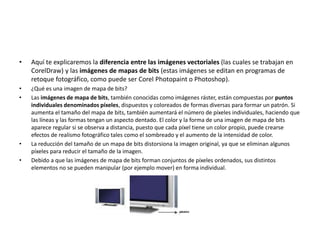
• Las imágenes de mapa de bits, también conocidas como imágenes ráster, están compuestas por puntos
individuales denominados píxeles, dispuestos y coloreados de formas diversas para formar un patrón. Si
aumenta el tamaño del mapa de bits, también aumentará el número de píxeles individuales, haciendo que
las líneas y las formas tengan un aspecto dentado. El color y la forma de una imagen de mapa de bits
aparece regular si se observa a distancia, puesto que cada píxel tiene un color propio, puede crearse
efectos de realismo fotográfico tales como el sombreado y el aumento de la intensidad de color.
• La reducción del tamaño de un mapa de bits distorsiona la imagen original, ya que se eliminan algunos
píxeles para reducir el tamaño de la imagen.
• Debido a que las imágenes de mapa de bits forman conjuntos de píxeles ordenados, sus distintos
elementos no se pueden manipular (por ejemplo mover) en forma individual.
¿Qué es una imagen vectorial?
• Las imágenes vectoriales, también llamadas imágenes orientadas al objeto o imágenes de dibujo,
se definen matemáticamente como una serie de puntos unidos por líneas. Los elementos gráficos
presentes en un archivo vectorial se denominan objetos. Cada objeto es una entidad completa con
propiedades tales como color, forma, contorno, tamaño y posición en la pantalla, que están
incluidas en su definición.
• Considerando que cada objeto es una entidad completa, se puede mover, cambiar sus propiedades
una y otra vez manteniendo su claridad y nitidez originales, sin afectar a los restantes objetos de la
ilustración.
• Los dibujos vectoriales no dependen de la resolución. Esto significa que se muestran con la máxima
resolución permitida por el dispositivo de salida: impresora, monitor, etc. Por lo tanto, la calidad de
imagen de tu dibujo será mejor si lo imprimes en una impresora de 600 puntos por pulgada (ppp)
que en una impresora de 300 ppp.
•
Unidad 1.

Unidad 1.

  • 1.
    Sergio Andrés GarcíaBáez 803 J.M http://ticsergiogarcia803.blogspot.com/ Andrés Felipe delgado Ortiz 803 J.M http://ticandresdelgado803.blogspot.com/
  • 2.
    Unidad 1. Introducción aCorelDraw X5 • Novedades en CorelDraw X5 • Arrancar y cerrar CorelDraw X5 • La pantalla inicial • Las barras • Imagen vectorial y mapas de bits
  • 3.
    Mejoras y novedadesde CorelDraw X5: • Organizador de contenido, para explorar los archivos del sistema. • Configuraciones preestablecidas para nuevos archivos e imágenes • Permite bloquear la barra de herramientas • Compatibilidad con pantallas táctiles, procesadores multinúcleo y Windows 7 • Se ha añadido la herramienta B-Spline para el dibujo de curvas. • Dibujo con coordenadas. Especifica el tamaño y la ubicación de los objetos con una nueva ventana. • Herramientas de animación Flash con la nueva herramienta SWiSH miniMax
  • 4.
    Arrancar y cerrarCorelDraw X5 • Desde el botón Inicio situado, normalmente, en la esquina inferior izquierda de la pantalla. Coloca el cursor y haz clic sobre el botón Inicio se despliega un menú; al colocar el cursor sobre Todos los Programas, aparece otra lista con los programas que hay instalados en tu ordenador, busca CorelDraw Graphics Suite X5, luego busca CorelDraw X5 y haz clic sobre él, y se iniciará el programa • Desde el icono de CorelDraw X5 del escritorio Haz doble clic sobre el icono que se encuentra en el escritorio que hace referencia a CorelDraw. • Puedes arrancar CorelDraw X5 ahora para ir probando todo lo que te explicamos. Antes de empezar a utilizar CorelDraw, puede que te resulte útil conocer la diferencia entre vectores y mapas de bits. Observa la explicación aquí. • Para cerrar CorelDraw X5, puedes utilizar cualquiera de las siguientes operaciones: • Hacer clic en el botón cerrar • Pulsar la combinación de teclas ALT+F4. • Hacer clic sobre el menú Archivo y elegir la opción Salir. •
  • 5.
    La Pantalla Inicial •Al arrancar CorelDRAW X5 aparece una pantalla inicial como ésta, vamos a ver sus componentes fundamentales. Así conoceremos los nombres de los diferentes elementos y será más fácil entender el resto del curso. • La pantalla que se muestra a continuación (y en general todas las de este curso) puede no coincidir exactamente con la que ves en tu ordenador, ya que cada usuario puede decidir qué elementos quiere que se vean en cada momento, como veremos más adelante. • En la pantalla inicial observas una gran porción blanca de la pantalla: esa es la ventana de dibujo. El rectángulo del centro con la sombra proyectada, representa la página de dibujo. Normalmente sólo se imprime la parte del dibujo que queda incluida en la página de dibujo. Puedes utilizar el resto del espacio de la ventana de dibujo, denominado mesa de trabajo, para mantener a mano las herramientas y los elementos que utilizarás mientras dibujas.
  • 6.
    Las barras • Labarra de título • La barra de título contiene el nombre del programa y también el nombre del documento (si el documento aún no se ha guardado aparece el nombre Sin título-1). En el extremo de la derecha están los botones para minimizar, maximizar/restaurar y cerrar la ventana. • La barra de menús • La barra de menús contiene las operaciones de CorelDRAW X5, agrupadas en menús desplegables. Al hacer clic en Ver, por ejemplo, veremos las operaciones relacionadas con la visualización de los elementos que se pueden encontrar en CorelDRAW X5. • Todas las operaciones se pueden hacer a partir de estos menús. Pero las cosas más habituales se realizan más rápidamente desde los iconos de las barras de herramientas que veremos en el siguiente punto. • Cada opción tiene una letra subrayada, esto indica que se puede acceder directamente a la opción pulsando simultáneamente la tecla alt y la letra subrayada, por ejemplo si pulsamos alt + a se abre la opción Archivo . • Así mismo, algunas opciones contienen una combinación de teclas, que presionadas simultáneamente realizan la acción, por ejemplo si pulsamos la tecla alt y la tecla enter a la vez, podremos ver las propiedades del objeto (dibujo) seleccionado.
  • 7.
    • omandos inmediatos.Se ejecutan de forma inmediata al hacer clic sobre ellos. • Se reconocen porque a la derecha del nombre del comando, o no aparece nada o bien aparece la combinación de teclas para ejecutarlo desde el teclado. • Por ejemplo, en el menú Archivo, Ctrl+N para crear un documento Nuevo. • Opción con otro menú desplegable. Al situar el puntero del ratón sobre éste, se abre un nuevo menú a su lado con más opciones para que elijamos una de ellas. • Se reconocen porque tienen un triángulo a la derecha. • Por ejemplo, en el menú Archivo, Adquirir imagen.
  • 8.
    • Aquí teexplicaremos la diferencia entre las imágenes vectoriales (las cuales se trabajan en CorelDraw) y las imágenes de mapas de bits (estas imágenes se editan en programas de retoque fotográfico, como puede ser Corel Photopaint o Photoshop). • ¿Qué es una imagen de mapa de bits? • Las imágenes de mapa de bits, también conocidas como imágenes ráster, están compuestas por puntos individuales denominados píxeles, dispuestos y coloreados de formas diversas para formar un patrón. Si aumenta el tamaño del mapa de bits, también aumentará el número de píxeles individuales, haciendo que las líneas y las formas tengan un aspecto dentado. El color y la forma de una imagen de mapa de bits aparece regular si se observa a distancia, puesto que cada píxel tiene un color propio, puede crearse efectos de realismo fotográfico tales como el sombreado y el aumento de la intensidad de color. • La reducción del tamaño de un mapa de bits distorsiona la imagen original, ya que se eliminan algunos píxeles para reducir el tamaño de la imagen. • Debido a que las imágenes de mapa de bits forman conjuntos de píxeles ordenados, sus distintos elementos no se pueden manipular (por ejemplo mover) en forma individual.
  • 9.
    ¿Qué es unaimagen vectorial? • Las imágenes vectoriales, también llamadas imágenes orientadas al objeto o imágenes de dibujo, se definen matemáticamente como una serie de puntos unidos por líneas. Los elementos gráficos presentes en un archivo vectorial se denominan objetos. Cada objeto es una entidad completa con propiedades tales como color, forma, contorno, tamaño y posición en la pantalla, que están incluidas en su definición. • Considerando que cada objeto es una entidad completa, se puede mover, cambiar sus propiedades una y otra vez manteniendo su claridad y nitidez originales, sin afectar a los restantes objetos de la ilustración. • Los dibujos vectoriales no dependen de la resolución. Esto significa que se muestran con la máxima resolución permitida por el dispositivo de salida: impresora, monitor, etc. Por lo tanto, la calidad de imagen de tu dibujo será mejor si lo imprimes en una impresora de 600 puntos por pulgada (ppp) que en una impresora de 300 ppp. •