
Fundamentos de Aplicaciones
Publicitarias
Objetivo
Aprender la importancia
del diseño gráfico y la
composición para una
buena comunicación
visual.
También realizar
composiciones
gráficas, vectorización
de imágenes,
Ilustraciones, etc.
utilizando el programa
Illustrator.
Diseño gráfico
El diseño gráfico es una
actividad cuyo objetivo
es proyectar mensajes
contemplando diversas
necesidades que varían
según el caso:
estilísticas, informativas,
identificatorias, vocativas,
de persuasión, de código,
tecnológicas, de
producción, de
innovación, etc.
Importancia de la
comunicación visual
1.1. Illustrator
• Programa enfocado a la creación artística de
dibujo y pintura para ilustración (como rama
del arte digital aplicado a la ilustración técnica o
el diseño gráfico).
• Es un programa de la familia Adobe, por lo que
es compatible con los programas de dicha
familia.
• Su principal objetivo es la ilustración a través
de vectores.
Vectores
Las imágenes vectoriales, se
definen matemáticamente
como una serie de puntos
unidos por líneas.
Los elementos gráficos
presentes en un archivo
vectorial se denominan
objetos.
Cada objeto es una entidad
completa con propiedades
tales como color, forma,
contorno, tamaño y posición en
la pantalla, que están incluidas
en su definición.
Mapa de bits
Vector
Vectores
La imagen 
vectorial, al estar
formada por
curvas
matemáticas, se
puede agrandar
infinitamente sin
perder su
calidad. 
Los trazos vectoriales en Illustrator tienen
además la ventaja de que se puede
cambiar el color y tamaño de línea, el
color interior, estilos, etc. en cualquier
momento que lo requiera el diseñador.
Ejemplos de aplicaciones
Serigrafía
Publicidad/Empaque
Afiches
Imagen corporativa
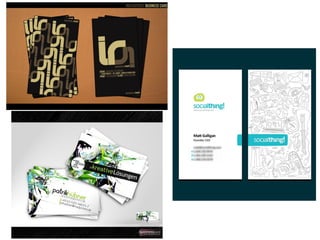
Ilustración
1.2. Comenzando a trabajar
Distinguir: • Software esencial para diseñadores gráficos
• Formatos de archivo compatibles con Illustrator
Edición y
administración
de imágenes
Dibujo
vectorial
Diseño
editorial
Diseño
web
Animación
Adobe
Photoshop
.jpg .tiff
.psd .bmp
.png
Adobe
Illustrator
.ai
.pdf
.psd
.eps
Adobe
Indesign
.indd
.pdf
Adobe
Dreamweaver
.air
.html
.php
Adobe
Flash
.flv
.swf
Formatodearchivo
Cuando arranca la aplicación, lo
primero que encontramos es la
pantalla de bienvenida.
Esta ventana se divide en cuatro
secciones:
• Abrir un elemento reciente: los
últimos archivos abiertos desde
Illustrator.
• Crear nuevo: y se puede elegir uno
de los perfiles predefinidos según el
trabajo a realizar.
• La parte inferior, divida en dos
secciones:
encontramos enlaces a la ayuda.
1.2. Comenzando a trabajar
Ahora, para crear un
nuevo documento,
seleccionamos un perfil
(Imprimir, web, etc). Se
abrirá la ventana Nuevo
documento y le daremos
las características que
necesitamos:
1.2. Comenzando a trabajar
• Nombre del archivo
• Perfil del documento (web, imprimir. etc.)
• Tamaño del documento (carta, oficio,etc.)
• Anchura y altura (cms, pixeles, etc.)
• Modo de color (RGB, CMYK, etc.)
1.3. Colocar (importar)
Esto se hace cuando
necesitamos añadir un
gráfico o un archivo
existente, por ejemplo
insertar una imagen a modo
de marca de agua o insertar
una página de un PDF.
Se encuentra en el menú
Archivo. La ventana es casi
idéntica al cuadro de diálogo
Abrir, y se utiliza igual.
1.4. Guardar y exportar
• Guardar como: Comando para guardar
los archivos en formatos que utilizan
vectores como .ai, .pdf, .eps, etc.
Archivos originales que se pueden editar.
2. Entorno del illustrator
2.3.Cuadroherramientas
2.3. Panel Capas
• En Illustrator es muy
importante utilizarlas,
pues ayuda a trabajar
con mayor orden y
también para
selecciones más
rápidas y precisas.
• Las capas funcionan
de la misma manera
que en Photoshop e
Indesign.
• En un documento podemos crear
varias capas.
• Nos permiten trabajar con los
elementos del documento en
distintos niveles.
• Para hacernos una idea, podemos
comparar las capas con una serie
de láminas transparentes, en las
que podemos dibujar de forma
independiente, pero que si las
superponemos vemos todas las
láminas como un sólo dibujo.
• El orden de las capas determina
el orden de los objetos.
2.3. Panel Capas
• Para controlar las capas y
movernos entre ellas,
disponemos del panel Capas.
A la izquierda: hay un triángulo que expande
o contrae la capa, mostrando sus subcapas
(los distintos objetos que la componen).
También hay dos iconos: un ojo ojo que al
pulsarlo oculta o muestra la capa, y un
candado ojo, que la bloquea impidiendo su
edición.
Debajo: están los controles que permiten
crear o eliminar capas. Haciendo doble clic
sobre una capa, accedemos a sus
propiedades, y podemos cambiar, por
ejemplo, su nombre.
2.3. Panel Capas
2.4. Desplazarse por el
documento
• Utilizando la herramienta mano Mano podemos
desplazar el documento simplemente arrastrando. (Tecla
barra espaciadora)
• Utilizando la rueda del ratón: si la combinamos con la
tecla Ctrl nos desplazamos verticalemente, y si la
combinamos con la tecla Mayúsculas, en forma
horizontal.
• Con las barras de desplazamiento típicas de
las ventanas de Windows
barra horizontal.
2.5. El zoom
• Permite aumentar o
disminuir el tamaño de
nuestro documento para
ajustarlo a nuestra
necesidades.
• Se da en porcentaje (%).
El 100% sería el tamaño
normal del documento.
• En la esquina inferior
izquierda de la Ventana del
documento encontramos el
indicador de zoom.
• Se puede controlar el Zoom
desde el teclado o de la
propia herramienta Zoom
(tecla Z). Al elegirla, el cursor
tomará forma de lupa Zoom
y al hacer clic sobre el
documento aumentará.
Para disminuir con la
herramienta Zoom habrá que
mantener la tecla Alt
pulsada mientras se usa.
Veremos que el cursor cambia
a una lupa con el signo -.
• Planifiquen, realicen bosquejos en sucio, antes
de empezar a trabajar en el programa.
• Guarden constantemente el
archivo mientras trabajan.
Recomendaciones

Conceptos y ejemplos de illustrator

  • 1.
  • 2.
    Objetivo Aprender la importancia deldiseño gráfico y la composición para una buena comunicación visual. También realizar composiciones gráficas, vectorización de imágenes, Ilustraciones, etc. utilizando el programa Illustrator.
  • 3.
    Diseño gráfico El diseñográfico es una actividad cuyo objetivo es proyectar mensajes contemplando diversas necesidades que varían según el caso: estilísticas, informativas, identificatorias, vocativas, de persuasión, de código, tecnológicas, de producción, de innovación, etc.
  • 4.
  • 9.
    1.1. Illustrator • Programaenfocado a la creación artística de dibujo y pintura para ilustración (como rama del arte digital aplicado a la ilustración técnica o el diseño gráfico). • Es un programa de la familia Adobe, por lo que es compatible con los programas de dicha familia. • Su principal objetivo es la ilustración a través de vectores.
  • 10.
    Vectores Las imágenes vectoriales,se definen matemáticamente como una serie de puntos unidos por líneas. Los elementos gráficos presentes en un archivo vectorial se denominan objetos. Cada objeto es una entidad completa con propiedades tales como color, forma, contorno, tamaño y posición en la pantalla, que están incluidas en su definición.
  • 11.
  • 12.
    Vectores La imagen  vectorial, al estar formadapor curvas matemáticas, se puede agrandar infinitamente sin perder su calidad. 
  • 13.
    Los trazos vectorialesen Illustrator tienen además la ventaja de que se puede cambiar el color y tamaño de línea, el color interior, estilos, etc. en cualquier momento que lo requiera el diseñador.
  • 15.
  • 16.
  • 18.
  • 21.
  • 22.
  • 25.
  • 38.
    1.2. Comenzando atrabajar Distinguir: • Software esencial para diseñadores gráficos • Formatos de archivo compatibles con Illustrator Edición y administración de imágenes Dibujo vectorial Diseño editorial Diseño web Animación Adobe Photoshop .jpg .tiff .psd .bmp .png Adobe Illustrator .ai .pdf .psd .eps Adobe Indesign .indd .pdf Adobe Dreamweaver .air .html .php Adobe Flash .flv .swf Formatodearchivo
  • 39.
    Cuando arranca laaplicación, lo primero que encontramos es la pantalla de bienvenida. Esta ventana se divide en cuatro secciones: • Abrir un elemento reciente: los últimos archivos abiertos desde Illustrator. • Crear nuevo: y se puede elegir uno de los perfiles predefinidos según el trabajo a realizar. • La parte inferior, divida en dos secciones: encontramos enlaces a la ayuda. 1.2. Comenzando a trabajar
  • 40.
    Ahora, para crearun nuevo documento, seleccionamos un perfil (Imprimir, web, etc). Se abrirá la ventana Nuevo documento y le daremos las características que necesitamos: 1.2. Comenzando a trabajar • Nombre del archivo • Perfil del documento (web, imprimir. etc.) • Tamaño del documento (carta, oficio,etc.) • Anchura y altura (cms, pixeles, etc.) • Modo de color (RGB, CMYK, etc.)
  • 41.
    1.3. Colocar (importar) Estose hace cuando necesitamos añadir un gráfico o un archivo existente, por ejemplo insertar una imagen a modo de marca de agua o insertar una página de un PDF. Se encuentra en el menú Archivo. La ventana es casi idéntica al cuadro de diálogo Abrir, y se utiliza igual.
  • 42.
    1.4. Guardar yexportar • Guardar como: Comando para guardar los archivos en formatos que utilizan vectores como .ai, .pdf, .eps, etc. Archivos originales que se pueden editar.
  • 44.
    2. Entorno delillustrator
  • 47.
  • 48.
    2.3. Panel Capas •En Illustrator es muy importante utilizarlas, pues ayuda a trabajar con mayor orden y también para selecciones más rápidas y precisas. • Las capas funcionan de la misma manera que en Photoshop e Indesign.
  • 49.
    • En undocumento podemos crear varias capas. • Nos permiten trabajar con los elementos del documento en distintos niveles. • Para hacernos una idea, podemos comparar las capas con una serie de láminas transparentes, en las que podemos dibujar de forma independiente, pero que si las superponemos vemos todas las láminas como un sólo dibujo. • El orden de las capas determina el orden de los objetos. 2.3. Panel Capas • Para controlar las capas y movernos entre ellas, disponemos del panel Capas.
  • 50.
    A la izquierda:hay un triángulo que expande o contrae la capa, mostrando sus subcapas (los distintos objetos que la componen). También hay dos iconos: un ojo ojo que al pulsarlo oculta o muestra la capa, y un candado ojo, que la bloquea impidiendo su edición. Debajo: están los controles que permiten crear o eliminar capas. Haciendo doble clic sobre una capa, accedemos a sus propiedades, y podemos cambiar, por ejemplo, su nombre. 2.3. Panel Capas
  • 51.
    2.4. Desplazarse porel documento • Utilizando la herramienta mano Mano podemos desplazar el documento simplemente arrastrando. (Tecla barra espaciadora) • Utilizando la rueda del ratón: si la combinamos con la tecla Ctrl nos desplazamos verticalemente, y si la combinamos con la tecla Mayúsculas, en forma horizontal. • Con las barras de desplazamiento típicas de las ventanas de Windows barra horizontal.
  • 52.
    2.5. El zoom •Permite aumentar o disminuir el tamaño de nuestro documento para ajustarlo a nuestra necesidades. • Se da en porcentaje (%). El 100% sería el tamaño normal del documento. • En la esquina inferior izquierda de la Ventana del documento encontramos el indicador de zoom. • Se puede controlar el Zoom desde el teclado o de la propia herramienta Zoom (tecla Z). Al elegirla, el cursor tomará forma de lupa Zoom y al hacer clic sobre el documento aumentará. Para disminuir con la herramienta Zoom habrá que mantener la tecla Alt pulsada mientras se usa. Veremos que el cursor cambia a una lupa con el signo -.
  • 53.
    • Planifiquen, realicenbosquejos en sucio, antes de empezar a trabajar en el programa. • Guarden constantemente el archivo mientras trabajan. Recomendaciones