   Diseñar o transparenta tus gifs animados….

   Los gifs animados son varias imágenes en formato gif unidas por el programa adecuado.
    Podríamos hablar tranquilamente de "Dibujos animados" ya que la técnica utilizada es
    prácticamente la misma.
   Esta bandera de la paz nos servirá de ejemplo


   Como habrás comprobado la segunda imagen (transparente) es mucho mas estetica que
    la primera ya que la puedes colocar encima de cualquier fondo sin que parezca ese
    molesto recuadro blanco para conseguir esta transparencia abriremos el gif original con
    "Animation Shop"
   Como podéis observar el fondo de la bandera es blanco y el dibujo también utiliza el
    mismo color. Ello nos impide efectuar una transparencia directa ya que
    transparentaríamos el símbolo de la paz
   El segundo paso consistirá en guardar cada "frame"... F:1, F:2... etc. en el
    formato que queremos. Yo recomiendo el original, ósea el GIF...


                                                      y tintar con un color que no
                                                      contenga dicha imagen. En
                                                      este caso hemos utilizado el
                                                           verde. Este paso lo
                                                         repetiremos con los 10
                                                      frames que componen este
                                                               gif animado.


   y tintar con un color que no contenga dicha imagen. En este caso hemos
    utilizado el verde. Este paso lo repetiremos con los 10 frames que componen
    este gif animado.
   Con el Photo Editor transparentaremos el color verde consiguiendo el efecto que podemos
    ver en la imagen de abajo. A partir de aquí ya disponemos de una imagen transparente
    que procederemos a guardar en formato GIF. Repetiremos este paso con todas la
    imágenes que conforman el gif animado.


   una vez guardadas todas las imágenes en formato GIF, ya en condiciones
    de construir un gif animado transparente. Volveremos a utilizar "Animation
    Shop", escogeremos la opción "Animation Wizard" que tenemos en "File" y,
    procurando que en la segunda pantalla que nos aparece este activada la
    casilla "Transparent", clicaremos "Siguiente" hasta llegar a la ventana en la
    que se nos deja escoger la velocidad de los "frames".
   En este caso seleccionaremos 10 y dejaremos activada la opción "yes, repeat the
    animation indefinitely". Ello nos proporcionará una animación repetida.
    Veámoslo gráficamente.
   Solo nos queda insertar los gifs transparentes (frames) por orden, guardar el
    archivo obtenido y tendremos ya cumplido nuestro objetivo: la bandera de la
    paz transparente.
   MODIFICAR FORMAS♥
 Puede modificar las formas convirtiendo líneas en rellenos, expandiendo la
  forma de un objeto relleno o suavizando los bordes de una forma rellena
  modificando las curvas que la definen. La función Líneas a rellenos
  transforma las líneas en rellenos, lo que permite rellenar las líneas con
  degradados o borrar parte de una línea.
 Las funciones Expandir forma y Suavizar bordes permite expandir formas
  rellenas y hacer borrosos los bordes de las formas. Estas funciones trabajan
  mejor con formas pequeñas que no contengan demasiados detalles
  pequeños.
 Si se aplica Suavizar bordes a formas con numerosos detalles, es posible que
  aumente el tamaño del archivo de una película para Flash
   Antes de manipular el dibujo tenemos que saber que son y como utilizar las
    herramientas de diseño:
   Flash ofrece diversas herramientas de dibujo que permiten crear. Todas las
    herramientas son diferentes y proporcionan resultados estilísticos distintos.
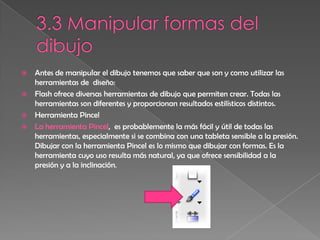
   Herramienta Pincel
   La herramienta Pincel, es probablemente la más fácil y útil de todas las
    herramientas, especialmente si se combina con una tableta sensible a la presión.
    Dibujar con la herramienta Pincel es lo mismo que dibujar con formas. Es la
    herramienta cuyo uso resulta más natural, ya que ofrece sensibilidad a la
    presión y a la inclinación.
   La herramienta Pincel ofrece diversas subopciones que ayudan a dibujar
    determinados efectos :
   Pintar Normal: Pinta sobre las líneas y rellenos de la misma capa.
   Rellenos de Pintura: Pinta dentro de un color de relleno y fuera de una forma
    (en el escenario).
   Pintar detrás: Pinta detrás de los rellenos y trazos existentes.
   Pintar Selección: Le permite pintar dentro de un relleno seleccionado solamente.
   Pintar Dentro: Le impide salirse de las líneas después de empezar a pintar
    dentro de un relleno.


 Herramienta Lápiz:
 La herramienta Lápiz, es la herramienta perfecta si se desea lograr un grosor de
  línea homogéneo en toda la imagen y con el menor tamaño de archivo posible.
 La herramienta Lápiz también ofrece diversos modos de calidad de línea:
 Enderezar: Esta opción es estupenda cuando se desea dibujar líneas muy rectas
  a mano alzada. Aunque le tiemble el pulso, las líneas se "ajustarán" a la recta
  después de terminar de dibujar el trazo.
 Suavizar: Si utiliza esta opción, las líneas se suavizan automáticamente
  conservando la forma básica que se desea crear.
 Tinta: Esta opción deja sin modificar la calidad de la línea. Se trata de una
  opción magnífica para dibujos a mano alzada o de estilo libre.


   Herramientas de formas
   Las herramientas de formas (Circulo y Rectángulo) crean rellenos y trazos.
    Manteniendo presionada la tecla Mayus en combinación con la herramienta de
    forma, se crea un círculo o un cuadrado perfecto.
 Herramienta Papel cebolla
 La herramienta Papel cebolla está situada en la parte inferior del panel de
  línea de tiempo.


   Flash ofrece dos tipos de papel cebolla:


 Papel cebolla normal: El fotograma actual se muestra a todo color mientras los
  fotogramas anteriores y posteriores se atenúan progresivamente. Con esto se
  consigue dar la sensación de que hay una serie de dibujos creados en papel
  semitransparente apilados unos sobre otros.
 Modo de contornos de papel cebolla: El fotograma actual se muestra a todo
  color, mientras que los fotogramas anteriores y posteriores se muestran como
  contornos. Esto es más fácil de ver cuando se trabaja con varios fotogramas
  clave situados antes y después del fotograma actual.
   Puedes seleccionar el color de relleno y de trazo a través del inspector de
    propiedades . Al hacer clic en cualquiera de las muestras, se abre el panel de
    color, que permite editar el trazo o la opción de color.


 Herramienta Pluma
 Para dibujar trazados precisos como líneas rectas o como curvas suaves, puedes
  utilizar la herramienta Pluma. Puedes crear segmentos de líneas rectas o curvas
  y ajustar el ángulo y la longitud de los segmentos rectos, así como la pendiente
  de los segmentos curvos.
 Laura Michell Ojeda Estrada
 3 “B”
 Generación de animaciones con
  elementos multimedia

Unidad 3

  • 2.
    Diseñar o transparenta tus gifs animados….  Los gifs animados son varias imágenes en formato gif unidas por el programa adecuado. Podríamos hablar tranquilamente de "Dibujos animados" ya que la técnica utilizada es prácticamente la misma.  Esta bandera de la paz nos servirá de ejemplo  Como habrás comprobado la segunda imagen (transparente) es mucho mas estetica que la primera ya que la puedes colocar encima de cualquier fondo sin que parezca ese molesto recuadro blanco para conseguir esta transparencia abriremos el gif original con "Animation Shop"  Como podéis observar el fondo de la bandera es blanco y el dibujo también utiliza el mismo color. Ello nos impide efectuar una transparencia directa ya que transparentaríamos el símbolo de la paz
  • 3.
    El segundo paso consistirá en guardar cada "frame"... F:1, F:2... etc. en el formato que queremos. Yo recomiendo el original, ósea el GIF... y tintar con un color que no contenga dicha imagen. En este caso hemos utilizado el verde. Este paso lo repetiremos con los 10 frames que componen este gif animado.  y tintar con un color que no contenga dicha imagen. En este caso hemos utilizado el verde. Este paso lo repetiremos con los 10 frames que componen este gif animado.
  • 4.
    Con el Photo Editor transparentaremos el color verde consiguiendo el efecto que podemos ver en la imagen de abajo. A partir de aquí ya disponemos de una imagen transparente que procederemos a guardar en formato GIF. Repetiremos este paso con todas la imágenes que conforman el gif animado.  una vez guardadas todas las imágenes en formato GIF, ya en condiciones de construir un gif animado transparente. Volveremos a utilizar "Animation Shop", escogeremos la opción "Animation Wizard" que tenemos en "File" y, procurando que en la segunda pantalla que nos aparece este activada la casilla "Transparent", clicaremos "Siguiente" hasta llegar a la ventana en la que se nos deja escoger la velocidad de los "frames".
  • 5.
    En este caso seleccionaremos 10 y dejaremos activada la opción "yes, repeat the animation indefinitely". Ello nos proporcionará una animación repetida. Veámoslo gráficamente.
  • 6.
    Solo nos queda insertar los gifs transparentes (frames) por orden, guardar el archivo obtenido y tendremos ya cumplido nuestro objetivo: la bandera de la paz transparente.
  • 7.
    MODIFICAR FORMAS♥  Puede modificar las formas convirtiendo líneas en rellenos, expandiendo la forma de un objeto relleno o suavizando los bordes de una forma rellena modificando las curvas que la definen. La función Líneas a rellenos transforma las líneas en rellenos, lo que permite rellenar las líneas con degradados o borrar parte de una línea.  Las funciones Expandir forma y Suavizar bordes permite expandir formas rellenas y hacer borrosos los bordes de las formas. Estas funciones trabajan mejor con formas pequeñas que no contengan demasiados detalles pequeños.  Si se aplica Suavizar bordes a formas con numerosos detalles, es posible que aumente el tamaño del archivo de una película para Flash
  • 8.
    Antes de manipular el dibujo tenemos que saber que son y como utilizar las herramientas de diseño:  Flash ofrece diversas herramientas de dibujo que permiten crear. Todas las herramientas son diferentes y proporcionan resultados estilísticos distintos.  Herramienta Pincel  La herramienta Pincel, es probablemente la más fácil y útil de todas las herramientas, especialmente si se combina con una tableta sensible a la presión. Dibujar con la herramienta Pincel es lo mismo que dibujar con formas. Es la herramienta cuyo uso resulta más natural, ya que ofrece sensibilidad a la presión y a la inclinación.
  • 9.
    La herramienta Pincel ofrece diversas subopciones que ayudan a dibujar determinados efectos :  Pintar Normal: Pinta sobre las líneas y rellenos de la misma capa.  Rellenos de Pintura: Pinta dentro de un color de relleno y fuera de una forma (en el escenario).  Pintar detrás: Pinta detrás de los rellenos y trazos existentes.  Pintar Selección: Le permite pintar dentro de un relleno seleccionado solamente.  Pintar Dentro: Le impide salirse de las líneas después de empezar a pintar dentro de un relleno.  Herramienta Lápiz:  La herramienta Lápiz, es la herramienta perfecta si se desea lograr un grosor de línea homogéneo en toda la imagen y con el menor tamaño de archivo posible.
  • 10.
     La herramientaLápiz también ofrece diversos modos de calidad de línea:  Enderezar: Esta opción es estupenda cuando se desea dibujar líneas muy rectas a mano alzada. Aunque le tiemble el pulso, las líneas se "ajustarán" a la recta después de terminar de dibujar el trazo.  Suavizar: Si utiliza esta opción, las líneas se suavizan automáticamente conservando la forma básica que se desea crear.  Tinta: Esta opción deja sin modificar la calidad de la línea. Se trata de una opción magnífica para dibujos a mano alzada o de estilo libre.  Herramientas de formas  Las herramientas de formas (Circulo y Rectángulo) crean rellenos y trazos. Manteniendo presionada la tecla Mayus en combinación con la herramienta de forma, se crea un círculo o un cuadrado perfecto.
  • 11.
     Herramienta Papelcebolla  La herramienta Papel cebolla está situada en la parte inferior del panel de línea de tiempo.  Flash ofrece dos tipos de papel cebolla:  Papel cebolla normal: El fotograma actual se muestra a todo color mientras los fotogramas anteriores y posteriores se atenúan progresivamente. Con esto se consigue dar la sensación de que hay una serie de dibujos creados en papel semitransparente apilados unos sobre otros.  Modo de contornos de papel cebolla: El fotograma actual se muestra a todo color, mientras que los fotogramas anteriores y posteriores se muestran como contornos. Esto es más fácil de ver cuando se trabaja con varios fotogramas clave situados antes y después del fotograma actual.
  • 12.
    Puedes seleccionar el color de relleno y de trazo a través del inspector de propiedades . Al hacer clic en cualquiera de las muestras, se abre el panel de color, que permite editar el trazo o la opción de color.  Herramienta Pluma  Para dibujar trazados precisos como líneas rectas o como curvas suaves, puedes utilizar la herramienta Pluma. Puedes crear segmentos de líneas rectas o curvas y ajustar el ángulo y la longitud de los segmentos rectos, así como la pendiente de los segmentos curvos.
  • 13.
     Laura MichellOjeda Estrada  3 “B”  Generación de animaciones con elementos multimedia