Practica 24


Sonido con
imagen en
Paso 1
•   Para comenzar crearas 3 capas en flash
PASO 2
•   Ahora ubícate en la capa 5 que es la que esta primero…
•   Ya que hiciste esto ve al fotograma 1 y arrastra hasta llegar al fotograma 50
Paso 3
•   Ahora importa una imagen la nuestra fue de rilakkuma…


•   Ya que la tengas arrastra la imagen a el escenario recuerda que estas ubicada en el
    ultimo fotograma
Paso 4
•   Ya que hiciste esto copia ese fotograma y pégalo en el fotograma 70…
Paso 5
•   Listo ahora ubícate en el fotograma donde esta la imagen ósea el primero en
    donde la pegaste y da clic derecho y ponle “crear interpolación de movimiento”
    toda recta se creara una flecha en la barra de propiedades la que esta abajo
Paso 6
•   Ahora importa un sonido de preferencia que dure menos de 50 segundo te
    recomiendo un ringtone. De la misma manera que importaste la imagen…ya que la
    importaste ubícate en el fotograma en el cual pegaste por primera vez la imagen y
    arrastra el sonido al escenario
Paso 7
•   Después en la capa de abajo arrastraras el primer fotograma al 30. En ese
    fotograma (el ultimo) importa una imagen y arrástrala de manera que quede en
    ese fotograma.
Paso 8
•   Crea interpolación de movimiento y copia ese fotograma y pégalo justamente
    debajo de donde empieza la capa de arriba (50).
Paso 9
•   En esta parte te dirigirás ala barra de propiedades (se encuentra debajo) y da clic
    en el fotograma de la primera capa en donde por primera vez pusiste la imagen y
    en la barra de propiedades aparecerá “Girar” y ponle “Horario”. Haz esto en las
    dos capas que ya hiciste. Y en Sinc.. “Flujo” esto hará que tu música nose empalme
Paso 10
•   Haz lo mismo importa una música ubícate en el fotograma donde pegaste por
    primera vez la imagen.
Paso 11
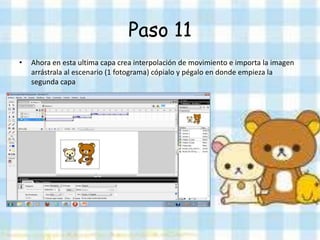
•   Ahora en esta ultima capa crea interpolación de movimiento e importa la imagen
    arrástrala al escenario (1 fotograma) cópialo y pégalo en donde empieza la
    segunda capa
Paso 12

•OJO:
•   Una ves que hiciste eso aplica el movimiento y el Flujo como ya se te a explicado
Paso 13
•   Ahora importa la música y arrástrala recuerda que debes estar ubicada en el
    fotograma 1


•   Ubícate en la ultima capa crea un fotograma y pon un fondo para todas tus demás
    imágenes. Presiona Ctrl + Enter y ve como quedo
Laura Ojeda ♥ Aylin Yunuel


•   Notaras que te quedaron como escalones…
•   NOTA: Te recomendamos usar diferentes imágenes y canciones para que
    notes la diferencia.
•   Puedes crear 3, 5 o mas capas siguiendo los mismos procedimientos.

Practica 24

  • 1.
  • 2.
    Paso 1 • Para comenzar crearas 3 capas en flash
  • 3.
    PASO 2 • Ahora ubícate en la capa 5 que es la que esta primero… • Ya que hiciste esto ve al fotograma 1 y arrastra hasta llegar al fotograma 50
  • 4.
    Paso 3 • Ahora importa una imagen la nuestra fue de rilakkuma… • Ya que la tengas arrastra la imagen a el escenario recuerda que estas ubicada en el ultimo fotograma
  • 5.
    Paso 4 • Ya que hiciste esto copia ese fotograma y pégalo en el fotograma 70…
  • 6.
    Paso 5 • Listo ahora ubícate en el fotograma donde esta la imagen ósea el primero en donde la pegaste y da clic derecho y ponle “crear interpolación de movimiento” toda recta se creara una flecha en la barra de propiedades la que esta abajo
  • 7.
    Paso 6 • Ahora importa un sonido de preferencia que dure menos de 50 segundo te recomiendo un ringtone. De la misma manera que importaste la imagen…ya que la importaste ubícate en el fotograma en el cual pegaste por primera vez la imagen y arrastra el sonido al escenario
  • 8.
    Paso 7 • Después en la capa de abajo arrastraras el primer fotograma al 30. En ese fotograma (el ultimo) importa una imagen y arrástrala de manera que quede en ese fotograma.
  • 9.
    Paso 8 • Crea interpolación de movimiento y copia ese fotograma y pégalo justamente debajo de donde empieza la capa de arriba (50).
  • 10.
    Paso 9 • En esta parte te dirigirás ala barra de propiedades (se encuentra debajo) y da clic en el fotograma de la primera capa en donde por primera vez pusiste la imagen y en la barra de propiedades aparecerá “Girar” y ponle “Horario”. Haz esto en las dos capas que ya hiciste. Y en Sinc.. “Flujo” esto hará que tu música nose empalme
  • 11.
    Paso 10 • Haz lo mismo importa una música ubícate en el fotograma donde pegaste por primera vez la imagen.
  • 12.
    Paso 11 • Ahora en esta ultima capa crea interpolación de movimiento e importa la imagen arrástrala al escenario (1 fotograma) cópialo y pégalo en donde empieza la segunda capa
  • 13.
    Paso 12 •OJO: • Una ves que hiciste eso aplica el movimiento y el Flujo como ya se te a explicado
  • 14.
    Paso 13 • Ahora importa la música y arrástrala recuerda que debes estar ubicada en el fotograma 1 • Ubícate en la ultima capa crea un fotograma y pon un fondo para todas tus demás imágenes. Presiona Ctrl + Enter y ve como quedo
  • 15.
    Laura Ojeda ♥Aylin Yunuel • Notaras que te quedaron como escalones… • NOTA: Te recomendamos usar diferentes imágenes y canciones para que notes la diferencia. • Puedes crear 3, 5 o mas capas siguiendo los mismos procedimientos.