BOX www.box.net/widget www.box.net http://edublogcefire.blogspot.com
www.box.net/widget Es la “forma fácil” de subir archivos Box es un programa que nos permite subir cualquier tipo de archivos y tener acceso a ellos desde el blog. Resulta especialmente útil para que los alumnos se descarguen los apuntes. .pdf, .doc, .mp3, .jpg, .ppt, .avi...
www.box.net/widget
Subir archivos es tan fácil como... Pinchas en examinar Seleccionas el archivo Escribes tu correo electrónico y una contraseña Pinchas en Upload
una vez subido el archivo aparece:
Type: podemos elegir el básico
En el modelo básico podemos elegir: Color Tamaño: entre 3 Título
o el avanzado:
En el modelo Avanzado podemos elegir: Width: anchura Heigth: altura  Ambas en píxeles
Cualquiera de las opciones que elija puedo visualizarlas pinchando sobre update. Cuando tenga el modelo que desee sólo tengo que copiar el código.  Cuando tenga el modelo que desee sólo tengo que copiar el código.
Para llevarlo al Blog: Copio el código Selecciono en mi blog “nueva entrada” o bien selecciono en plantilla “nuevo elemento de página” y dentro selecciono “Texto” En cualquier caso debo seleccionar HTML y pegar el código
Ya tenemos nuestro Box:
Modificaciones: Entramos a  www.box.net/widget sólo podemos añadir más archivos o cambiar el aspecto seleccionamos el archivo, metemos nuestros datos y nos aparecerá un nuevo “box” con los archivos subidos más los nuevos.
www.box.net Si queremos realizar otros cambios debemos acceder a  www.box.net Si ya tenemos un “box” en  nuestro blog, nos sirven los mismos datos para acceder.
www.box.net metemos los mismos datos que en box.net/widget pinchamos en Login
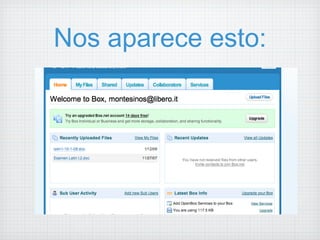
Nos aparece esto:
Pinchamos sobre “My Files”
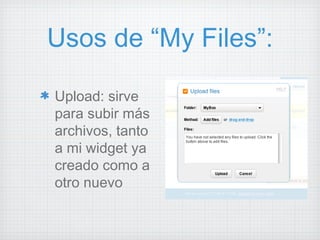
Usos de “My Files”: Upload: sirve para subir más archivos, tanto a mi widget ya creado como a otro nuevo
Usos de “My Files”: New Folder: para crear una nueva carpeta.
Usos de “My Files”: Si voy a mi Flash-widget. A la derecha aparece un icono naranja con una “S”. Si lo selecciono me dará la dirección URL para crear un enlace a ese archivo
Si coloco este link en mi blog me lleva a:
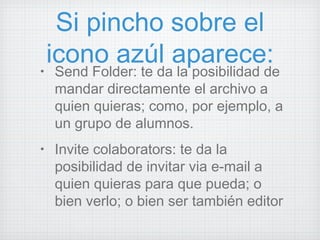
Si pincho sobre el icono azúl aparece: Send Folder: te da la posibilidad de mandar directamente el archivo a quien quieras; como, por ejemplo, a un grupo de alumnos. Invite colaborators: te da la posibilidad de invitar via e-mail a quien quieras para que pueda; o bien verlo; o bien ser también editor
 
Add to public box: Nos permite añadir el archivo o la carpeta a nuestro box que tenemos en el blog automáticamente sin necesidad de ir al blog y cambiar el código html.
Shared Son los archivos que tengo “compartidos”; es decir, que son públicos porque los tengo en un flash-widget, por ejemplo.
Update Son los archivos que han compartido recientemente conmigo. Si alguien me ha hecho colaborador, en este lugar me aparecen todos los archivos a los que tengo acceso.
Collaborators Me aparece toda la información relativa a mis colaboradores. Me da la posibilidad de actuar sobre ellos: volver a mandarles la invitación, agregar más, quitarlos etc.

Utlización de Box

  • 1.
    BOX www.box.net/widget www.box.nethttp://edublogcefire.blogspot.com
  • 2.
    www.box.net/widget Es la“forma fácil” de subir archivos Box es un programa que nos permite subir cualquier tipo de archivos y tener acceso a ellos desde el blog. Resulta especialmente útil para que los alumnos se descarguen los apuntes. .pdf, .doc, .mp3, .jpg, .ppt, .avi...
  • 3.
  • 4.
    Subir archivos estan fácil como... Pinchas en examinar Seleccionas el archivo Escribes tu correo electrónico y una contraseña Pinchas en Upload
  • 5.
    una vez subidoel archivo aparece:
  • 6.
  • 7.
    En el modelobásico podemos elegir: Color Tamaño: entre 3 Título
  • 8.
  • 9.
    En el modeloAvanzado podemos elegir: Width: anchura Heigth: altura Ambas en píxeles
  • 10.
    Cualquiera de lasopciones que elija puedo visualizarlas pinchando sobre update. Cuando tenga el modelo que desee sólo tengo que copiar el código. Cuando tenga el modelo que desee sólo tengo que copiar el código.
  • 11.
    Para llevarlo alBlog: Copio el código Selecciono en mi blog “nueva entrada” o bien selecciono en plantilla “nuevo elemento de página” y dentro selecciono “Texto” En cualquier caso debo seleccionar HTML y pegar el código
  • 12.
  • 13.
    Modificaciones: Entramos a www.box.net/widget sólo podemos añadir más archivos o cambiar el aspecto seleccionamos el archivo, metemos nuestros datos y nos aparecerá un nuevo “box” con los archivos subidos más los nuevos.
  • 14.
    www.box.net Si queremosrealizar otros cambios debemos acceder a www.box.net Si ya tenemos un “box” en nuestro blog, nos sirven los mismos datos para acceder.
  • 15.
    www.box.net metemos losmismos datos que en box.net/widget pinchamos en Login
  • 16.
  • 17.
  • 18.
    Usos de “MyFiles”: Upload: sirve para subir más archivos, tanto a mi widget ya creado como a otro nuevo
  • 19.
    Usos de “MyFiles”: New Folder: para crear una nueva carpeta.
  • 20.
    Usos de “MyFiles”: Si voy a mi Flash-widget. A la derecha aparece un icono naranja con una “S”. Si lo selecciono me dará la dirección URL para crear un enlace a ese archivo
  • 21.
    Si coloco estelink en mi blog me lleva a:
  • 22.
    Si pincho sobreel icono azúl aparece: Send Folder: te da la posibilidad de mandar directamente el archivo a quien quieras; como, por ejemplo, a un grupo de alumnos. Invite colaborators: te da la posibilidad de invitar via e-mail a quien quieras para que pueda; o bien verlo; o bien ser también editor
  • 23.
  • 24.
    Add to publicbox: Nos permite añadir el archivo o la carpeta a nuestro box que tenemos en el blog automáticamente sin necesidad de ir al blog y cambiar el código html.
  • 25.
    Shared Son losarchivos que tengo “compartidos”; es decir, que son públicos porque los tengo en un flash-widget, por ejemplo.
  • 26.
    Update Son losarchivos que han compartido recientemente conmigo. Si alguien me ha hecho colaborador, en este lugar me aparecen todos los archivos a los que tengo acceso.
  • 27.
    Collaborators Me aparecetoda la información relativa a mis colaboradores. Me da la posibilidad de actuar sobre ellos: volver a mandarles la invitación, agregar más, quitarlos etc.