Interfaz gráfica de usuario
 Introducción
 Ambiente de desarrollo
 Construcción de la interfaz
 Entrada y salida de datos
 Eventos (Acción/Reacción)
 Manipulación y conversión de tipos
 Programación de la interfaz
Introducción
Hasta el momento los programas realizados, tenían a los
cuadros de dialogo o a la hoja de cálculo como intermediarios
para realizar la comunicación entre el usuario y la aplicación.
Además la interacción por medio de macros estaba limitada a
pedir datos y a imprimir una o varias respuestas.
A continuación se empezará a estudiar una nueva faceta de
interacción con el usuario, por medio de una interfaz gráfica.
Ambiente de desarrollo
El ambiente de desarrollo sigue siendo VBA, pero se
agrega un nuevo elemento conocido como el UserForm,
el cual contiene la interfaz gráfica que se le presentará al
usuario para interactuar con el programa de una forma
más amigable.
Ambiente de desarrollo
Para crear un formulario:
 Abrir excel
 Ir a la pestaña de programador
 Seleccionar la opción Visual Basic (o la combinación
de teclas ALT+F11)
 Se abre el editor de VBA, seleccionar insertar.
 Seleccionar UserForm.
Construcción de la interfaz
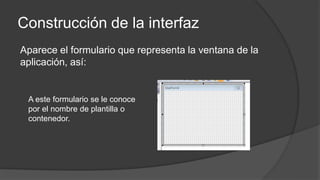
Aparece el formulario que representa la ventana de la
aplicación, así:
A este formulario se le conoce
por el nombre de plantilla o
contenedor.
Construcción de la interfaz
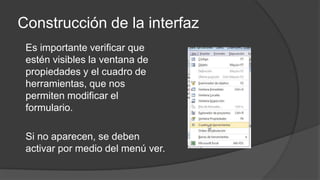
Es importante verificar que
estén visibles la ventana de
propiedades y el cuadro de
herramientas, que nos
permiten modificar el
formulario.
Si no aparecen, se deben
activar por medio del menú ver.
Construcción de la interfaz
Cuadro de herramientas: Permite
agregar elementos al formulario,
como botones, cuadros de texto,
entre otros.
Para usar cada herramienta, se
selecciona presionando clic sobre
el elemento y luego se ubica el
elemento en el formulario del
usuario.
Construcción de la interfaz
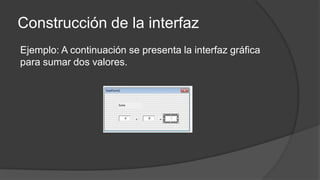
Ejemplo: A continuación se presenta la interfaz gráfica
para sumar dos valores.
Construcción de la interfaz
Luego de ubicar los controles dentro del formulario, es
necesario cambiar algunas propiedades iniciales, como
el valor inicial del elemento, el nombre, el nombre de
variable, entre otras.
Para hacer esto se usa la ventana de propiedades. Que
muestra las propiedades del control que actualmente se
encuentra seleccionado.
Construcción de la interfaz
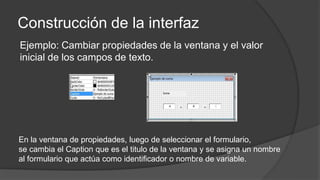
Ejemplo: Cambiar propiedades de la ventana y el valor
inicial de los campos de texto.
En la ventana de propiedades, luego de seleccionar el formulario,
se cambia el Caption que es el titulo de la ventana y se asigna un nombre
al formulario que actúa como identificador o nombre de variable.
Construcción de la interfaz
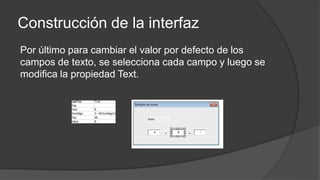
Por último para cambiar el valor por defecto de los
campos de texto, se selecciona cada campo y luego se
modifica la propiedad Text.
Entrada y salida de datos
Para la entrada de datos, se va a usar los campos de texto, los
cuales reciben la información del usuario como texto, por tanto
si se requiere realizar una operación aritmética se debe realizar
una conversión del texto a su equivalente a número si aplica.
También se puede usar el InputBox, pero dadas las facilidades
de la interfaz gráfica se recomienda no usar esta función.
Además para la salida, se recomienda usar los campos de
texto y el Msgbox solo usarlo si se requieren mostrar mensajes
de éxito, error, información entre otros al usuario.
Eventos (Acción/Reacción)
La interfaz gráfica funciona bajo un esquema de eventos,
un evento es un estimulo o acción que produce el usuario
al interactuar con los diferentes elementos del formulario.
Estas acciones deben ser procesadas y producir una
reacción, representado por un sub procedimiento de VBA.
Manipulación y conversión de tipos
Recuerde que la mayoría de elementos de la interfaz
gráfica, manejan los datos como cadenas de texto, de tal
forma que es importante realizar tareas de conversión de
tipos y control de posibles errores en tiempo de
ejecución si el usuario ingresa datos incorrectos.
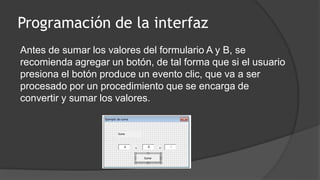
Programación de la interfaz
Antes de sumar los valores del formulario A y B, se
recomienda agregar un botón, de tal forma que si el usuario
presiona el botón produce un evento clic, que va a ser
procesado por un procedimiento que se encarga de
convertir y sumar los valores.
Programación de la interfaz
Para asignar la reacción que se produce al presionar el
botón, se debe seleccionar el botón y presionar clic
derecho sobre el elemento, luego seleccionar ver código
(o simplemente doble clic sobre el elemento).
Se agrega un nuevo módulo de programación y aparece
un subprocedimiento donde se debe poner el código que
va a procesar la acción.
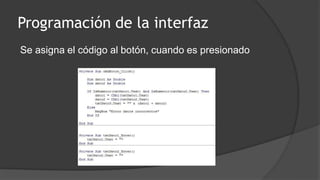
Programación de la interfaz
Se asigna el código al botón, cuando es presionado
Programación de la interfaz
Finalmente cuando se ejecuta el programa este es el
resultado:

VBA Interfaz de usuario

  • 2.
    Interfaz gráfica deusuario  Introducción  Ambiente de desarrollo  Construcción de la interfaz  Entrada y salida de datos  Eventos (Acción/Reacción)  Manipulación y conversión de tipos  Programación de la interfaz
  • 3.
    Introducción Hasta el momentolos programas realizados, tenían a los cuadros de dialogo o a la hoja de cálculo como intermediarios para realizar la comunicación entre el usuario y la aplicación. Además la interacción por medio de macros estaba limitada a pedir datos y a imprimir una o varias respuestas. A continuación se empezará a estudiar una nueva faceta de interacción con el usuario, por medio de una interfaz gráfica.
  • 4.
    Ambiente de desarrollo Elambiente de desarrollo sigue siendo VBA, pero se agrega un nuevo elemento conocido como el UserForm, el cual contiene la interfaz gráfica que se le presentará al usuario para interactuar con el programa de una forma más amigable.
  • 5.
    Ambiente de desarrollo Paracrear un formulario:  Abrir excel  Ir a la pestaña de programador  Seleccionar la opción Visual Basic (o la combinación de teclas ALT+F11)  Se abre el editor de VBA, seleccionar insertar.  Seleccionar UserForm.
  • 6.
    Construcción de lainterfaz Aparece el formulario que representa la ventana de la aplicación, así: A este formulario se le conoce por el nombre de plantilla o contenedor.
  • 7.
    Construcción de lainterfaz Es importante verificar que estén visibles la ventana de propiedades y el cuadro de herramientas, que nos permiten modificar el formulario. Si no aparecen, se deben activar por medio del menú ver.
  • 8.
    Construcción de lainterfaz Cuadro de herramientas: Permite agregar elementos al formulario, como botones, cuadros de texto, entre otros. Para usar cada herramienta, se selecciona presionando clic sobre el elemento y luego se ubica el elemento en el formulario del usuario.
  • 9.
    Construcción de lainterfaz Ejemplo: A continuación se presenta la interfaz gráfica para sumar dos valores.
  • 10.
    Construcción de lainterfaz Luego de ubicar los controles dentro del formulario, es necesario cambiar algunas propiedades iniciales, como el valor inicial del elemento, el nombre, el nombre de variable, entre otras. Para hacer esto se usa la ventana de propiedades. Que muestra las propiedades del control que actualmente se encuentra seleccionado.
  • 11.
    Construcción de lainterfaz Ejemplo: Cambiar propiedades de la ventana y el valor inicial de los campos de texto. En la ventana de propiedades, luego de seleccionar el formulario, se cambia el Caption que es el titulo de la ventana y se asigna un nombre al formulario que actúa como identificador o nombre de variable.
  • 12.
    Construcción de lainterfaz Por último para cambiar el valor por defecto de los campos de texto, se selecciona cada campo y luego se modifica la propiedad Text.
  • 13.
    Entrada y salidade datos Para la entrada de datos, se va a usar los campos de texto, los cuales reciben la información del usuario como texto, por tanto si se requiere realizar una operación aritmética se debe realizar una conversión del texto a su equivalente a número si aplica. También se puede usar el InputBox, pero dadas las facilidades de la interfaz gráfica se recomienda no usar esta función. Además para la salida, se recomienda usar los campos de texto y el Msgbox solo usarlo si se requieren mostrar mensajes de éxito, error, información entre otros al usuario.
  • 14.
    Eventos (Acción/Reacción) La interfazgráfica funciona bajo un esquema de eventos, un evento es un estimulo o acción que produce el usuario al interactuar con los diferentes elementos del formulario. Estas acciones deben ser procesadas y producir una reacción, representado por un sub procedimiento de VBA.
  • 15.
    Manipulación y conversiónde tipos Recuerde que la mayoría de elementos de la interfaz gráfica, manejan los datos como cadenas de texto, de tal forma que es importante realizar tareas de conversión de tipos y control de posibles errores en tiempo de ejecución si el usuario ingresa datos incorrectos.
  • 16.
    Programación de lainterfaz Antes de sumar los valores del formulario A y B, se recomienda agregar un botón, de tal forma que si el usuario presiona el botón produce un evento clic, que va a ser procesado por un procedimiento que se encarga de convertir y sumar los valores.
  • 17.
    Programación de lainterfaz Para asignar la reacción que se produce al presionar el botón, se debe seleccionar el botón y presionar clic derecho sobre el elemento, luego seleccionar ver código (o simplemente doble clic sobre el elemento). Se agrega un nuevo módulo de programación y aparece un subprocedimiento donde se debe poner el código que va a procesar la acción.
  • 18.
    Programación de lainterfaz Se asigna el código al botón, cuando es presionado
  • 19.
    Programación de lainterfaz Finalmente cuando se ejecuta el programa este es el resultado: