La vista Esquema es más conveniente para los documentos largos. En
esta vista, cada nivel de título es precedido por un signo "+" y todos
los párrafos son precedidos por una viñeta. Estos "íconos"
representan la parte de texto que le está asociada. Todas las acciones
que vayas a efectuar en estos signos van a afectar la totalidad de la
sección asociada. En el caso de un párrafo, esta sección es el párrafo
mismo, en el caso de un título, se trata de unos párrafos y subtítulos
hasta el siguiente título del mismo nivel:
Ocultas o visualizas una sección haciendo un doble clic sobre el
signo "+" asociado. Haciendo un doble clic sobre todos los títulos
de nivel 1, por ejemplo, reduces la visualización del documento a los
principales títulos. Obtienes el mismo resultado escogiendo "Nivel
1" en el campo "Mostrar nivel" en el grupo Herramientas de
esquema de la ficha Esquema.
Desplazas toda una sección a otro lugar en el documento
arrastrando el ícono asociado. Suelta el botón del ratón cuando la
raya horizontal se exhibe allí dónde deseas pegar la sección:
Elimina, corta, copia o pega una sección haciendo clic en el
ícono luego apretando respectivamente la tecla Supr, la tecla
aceleradora Ctrl+X (o clic derecho sobre el texto seleccionado,
luego Cortar), Ctrl+C (o clic derecho sobre el texto
seleccionado, luego Copiar) o Ctrl+V (o clic derecho sobre el
texto seleccionado, luego Pegar).
Aplicas un formato a toda una sección haciendo clic en el ícono
asociado, luego en los iconos de formato de la ficha Inicio.
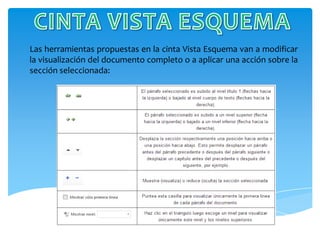
Las herramientas propuestas en la cinta Vista Esquema van a modificar
la visualización del documento completo o a aplicar una acción sobre la
sección seleccionada:

Vista esquema

  • 2.
    La vista Esquemaes más conveniente para los documentos largos. En esta vista, cada nivel de título es precedido por un signo "+" y todos los párrafos son precedidos por una viñeta. Estos "íconos" representan la parte de texto que le está asociada. Todas las acciones que vayas a efectuar en estos signos van a afectar la totalidad de la sección asociada. En el caso de un párrafo, esta sección es el párrafo mismo, en el caso de un título, se trata de unos párrafos y subtítulos hasta el siguiente título del mismo nivel:
  • 3.
    Ocultas o visualizasuna sección haciendo un doble clic sobre el signo "+" asociado. Haciendo un doble clic sobre todos los títulos de nivel 1, por ejemplo, reduces la visualización del documento a los principales títulos. Obtienes el mismo resultado escogiendo "Nivel 1" en el campo "Mostrar nivel" en el grupo Herramientas de esquema de la ficha Esquema.
  • 4.
    Desplazas toda unasección a otro lugar en el documento arrastrando el ícono asociado. Suelta el botón del ratón cuando la raya horizontal se exhibe allí dónde deseas pegar la sección:
  • 5.
    Elimina, corta, copiao pega una sección haciendo clic en el ícono luego apretando respectivamente la tecla Supr, la tecla aceleradora Ctrl+X (o clic derecho sobre el texto seleccionado, luego Cortar), Ctrl+C (o clic derecho sobre el texto seleccionado, luego Copiar) o Ctrl+V (o clic derecho sobre el texto seleccionado, luego Pegar). Aplicas un formato a toda una sección haciendo clic en el ícono asociado, luego en los iconos de formato de la ficha Inicio.
  • 6.
    Las herramientas propuestasen la cinta Vista Esquema van a modificar la visualización del documento completo o a aplicar una acción sobre la sección seleccionada: