Guía de Usuario EviewsV.5.0Jazarella Calderón.
Erylin Chaverri.
Dayana Gomes.
Natalia Retana.
Yamila Soto.Universidad Nacional, I Semestre 2010
¿Quién diseñó el programa?Ha sido desarrollado por: La versión 1.0 salió al mercado en marzo de 1994. La versión más actualizada del EViews es la 7.0
¿En qué consiste?Mediante este programa se puede realizar un análisis estadístico general, pero es especialmente útil para realizar análisis econométrico.
¿Qué es un análisis econométrico?La palabra econometría significa “medición económica”.“es expresar las teorías económicas bajo una forma matemática a fin de verificarlas por métodos estadísticos y medir el impacto de una variable sobre otra, así como predecir acontecimientos futuros y dar consejos de política económica ante resultados deseables” (Valavanis ,1959)
Generalidades…Eviews es compatible con archivos como: Excel, SPSS, SAS, Stata, RATS, y TSP.Para la versión 5.0 es preferible usar archivos de Excel en formato 2003.Se trabaja con series de tiempo.
¡¡¡Llegó el momento de empezar a trabajar!!!
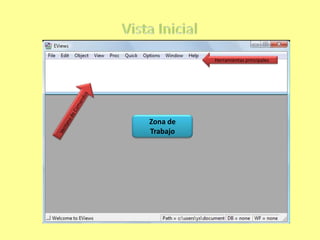
Vista InicialHerramientas principalesVentana de ComandosZona de Trabajo
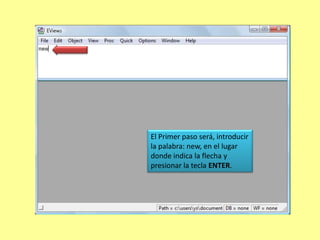
El Primer paso será, introducir la palabra: new, en el lugar donde indica la flecha y presionar la tecla ENTER.
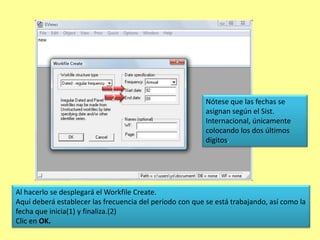
12Nótese que las fechas se asignan según el Sist. Internacional, únicamente colocando los dos últimos dígitos.Al hacerlo se desplegará el WorkfileCreate. Aquí deberá establecer las frecuencia del periodo con que se está trabajando, así como la fecha que inicia(1) y finaliza.(2)Clic en OK.
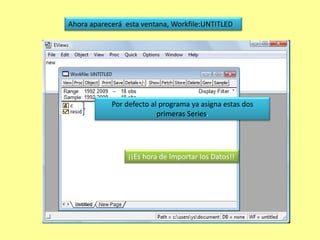
Ahora aparecerá  esta ventana, Workfile:UNTITLEDPor defecto al programa ya asigna estas dos primeras Series.¡¡Es hora de Importar los Datos!!
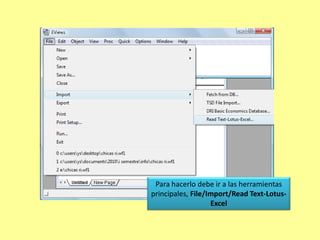
Para hacerlo debe ir a las herramientas principales, File/Import/ReadText-Lotus-Excel
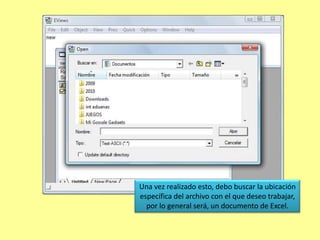
Una vez realizado esto, debo buscar la ubicación específica del archivo con el que deseo trabajar, por lo general será, un documento de Excel.
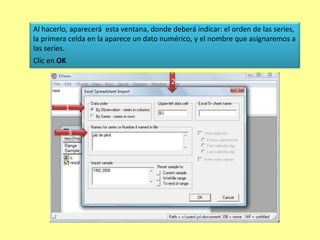
Al hacerlo, aparecerá  esta ventana, donde deberá indicar: el orden de las series, la primera celda en la aparece un dato numérico, y el nombre que asignaremos a las series.Clic en OK213
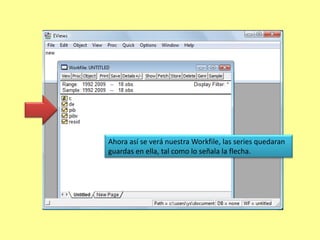
Ahora así se verá nuestra Workfile, las series quedaran guardas en ella, tal como lo señala la flecha.
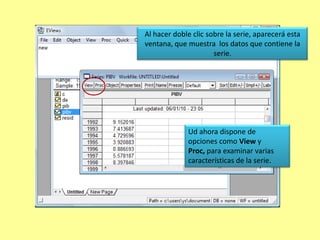
Al hacer doble clic sobre la serie, aparecerá esta ventana, que muestra  los datos que contiene la serie.Ud ahora dispone de  opciones como View y Proc, para examinar varias características de la serie.
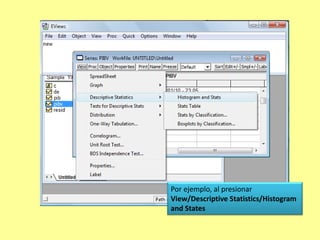
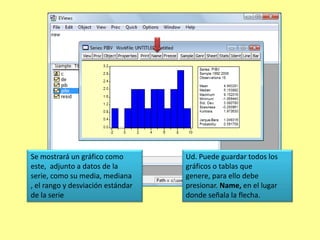
Por ejemplo, al presionar View/DescriptiveStatistics/Histogram and States
Se mostrará un gráfico como este,  adjunto a datos de la serie, como su media, mediana , el rango y desviación estándar de la serieUd. Puede guardar todos los gráficos o tablas que genere, para ello debe presionar. Name, en el lugar donde señala la flecha.
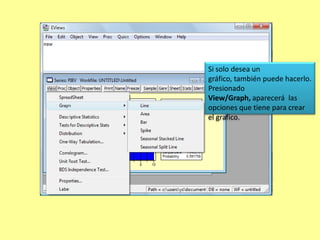
Si solo desea un gráfico, también puede hacerlo. Presionado View/Graph, aparecerá  las opciones que tiene para crear el grafico.
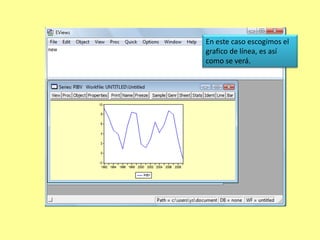
En este caso escogimos el grafico de línea, es así como se verá.
RECUERDE!!!Guardar su trabajo periódicamente presionando File/ Save.
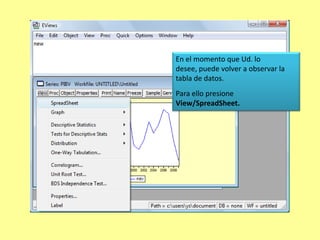
También tener copias de respaldo en su correo electrónico o en otro ordenadorEn el momento que Ud. lo desee, puede volver a observar la tabla de datos.Para ello presione View/SpreadSheet.
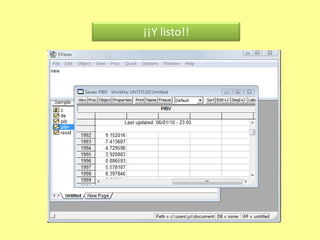
¡¡Y listo!!
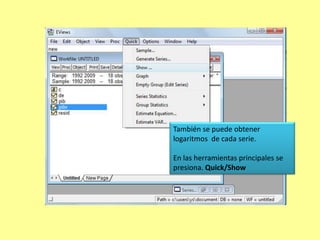
También se puede obtener logaritmos  de cada serie.En las herramientas principales se presiona. Quick/Show
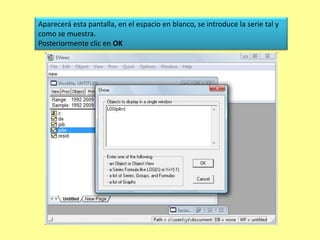
Aparecerá esta pantalla, en el espacio en blanco, se introduce la serie tal y como se muestra.Posteriormente clic en OK
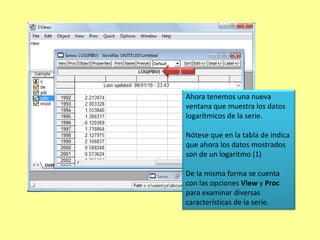
1Ahora tenemos una nueva ventana que muestra los datos logarítmicos de la serie.Nótese que en la tabla de indica que ahora los datos mostrados son de un logaritmo (1)De la misma forma se cuenta con las opciones View y Procpara examinar diversas características de la serie.
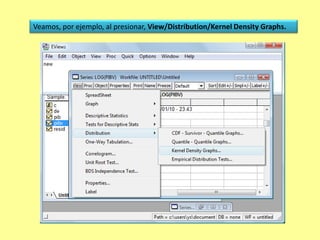
Veamos, por ejemplo, al presionar, View/Distribution/KernelDensityGraphs.
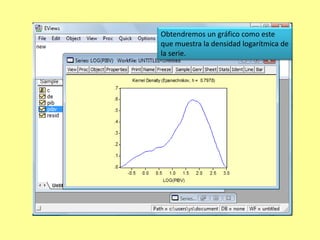
Obtendremos un gráfico como este que muestra la densidad logarítmica de la serie.
¿Porqué es importante la utilización de logaritmos? Al trabajar con logaritmos, se produce una simplificación de los datos matemáticos. Es lo que los economistas llaman, armonización de los datos. Con su uso, se armonizan o simplifican las fluctuaciones de las series.
    Una vez que se han importado varias series, podemos relacionarlas. ¿Cómo hacemos esto?Creando Grupos.
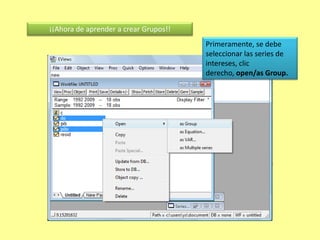
¡¡Ahora de aprender a crear Grupos!!Primeramente, se debe seleccionar las series de intereses, clic derecho, open/as Group.
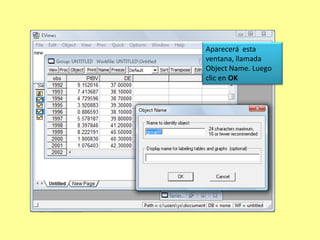
Aparecerá  esta ventana, llamada Object Name. Luego clic en OK
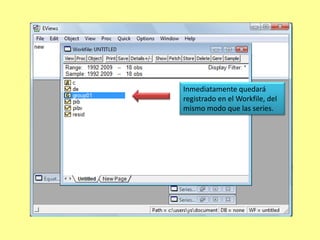
Inmediatamente quedará registrado en el Workfile, del mismo modo que las series.
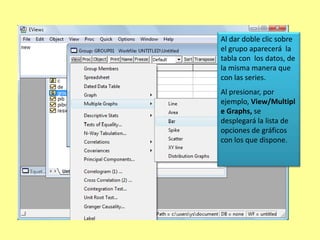
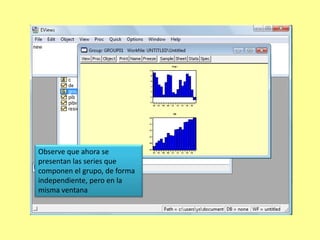
Al dar doble clic sobre el grupo aparecerá  la tabla con  los datos, de la misma manera que con las series.Al presionar, por ejemplo, View/MultipleGraphs, se desplegará la lista de opciones de gráficos con los que dispone.
Observe que ahora se presentan las series que componen el grupo, de forma independiente, pero en la misma ventana
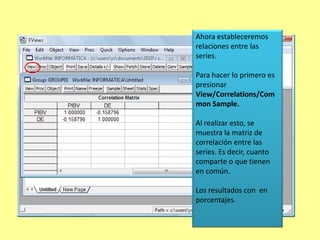
Ahora estableceremos relaciones entre las series.Para hacer lo primero es presionar View/Correlations/CommonSample.Al realizar esto, se muestra la matriz de correlación entre las series. Es decir, cuanto comparte o que tienen en común.Los resultados con  en porcentajes.
Creación de un modelo de RegresiónEstimar  el comportamiento de una serie si se aumenta,  el periodo  de tiempo a estudiar.
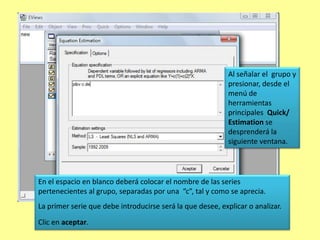
Al señalar el  grupo y presionar, desde el menú de herramientas principales  Quick/ Estimationse desprenderá la siguiente ventana.En el espacio en blanco deberá colocar el nombre de las series pertenecientes al grupo, separadas por una  “c”, tal y como se aprecia.La primer serie que debe introducirse será la que desee, explicar o analizar.Clic en aceptar.
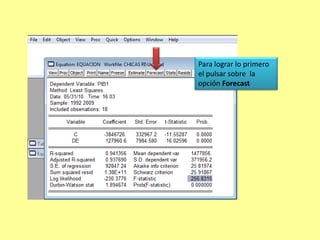
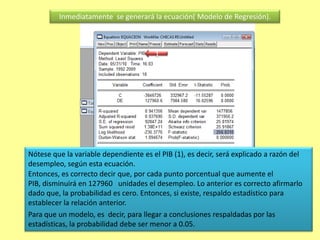
Inmediatamente  se generará la ecuación( Modelo de Regresión).1Nótese que la variable dependiente es el PIB (1), es decir, será explicado a razón del desempleo, según esta ecuación.Entonces, es correcto decir que, por cada punto porcentual que aumente el PIB, disminuirá en 127960   unidades el desempleo. Lo anterior es correcto afirmarlo dado que, la probabilidad es cero. Entonces, si existe, respaldo estadístico para establecer la relación anterior.Para que un modelo, es  decir, para llegar a conclusiones respaldadas por las estadísticas, la probabilidad debe ser menor a 0.05.
Los ResiduosSon los errores del modelo, es decir, la diferencia entre  la variable explicada (PIB) y la explicativa (DE).
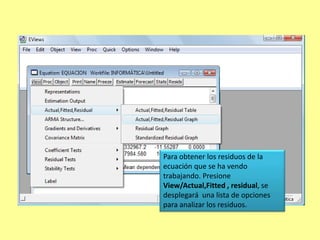
Para obtener los residuos de la ecuación que se ha vendo trabajando. Presione View/Actual,Fitted , residual, se desplegará  una lista de opciones para analizar los residuos.
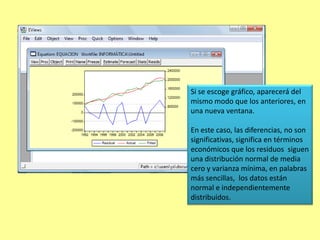
Si se escoge gráfico, aparecerá del mismo modo que los anteriores, en una nueva ventana.En este caso, las diferencias, no son significativas, significa en términos económicos que los residuos  siguen una distribución normal de media cero y varianza mínima, en palabras más sencillas,  los datos están normal e independientemente distribuidos.
Predicciones o PronósticosConsiste en realizar una post-estimación de la serie.
Para lograr lo primero el pulsar sobre  la opción Forecast
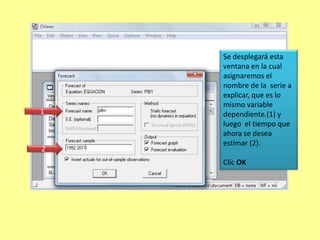
Se desplegará esta ventana en la cual asignaremos el nombre de la  serie a explicar, que es lo mismo variable dependiente.(1) y luego  el tiempo que ahora se desea estimar (2).Clic OK12
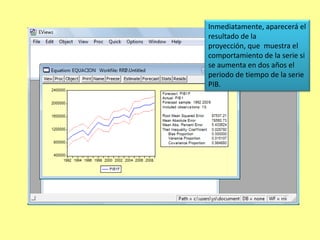
Inmediatamente, aparecerá el resultado de la proyección, que  muestra el comportamiento de la serie si se aumenta en dos años el periodo de tiempo de la serie PIB.
Importar los resultados a Word
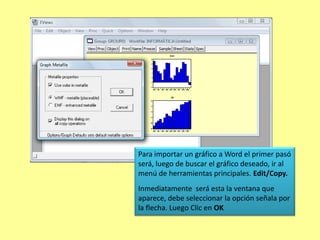
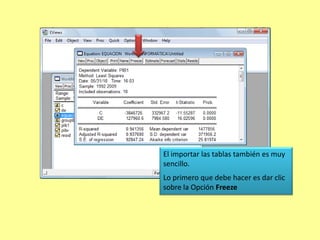
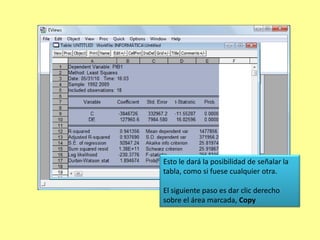
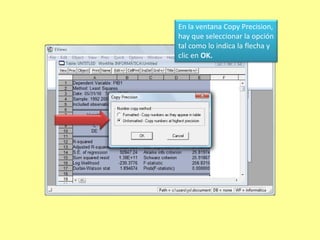
Para importar un gráfico a Word el primer pasó será, luego de buscar el gráfico deseado, ir al menú de herramientas principales. Edit/Copy.Inmediatamente  será esta la ventana que aparece, debe seleccionar la opción señala por la flecha. Luego Clic en OK
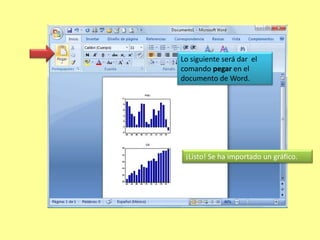
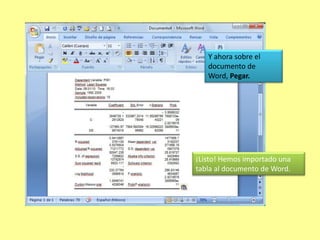
Lo siguiente será dar  el comando pegar en el documento de Word.¡Listo! Se ha importado un gráfico.

Eviews

  • 1.
    Guía de UsuarioEviewsV.5.0Jazarella Calderón.
  • 2.
  • 3.
  • 4.
  • 5.
  • 6.
    ¿Quién diseñó elprograma?Ha sido desarrollado por: La versión 1.0 salió al mercado en marzo de 1994. La versión más actualizada del EViews es la 7.0
  • 7.
    ¿En qué consiste?Medianteeste programa se puede realizar un análisis estadístico general, pero es especialmente útil para realizar análisis econométrico.
  • 8.
    ¿Qué es unanálisis econométrico?La palabra econometría significa “medición económica”.“es expresar las teorías económicas bajo una forma matemática a fin de verificarlas por métodos estadísticos y medir el impacto de una variable sobre otra, así como predecir acontecimientos futuros y dar consejos de política económica ante resultados deseables” (Valavanis ,1959)
  • 9.
    Generalidades…Eviews es compatiblecon archivos como: Excel, SPSS, SAS, Stata, RATS, y TSP.Para la versión 5.0 es preferible usar archivos de Excel en formato 2003.Se trabaja con series de tiempo.
  • 10.
    ¡¡¡Llegó el momentode empezar a trabajar!!!
  • 11.
  • 12.
    El Primer pasoserá, introducir la palabra: new, en el lugar donde indica la flecha y presionar la tecla ENTER.
  • 13.
    12Nótese que lasfechas se asignan según el Sist. Internacional, únicamente colocando los dos últimos dígitos.Al hacerlo se desplegará el WorkfileCreate. Aquí deberá establecer las frecuencia del periodo con que se está trabajando, así como la fecha que inicia(1) y finaliza.(2)Clic en OK.
  • 14.
    Ahora aparecerá esta ventana, Workfile:UNTITLEDPor defecto al programa ya asigna estas dos primeras Series.¡¡Es hora de Importar los Datos!!
  • 15.
    Para hacerlo debeir a las herramientas principales, File/Import/ReadText-Lotus-Excel
  • 16.
    Una vez realizadoesto, debo buscar la ubicación específica del archivo con el que deseo trabajar, por lo general será, un documento de Excel.
  • 17.
    Al hacerlo, aparecerá esta ventana, donde deberá indicar: el orden de las series, la primera celda en la aparece un dato numérico, y el nombre que asignaremos a las series.Clic en OK213
  • 18.
    Ahora así severá nuestra Workfile, las series quedaran guardas en ella, tal como lo señala la flecha.
  • 19.
    Al hacer dobleclic sobre la serie, aparecerá esta ventana, que muestra los datos que contiene la serie.Ud ahora dispone de opciones como View y Proc, para examinar varias características de la serie.
  • 20.
    Por ejemplo, alpresionar View/DescriptiveStatistics/Histogram and States
  • 21.
    Se mostrará ungráfico como este, adjunto a datos de la serie, como su media, mediana , el rango y desviación estándar de la serieUd. Puede guardar todos los gráficos o tablas que genere, para ello debe presionar. Name, en el lugar donde señala la flecha.
  • 22.
    Si solo deseaun gráfico, también puede hacerlo. Presionado View/Graph, aparecerá las opciones que tiene para crear el grafico.
  • 23.
    En este casoescogimos el grafico de línea, es así como se verá.
  • 24.
    RECUERDE!!!Guardar su trabajoperiódicamente presionando File/ Save.
  • 25.
    También tener copiasde respaldo en su correo electrónico o en otro ordenadorEn el momento que Ud. lo desee, puede volver a observar la tabla de datos.Para ello presione View/SpreadSheet.
  • 26.
  • 27.
    También se puedeobtener logaritmos de cada serie.En las herramientas principales se presiona. Quick/Show
  • 28.
    Aparecerá esta pantalla,en el espacio en blanco, se introduce la serie tal y como se muestra.Posteriormente clic en OK
  • 29.
    1Ahora tenemos unanueva ventana que muestra los datos logarítmicos de la serie.Nótese que en la tabla de indica que ahora los datos mostrados son de un logaritmo (1)De la misma forma se cuenta con las opciones View y Procpara examinar diversas características de la serie.
  • 30.
    Veamos, por ejemplo,al presionar, View/Distribution/KernelDensityGraphs.
  • 31.
    Obtendremos un gráficocomo este que muestra la densidad logarítmica de la serie.
  • 32.
    ¿Porqué es importantela utilización de logaritmos? Al trabajar con logaritmos, se produce una simplificación de los datos matemáticos. Es lo que los economistas llaman, armonización de los datos. Con su uso, se armonizan o simplifican las fluctuaciones de las series.
  • 33.
    Una vez que se han importado varias series, podemos relacionarlas. ¿Cómo hacemos esto?Creando Grupos.
  • 34.
    ¡¡Ahora de aprendera crear Grupos!!Primeramente, se debe seleccionar las series de intereses, clic derecho, open/as Group.
  • 35.
    Aparecerá estaventana, llamada Object Name. Luego clic en OK
  • 36.
    Inmediatamente quedará registradoen el Workfile, del mismo modo que las series.
  • 37.
    Al dar dobleclic sobre el grupo aparecerá la tabla con los datos, de la misma manera que con las series.Al presionar, por ejemplo, View/MultipleGraphs, se desplegará la lista de opciones de gráficos con los que dispone.
  • 38.
    Observe que ahorase presentan las series que componen el grupo, de forma independiente, pero en la misma ventana
  • 39.
    Ahora estableceremos relacionesentre las series.Para hacer lo primero es presionar View/Correlations/CommonSample.Al realizar esto, se muestra la matriz de correlación entre las series. Es decir, cuanto comparte o que tienen en común.Los resultados con en porcentajes.
  • 40.
    Creación de unmodelo de RegresiónEstimar el comportamiento de una serie si se aumenta, el periodo de tiempo a estudiar.
  • 41.
    Al señalar el grupo y presionar, desde el menú de herramientas principales Quick/ Estimationse desprenderá la siguiente ventana.En el espacio en blanco deberá colocar el nombre de las series pertenecientes al grupo, separadas por una “c”, tal y como se aprecia.La primer serie que debe introducirse será la que desee, explicar o analizar.Clic en aceptar.
  • 42.
    Inmediatamente segenerará la ecuación( Modelo de Regresión).1Nótese que la variable dependiente es el PIB (1), es decir, será explicado a razón del desempleo, según esta ecuación.Entonces, es correcto decir que, por cada punto porcentual que aumente el PIB, disminuirá en 127960 unidades el desempleo. Lo anterior es correcto afirmarlo dado que, la probabilidad es cero. Entonces, si existe, respaldo estadístico para establecer la relación anterior.Para que un modelo, es decir, para llegar a conclusiones respaldadas por las estadísticas, la probabilidad debe ser menor a 0.05.
  • 43.
    Los ResiduosSon loserrores del modelo, es decir, la diferencia entre la variable explicada (PIB) y la explicativa (DE).
  • 44.
    Para obtener losresiduos de la ecuación que se ha vendo trabajando. Presione View/Actual,Fitted , residual, se desplegará una lista de opciones para analizar los residuos.
  • 45.
    Si se escogegráfico, aparecerá del mismo modo que los anteriores, en una nueva ventana.En este caso, las diferencias, no son significativas, significa en términos económicos que los residuos siguen una distribución normal de media cero y varianza mínima, en palabras más sencillas, los datos están normal e independientemente distribuidos.
  • 46.
    Predicciones o PronósticosConsisteen realizar una post-estimación de la serie.
  • 47.
    Para lograr loprimero el pulsar sobre la opción Forecast
  • 48.
    Se desplegará estaventana en la cual asignaremos el nombre de la serie a explicar, que es lo mismo variable dependiente.(1) y luego el tiempo que ahora se desea estimar (2).Clic OK12
  • 49.
    Inmediatamente, aparecerá elresultado de la proyección, que muestra el comportamiento de la serie si se aumenta en dos años el periodo de tiempo de la serie PIB.
  • 50.
  • 51.
    Para importar ungráfico a Word el primer pasó será, luego de buscar el gráfico deseado, ir al menú de herramientas principales. Edit/Copy.Inmediatamente será esta la ventana que aparece, debe seleccionar la opción señala por la flecha. Luego Clic en OK
  • 52.
    Lo siguiente serádar el comando pegar en el documento de Word.¡Listo! Se ha importado un gráfico.