VoiceThread: conversaciones multimedia

Esta herramienta permite crear conversaciones multimediasobre documentos, imágenes y videos. Los usuarios
pueden añadir múltiples comentarios en texto, dibujo, audio y video. Voicethread es ideal para discusiones
multimedia asincrónicas.


                                                           Requisitos

                                                               Adobe Flash Player actualizado
                                                               Internet de alta velocidad (512 kbps mínimo)
                                                               Webcam y headset (micrófono y audífonos)
                                                               Contenido seleccionado

¿Para qué utilizar Voicethread?

        Conversaciones multimedia asincrónicas                 Revisión de documentos
        Presentación de procedimientos                         Debates
        Práctica de idiomas                                    Sesiones de brainstorming
        Digital storytelling

Recomendaciones para una conversación multimedia

1.   Seleccione un tema, imágenes y videos que promuevan la discusiónde ideas.
2.   Redacte comentarios breves para cada imagen, documento y video que presentará.
3.   Incluya una pregunta en cada comentario para estimular a sus estudiantes a participar activamente.
4.   Los contenidos a presentar en una conversación multimedia deben ser en los siguientes formatos:

                      Documentos                                       Word, PowerPoint, Excel, PDF
                        Videos                                           Directamente de la Webcam
                         Audio                                                   MP3, WAV
                       Imágenes                                    JPG, JPEG, PNG, Flickr, Facebook, Web

Cómo crear una cuenta en Voicethread

 1. Acceda voicethread.com/ para
    crear su cuenta.


VoiceThread                                Revisado: Febrero 23, 2012                                          1
VoiceThread: conversaciones multimedia

          2. Oprima el comando Sign In or Register. Seleccione la opción Register y cumplimente el formulario con la
             información solicitada.
          3. Confirme su cuenta en VoiceThread a través del enlace enviado a su correo electrónico. Proceda a su cuenta
             para crear sus conversaciones multimedia.

          Cómo crear una conversación multimedia en VoiceThread

          1. Tras crear su cuenta, diríjase a la pestaña My Voice, en donde tendrá a disposición múltiples tutoriales de cómo
             utilizar la herramienta. Dicha pestaña almacenará los Voicethreads que vaya creando.
          2. Seleccione la pestaña Create para subir el contenido, realizar comentarios y compartir su VoiceThread con
             otros usuarios.

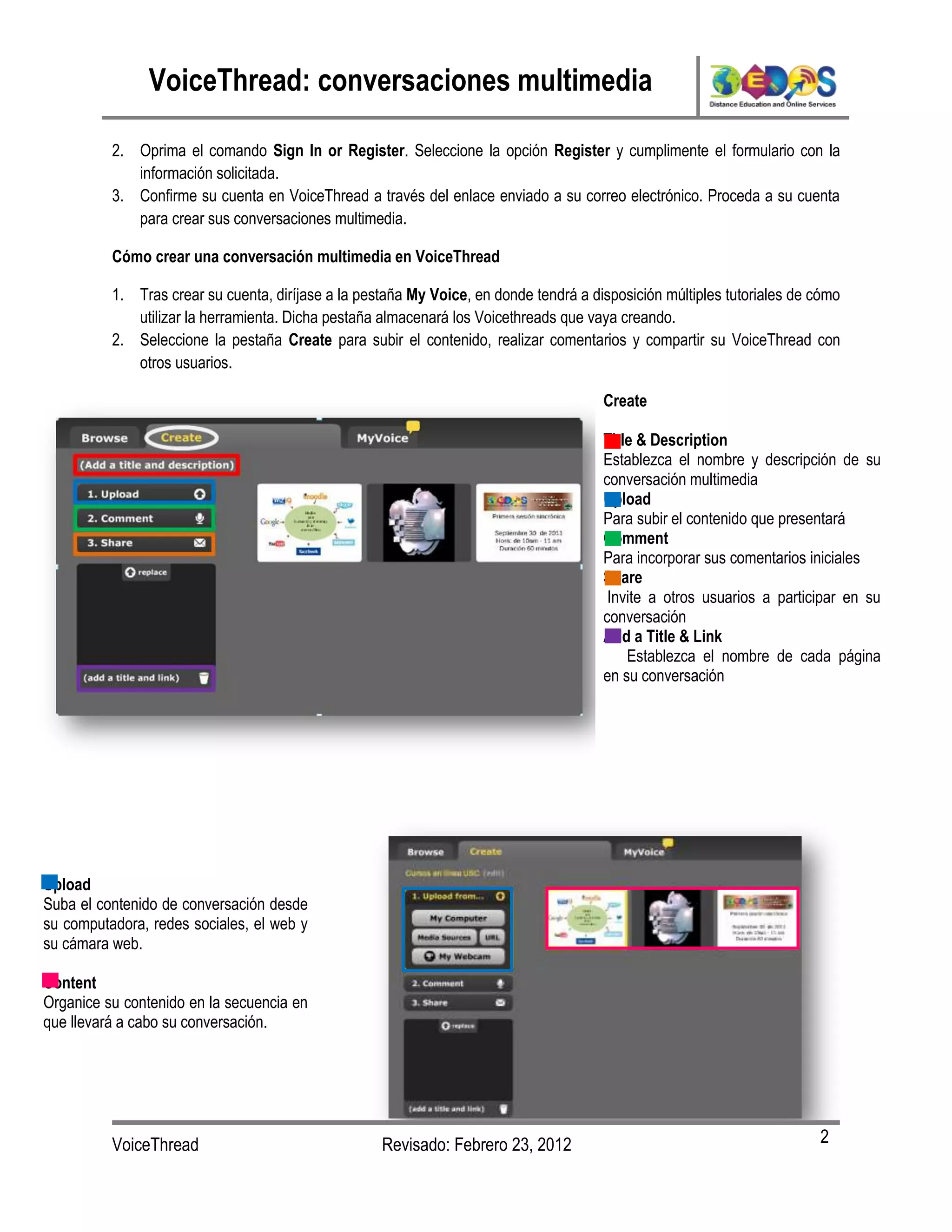
                                                                                       Create

                                                                                       Title & Description
                                                                                       Establezca el nombre y descripción de su
                                                                                       conversación multimedia
                                                                                       Upload
                                                                                       Para subir el contenido que presentará
                                                                                       Comment
                                                                                       Para incorporar sus comentarios iniciales
                                                                                       Share
                                                                                        Invite a otros usuarios a participar en su
                                                                                       conversación
                                                                                       Add a Title & Link
                                                                                           Establezca el nombre de cada página
                                                                                       en su conversación


Upload
Suba el contenido de conversación desde
su computadora, redes sociales, el web y
su cámara web.

Content
Organice su contenido en la secuencia en
que llevará a cabo su conversación.


          VoiceThread                               Revisado: Febrero 23, 2012                                           2
VoiceThread: conversaciones multimedia

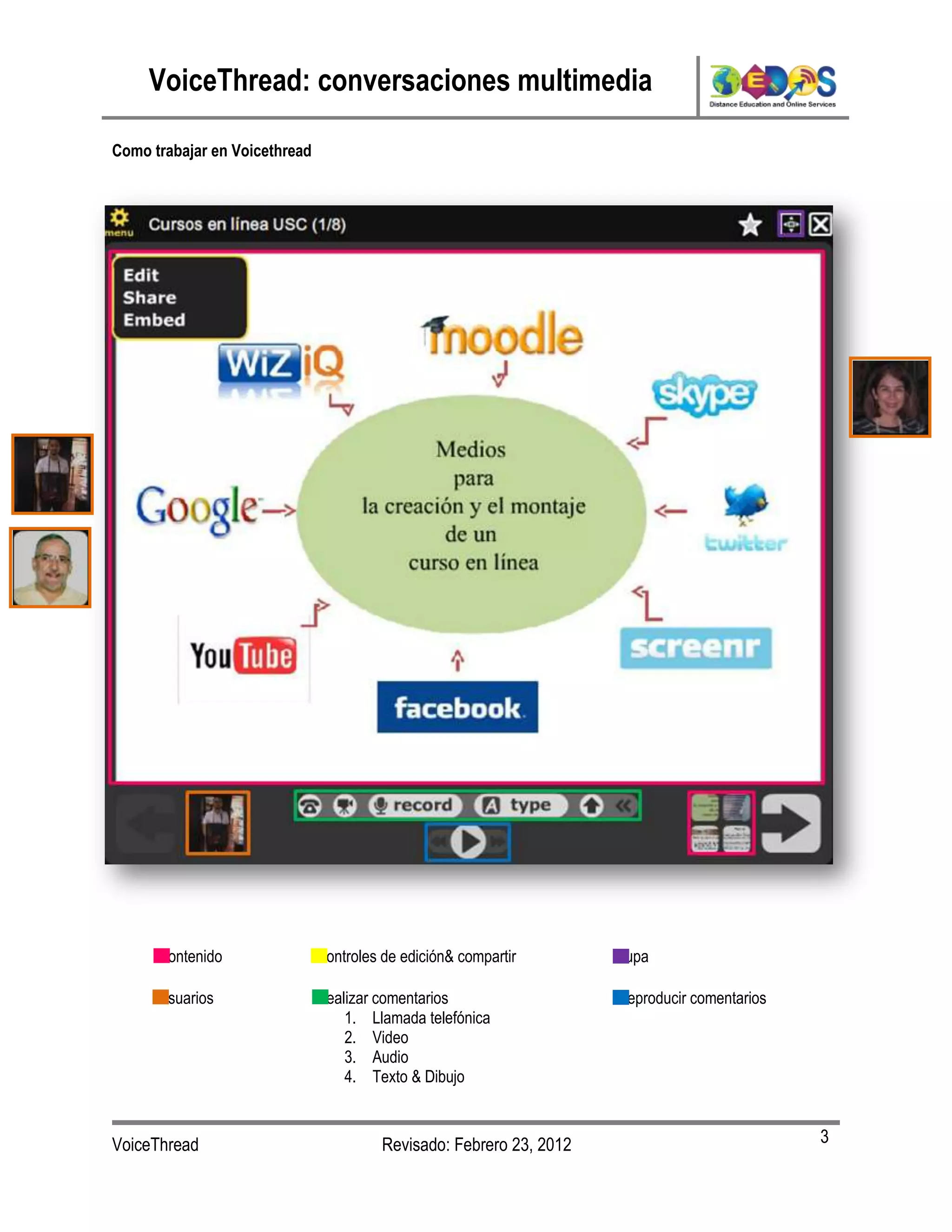
Como trabajar en Voicethread


      Contenido                Controles de edición& compartir        Lupa

      Usuarios                 Realizar comentarios                   Reproducir comentarios
                                   1. Llamada telefónica
                                   2. Video
                                   3. Audio
                                   4. Texto & Dibujo


VoiceThread                              Revisado: Febrero 23, 2012                            3
VoiceThread: conversaciones multimedia


Enlaces

Voicethread: Simply Speaking - http://vimeo.com/32856071
Voicethread at Penn State - http://voicethread.psu.edu/
An Educator’s Guide to Voicethread - http://voicethread.com/media/misc/getting_started_educator_mpb.pdf


VoiceThread                             Revisado: Febrero 23, 2012                                        4

Voicethread: conversaciones multimedia

  • 1.
    VoiceThread: conversaciones multimedia Estaherramienta permite crear conversaciones multimediasobre documentos, imágenes y videos. Los usuarios pueden añadir múltiples comentarios en texto, dibujo, audio y video. Voicethread es ideal para discusiones multimedia asincrónicas. Requisitos  Adobe Flash Player actualizado  Internet de alta velocidad (512 kbps mínimo)  Webcam y headset (micrófono y audífonos)  Contenido seleccionado ¿Para qué utilizar Voicethread?  Conversaciones multimedia asincrónicas  Revisión de documentos  Presentación de procedimientos  Debates  Práctica de idiomas  Sesiones de brainstorming  Digital storytelling Recomendaciones para una conversación multimedia 1. Seleccione un tema, imágenes y videos que promuevan la discusiónde ideas. 2. Redacte comentarios breves para cada imagen, documento y video que presentará. 3. Incluya una pregunta en cada comentario para estimular a sus estudiantes a participar activamente. 4. Los contenidos a presentar en una conversación multimedia deben ser en los siguientes formatos: Documentos Word, PowerPoint, Excel, PDF Videos Directamente de la Webcam Audio MP3, WAV Imágenes JPG, JPEG, PNG, Flickr, Facebook, Web Cómo crear una cuenta en Voicethread 1. Acceda voicethread.com/ para crear su cuenta. VoiceThread Revisado: Febrero 23, 2012 1
  • 2.
    VoiceThread: conversaciones multimedia 2. Oprima el comando Sign In or Register. Seleccione la opción Register y cumplimente el formulario con la información solicitada. 3. Confirme su cuenta en VoiceThread a través del enlace enviado a su correo electrónico. Proceda a su cuenta para crear sus conversaciones multimedia. Cómo crear una conversación multimedia en VoiceThread 1. Tras crear su cuenta, diríjase a la pestaña My Voice, en donde tendrá a disposición múltiples tutoriales de cómo utilizar la herramienta. Dicha pestaña almacenará los Voicethreads que vaya creando. 2. Seleccione la pestaña Create para subir el contenido, realizar comentarios y compartir su VoiceThread con otros usuarios. Create Title & Description Establezca el nombre y descripción de su conversación multimedia Upload Para subir el contenido que presentará Comment Para incorporar sus comentarios iniciales Share Invite a otros usuarios a participar en su conversación Add a Title & Link Establezca el nombre de cada página en su conversación Upload Suba el contenido de conversación desde su computadora, redes sociales, el web y su cámara web. Content Organice su contenido en la secuencia en que llevará a cabo su conversación. VoiceThread Revisado: Febrero 23, 2012 2
  • 3.
    VoiceThread: conversaciones multimedia Comotrabajar en Voicethread Contenido Controles de edición& compartir Lupa Usuarios Realizar comentarios Reproducir comentarios 1. Llamada telefónica 2. Video 3. Audio 4. Texto & Dibujo VoiceThread Revisado: Febrero 23, 2012 3
  • 4.
    VoiceThread: conversaciones multimedia Enlaces Voicethread:Simply Speaking - http://vimeo.com/32856071 Voicethread at Penn State - http://voicethread.psu.edu/ An Educator’s Guide to Voicethread - http://voicethread.com/media/misc/getting_started_educator_mpb.pdf VoiceThread Revisado: Febrero 23, 2012 4