¿Cómo hacer presentaciones creativas con Prezi?

Esta herramienta permite hacer presentaciones creativas de forma colaborativa, el zoom out to see the big picture
and zoom in to see details es su principal característica. El acercamiento o distanciamiento de la imagen o texto
permite enfocar visualmente el concepto o idea a trabajar.

                                                               Requisitos
                                                                Adobe Flash Player actualizado
                                                                Internet de alta velocidad (512 kbps)
                                                                Crear cuenta
                                                                Material conceptualizado
                                                                Crear libreto y boceto de la presentación


Premisas para una presentación adecuada

Imágenes

Seleccione cuidadosamente las imágenes que va a utilizar.

a. Las imágenes en vectores** poseen mejor calidad y no se distorsionan cuando se realiza el smart zoom en Prezi.

b. De utilizar imágenes de Google, seleccione preferiblemente 800 x 600, con 100 kben tamaño de memoria. Los
formatos de imágenes aceptados por Prezi son JPG, JPEG, PNG, y GIF.

         **Vector: Dibujo realizado en un programa de diseño gráfico como Flash o Illustrator que no se distorsiona
         independientemente de la medida en que se imprima o se acerque.

Colores y letras

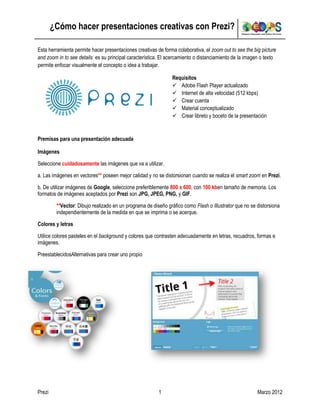
Utilice colores pasteles en el background y colores que contrasten adecuadamente en letras, recuadros, formas e
imágenes.

PreestablecidosAlternativas para crear uno propio


Prezi                                                    1                                              Marzo 2012
¿Cómo hacer presentaciones creativas con Prezi?

Insertar archivos
 Utilice videos de YouTube o videos enformatos FLV, SWF, y MPEG4.
 Coloque documentos en formato PDF creados en Word, PowerPoint y Excel.

Texto
Conceptualice el contenido para brindar mejor ritmo a la presentación y
eliminar texto en exceso.
          a. Un boceto preliminar de la presentación ayuda a organizar y
              visualizar las ideas.
          b. Un libreto de la presentación establece el ritmo y coherencia de la
              historia. Organice la secuencia que enfocarán a la audiencia.


¿Cómo trabajar en Prezi?

 Cebra de estructura y tamaño
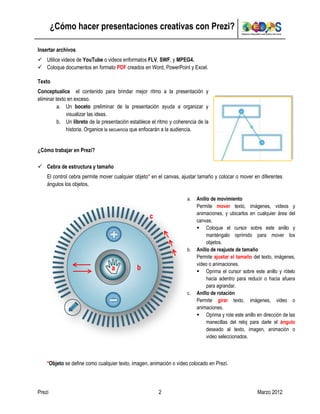
    El control cebra permite mover cualquier objeto* en el canvas, ajustar tamaño y colocar o mover en diferentes
    ángulos los objetos.

                                                                      a.   Anillo de movimiento
                                                                           Permite mover texto, imágenes, videos y
                                                                           animaciones, y ubicarlos en cualquier área del
                                                    c
                                                                           canvas.
                                                                            Coloque el cursor sobre este anillo y
                                                                                manténgalo oprimido para mover los
                                                                                objetos.
                                                                      b.   Anillo de reajuste de tamaño
                                                                           Permite ajustar el tamaño del texto, imágenes,
                                                                           video o animaciones.
                                  a           b                             Oprima el cursor sobre este anillo y rótelo
                                                                                hacia adentro para reducir o hacia afuera
                                                                                para agrandar.
                                                                      c.   Anillo de rotación
                                                                           Permite girar texto, imágenes, video o
                                                                           animaciones.
                                                                            Oprima y rote este anillo en dirección de las
                                                                                manecillas del reloj para darle el ángulo
                                                                                deseado al texto, imagen, animación o
                                                                                video seleccionados.


    *Objeto se define como cualquier texto, imagen, animación o video colocado en Prezi.


Prezi                                                   2                                               Marzo 2012
¿Cómo hacer presentaciones creativas con Prezi?

 Burbuja de controles
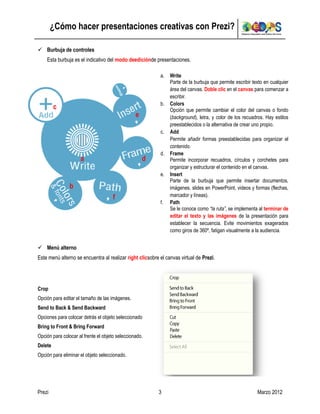
    Esta burbuja es el indicativo del modo deediciónde presentaciones.

                                                           a.   Write
                                                                Parte de la burbuja que permite escribir texto en cualquier
                                                                área del canvas. Doble clic en el canvas para comenzar a
                                                                escribir.
                                                           b.   Colors
         c                                                      Opción que permite cambiar el color del canvas o fondo
                                                 e              (background), letra, y color de los recuadros. Hay estilos
                                                                preestablecidos o la alternativa de crear uno propio.
                                                           c.   Add
                                                                Permite añadir formas preestablecidas para organizar el
                                                                contenido.
                                                           d.   Frame
                     a                               d          Permite incorporar recuadros, círculos y corchetes para
                                                                organizar y estructurar el contenido en el canvas.
                                                           e.   Insert
                                                                Parte de la burbuja que permite insertar documentos,
                b                                               imágenes, slides en PowerPoint, videos y formas (flechas,
                                      f                         marcador y líneas).
                                                           f.   Path
                                                                Se le conoce como “la ruta”, se implementa al terminar de
                                                                editar el texto y las imágenes de la presentación para
                                                                establecer la secuencia. Evite movimientos exagerados
                                                                como giros de 360º, fatigan visualmente a la audiencia.


 Menú alterno
Este menú alterno se encuentra al realizar right clicsobre el canvas virtual de Prezi.


Crop
Opción para editar el tamaño de las imágenes.
Send to Back & Send Backward
Opciones para colocar detrás el objeto seleccionado
Bring to Front & Bring Forward
Opción para colocar al frente el objeto seleccionado.
Delete
Opción para eliminar el objeto seleccionado.


Prezi                                                     3                                                Marzo 2012
¿Cómo hacer presentaciones creativas con Prezi?

 Opciones para guardar y compartir la presentación
    Esta herramienta ofrece varias opciones para guardar y compartir su presentación que puede establecer en
    cualquier momento a partir de la creación de la misma.


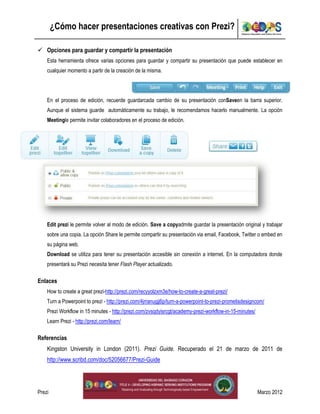
    En el proceso de edición, recuerde guardarcada cambio de su presentación conSaveen la barra superior.
    Aunque el sistema guarde automáticamente su trabajo, le recomendamos hacerlo manualmente. La opción
    Meetingle permite invitar colaboradores en el proceso de edición.


    Edit prezi le permite volver al modo de edición. Save a copyadmite guardar la presentación original y trabajar
    sobre una copia. La opción Share le permite compartir su presentación via email, Facebook, Twitter o embed en
    su página web.
    Download se utiliza para tener su presentación accesible sin conexión a internet. En la computadora donde
    presentará su Prezi necesita tener Flash Player actualizado.

Enlaces
    How to create a great prezi-http://prezi.com/recyyolzxm3e/how-to-create-a-great-prezi/
    Turn a Powerpoint to prezi - http://prezi.com/4jrranugjj6p/turn-a-powerpoint-to-prezi-prometisdesigncom/
    Prezi Workflow in 15 minutes - http://prezi.com/zvsqdyisrcgt/academy-prezi-workflow-in-15-minutes/
    Learn Prezi - http://prezi.com/learn/

Referencias
    Kingston University in London (2011). Prezi Guide. Recuperado el 21 de marzo de 2011 de
    http://www.scribd.com/doc/52056677/Prezi-Guide


Prezi                                                    4                                               Marzo 2012

Prezi: nueva perspectiva de presentación

  • 1.
    ¿Cómo hacer presentacionescreativas con Prezi? Esta herramienta permite hacer presentaciones creativas de forma colaborativa, el zoom out to see the big picture and zoom in to see details es su principal característica. El acercamiento o distanciamiento de la imagen o texto permite enfocar visualmente el concepto o idea a trabajar. Requisitos  Adobe Flash Player actualizado  Internet de alta velocidad (512 kbps)  Crear cuenta  Material conceptualizado  Crear libreto y boceto de la presentación Premisas para una presentación adecuada Imágenes Seleccione cuidadosamente las imágenes que va a utilizar. a. Las imágenes en vectores** poseen mejor calidad y no se distorsionan cuando se realiza el smart zoom en Prezi. b. De utilizar imágenes de Google, seleccione preferiblemente 800 x 600, con 100 kben tamaño de memoria. Los formatos de imágenes aceptados por Prezi son JPG, JPEG, PNG, y GIF. **Vector: Dibujo realizado en un programa de diseño gráfico como Flash o Illustrator que no se distorsiona independientemente de la medida en que se imprima o se acerque. Colores y letras Utilice colores pasteles en el background y colores que contrasten adecuadamente en letras, recuadros, formas e imágenes. PreestablecidosAlternativas para crear uno propio Prezi 1 Marzo 2012
  • 2.
    ¿Cómo hacer presentacionescreativas con Prezi? Insertar archivos  Utilice videos de YouTube o videos enformatos FLV, SWF, y MPEG4.  Coloque documentos en formato PDF creados en Word, PowerPoint y Excel. Texto Conceptualice el contenido para brindar mejor ritmo a la presentación y eliminar texto en exceso. a. Un boceto preliminar de la presentación ayuda a organizar y visualizar las ideas. b. Un libreto de la presentación establece el ritmo y coherencia de la historia. Organice la secuencia que enfocarán a la audiencia. ¿Cómo trabajar en Prezi?  Cebra de estructura y tamaño El control cebra permite mover cualquier objeto* en el canvas, ajustar tamaño y colocar o mover en diferentes ángulos los objetos. a. Anillo de movimiento Permite mover texto, imágenes, videos y animaciones, y ubicarlos en cualquier área del c canvas.  Coloque el cursor sobre este anillo y manténgalo oprimido para mover los objetos. b. Anillo de reajuste de tamaño Permite ajustar el tamaño del texto, imágenes, video o animaciones. a b  Oprima el cursor sobre este anillo y rótelo hacia adentro para reducir o hacia afuera para agrandar. c. Anillo de rotación Permite girar texto, imágenes, video o animaciones.  Oprima y rote este anillo en dirección de las manecillas del reloj para darle el ángulo deseado al texto, imagen, animación o video seleccionados. *Objeto se define como cualquier texto, imagen, animación o video colocado en Prezi. Prezi 2 Marzo 2012
  • 3.
    ¿Cómo hacer presentacionescreativas con Prezi?  Burbuja de controles Esta burbuja es el indicativo del modo deediciónde presentaciones. a. Write Parte de la burbuja que permite escribir texto en cualquier área del canvas. Doble clic en el canvas para comenzar a escribir. b. Colors c Opción que permite cambiar el color del canvas o fondo e (background), letra, y color de los recuadros. Hay estilos preestablecidos o la alternativa de crear uno propio. c. Add Permite añadir formas preestablecidas para organizar el contenido. d. Frame a d Permite incorporar recuadros, círculos y corchetes para organizar y estructurar el contenido en el canvas. e. Insert Parte de la burbuja que permite insertar documentos, b imágenes, slides en PowerPoint, videos y formas (flechas, f marcador y líneas). f. Path Se le conoce como “la ruta”, se implementa al terminar de editar el texto y las imágenes de la presentación para establecer la secuencia. Evite movimientos exagerados como giros de 360º, fatigan visualmente a la audiencia.  Menú alterno Este menú alterno se encuentra al realizar right clicsobre el canvas virtual de Prezi. Crop Opción para editar el tamaño de las imágenes. Send to Back & Send Backward Opciones para colocar detrás el objeto seleccionado Bring to Front & Bring Forward Opción para colocar al frente el objeto seleccionado. Delete Opción para eliminar el objeto seleccionado. Prezi 3 Marzo 2012
  • 4.
    ¿Cómo hacer presentacionescreativas con Prezi?  Opciones para guardar y compartir la presentación Esta herramienta ofrece varias opciones para guardar y compartir su presentación que puede establecer en cualquier momento a partir de la creación de la misma. En el proceso de edición, recuerde guardarcada cambio de su presentación conSaveen la barra superior. Aunque el sistema guarde automáticamente su trabajo, le recomendamos hacerlo manualmente. La opción Meetingle permite invitar colaboradores en el proceso de edición. Edit prezi le permite volver al modo de edición. Save a copyadmite guardar la presentación original y trabajar sobre una copia. La opción Share le permite compartir su presentación via email, Facebook, Twitter o embed en su página web. Download se utiliza para tener su presentación accesible sin conexión a internet. En la computadora donde presentará su Prezi necesita tener Flash Player actualizado. Enlaces How to create a great prezi-http://prezi.com/recyyolzxm3e/how-to-create-a-great-prezi/ Turn a Powerpoint to prezi - http://prezi.com/4jrranugjj6p/turn-a-powerpoint-to-prezi-prometisdesigncom/ Prezi Workflow in 15 minutes - http://prezi.com/zvsqdyisrcgt/academy-prezi-workflow-in-15-minutes/ Learn Prezi - http://prezi.com/learn/ Referencias Kingston University in London (2011). Prezi Guide. Recuperado el 21 de marzo de 2011 de http://www.scribd.com/doc/52056677/Prezi-Guide Prezi 4 Marzo 2012