LA HERRAMIENTA DE VOICE THREAD LE
PERMITE GENERAR CONVERSACIONES ,
DEBATES, FOROS O DISCUSIONES ACADÉMICAS
ALREDEDOR DE UNA IMAGEN, PRESENTACIÓN
O VIDEO. EN ESTA PRESENTACIÓN SE
MUESTRAN LOS PASOS PARA CREAR UNA
CUENTA Y COMPARTIR UN COMENTARIO EN LA
HERRAMIENTA.
Tutorial de Voice Thread
Elba Y. Martoral Ortiz
Especialista en Tecnología Educativa
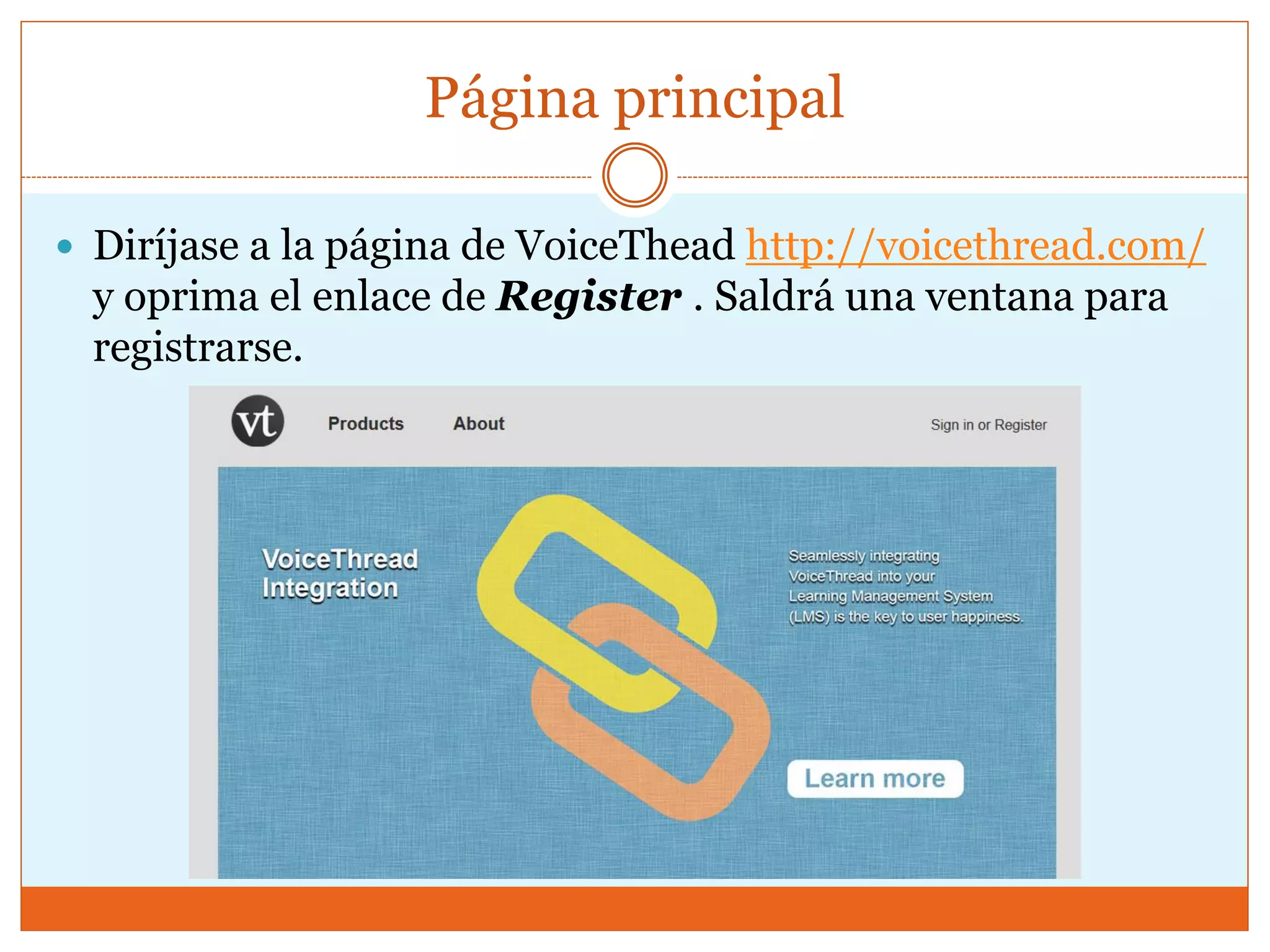
Página principal
 Diríjase a la página de VoiceThead http://voicethread.com/
y oprima el enlace de Register . Saldrá una ventana para
registrarse.
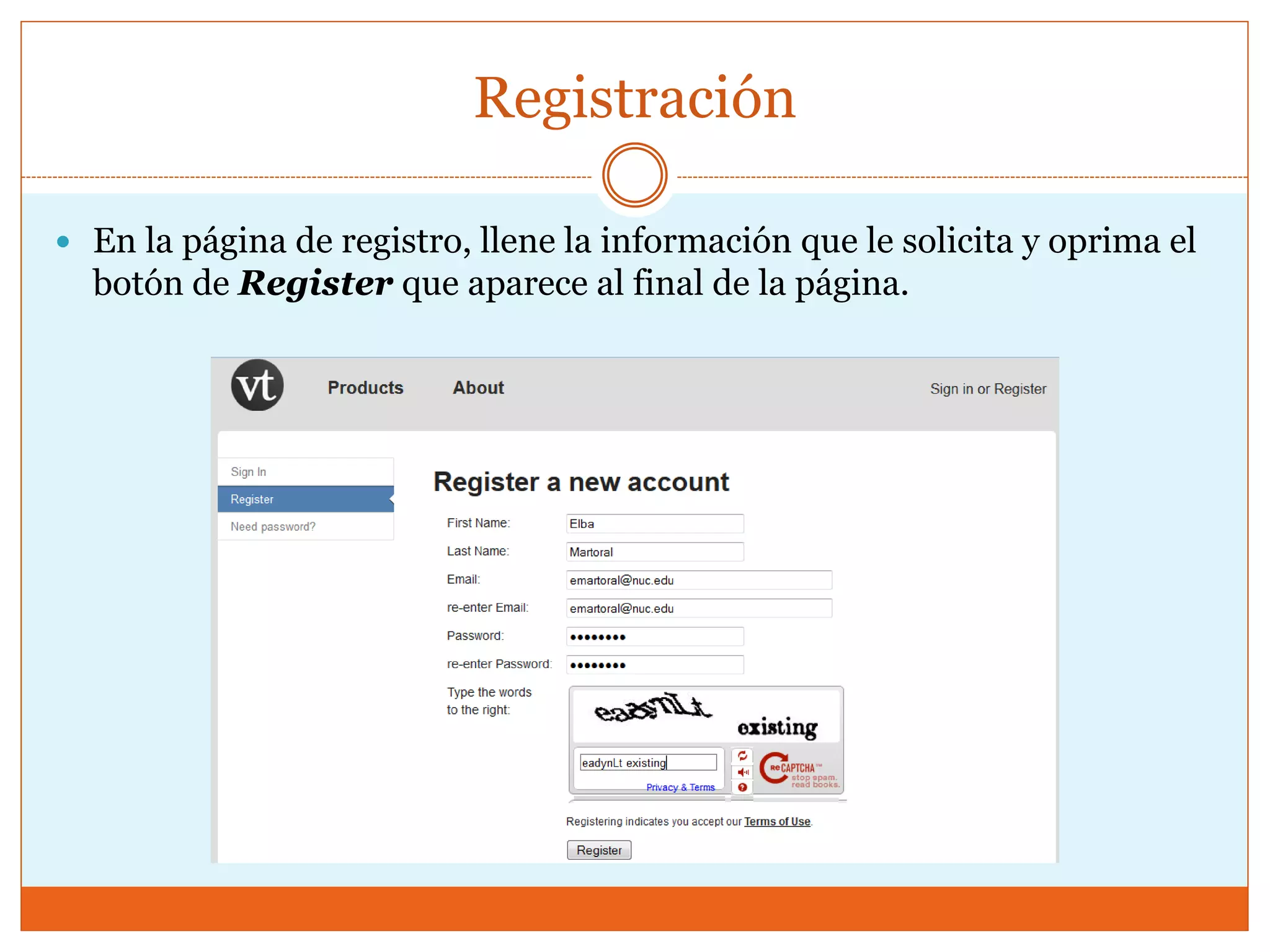
Registración
 En la página de registro, llene la información que le solicita y oprima el
botón de Register que aparece al final de la página.
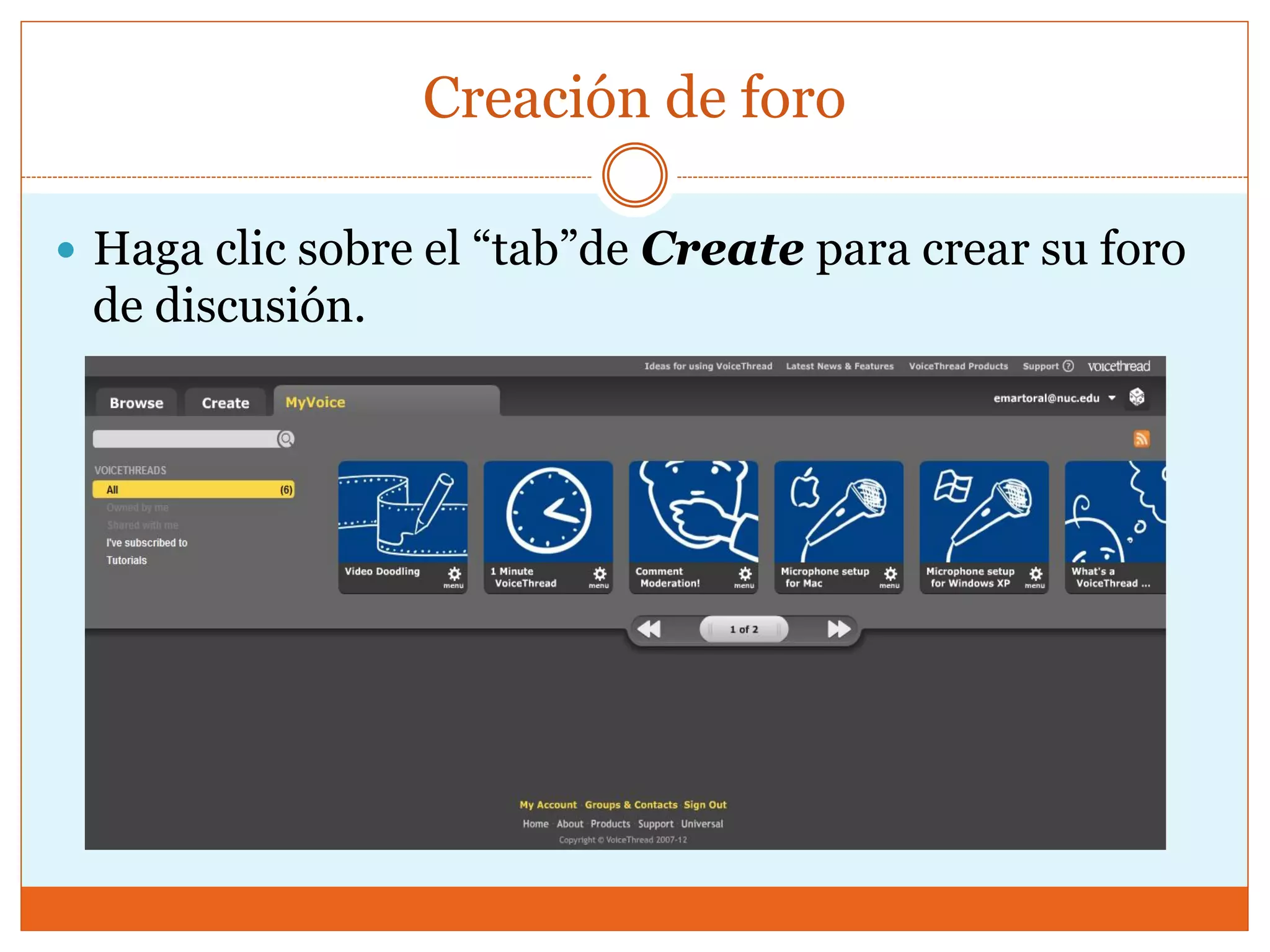
Creación de foro
 Haga clic sobre el “tab”de Create para crear su foro
de discusión.
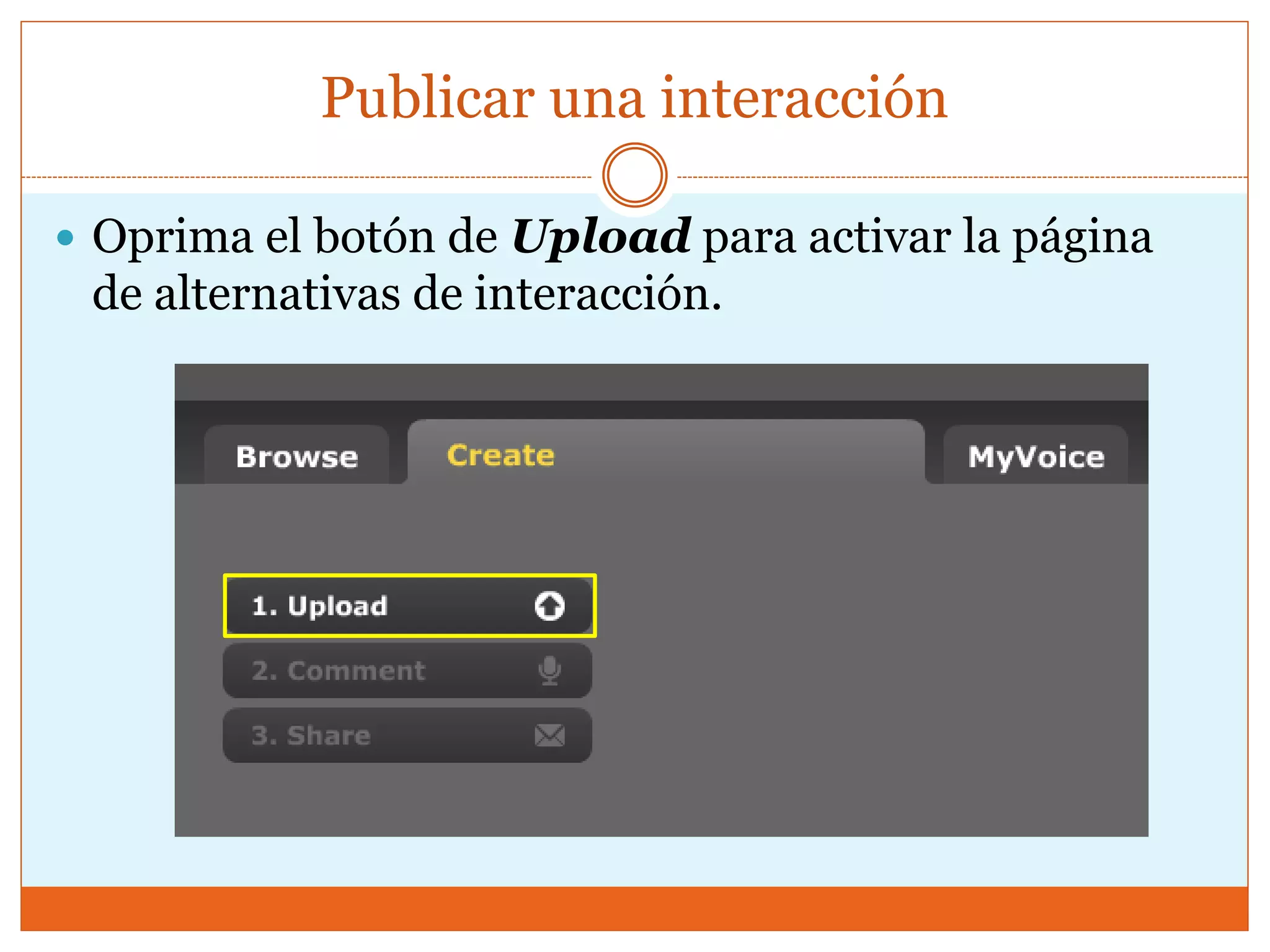
Publicar una interacción
 Oprima el botón de Upload para activar la página
de alternativas de interacción.
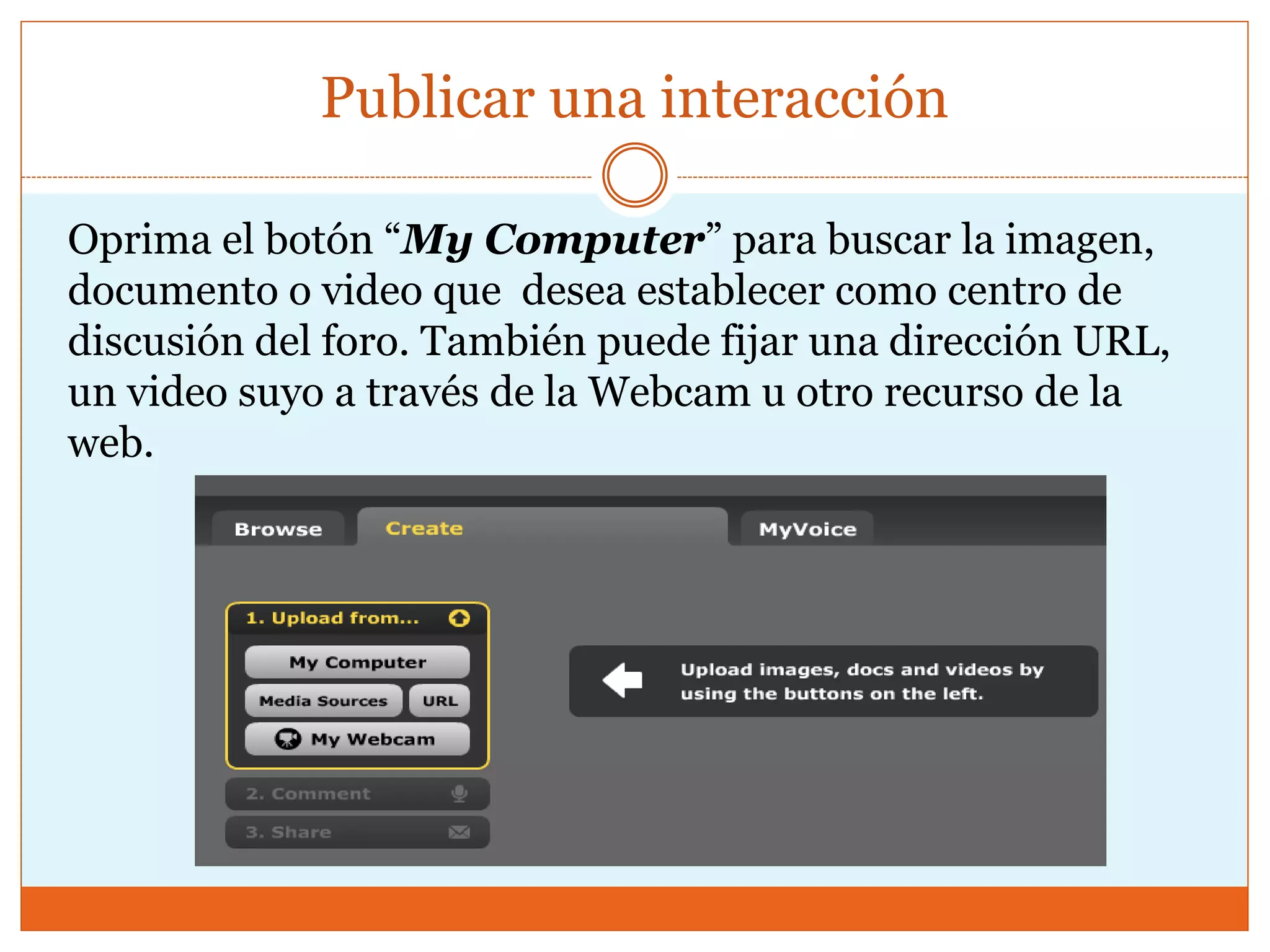
Publicar una interacción
Oprima el botón “My Computer” para buscar la imagen,
documento o video que desea establecer como centro de
discusión del foro. También puede fijar una dirección URL,
un video suyo a través de la Webcam u otro recurso de la
web.
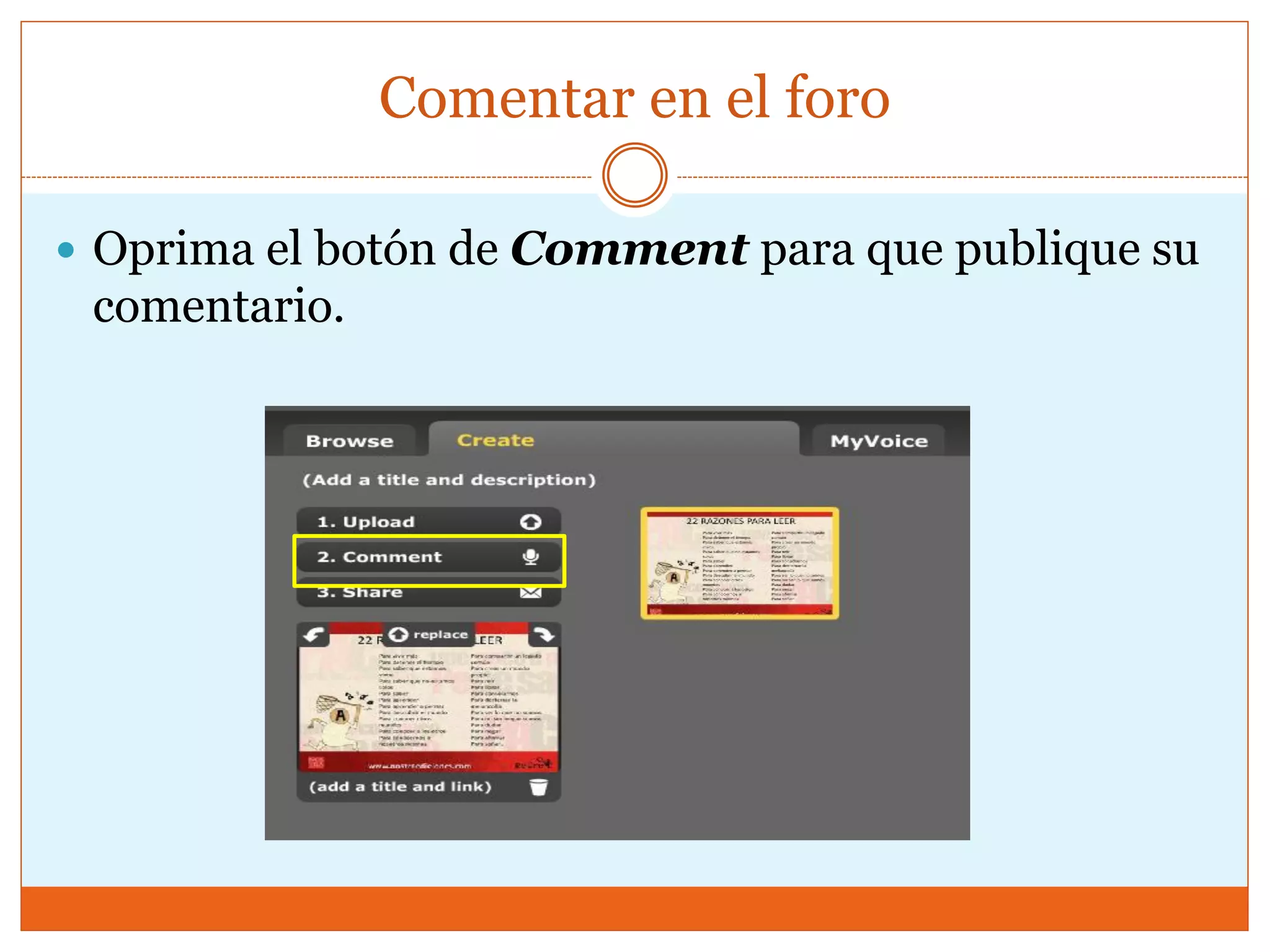
Comentar en el foro
 Oprima el botón de Comment para que publique su
comentario.
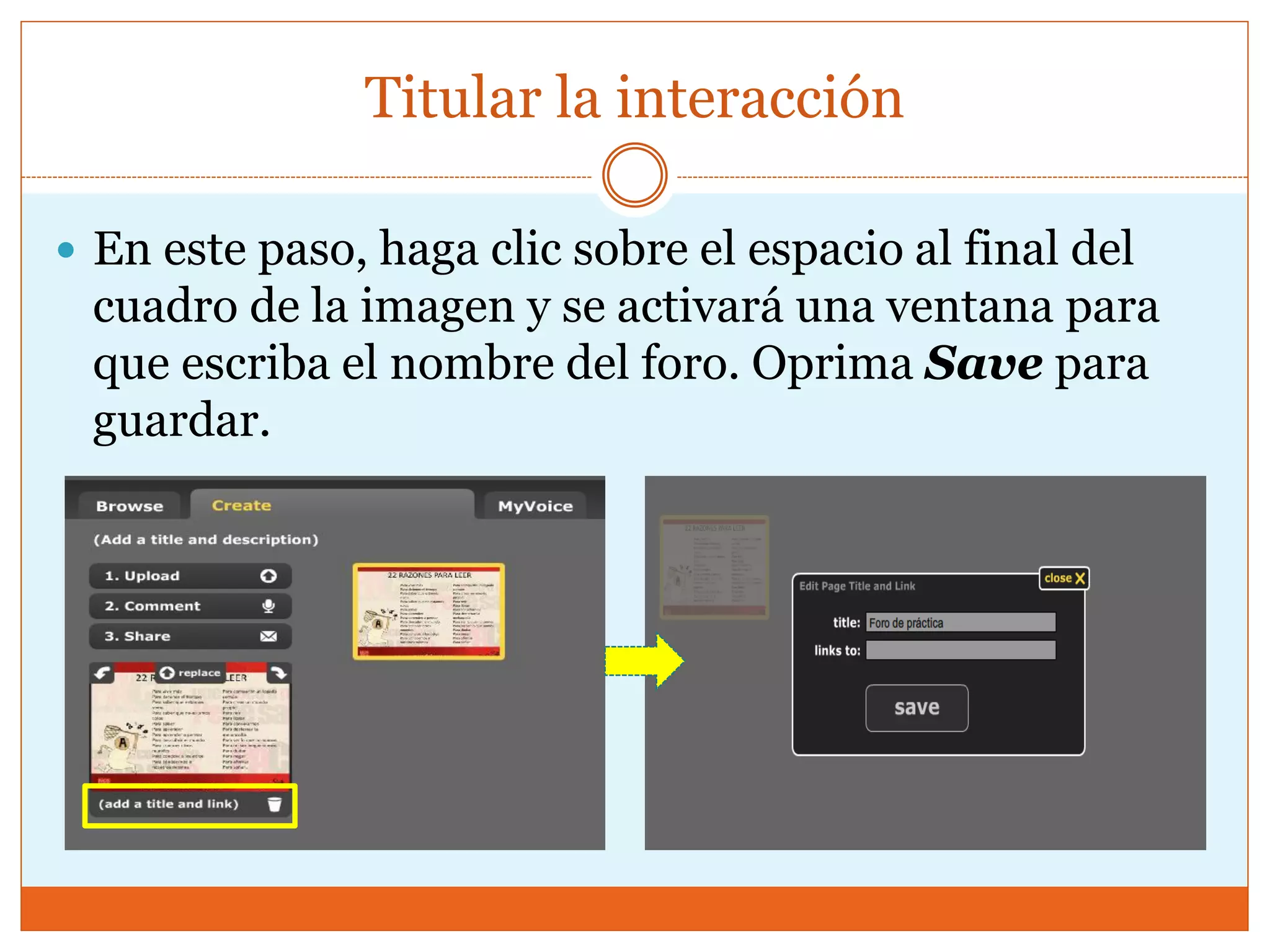
Titular la interacción
 En este paso, haga clic sobre el espacio al final del
cuadro de la imagen y se activará una ventana para
que escriba el nombre del foro. Oprima Save para
guardar.
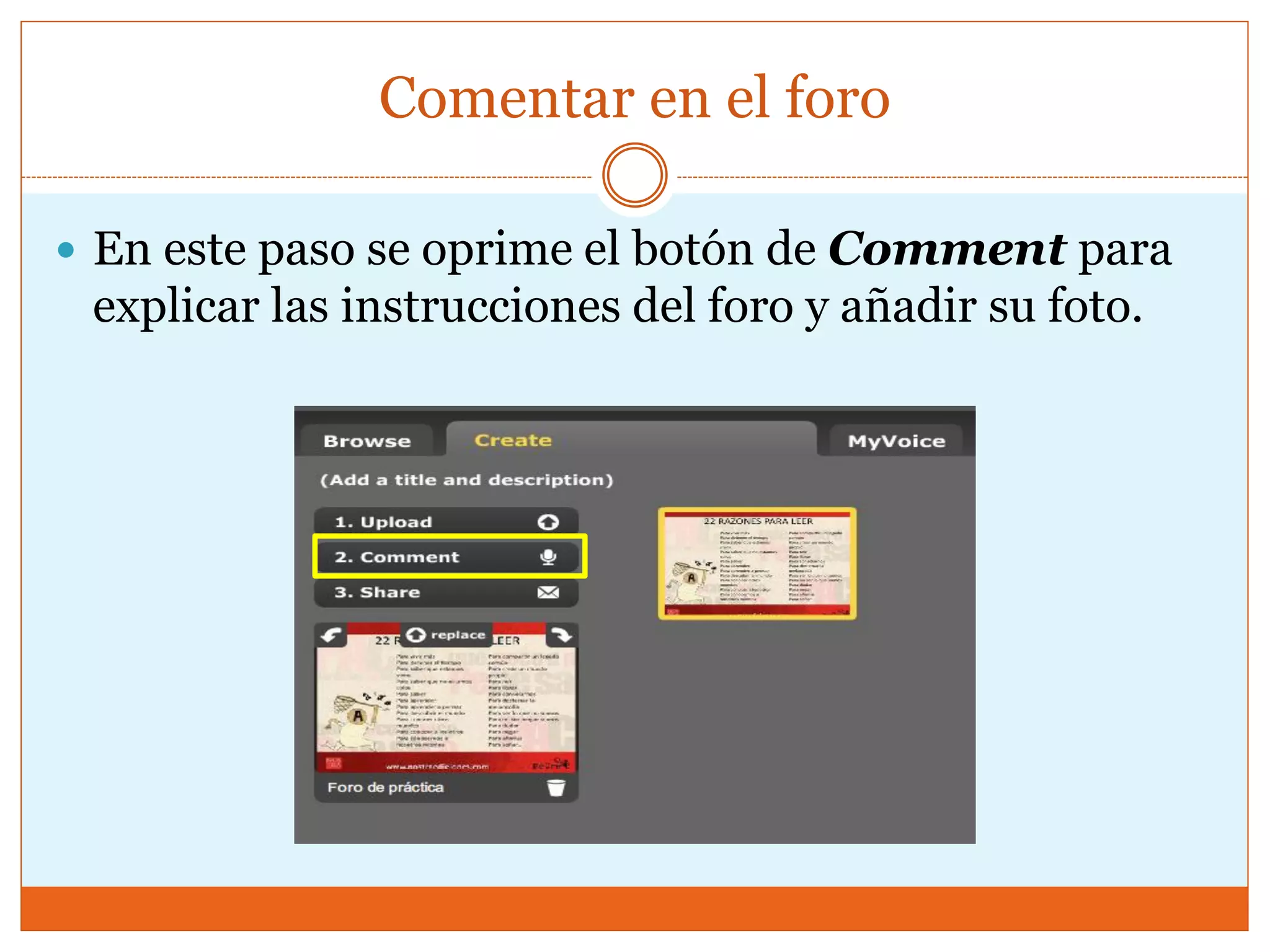
Comentar en el foro
 En este paso se oprime el botón de Comment para
explicar las instrucciones del foro y añadir su foto.
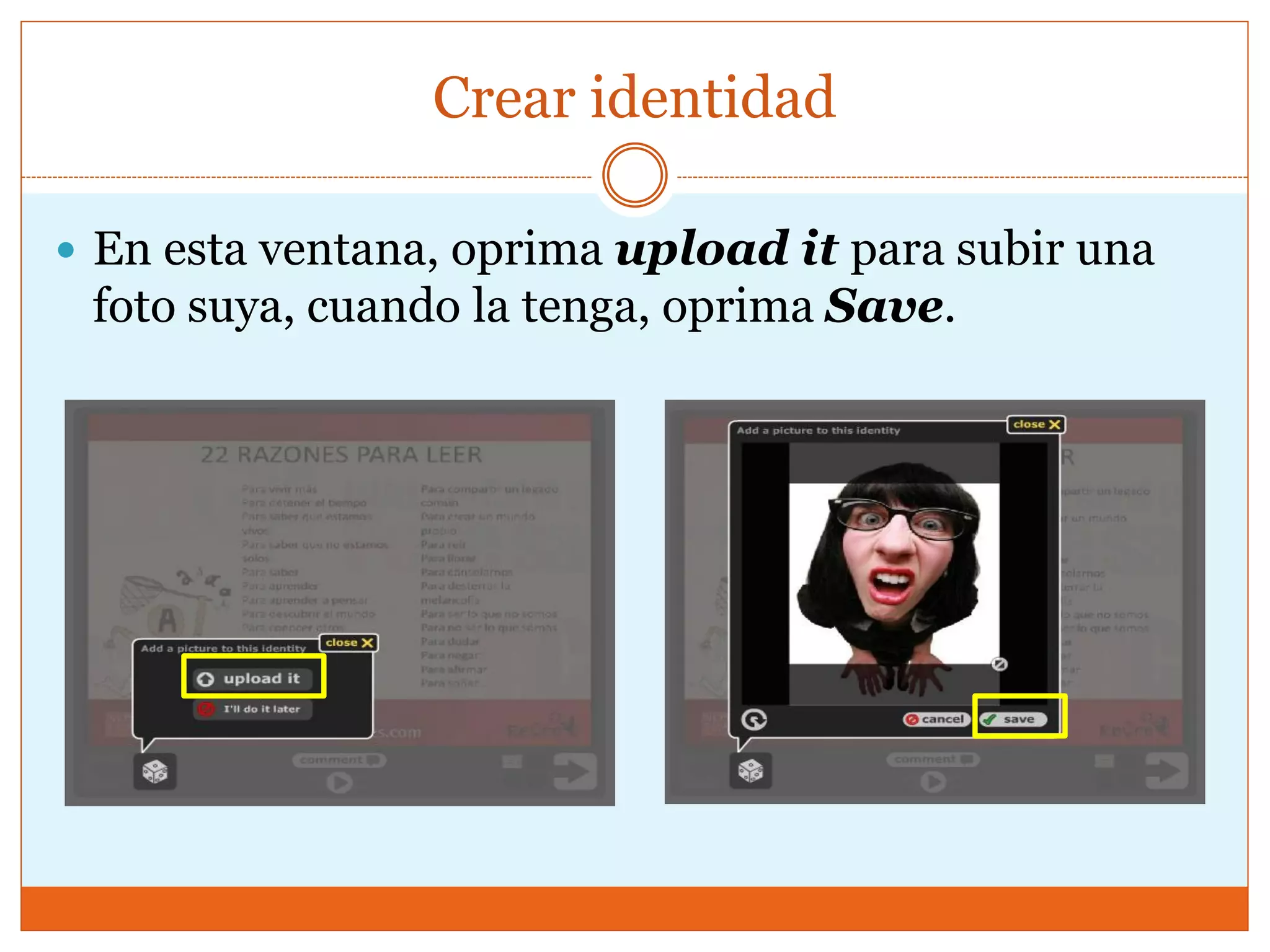
Crear identidad
 En esta ventana, oprima upload it para subir una
foto suya, cuando la tenga, oprima Save.
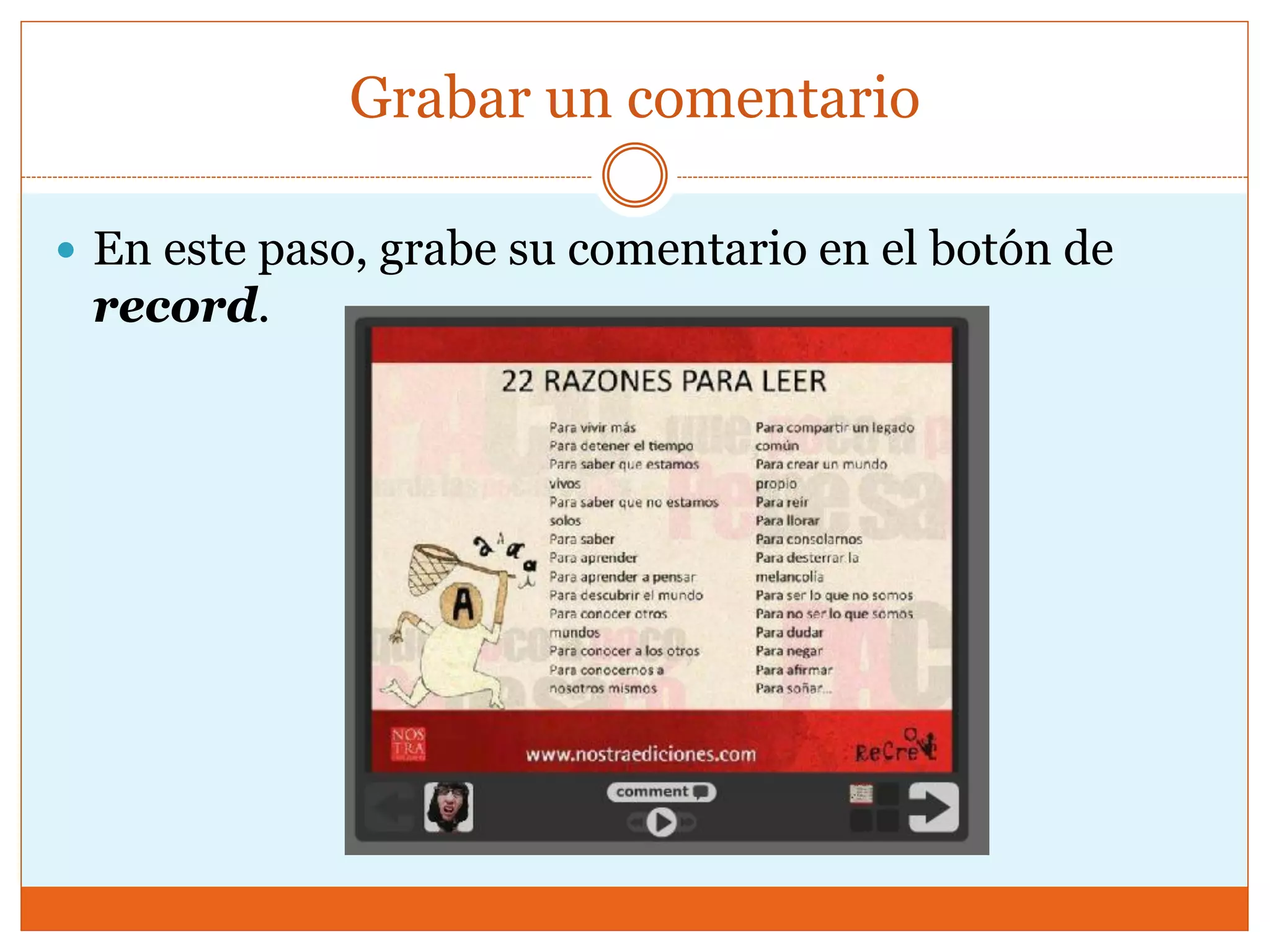
Grabar un comentario
 En este paso, grabe su comentario en el botón de
record.
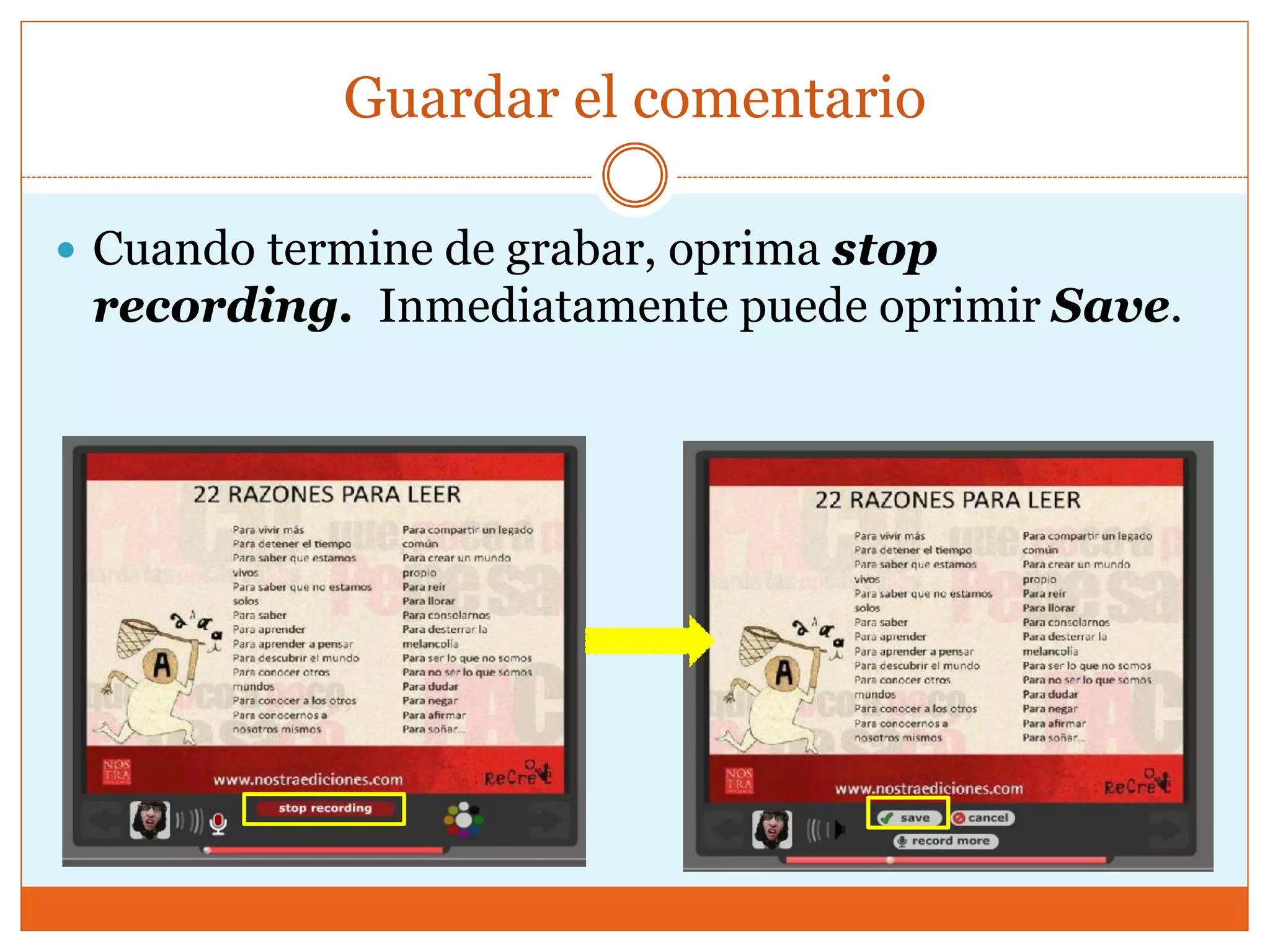
Guardar el comentario
 Cuando termine de grabar, oprima stop
recording. Inmediatamente puede oprimir Save.
Compartir la interacción
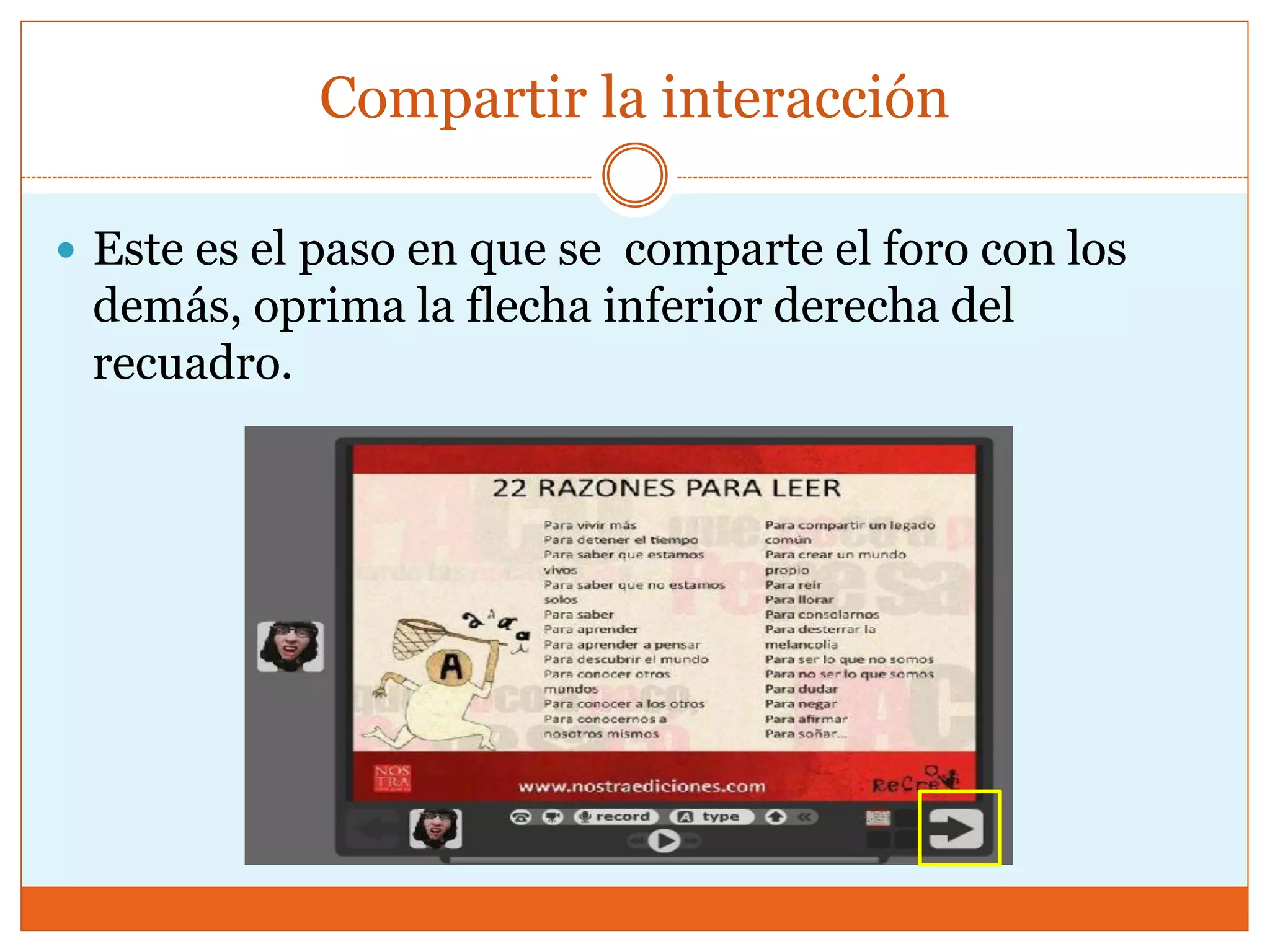
 Este es el paso en que se comparte el foro con los
demás, oprima la flecha inferior derecha del
recuadro.
Compartir la interacción
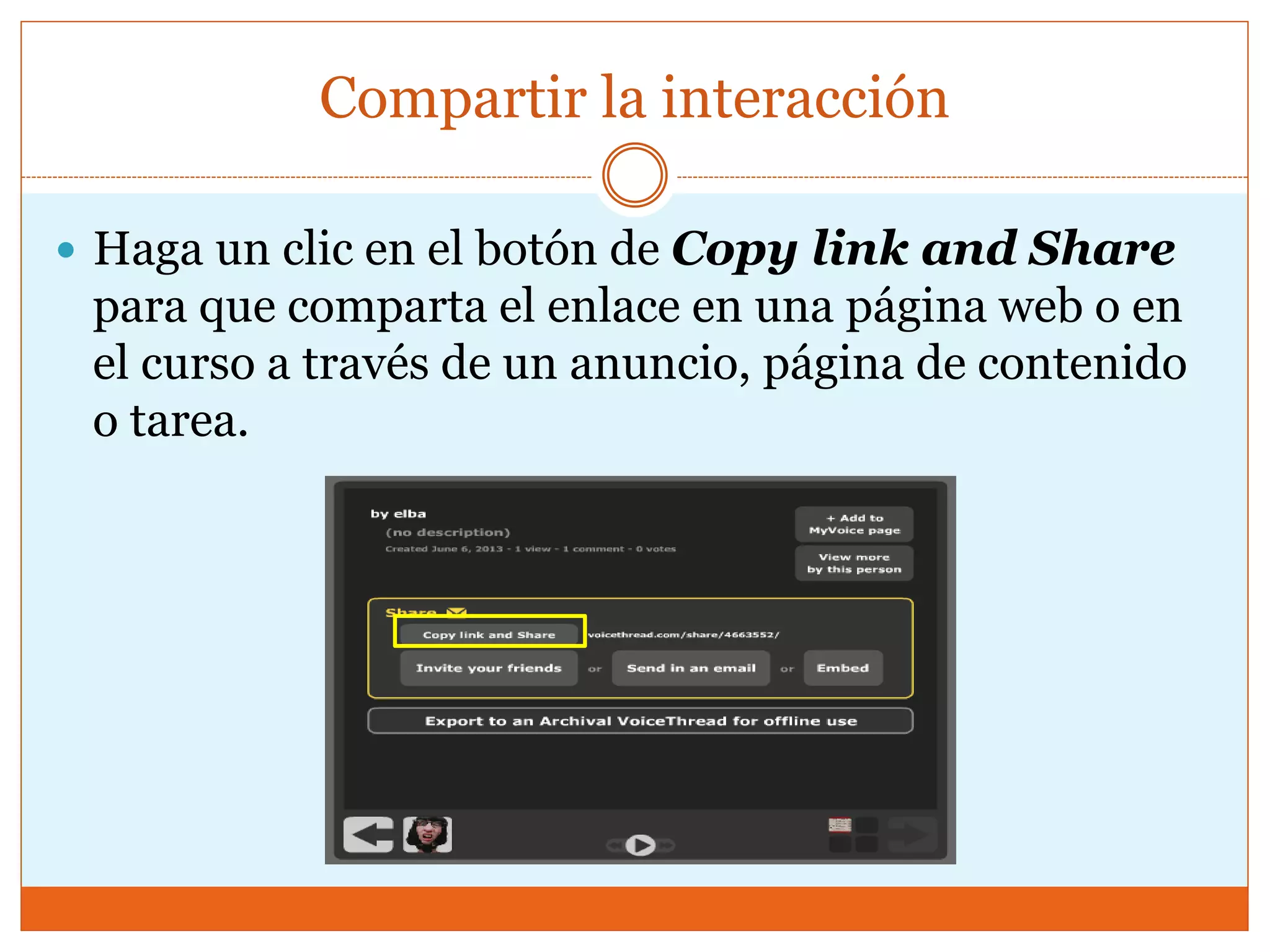
 Haga un clic en el botón de Copy link and Share
para que comparta el enlace en una página web o en
el curso a través de un anuncio, página de contenido
o tarea.

Tutorial de Voice Thread

  • 1.
    LA HERRAMIENTA DEVOICE THREAD LE PERMITE GENERAR CONVERSACIONES , DEBATES, FOROS O DISCUSIONES ACADÉMICAS ALREDEDOR DE UNA IMAGEN, PRESENTACIÓN O VIDEO. EN ESTA PRESENTACIÓN SE MUESTRAN LOS PASOS PARA CREAR UNA CUENTA Y COMPARTIR UN COMENTARIO EN LA HERRAMIENTA. Tutorial de Voice Thread Elba Y. Martoral Ortiz Especialista en Tecnología Educativa
  • 2.
    Página principal  Diríjasea la página de VoiceThead http://voicethread.com/ y oprima el enlace de Register . Saldrá una ventana para registrarse.
  • 3.
    Registración  En lapágina de registro, llene la información que le solicita y oprima el botón de Register que aparece al final de la página.
  • 4.
    Creación de foro Haga clic sobre el “tab”de Create para crear su foro de discusión.
  • 5.
    Publicar una interacción Oprima el botón de Upload para activar la página de alternativas de interacción.
  • 6.
    Publicar una interacción Oprimael botón “My Computer” para buscar la imagen, documento o video que desea establecer como centro de discusión del foro. También puede fijar una dirección URL, un video suyo a través de la Webcam u otro recurso de la web.
  • 7.
    Comentar en elforo  Oprima el botón de Comment para que publique su comentario.
  • 8.
    Titular la interacción En este paso, haga clic sobre el espacio al final del cuadro de la imagen y se activará una ventana para que escriba el nombre del foro. Oprima Save para guardar.
  • 9.
    Comentar en elforo  En este paso se oprime el botón de Comment para explicar las instrucciones del foro y añadir su foto.
  • 10.
    Crear identidad  Enesta ventana, oprima upload it para subir una foto suya, cuando la tenga, oprima Save.
  • 11.
    Grabar un comentario En este paso, grabe su comentario en el botón de record.
  • 12.
    Guardar el comentario Cuando termine de grabar, oprima stop recording. Inmediatamente puede oprimir Save.
  • 13.
    Compartir la interacción Este es el paso en que se comparte el foro con los demás, oprima la flecha inferior derecha del recuadro.
  • 14.
    Compartir la interacción Haga un clic en el botón de Copy link and Share para que comparta el enlace en una página web o en el curso a través de un anuncio, página de contenido o tarea.